Strumenti pc · 10 min read · Dec 28, 2025
Utilizzo di questo semplice strumento da riga di comando per installare app su PC — Funziona perfettamente
Riepilogo Veloce
Installa software su Windows 11 istantaneamente utilizzando Winget tramite il Prompt dei comandi. Puoi saltare il processo di download manuale e le lunghe configurazioni utilizzando un singolo comando per installare qualsiasi app su un PC.
Recentemente, ho dovuto installare un paio di app per lavoro su Windows 11. Il processo normale richiederebbe di accedere al sito ufficiale di un’app, scaricare l’installer sul mio PC e poi eseguirlo per installarlo. Questa installazione può diventare molto manuale e richiede un tempo significativo per essere completata.
Invece di seguire il percorso abituale, ho utilizzato il Prompt dei comandi per installare le app richieste sul mio PC. Anche se può sembrare fuori dagli schemi, puoi installare qualsiasi app sul tuo PC Windows utilizzando un semplice strumento da riga di comando.
L’interfaccia della riga di comando o CLI, come viene comunemente abbreviata, è ancora ampiamente utilizzata dai professionisti IT nello scenario di computing a livello aziendale. Ho estratto alcuni dati da sondaggi recenti. Come puoi vedere nei dati qui sotto, il Prompt dei comandi/Shell ha un significativo numero di utenti.
| Sondaggio | Gruppo target | Sondaggio | Utilizzo del Prompt dei comandi/Shell |
| Warp “Stato del CLI” | Utenti Windows | 2023 | 69% |
| Rapporto Statista | Utenti Windows (aziende) | 2024 | 87% |
Tuttavia, l’uso del Prompt dei comandi non è limitato solo alle applicazioni aziendali e agli sviluppatori web. Anche un individuo non esperto di tecnologia può sfruttare al meglio l’interfaccia della riga di comando per eseguire diversi compiti sul proprio PC. Anche se il Prompt dei comandi è principalmente conosciuto per le operazioni sui file sul PC, puoi anche installare, disinstallare e aggiornare app utilizzando il CMD.
In questa guida, ho spiegato l’uso dello strumento da riga di comando ‘Winget’ per installare app su un PC Windows. Puoi anche utilizzare questo strumento per installare aggiornamenti delle app e controllare i pacchetti delle app più recenti disponibili per l’installazione.
Cos’è Winget in Windows OS? Perché usarlo?
Winget è un gestore di pacchetti Windows che è disponibile su Windows 10 e 11 come strumento da riga di comando integrato. Può essere utilizzato tramite il Prompt dei comandi.
Ho trovato Winget molto comodo per installare app su Windows OS piuttosto che navigare attraverso i siti per scaricare un installer di app e eseguirlo.
A volte, potresti non essere sicuro del sito corretto da cui scaricare un’app e potresti finire per scaricare un installer carico di malware o semplicemente l’app sbagliata. Pubblicità false, proposte di vendita di prodotti e pop-up su un sito web possono rendere problematico scaricare il pacchetto di installazione corretto.
Rispetto, Winget è più sicuro e offre un’esperienza fluida per utilizzare il gestore di pacchetti Winget nel Prompt dei comandi e installare app con una sola riga di comando. Rimuove la necessità di avviare un browser, accedere a siti web, scaricare eseguibili di installer di app e così via.
Ora, potresti chiederti come fa Winget a farlo? È piuttosto semplice. Quando installi un’app utilizzando Winget, recupera l’ultima versione dell’app disponibile su Internet.
Come installare un’app su Windows utilizzando Winget?
Prima, devi confermare che Winget sia installato sul tuo PC Windows 11.
- Premi il tasto Windows per aprire il pannello di ricerca.
- Digita cmd e premi Invio. [ Puoi cliccare su “Esegui come amministratore” ]
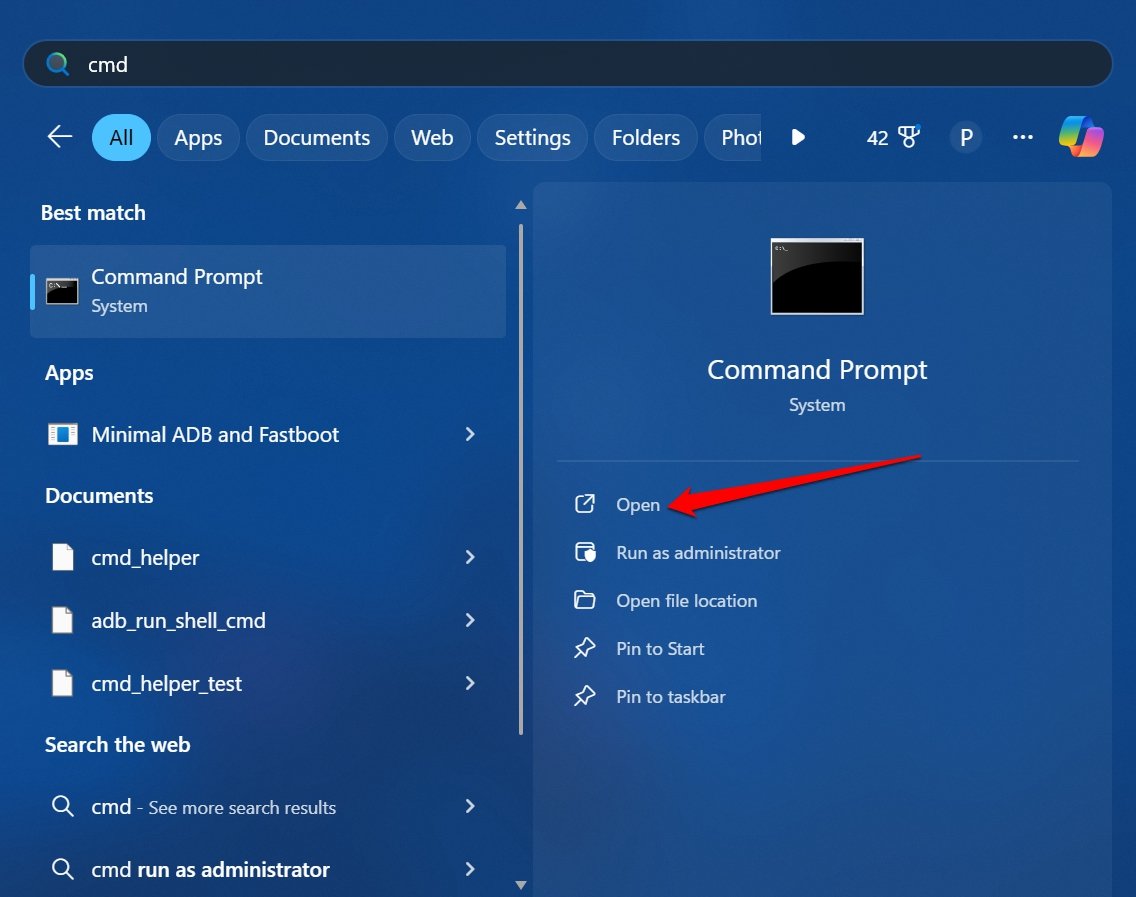
- Nella finestra del Prompt dei comandi, digita quanto segue e premi Invio.
winget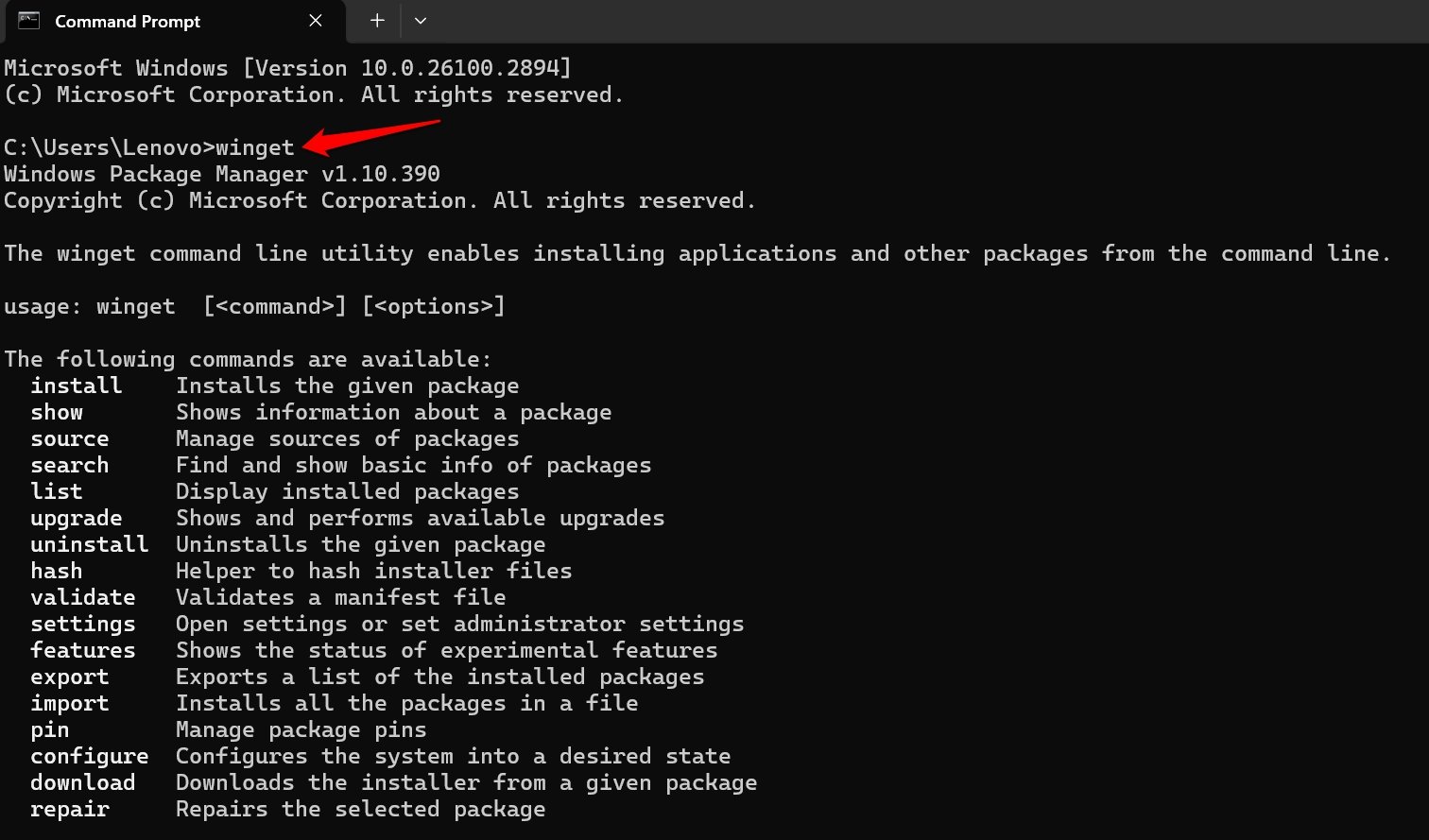
Dovresti vedere un elenco di comandi utilizzati con Winget per eseguire installazione, disinstallazione, aggiornamento, ecc.
Per tua comodità, ho compilato i comandi Winget necessari per eseguire operazioni sulle app.
| Comandi Winget | Funzioni |
| installa | Installa un pacchetto app |
| mostra | Mostra dettagli sul pacchetto app |
| sorgente | Gestisci la fonte del pacchetto |
| cerca | Recupera le informazioni di base sui pacchetti |
| elenco | Visualizza i pacchetti già installati |
| aggiorna | Mostra ed esegue aggiornamenti disponibili |
| disinstalla | Disinstalla il pacchetto fornito |
| hash | Hash dei file dell’installer |
| valida | Valida un file di manifest |
| impostazioni | Apri Impostazioni/imposta impostazioni amministrative |
| funzionalità | Mostra lo stato delle funzionalità sperimentali |
| esporta | Esporta un elenco dei pacchetti installati |
| importa | Installa tutti i pacchetti in un file |
| fissa | Gestisci i pin dei pacchetti |
| configura | Configura il sistema in uno stato desiderato |
| scarica | Scarica l’installer da un pacchetto |
| ripara | Ripara il pacchetto selezionato |
Se non vedi l’elenco dei comandi nel Prompt dei comandi, scarica il Microsoft App Installer e installalo sul tuo PC. Aggiungerà il gestore di pacchetti Winget su Windows.
Installare un’app utilizzando Winget è più facile. Il comando segue un semplice comando “ winget install nome_pacchetto_app ”.
Ad esempio, ho deciso di installare Steam, la piattaforma di distribuzione di giochi, sul mio PC. Ecco i passaggi che ho utilizzato, che puoi seguire anche tu.
Apri il Prompt dei comandi sul PC. [ Puoi selezionare Esegui come amministratore per evitare il prompt UAC. ]
Digita quanto segue per installare Steam.
winget install Valve.SteamClicca su Sì per accettare il prompt UAC e consentire a Winget di installare il pacchetto app Steam.
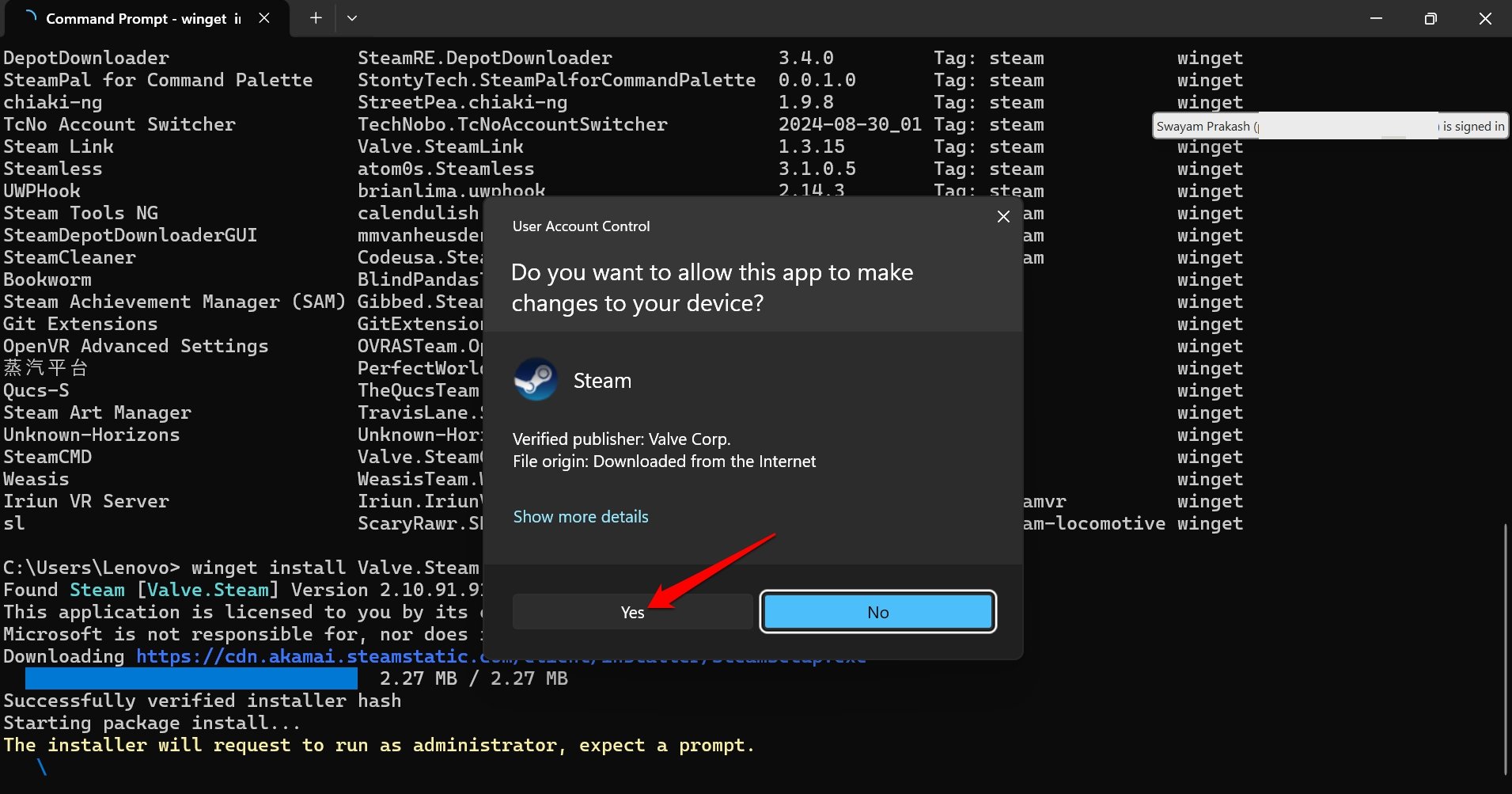
L’installazione viene completata quasi istantaneamente e ricevi un messaggio di installazione riuscita.
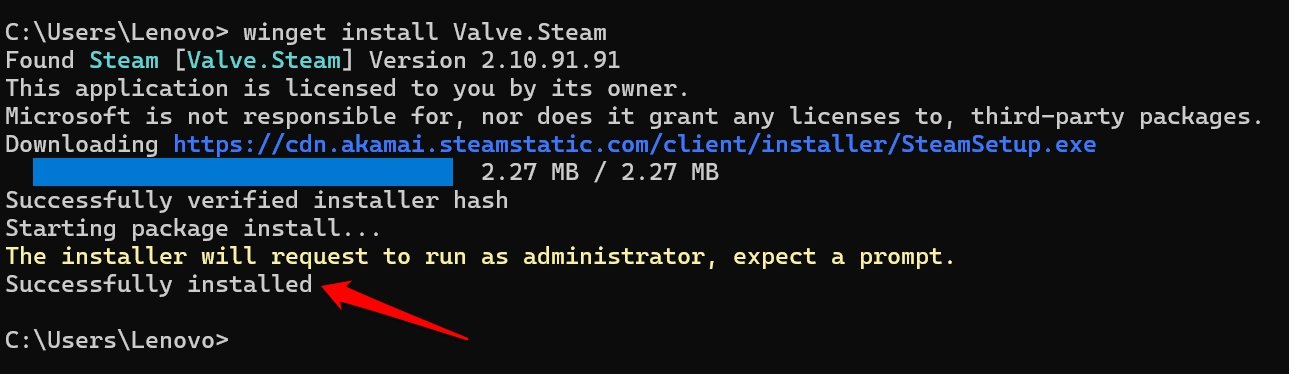
NOTA: “Valve.steam” è il nome del pacchetto app per Steam.
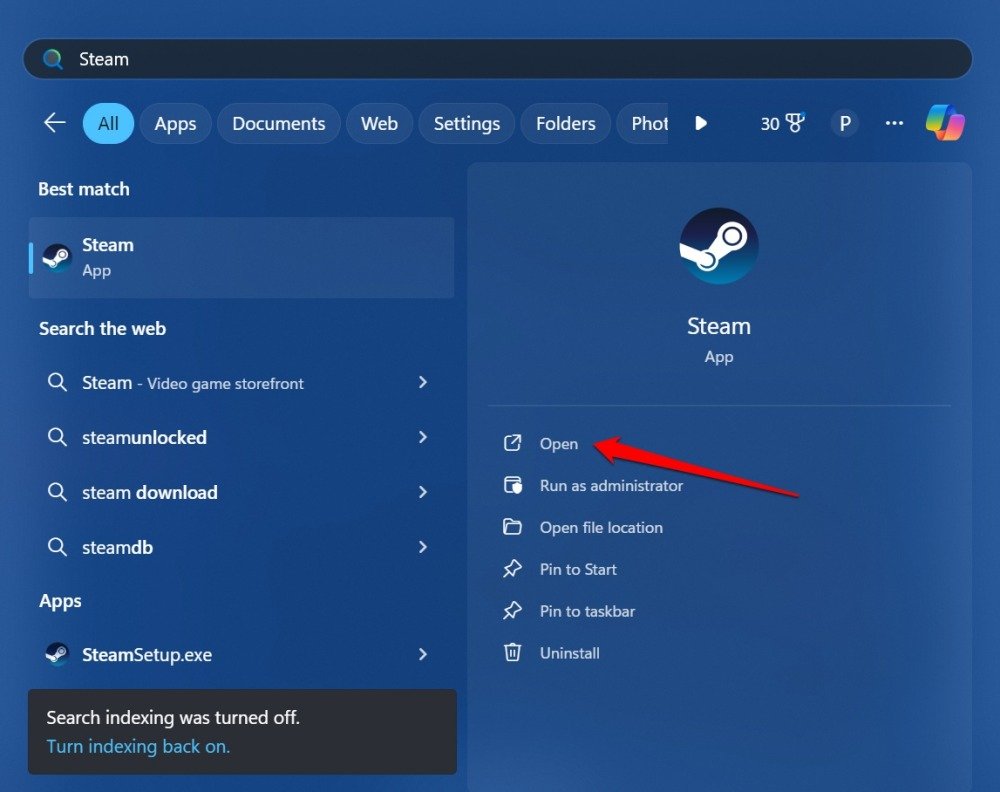
Ora puoi premere Windows + S per avviare la ricerca e digitare Steam per visualizzare le opzioni per aprire l’app sul tuo PC.
Sono sicuro che ora sarai curioso di sapere di più sul Prompt dei comandi. Scopri come aprire file/cartelle su un PC Windows utilizzando CMD.
Comandi di installazione app CMD Winget popolari
| App | Comando |
|---|---|
| Chrome | winget install Google.Chrome |
| Firefox | winget install Mozilla.Firefox |
| VLC | winget install VideoLAN.VLC |
| Spotify | winget install Spotify.Spotify |
| Zoom | winget install Zoom.Zoom |
| winget install WhatsApp.WhatsApp | |
| VS Code | winget install Microsoft.VisualStudioCode |
Come sapere quale nome pacchetto utilizzare nel comando Winget?
Ora, la prossima ovvia domanda che potresti chiedere è, come sapere il nome del pacchetto per qualsiasi app che si desidera installare?
Ti consiglio di fare riferimento alla tabella dei comandi Winget condivisa in questo articolo. C’è un comando “cerca”. Devi usarlo per visualizzare il nome del pacchetto che Winget recupera.
Ho preso un esempio di Mozilla Firefox. Supponiamo che tu voglia installare Mozilla Firefox ma non hai idea di quale nome pacchetto menzionare nel comando “install”.
Apri il Prompt dei comandi.
Digita questo comando per consentire a Winget di recuperare i file disponibili associati a Mozilla.
winget search “Mozilla”
In pochi secondi, Winget recupererà un elenco di file associati a Mozilla. Cerca il nome del pacchetto che di solito andrebbe come Mozilla.Firefox.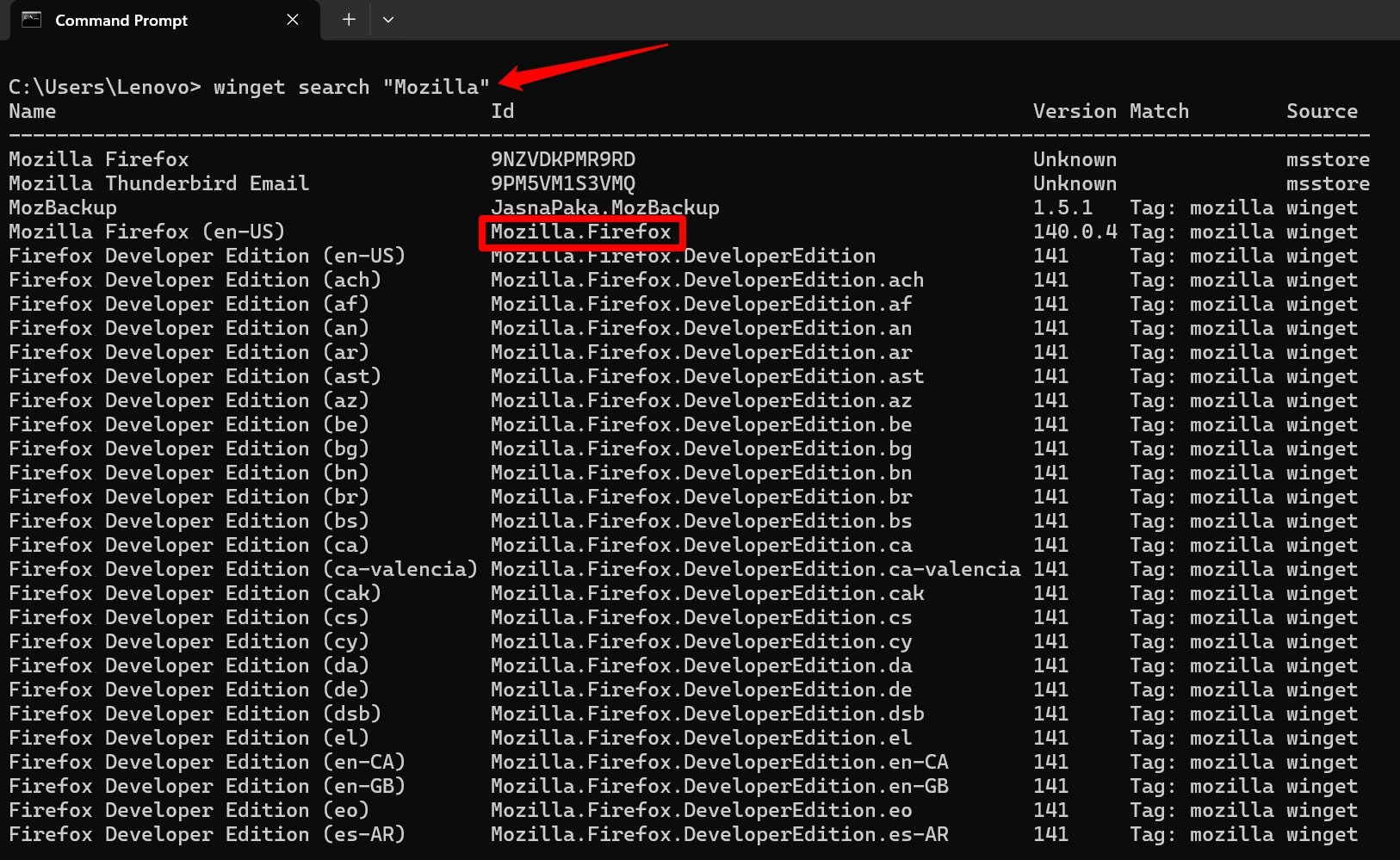
Normalmente, il nome del pacchetto apparirebbe sotto la colonna “Id” nella tabella dei dati che Winget recupera con il comando “cerca”.
Hai problemi nell’utilizzare l’interfaccia della riga di comando? Segui i suggerimenti per la risoluzione dei problemi per risolvere il problema di arresto anomalo del Prompt dei comandi su Windows 11.
Come installare più app in blocco con il comando Winget?
E se volessi installare più app sul mio PC? Dovrei digitare il comando “winget install” separatamente per ogni app—può sembrare ripetitivo a un certo punto se devono essere installate diverse app.
Ma ho trovato un sito che offre pacchetti di app Windows stabili. Mi ha permesso di selezionare le app di mia scelta e installarle sul mio PC.
Questo sito ha quindi generato uno script batch che posso utilizzare nell’interfaccia della riga di comando per installare tutte le app selezionate in una sola volta, risparmiando così il mio prezioso tempo.
Sono sicuro che non vedi l’ora di provarlo anche tu. Quindi, ecco i passaggi dettagliati che puoi seguire.
- Sul browser del tuo PC, visita il sito Winstall.
- Scorri fino alla scheda App popolari per visualizzare i pacchetti app disponibili.
- Clicca sul pacchetto app per visualizzarne i dettagli.
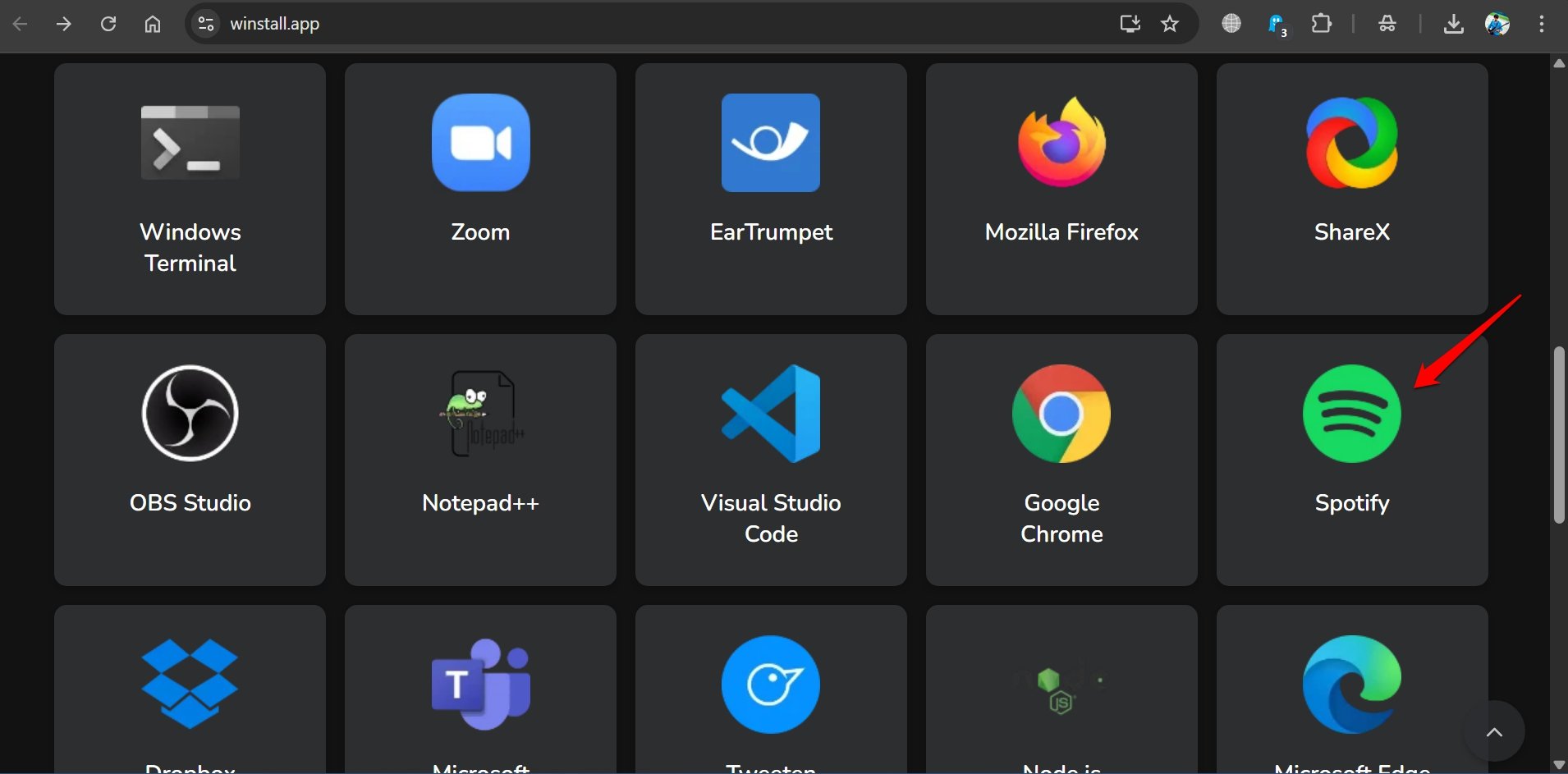
- Scorri verso il basso e clicca su Seleziona app.
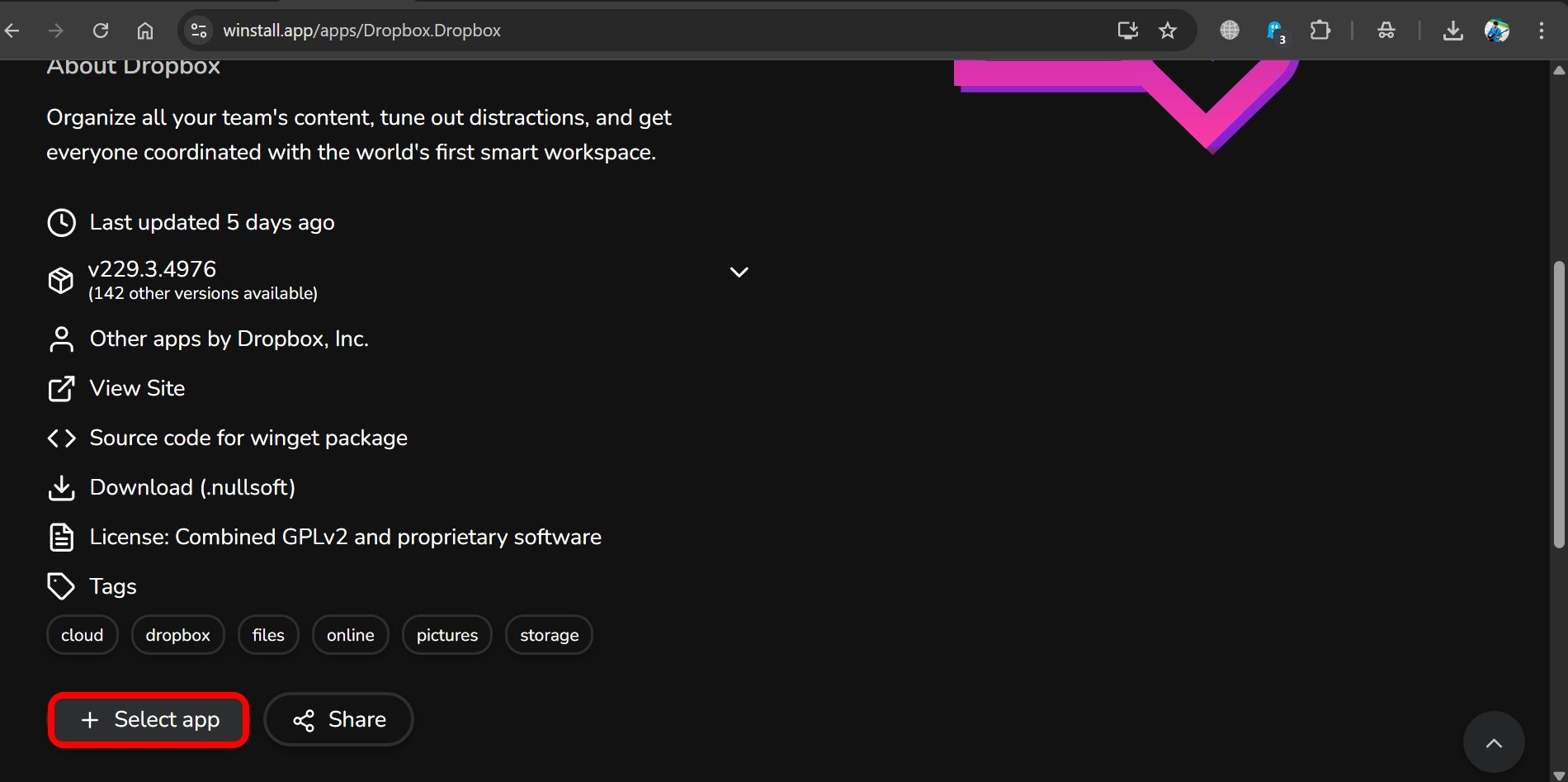
- Torna indietro, accedi alla sezione informazioni di altre app e premi Seleziona app. [ Devi selezionare almeno altre quattro app per creare un pacchetto di app per generare uno script batch. ]
- Clicca su Genera script una volta selezionati diversi pacchetti app.
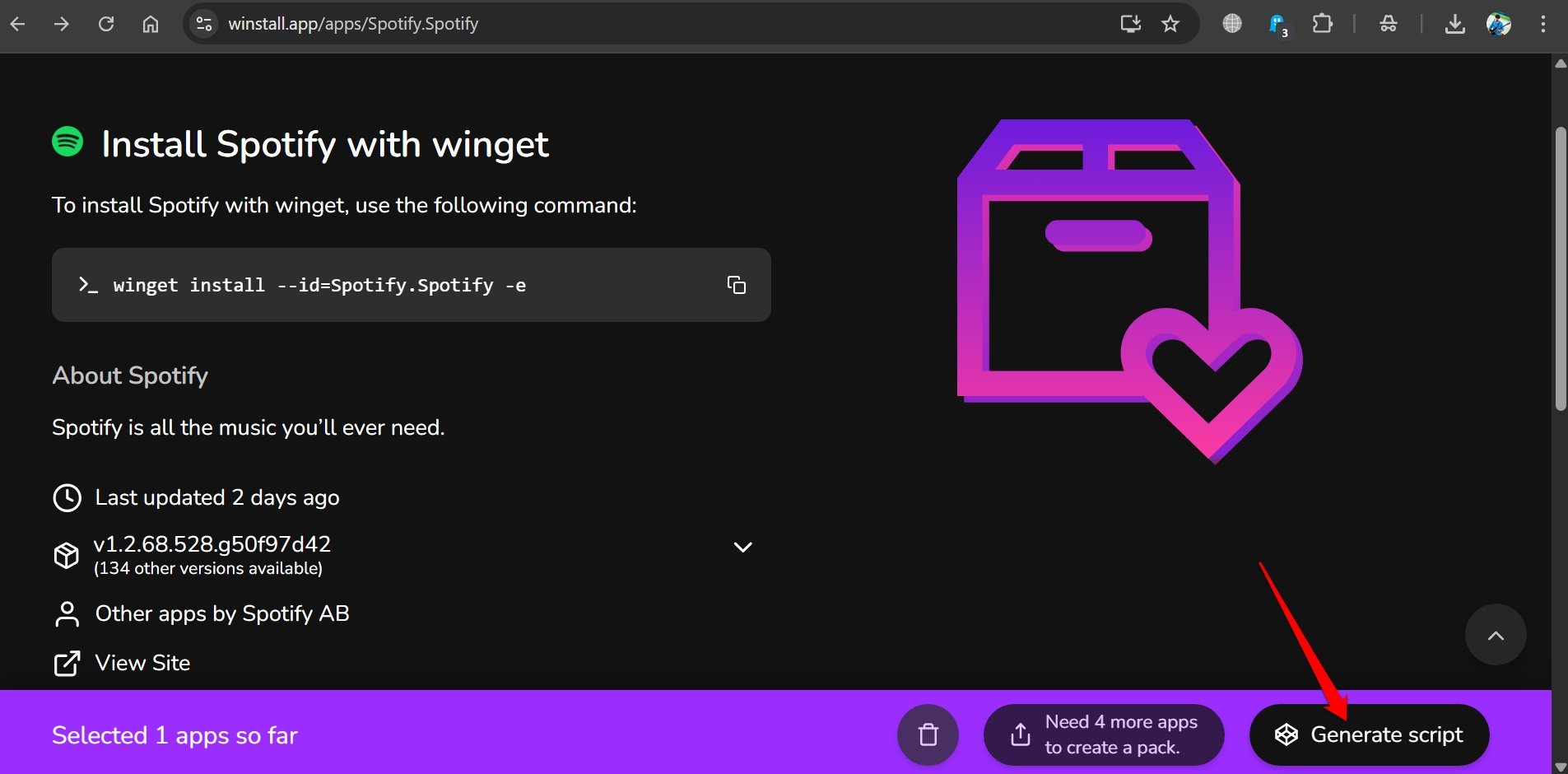
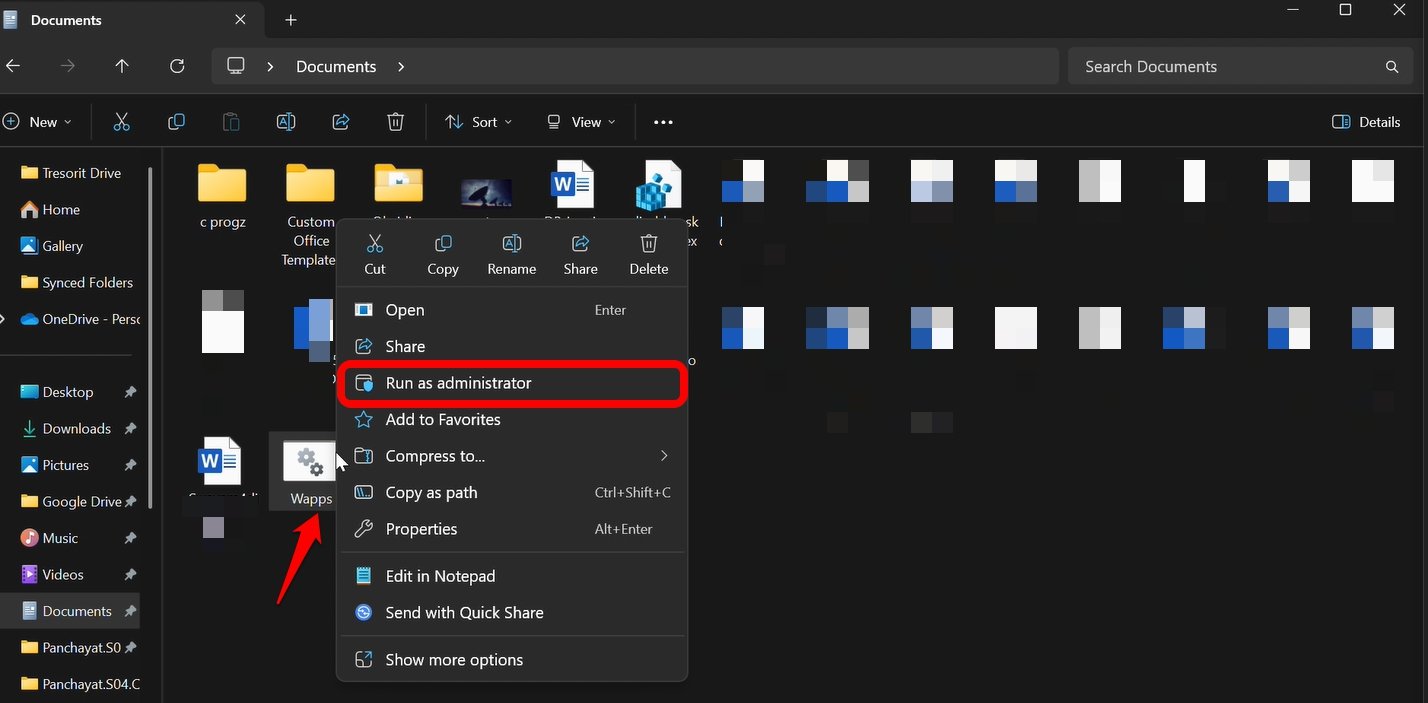
Un file batch download.bat verrà scaricato sul tuo PC. Quando vuoi installare più app sul tuo PC ( quelli che hai selezionato), fai clic destro sul file batch e eseguilo come amministratore.
Se i passaggi sopra non funzionano ( selezionare più app a volte non funziona sul sito Winstall, da quello che ho sperimentato), puoi creare un file batch contenente comandi di installazione Winget per diverse app che desideri installare tutte in una volta.
Apri il sito Winstall e clicca su qualsiasi app nel repository per visualizzarne i dettagli del pacchetto.
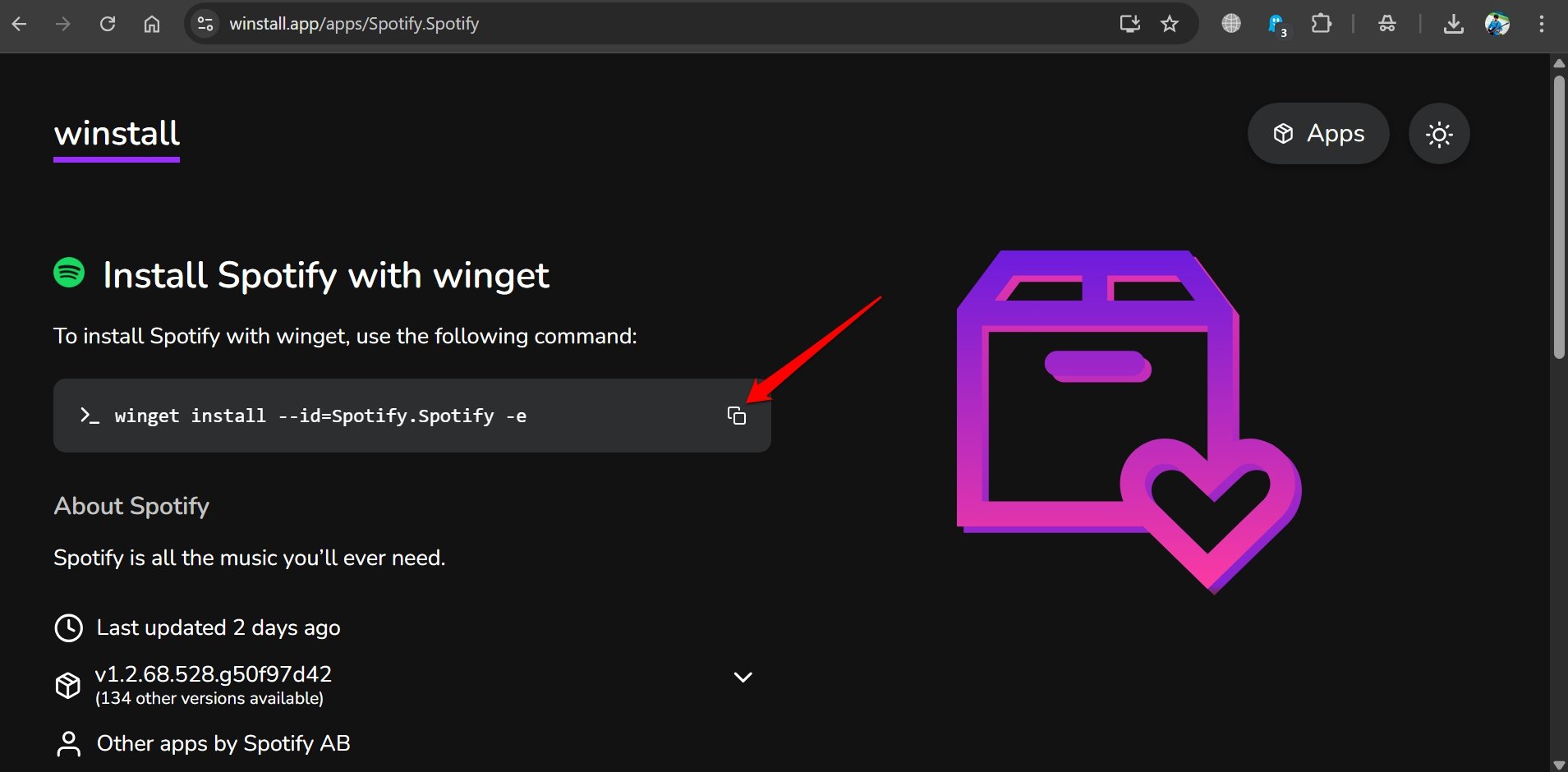
Vedrai un comando di installazione Winget disponibile per tutti i pacchetti app disponibili su Winstall.
Copia il comando di installazione winget per le app una alla volta.
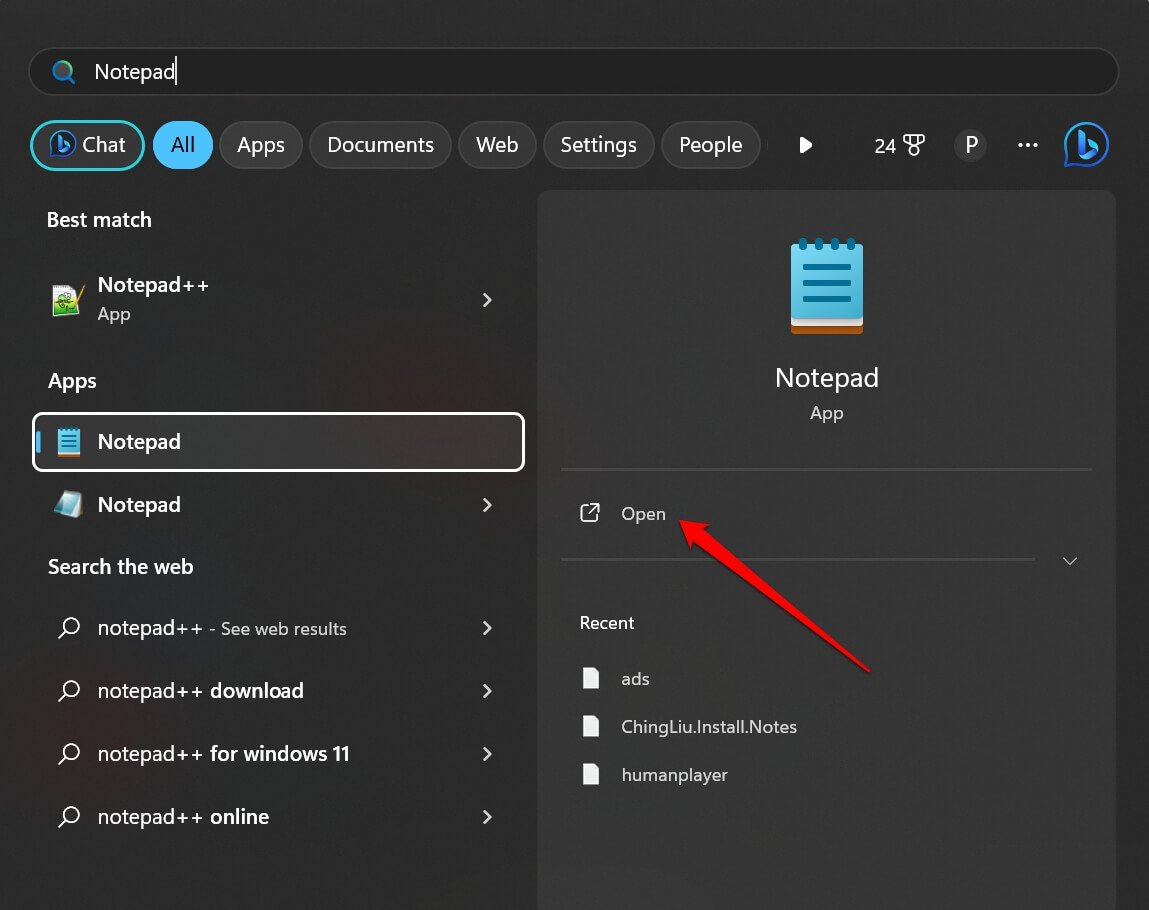
Apri l’app Notepad sul tuo PC.
Incolla i comandi di installazione uno dopo l’altro per tutte le app che desideri installare.
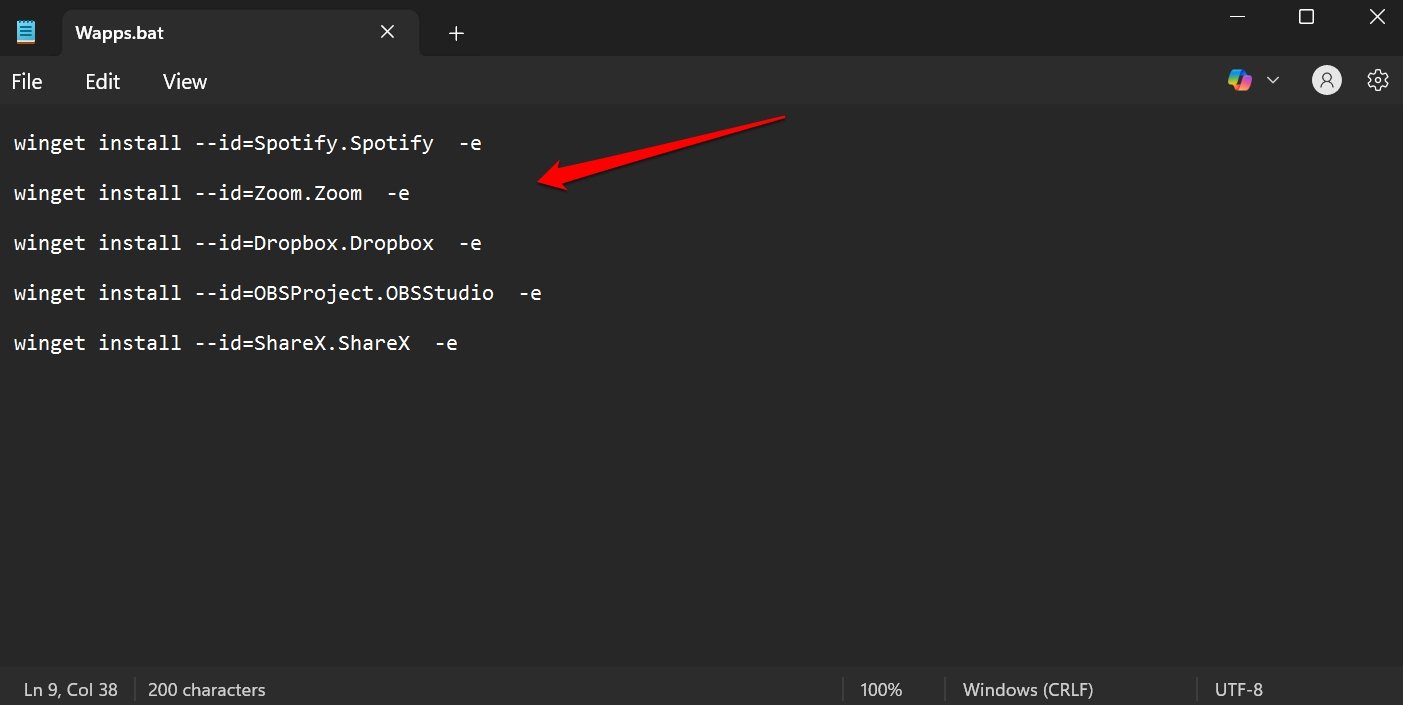
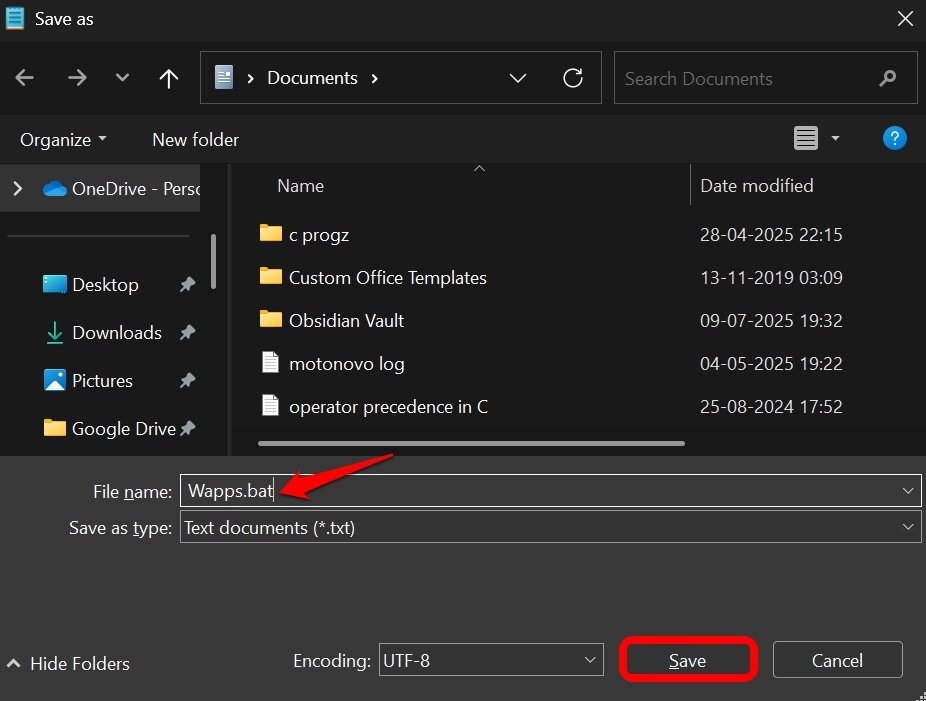
Salva il file di notepad come Wapps.bat [ o qualcosa di conveniente per te ]
Ora, ogni volta che devi installare queste app sul tuo PC, basta trovare il file Wapps.bat, fare clic destro su di esso e eseguirlo con privilegi di amministratore.
Tutte queste app selezionate verranno installate in un attimo. Vedi, quanto è stato facile?
📌 FAQ: Domande e Risposte
D: Cos’è Winget in Windows OS?
Risposta: Winget è un gestore di pacchetti Windows che è disponibile su Windows 10 e 11 come strumento da riga di comando integrato. Può essere utilizzato tramite il Prompt dei comandi.
D: Perché dovrei usare Winget per installare app?
Risposta: Winget è un modo più veloce, sicuro e conveniente per installare app software; piuttosto che navigare attraverso i siti, puoi installare direttamente app verificate tramite un comando CLI. Riduce il rischio di scaricare software falso o infetto da malware.
D: Come installo un’app utilizzando Winget?
Risposta: Apri semplicemente il Prompt dei comandi e digita winget install nome_pacchetto_app. Ad esempio, per installare Steam, digita “ winget install Valve.Steam ” e premi Invio.
D: Come faccio a controllare se Winget è disponibile?
Risposta: Digita ‘winget’ in CMD, dovrebbe essere disponibile. Se non è disponibile, puoi installare il Microsoft App Store.
D: Posso installare più app?
Risposta: Puoi creare un file batch o utilizzare il sito Winstall per generare automaticamente uno script per installare più app utilizzando Winget.
Installa app Windows con Winget
Risparmia tempo e fatica con il gestore di pacchetti Winget per installare, aggiornare, disinstallare e eseguire ulteriori operazioni con i pacchetti app. Perché visitare l’app store o siti individuali per scaricare app quando un singolo comando può completare l’installazione? Puoi anche installare in blocco le app in un colpo solo nel Prompt dei comandi eseguendo un file batch contenente comandi di installazione winget.
Se hai pensieri su Utilizzo di questo semplice strumento da riga di comando per installare app su PC — Funziona perfettamente, sentiti libero di lasciare un commento qui sotto. Inoltre, iscriviti al nostro canale YouTube DigitBin per video tutorial. Saluti!
Ricevi i nuovi post nella tua casella di posta.
Nessuno spam. Disiscriviti in qualsiasi momento.