Gboard trucchi · 9 min read · Feb 01, 2026
Ho Usato Questi Trucchi di Gboard su Android per Modificare e Ha Reso la Digitazione Più Facile

Riepilogo Veloce
- Imposta scorciatoie in Gboard in modo da non dover digitare ripetutamente parole usate frequentemente durante un testo.
- Passa rapidamente tra maiuscole e minuscole.
- Traduci istantaneamente mentre digiti.
- Gesto rapido, scorri per completare frasi e cancellazione di paragrafi.
Faccio molte messaggi sul mio smartphone Android per inviare email e messaggi di testo, per cui mi affido a Gboard. È l’app tastiera nativa presente su Android OS. Negli anni, Gboard ha aggiunto funzionalità utili alla sua piattaforma, rendendola un’app tastiera degna di nota per Android.
So che molte persone preferiscono usare Gboard rispetto ad altre app tastiera contemporanee come SwiftKey o Grammarly. Ho persino raccolto alcuni dati per vedere quante persone ripongono la loro fiducia in Gboard.
Da un sondaggio condotto da AndroidCentral e alcuni recenti feedback collettivi degli utenti su Reddit, Gboard è fidato da circa il 60% degli utenti Android. SwiftKey ha una base utenti del 30% o meno, mentre altre app tastiera non sono ampiamente utilizzate.
| App Tastiera per Android | Utenti Preferiti |
| Gboard | 60% o più utenti |
| SwiftKey | Circa 30% utenti |
| Altre App Tastiera | Meno del 10% utenti |
Gli utenti Android includono sicuramente alcuni fan di Microsoft sotto forma di utenti SwiftKey, ma sono molto indietro rispetto agli utenti fedeli di Gboard che preferiscono Gboard per le loro operazioni di testo.
Bene, puoi incolparmi di essere un fan di Gboard, ma quell’app funziona e ha un’interfaccia fluida che in qualche modo rende il mio lavoro più facile. È migliore della tastiera iOS sul mio iPhone, che trovo goffa durante la digitazione.
Gboard ha diverse funzionalità utili che mi hanno aiutato immensamente nella mia modifica quotidiana dei testi. Ho pensato di raccogliere alcune di queste caratteristiche di Gboard, compilarle in un articolo e condividerle con altri utenti di Gboard.
Imposta Scorciatoie per Parole Usate Frequentemente
Gli esseri umani sono creature d’abitudine, e questo si riflette nel modo in cui inviano messaggi. Mi riferisco all’uso frequente di una parola durante la digitazione. Ognuno ha la propria scelta di parole che usa mentre digita un testo, specificamente durante una conversazione informale.
Gboard si assicura che tu non debba digitare una parola ripetutamente durante una sessione di modifica del testo. Puoi impostare una scorciatoia di testo per le parole che usi frequentemente. Durante la modifica di un testo, puoi risparmiare tempo generando automaticamente la parola non appena inizi a digitarla.
Ecco come ho impostato le scorciatoie di testo per diverse parole che tendo a usare regolarmente durante la composizione di un’email o di un messaggio WhatsApp per la mia famiglia.
- Apri Gboard su qualsiasi app supportata. [App Note in questo esempio]
- Tocca l’icona dell’ingranaggio per avviare le impostazioni di Gboard.
- Vai su Dizionario > Dizionario Personale.
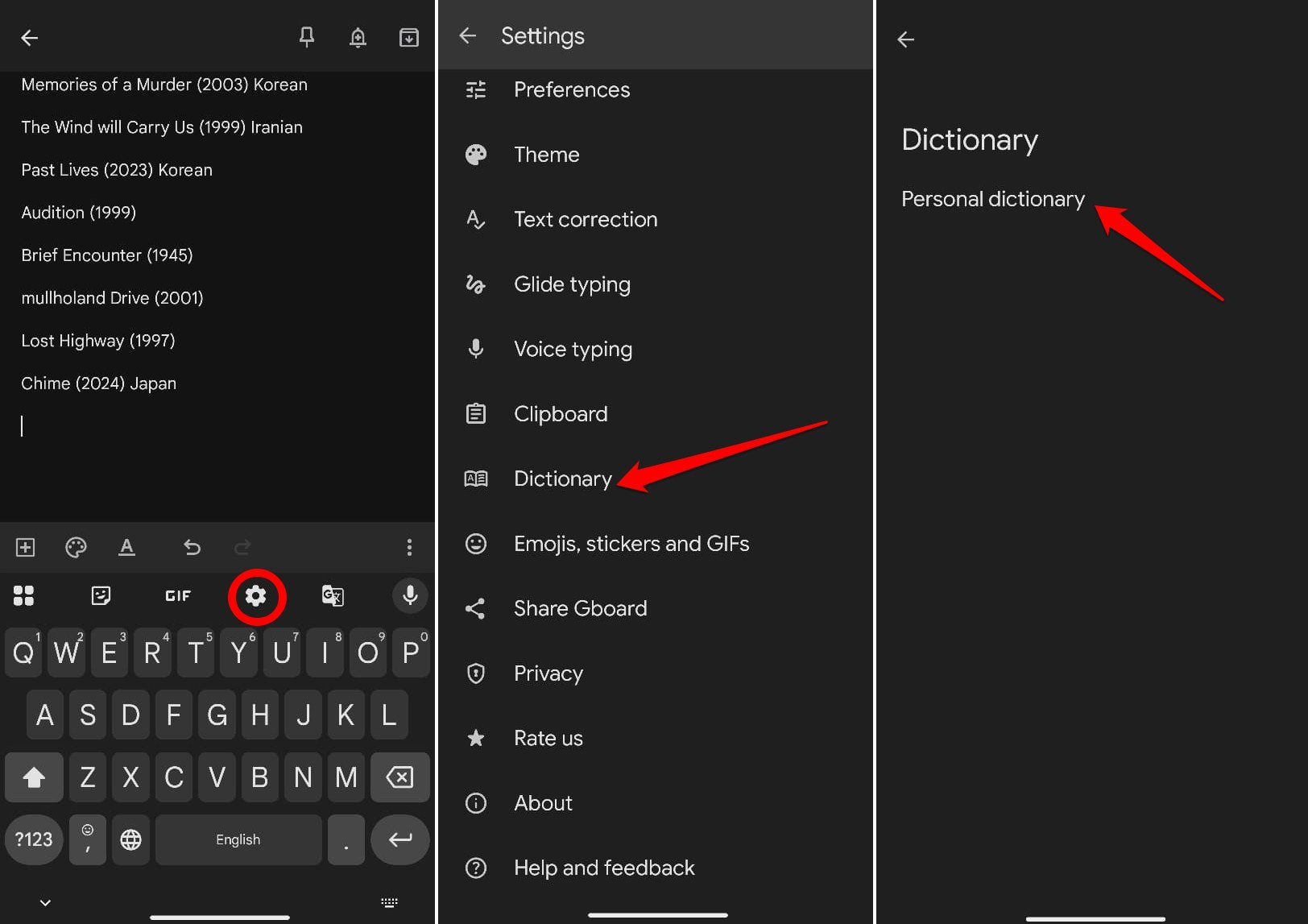
- Seleziona la lingua preferita.
- Tocca il pulsante +.
- Inserisci la parola che usi ripetutamente durante la digitazione nella sezione “ Digita una parola ”.
- Successivamente, digita la scorciatoia che verrà generata come suggerimento per la parola che hai inserito nei passaggi precedenti.
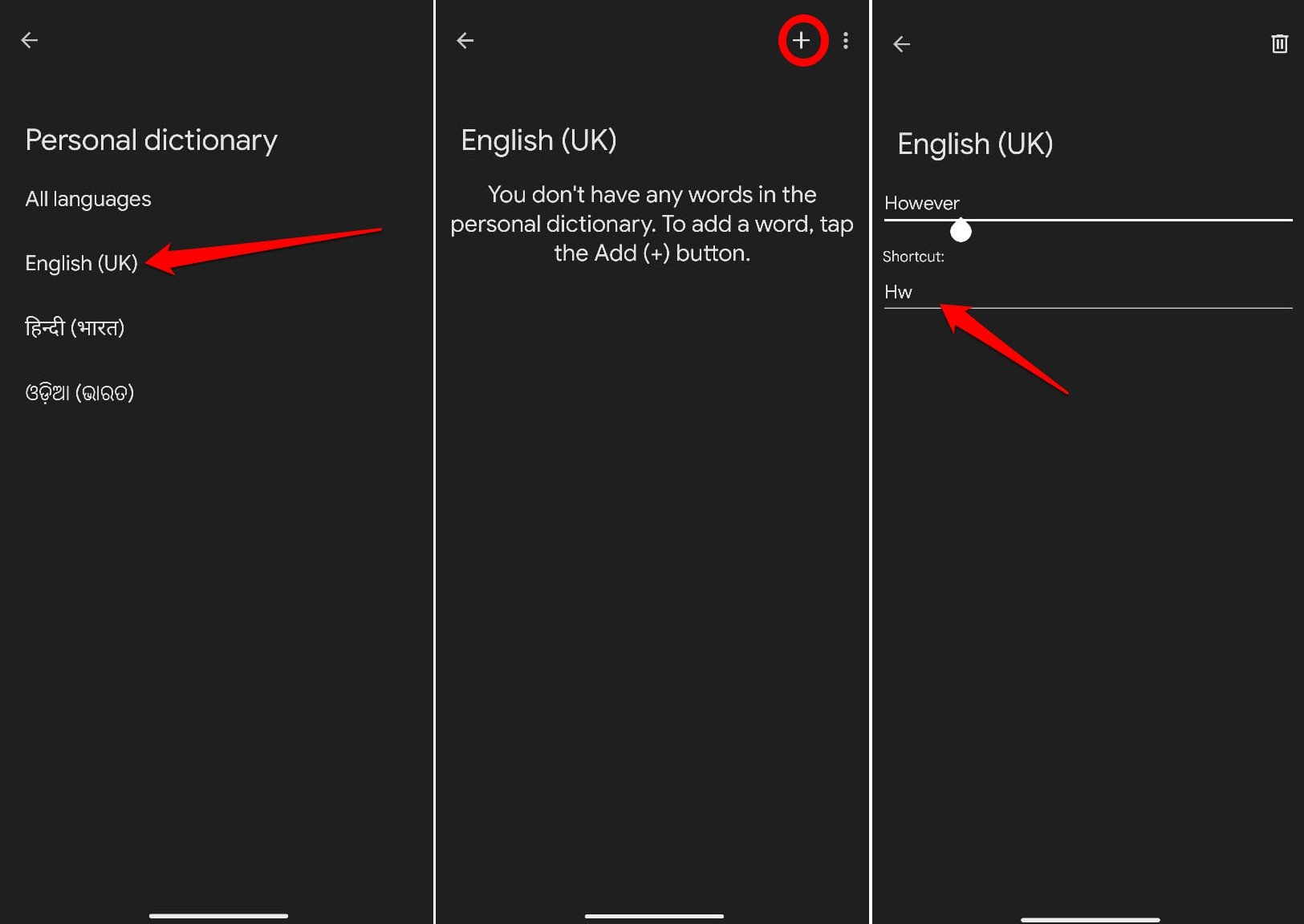
Nello screenshot di esempio, puoi vedere che ho inserito “Hw” come scorciatoia per Tuttavia. Significa che quando digito Hw, Gboard suggerirà “Tuttavia”, che posso scegliere istantaneamente invece di digitare la parola completa “Tuttavia”, risparmiando così tempo.
Attiva la Modalità di Modifica di Gboard
Mi sentivo che Gboard fosse molto ingombrante per modificare lunghi paragrafi di testo fino a quando non ho realizzato che potevo passare alla modalità di modifica e modificare facilmente un grande blocco di testo.
Ecco i passaggi per attivare la modalità di modifica di Gboard.
- Apri Gboard in qualsiasi app supportata.
- Tocca l’icona dei quattro quadrati nell’angolo in alto a sinistra del pannello Gboard.
- Seleziona Modifica Testo per visualizzarne i controlli.
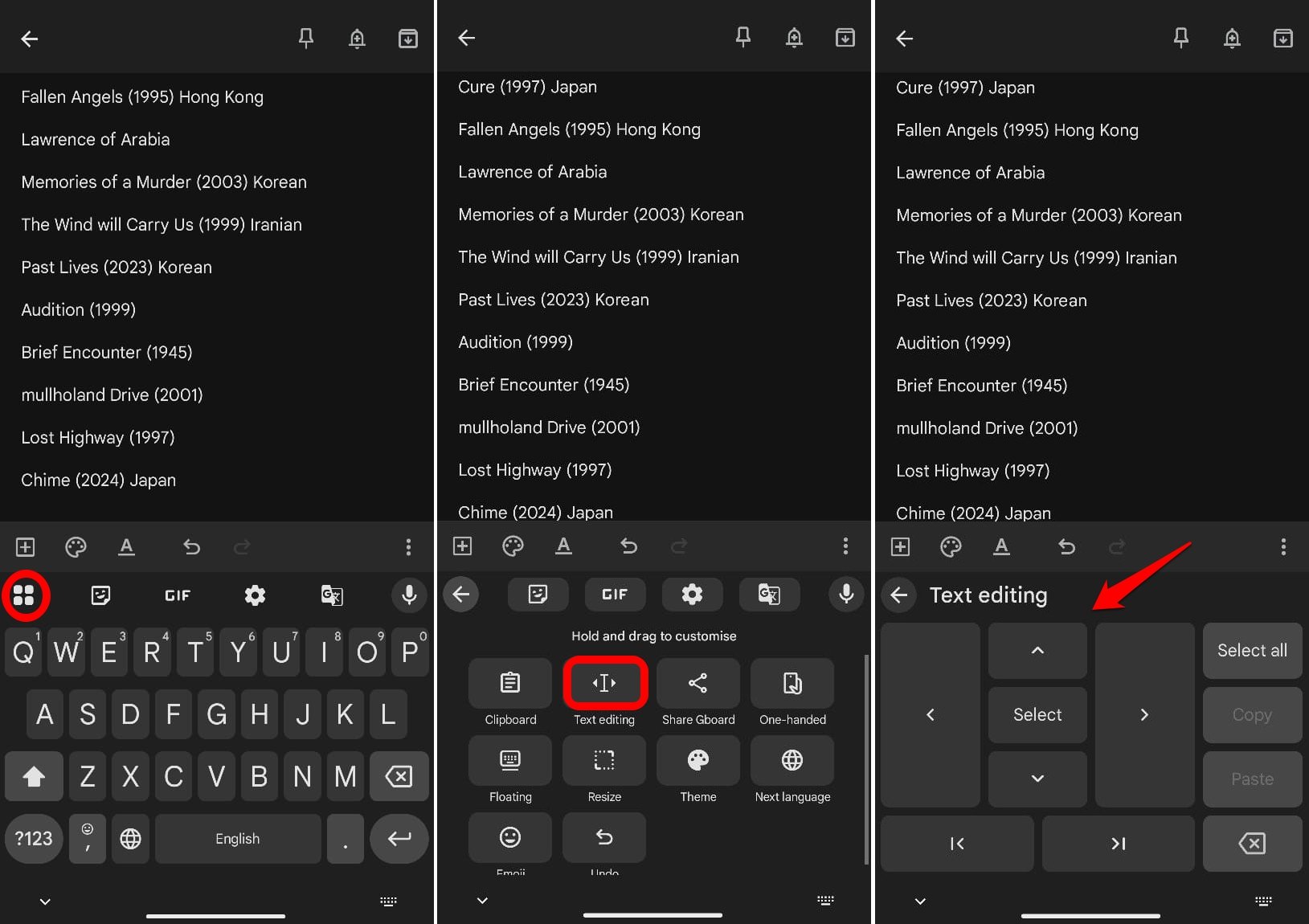
I tasti freccia ti aiutano a navigare attraverso il testo. I tasti “punto di partenza” e “punto finale” ti porteranno all’inizio o alla fine del testo.
Per selezionare una lunga sezione di testo, posiziona il cursore nel punto in cui desideri iniziare la selezione. Quindi premi il pulsante Seleziona, seguito da uno scorrimento verso il basso fino al punto nel testo fino al quale desideri copiare.
Passaggio Rapido tra Maiuscole e Minuscole
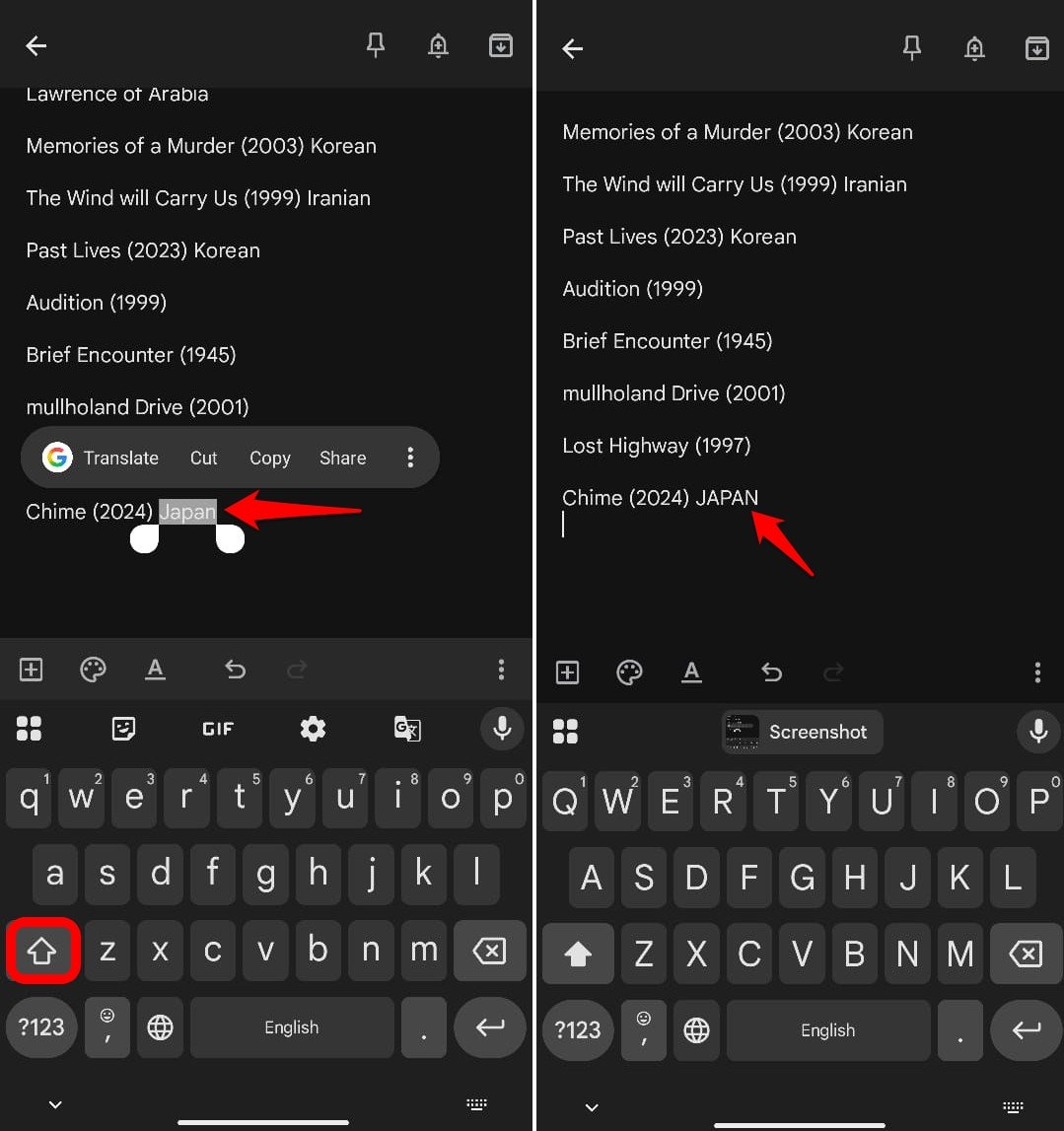
Continui ancora a premere a lungo il tasto Maiuscolo su Gboard (il tasto freccia accanto a ‘Z’) e digitare una lettera o una frase in maiuscolo? A volte, potresti dimenticare di cambiare il caso, finendo per cancellare e ridigitare l’intera riga. Che spreco di tempo, ma non più.
C’è un piccolo trucco con il tasto Maiuscolo che puoi usare per selezionare e cambiare istantaneamente il caso di una parola/frase da Maiuscolo a minuscolo o viceversa, così come il caso iniziale (la prima lettera della parola è maiuscola).
Per qualsiasi parola o frase,
- Tocca due volte sulla parola per selezionarla [ toccando due volte e trascinando per selezionare una frase ]
- Premi il tasto Maiuscolo per passare al caso desiderato.
Traduzione Istantanea mentre Digiti su Gboard
A volte, durante i viaggi, ho bisogno di comunicare via email/WhatsApp con persone in una lingua diversa che non è la mia lingua madre o una lingua di collegamento come l’inglese.
Di solito userei Google Translate, digitando la frase nella mia lingua o nella lingua di collegamento, e traducendola nella lingua target con cui voglio comunicare. È un gran lavoro.
Invece, utilizzo la funzione di traduzione in movimento.
- Apri l’app su cui desideri comporre il testo.
- Una volta che Gboard appare, tocca Traduci.
- Imposta la Lingua Rilevata e la Lingua di Uscita Preferita.
- Digita nella tua lingua primaria/language di collegamento nel campo di testo “ Digita qui per tradurre ”.
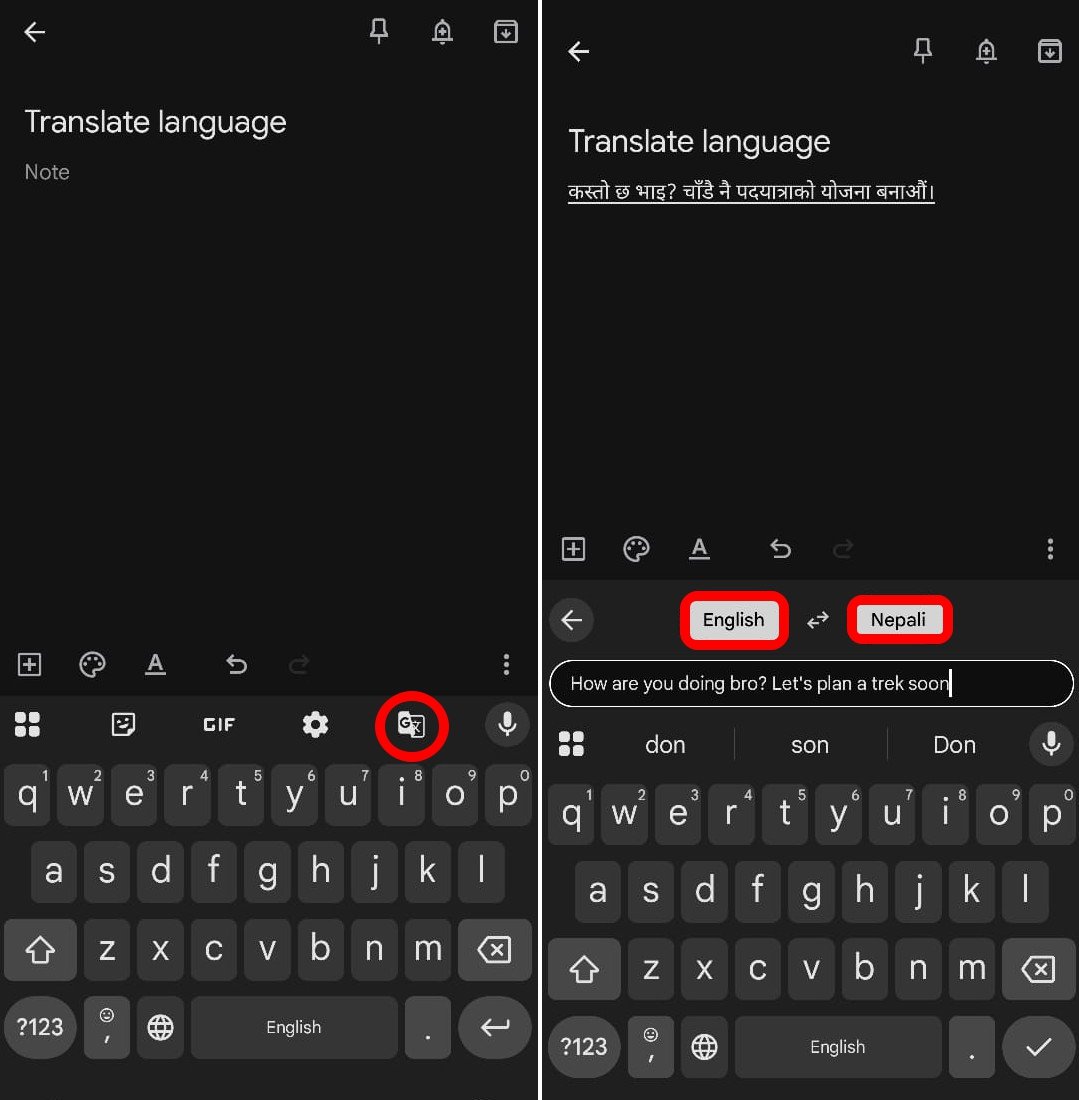
Mentre continui a digitare nel pannello di traduzione, la frase/parola/espessione risultante apparirà nel campo di testo principale dell’email/note/app di messaggistica che stai usando per comporre il testo.
Scorri su Gboard per Formare Frasi Velocemente
Invece di digitare una parola toccando ogni singola lettera con due dita e due mani, perché non scivolare da una lettera all’altra con un movimento di scorrimento su Gboard e formare parole istantaneamente? Può essere fatto con una mano piuttosto facilmente una volta che ci prendi la mano.
Questa funzione su Gboard è chiamata Digitazione Glide. La uso sempre, dalla composizione di email all’invio di quel rapido messaggio WhatsApp.
- Avvia Gboard sull’app che stai attualmente usando.
- Tocca l’icona dell’ingranaggio per accedere alle impostazioni di Gboard.
- Vai su Digitazione Glide.
- Attiva l’interruttore accanto a Digitazione Glide.
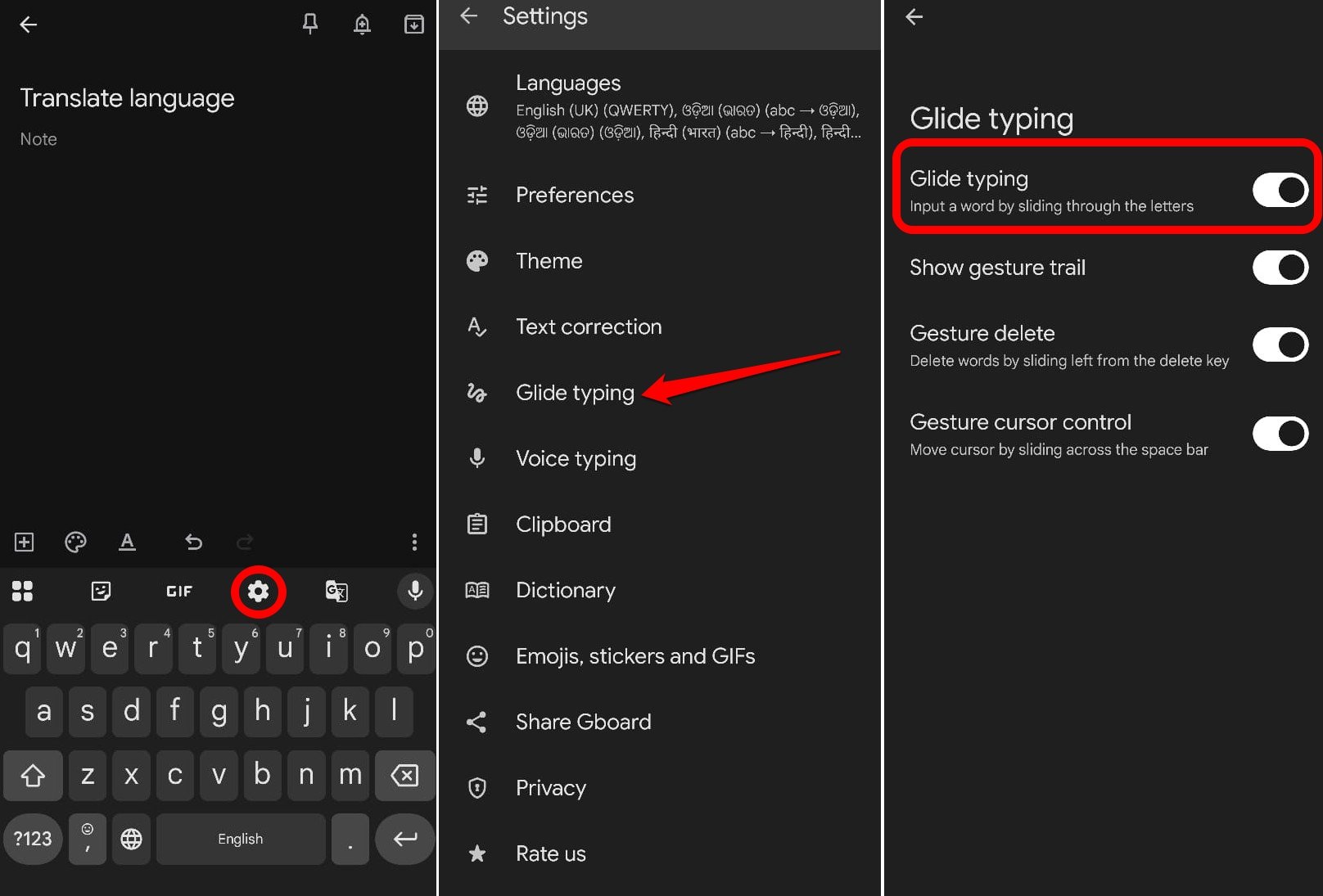
- Per assicurarti che la Digitazione Glide funzioni, puoi attivare Mostra Traccia del Gesto.
La traccia del gesto abiliterà una striscia bianca visiva mentre scorri da una lettera all’altra per formare una parola.
Cancellare Velocemente un Paragrafo/Fraze Usando un Gesto
Essendo un scrittore professionista, sfrutto al massimo la funzione di cancellazione gestuale su Gboard, e mi aiuta a superare il blocco creativo senza problemi.
Scrivo spesso narrativa, poesia, schemi di contenuto grezzo e occasionali diari durante i miei viaggi. Ciò significa molte idee espresse sull’app Note del mio telefono. A volte, mentre scrivo, potrei non gradire una frase e volerla cancellare.
Utilizzo il metodo di cancellazione gestuale in Gboard invece di premere ripetutamente il pulsante di cancellazione o di passare attraverso il fastidio della selezione e cancellazione del testo.
Dal punto in cui è posizionato il cursore, tutto ciò che faccio è premere e scorrere verso sinistra sul pulsante di cancellazione (X) in Gboard per muovermi attraverso la sezione di testo, selezionandola e cancellandola. Se sei nuovo a questa funzione, potrebbe richiedere un po’ di tempo per abituarti, ma questo metodo di cancellazione del testo fa risparmiare tempo.
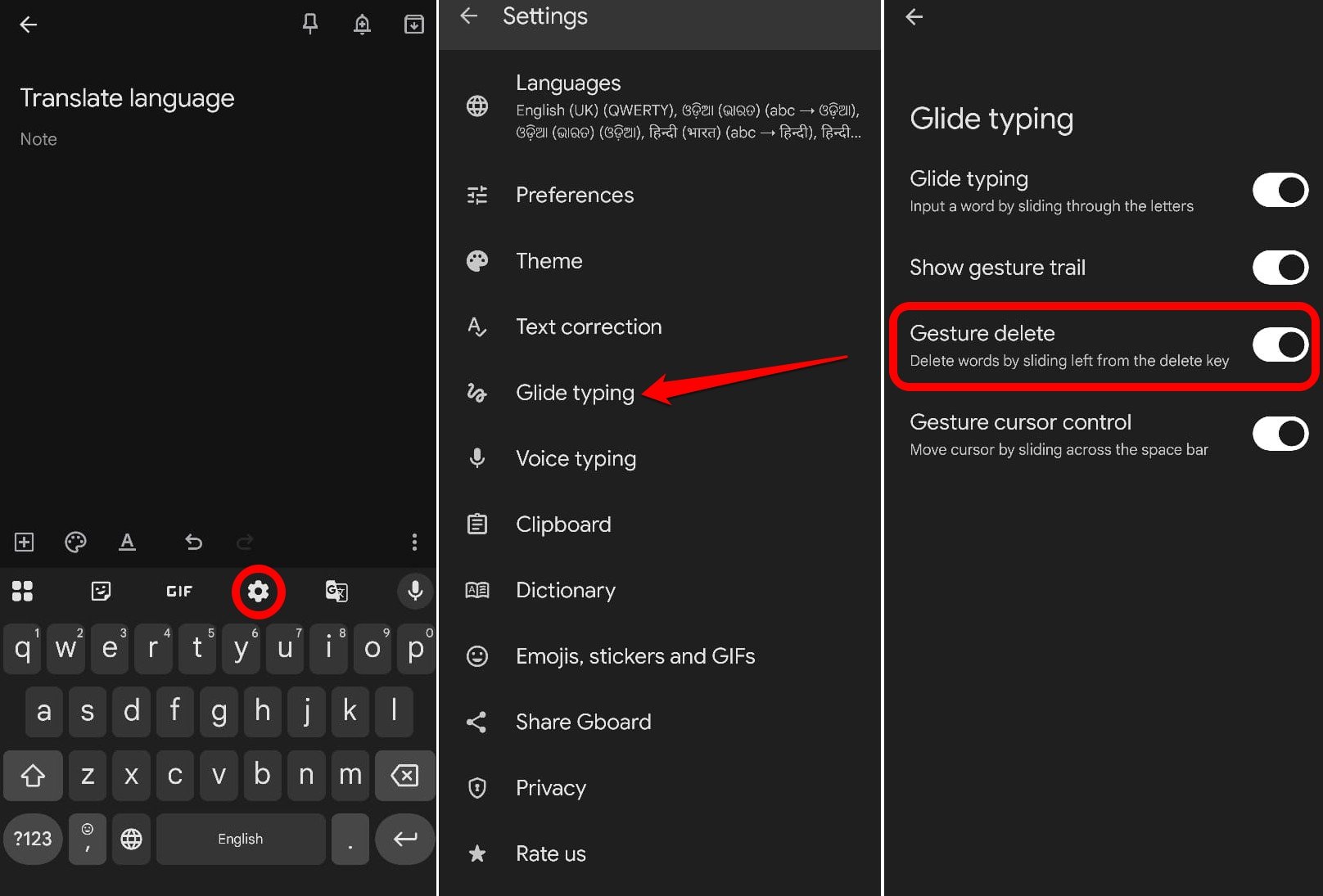
Per attivare questa funzione,
- Apri Gboard e premi l’icona dell’ingranaggio per andare alle sue impostazioni.
- Tocca Digitazione Glide.
- Premi l’interruttore accanto a Cancellazione Gestuale per attivarlo.
Condividi Istantaneamente uno Screenshot nel tuo Testo
Uso molto Reddit nel mio tempo libero per commentare meme in post divertenti. A volte vedo un’immagine di meme divertente su altre app e voglio condividerla istantaneamente in un commento su Reddit.
Tecnicamente, dovrei catturare uno screenshot. Poi passare a Reddit, aprire la sezione commenti e andare su Aggiungi immagine per selezionare lo screenshot sfogliandolo dalla memoria del dispositivo. È un gran lavoro.
Tendo a fare le cose in modo più intelligente usando Gboard. Condivido gli screenshot istantaneamente salvandoli negli appunti di Gboard.
Una volta catturato uno screenshot, viene copiato negli appunti. Passo istantaneamente alla sezione commenti di Reddit, digito il testo richiesto per il commento, accedo agli appunti e con un tocco, incollo lo screenshot e pubblico il commento.
Ci metto meno di 30 secondi. (a meno che non stia digitando un grande commento) Puoi anche utilizzare questa funzione per allegare screenshot con il testo che stai digitando per messaggi, note o email.
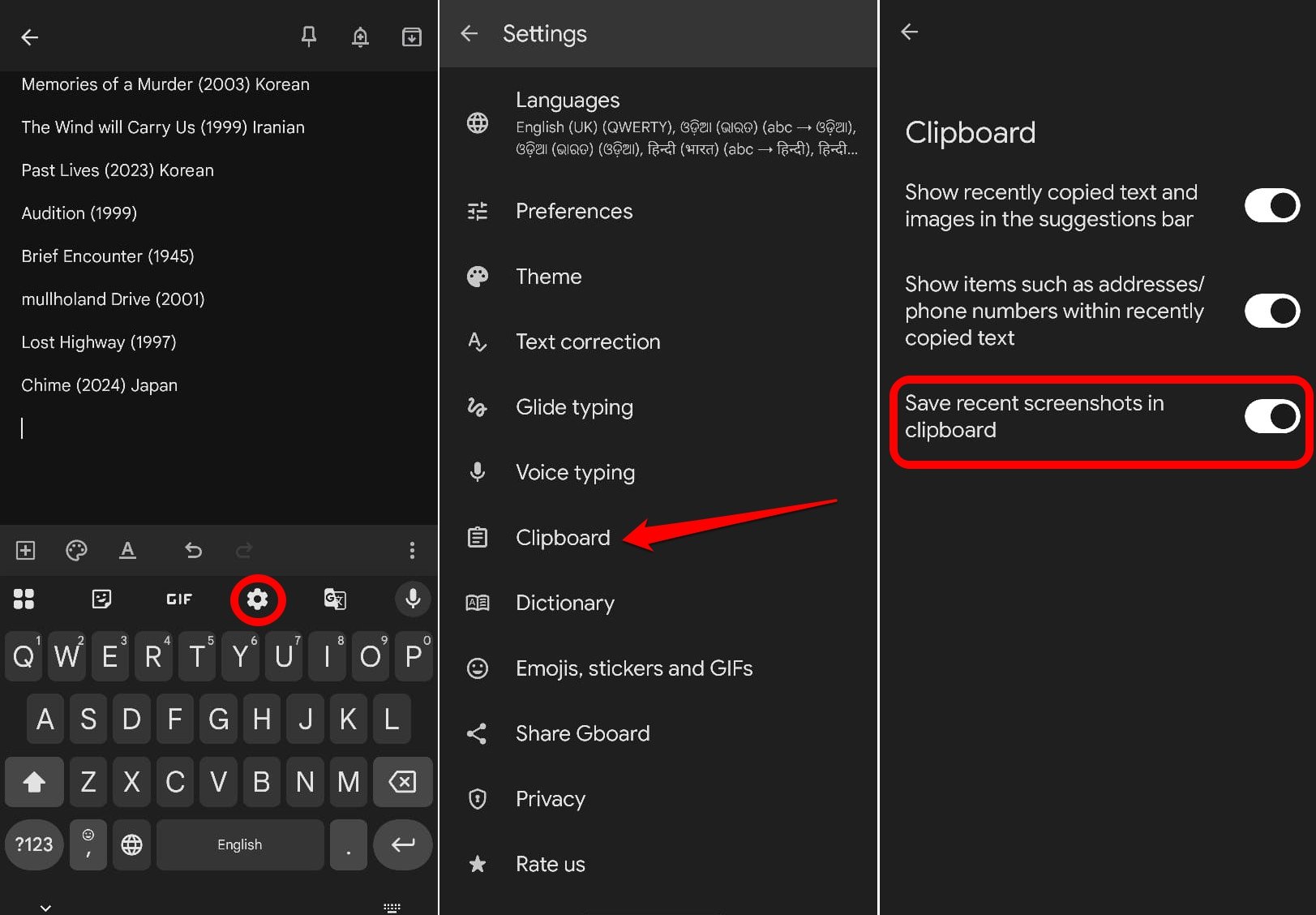
Ecco i passaggi per attivare la funzione di salvataggio degli screenshot negli appunti di Gboard.
- Apri Gboard nell’app che stai usando.
- Tocca l’icona dell’ingranaggio per accedere alle impostazioni di Gboard.
- Vai su Appunti.
- Attiva l’interruttore accanto a Salva screenshot negli Appunti.
Lascia che Gboard digiti per te con la Funzione di Digitazione Vocale [Suggerimento Bonus]
Ti senti troppo stanco per toccare le lettere per formare quel messaggio o testo email? Perché non dire ad alta voce ciò che vuoi scrivere, e Gboard lo annoterà per te.
A volte, quando ho alcune idee di storia per la narrativa o alcuni pensieri carini per la poesia, ma sono troppo stanco per sedermi e digitarli tutti, utilizzo la digitazione vocale di Gboard.
Per attivare la digitazione vocale su Gboard,
- Avvia Gboard nell’app che intendi utilizzare.
- Premi l’icona dell’ingranaggio per andare alle impostazioni.
- Tocca Digitazione Vocale.
- Attiva l’interruttore accanto a Usa Digitazione Vocale.
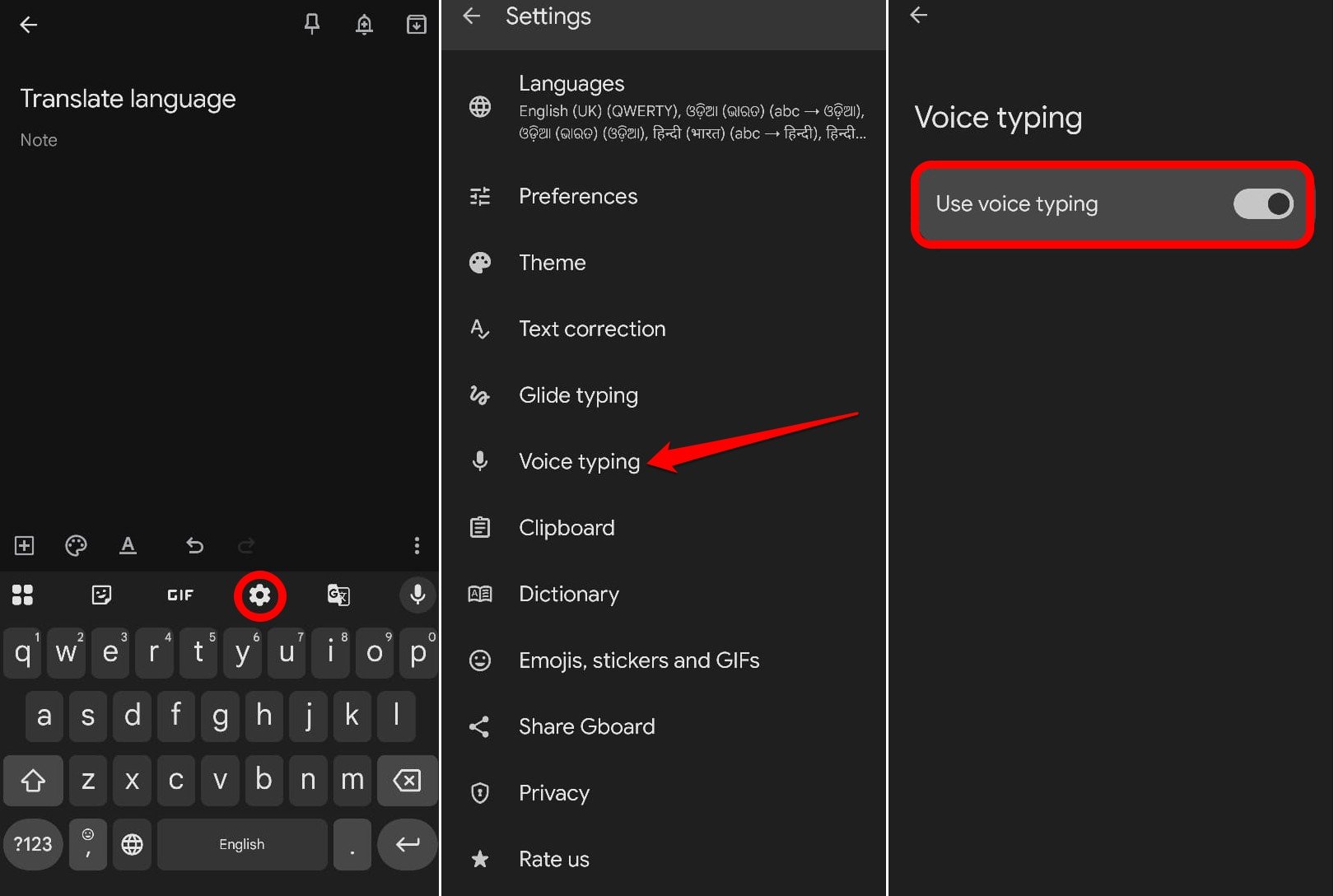
- Per avviare la dettatura, premi e tieni premuto l’ icona del Microfono sul lato destro del pannello Gboard [sopra la lettera P]
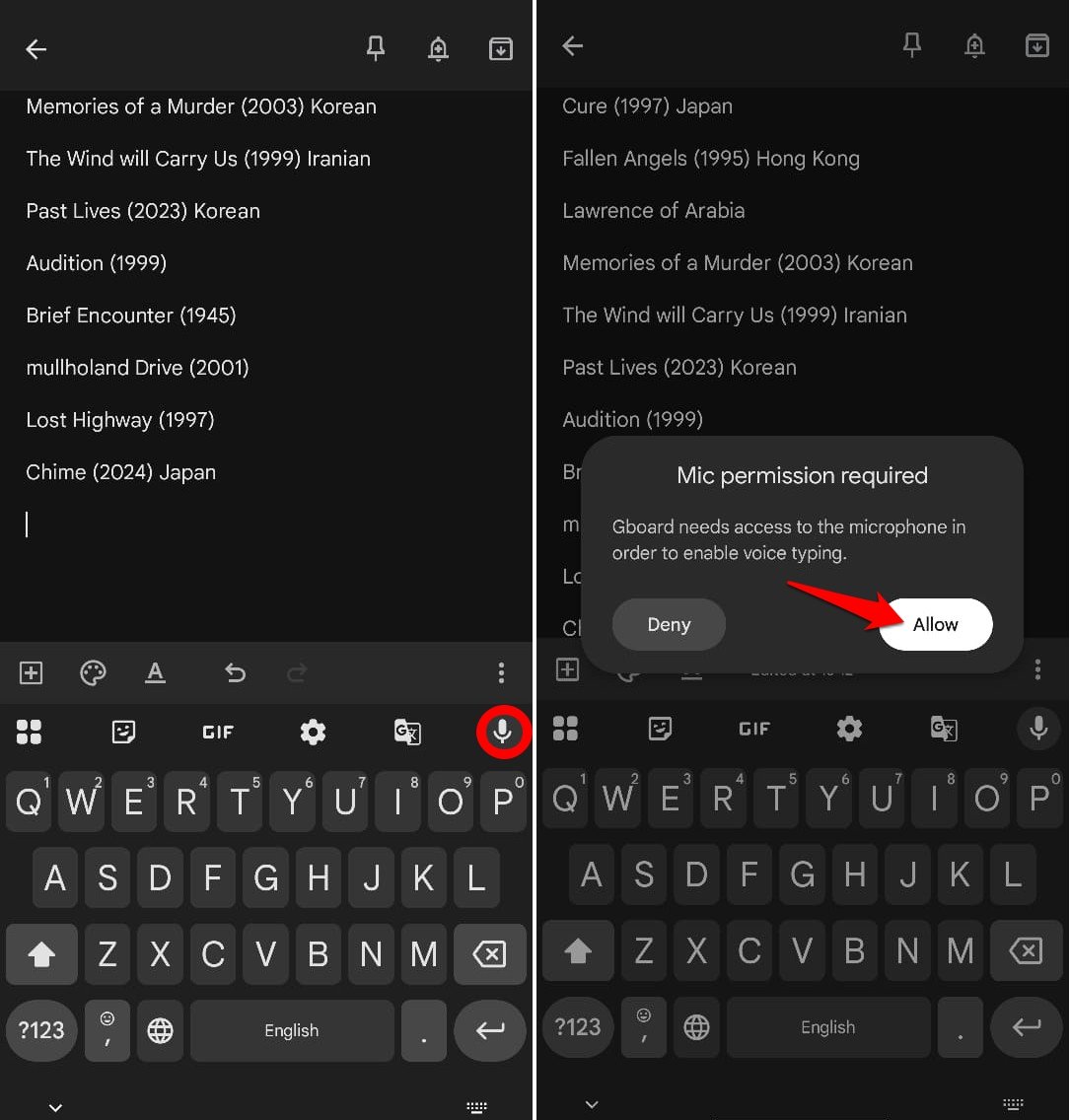
- Pronuncia le parole e inizieranno ad apparire nel campo di testo.
NOTA: Quando è la prima volta che usi la digitazione vocale, premere a lungo l’icona del Microfono su Gboard ti chiederà di consentire l’accesso al Microfono. Concedi il permesso richiesto per abilitare la digitazione vocale.
Gboard è l’Eroe Sconosciuto dei Dispositivi Android
Per qualcuno che utilizza intensamente Gboard ogni giorno per uso formale e informale, implementare questi suggerimenti e trucchi mi ha aiutato molto. Se utilizzi un dispositivo Android con Gboard, è giunto il momento di utilizzare queste funzionalità di Gboard per rendere il processo di composizione e modifica del testo molto più facile.
Se hai qualche pensiero su Ho Usato Questi Trucchi di Gboard su Android per Modificare e Ha Reso la Digitazione Più Facile, sentiti libero di lasciare un commento qui sotto. Inoltre, ti preghiamo di iscriverti al nostro canale YouTube di DigitBin per video tutorial. Saluti!
Ricevi i nuovi post nella tua casella di posta.
Nessuno spam. Disiscriviti in qualsiasi momento.