Gestione dischi · 4 min read · Dec 17, 2025
Recensione di iBoysoft Drive Manager
I dischi rigidi e la memoria interna sui Mac possono riempirsi rapidamente di app, foto e file. I dischi esterni e le chiavette USB possono fare il lavoro, ma collegare e montare, poi smontare i dispositivi può rapidamente diventare noioso e consumare molto del tuo tempo.
iBoysoft Drive Manager è un’utilità utile per Mac che consente una gestione senza soluzione di continuità dei dischi sia esterni che di rete su computer desktop e laptop. È un’applicazione pratica che può montare dischi NTFS sui Mac.
I Mac nativamente non supportano la scrittura su dischi rigidi formattati NTFS, il che significa che gli utenti spesso incontrano problemi quando cercano di scrivere sui file di un disco rigido NTFS. Questo può essere un ostacolo importante quando si cerca di completare un lavoro o trasferire file dal Mac al PC, e viceversa.
iBoysoft Drive Manager risolve il problema di lettura/scrittura dei dischi rigidi NTFS fornendo accesso completo ai dischi formattati NTFS sul Mac. Gli utenti possono quindi leggere, modificare o copiare e incollare file dal Mac a NTFS con i dati salvati in modo sicuro per un uso successivo.
Non saprai mai di aver bisogno di uno strumento di gestione dei dischi fino a quando non avrai provato iBoysoft Drive Manager. È sicuro e consente di scambiare più dischi e reti in un istante.
Caratteristiche di iBoysoft Drive Manager
Facile montaggio NTFS. A volte, puoi incontrare un problema quando c’è un disco rigido NTFS a cui devi copiare file sul tuo Mac, ma questo non sarà un problema quando hai installato un’app NTFS per Mac sul tuo Mac. Qualsiasi disco formattato NTFS può essere aperto e montato sul tuo Mac con supporto per la scrittura, grazie all’utilità.
Montaggio/Smontaggio con un clic. Prendi semplicemente il controllo dalla barra dei menu per montare e smontare rapidamente i dispositivi di archiviazione esterni, eliminando così la necessità di immergersi profondamente in Sistema – Preferenze ogni volta che desideri scambiare dischi. Ogni azione può essere eseguita con un clic e senza dover estrarre i connettori e rischiare una corruzione del disco rigido.
Gestione dei dischi esterni. Questa funzione si applica praticamente a qualsiasi supporto di archiviazione, inclusi microSD, chiavette USB, schede CF, schede SD, unità USB, dischi a stato solido e dischi esterni.
Basta un solo clic per smontare o montare il tuo disco rigido esterno.
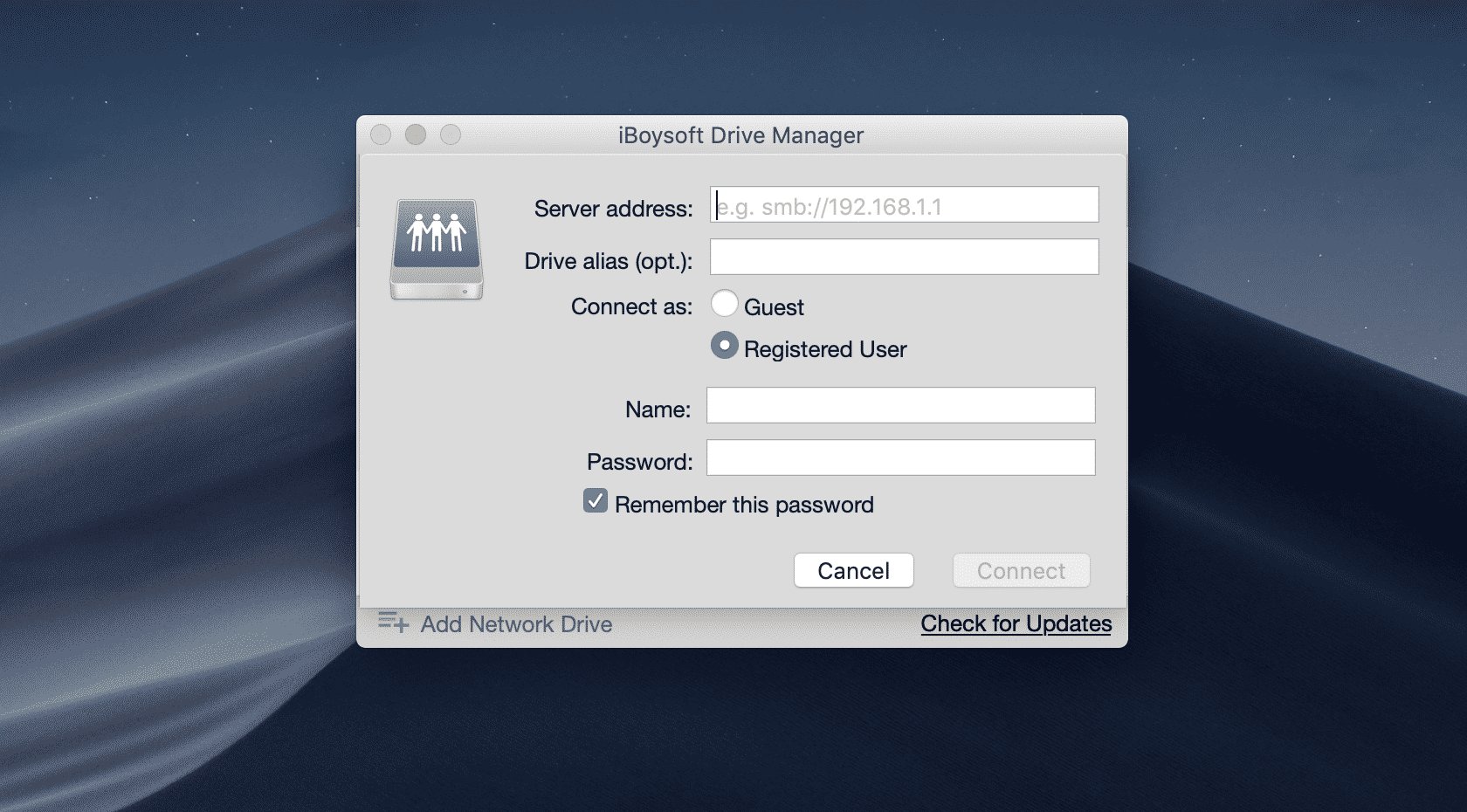
Mappatura della condivisione file. I server FTP sul Mac sono in gran parte un affare incerto. Con iBoysoft, sarai in grado di mappare una rete e impostare l’accesso al server FTP sul tuo Mac. Successivamente, sarai in grado di navigare in qualsiasi cartella remota come se fosse locale.
Ampio supporto. iBoysoft può leggere quasi tutti i formati di archiviazione e disco popolari, inclusi FAT32, exFAT e NTFS. Gli utenti Mac che utilizzano macOS 10.7 fino a 10.14 dovrebbero essere in grado di installare il software senza problemi.
Come scrivere su dischi NTFS su macOS?
Scarica, installa e poi avvia
Per prima cosa, dovrai scaricare questo software NTFS gratuito per Mac sul tuo Mac.
Aspetta che il software per Mac finisca di scaricarsi, quindi apri il file e segui le istruzioni del software per installarlo nel tuo computer.
Passo 1. Collega il tuo disco esterno al computer Mac tramite cavo.
Passo 2. Apri l’applicazione iBoysoft, quindi fai clic sull’icona della barra dei menu e scegli ‘Montare tutti i dischi esterni’
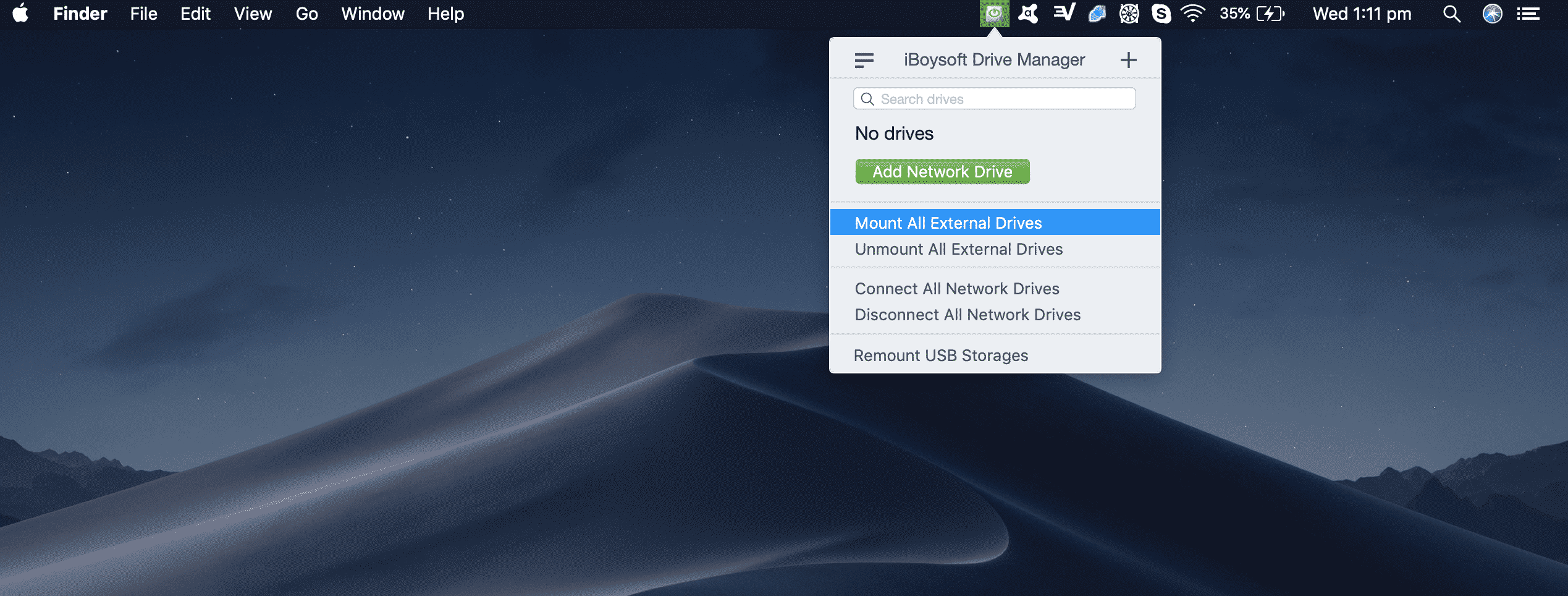
Da qui, puoi copiare, incollare, eliminare, modificare o leggere i dati di conseguenza senza dover approfondire le impostazioni del tuo Mac.
Passo 3. Dopo aver completato il tuo lavoro, scegli ‘Smontare tutti i dischi esterni’ tramite l’icona del programma nella barra dei menu.
Gestisci la tua lista di dischi
Tutti i supporti di archiviazione esterni che colleghi al tuo computer verranno aggiunti automaticamente alla lista dei dischi. Per i dischi di rete, dovrai farlo manualmente. Fai clic sull’icona del programma trovata sulla barra dei menu per iniziare a gestire i tuoi dischi esterni e la rete come un professionista.
Personalizza le tue impostazioni nelle Preferenze
Modificare iBoysoft Drive Manager per farlo funzionare esattamente come desideri può essere fatto nella sezione Preferenze. Ad esempio, puoi prevenire la corruzione del disco dopo una rimozione improvvisa espellendo automaticamente i supporti esterni quando il tuo Mac entra in modalità di sospensione. Quando si riattiva, iBoysoft lo monterà automaticamente (e i dischi di rete) per la sicurezza dei tuoi dispositivi.
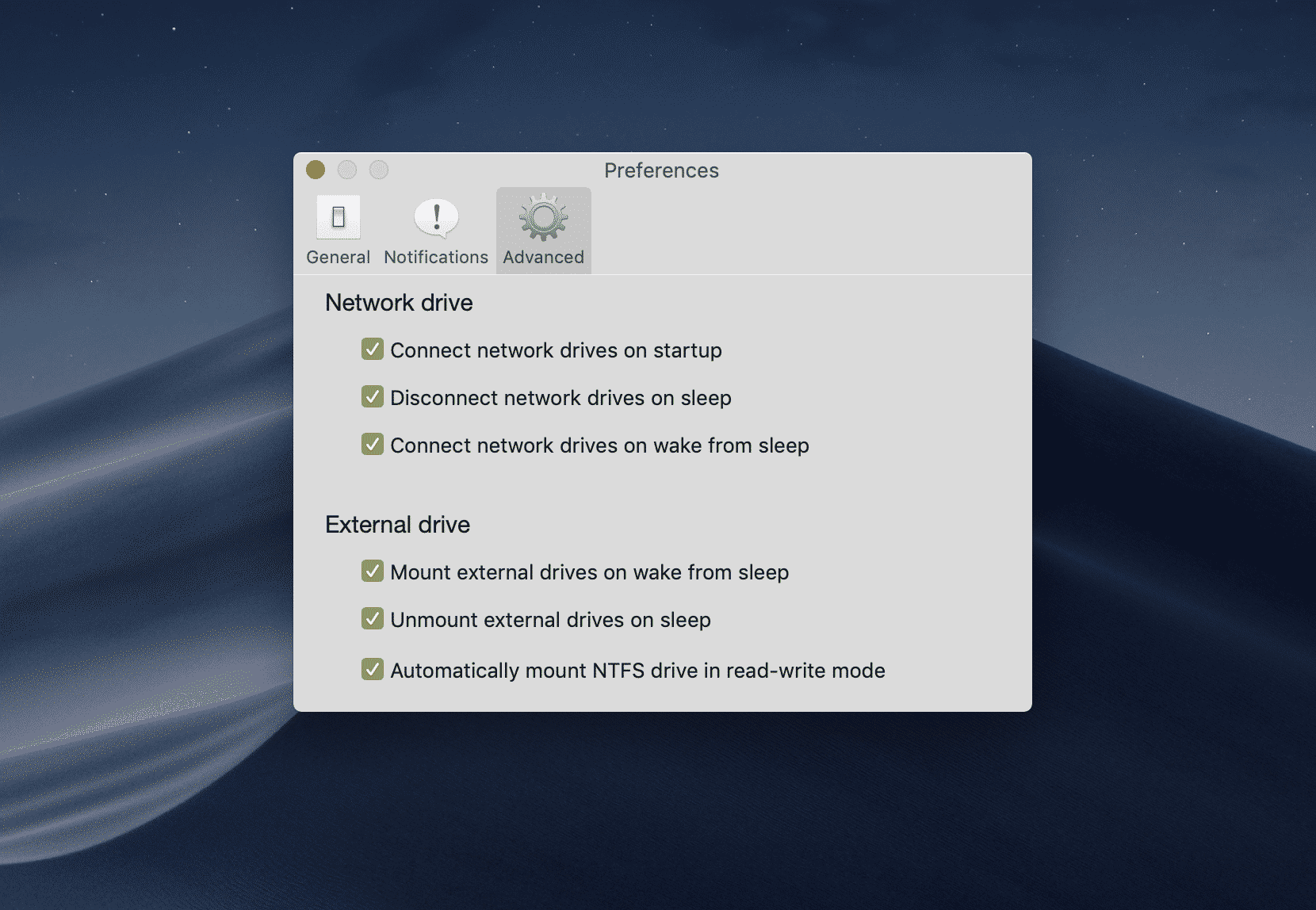
Puoi anche far sì che lo strumento iBoysoft ti notifichi quando ci sono cambiamenti nella rete o nell’archiviazione esterna in modo da rimanere aggiornato e sapere se il supporto è montato, scollegato in modo sicuro, ecc.
Gli sviluppatori di iBoysoft sanno che non c’è maggiore fastidio che dover lavorare con più dischi esterni e solo un computer. Il lavoro collaborativo può rapidamente diventare una questione di avere il giusto tipo di strumenti per leggere, modificare e copiare file da più dischi.
Ottieni la versione di prova di iBoysoft
iBoysoft Drive Manager è un’utilità per Mac unica nel suo genere che può essere molto utile per coloro che lavorano con dischi esterni, ad esempio, dischi USB, SSD e dischi di rete per la maggior parte del tempo. La funzione di montaggio e smontaggio con un clic ti fa risparmiare un sacco di tempo e ti aiuta a diventare più produttivo che mai.
Per 7 giorni, puoi sperimentare una gestione senza soluzione di continuità della rete e dei dischi sul tuo Mac. Il download gratuito di iBoysoft Drive Manager è perfetto per coloro che vogliono provarlo. Successivamente, puoi facilmente sbloccare la versione completa e aggiungere iBoysoft al tuo arsenale di strumenti quotidiani. Sicuramente diventerà un’applicazione indispensabile per tutti gli utenti Mac che desiderano un modo sicuro e semplice per gestire i propri dispositivi di archiviazione.
Ricevi i nuovi post nella tua casella di posta.
Nessuno spam. Disiscriviti in qualsiasi momento.