Backup iOS · 3 min read · Dec 11, 2025
Identificazione dei backup dei dispositivi iOS
Q: Il mio iPad di prima generazione, un iPod touch di terza generazione e l’iPod shuffle di mio marito sono tutti salvati nella cartella MobileSync. Come faccio a capire quale è quale se voglio salvare una copia di uno dei backup in un’altra posizione?
– Melba
A: La cartella MobileSync conterrà effettivamente solo i backup del tuo iPad e dell’iPod touch in questo caso; iTunes esegue il backup solo dei dispositivi iOS, non dei modelli tradizionali di iPod come l’iPod shuffle, l’iPod nano o l’iPod classic.
Se vedi più di due sottocartelle nella cartella MobileSync, è possibile che le altre siano per dispositivi iOS precedenti che potresti aver utilizzato. I backup sono memorizzati in base a un identificatore hardware unico, quindi ogni dispositivo ottiene la propria cartella di backup; anche se ripristini un backup da un dispositivo precedente su un modello sostitutivo, il nuovo dispositivo iOS creerà una nuova cartella di backup, lasciando quella precedente in posizione. iTunes a volte crea anche backup aggiuntivi prima di eseguire aggiornamenti importanti di iOS, a seconda dell’aggiornamento specifico e del modello di iOS.
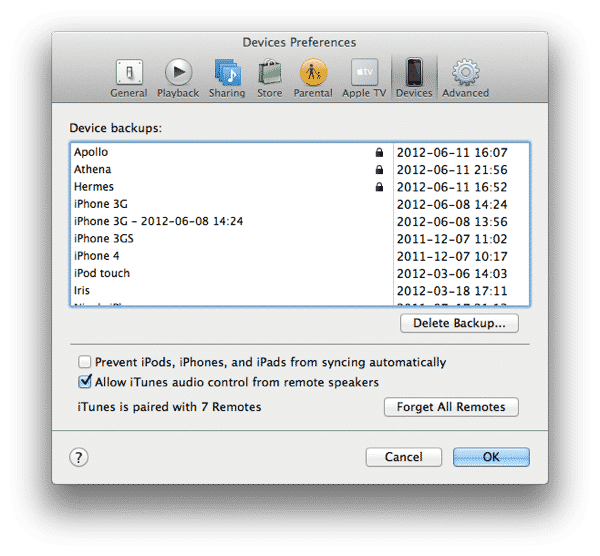
Puoi vedere un elenco di tutti i backup memorizzati da iTunes accedendo alle Preferenze di iTunes e selezionando la sezione Dispositivi. Sfortunatamente, questo schermo non fornisce alcuna indicazione su dove si trovano le cartelle di backup effettive, ma può essere utile per eliminare i backup di dispositivi più vecchi di cui non hai più bisogno.
Detto ciò, se hai solo uno o due backup, puoi confrontare le date mostrate su questo schermo con il timestamp delle cartelle di backup effettive per avere un’idea di quale sia quale.
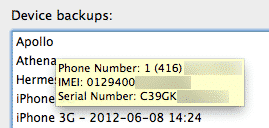
Puoi selezionare qualsiasi backup da qui e fare clic sul pulsante Elimina backup per rimuoverlo; nota che i backup non vengono effettivamente rimossi fino a quando non fai clic sul pulsante OK, quindi se commetti un errore qui puoi tornare indietro facendo clic su Annulla. Puoi identificare backup specifici passando il puntatore del mouse su di essi, il che mostrerà un suggerimento con il numero di serie del dispositivo da cui proviene il backup: una funzione utile se hai due o più backup con lo stesso nome e timestamp simili e non sei sicuro di quale eliminare. I backup da dispositivi cellulari mostreranno anche informazioni IMEI qui, e i backup di iPhone mostreranno il numero di telefono cellulare.
Puoi identificare i backup effettivi nella cartella MobileSync in un paio di modi diversi. Le cartelle di backup sono nominate in base all’identificatore unico del dispositivo (UDID) di ciascun dispositivo. Il modo più semplice per ottenere l’UDID del tuo dispositivo è semplicemente andare nella schermata Riepilogo per il tuo dispositivo in iTunes e fare clic sul campo “Numero di serie”; cambierà per mostrare l’UDID, che dovrebbe corrispondere al nome della cartella di backup appropriata.
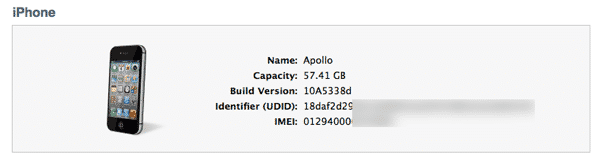
La stessa tecnica funziona sul campo Versione software per mostrare la Versione Build, e sul campo Numero di telefono per mostrare l’IMEI e l’ICCID per un iPhone. Su un modello di iPad dotato di cellulare, puoi anche fare clic di nuovo sul campo “Numero di serie” per alternare tra il numero di dati cellulari, IMEI e ICCID prima di tornare al numero di serie. La funzione “Copia” degli appunti funziona anche su questo schermo per copiare il Numero di serie dell’UDID negli appunti, a seconda di quale sia visualizzato.
In alternativa, se non hai il tuo dispositivo iOS a portata di mano, o non riesci ad avviare iTunes per qualsiasi motivo, puoi esplorare la cartella dei backup e guardare all’interno del file Info.plist, che mostrerà tutte le informazioni rilevanti per quel particolare backup, incluso il nome e il numero di serie del dispositivo, così come il numero di telefono e le informazioni IMEI/ICCID per i dispositivi iOS cellulari.
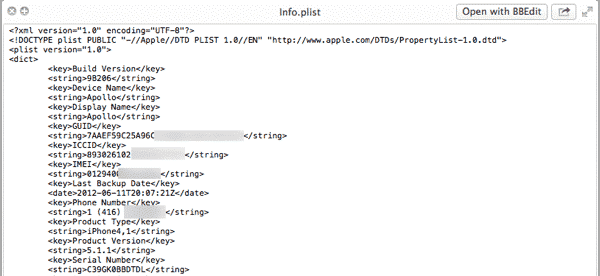
Tieni presente, tuttavia, che se hai ulteriori cartelle di backup memorizzate all’interno della tua cartella MobileSync, potresti voler ricontrollare i numeri di serie e le date di backup nell’Info.plist per assicurarti di copiare la cartella di backup corretta. Eliminare i backup non necessari dalle preferenze di iTunes, come descritto sopra, può anche aiutare in questo senso pulendo eventuali cartelle che non sono più necessarie. Tuttavia, il metodo UDID è il modo più affidabile per assicurarti di abbinare il backup corretto al dispositivo corretto.
Ricevi i nuovi post nella tua casella di posta.
Nessuno spam. Disiscriviti in qualsiasi momento.