iMessage Windows · 6 min read · Jan 18, 2026
iMessage su Windows 11: Ecco come usarlo

iMessage esiste solo per l’ecosistema Apple, ampiamente utilizzato su iPhone, MacBook e iPad. Le persone amano davvero iMessage poiché è veloce, pulito, estremamente affidabile e offre alcune funzionalità interessanti. Le persone sono affascinate dai software e dai prodotti Apple; se Apple offre qualcosa, allora diventa un prodotto altamente premium da possedere. Lo stesso vale per iMessage, un servizio di messaggistica istantanea. Essere un software esclusivo di Apple lo rende un software molto richiesto da tutti.
Se sei un utente iPhone, allora sicuramente stai usando iMessage. Anche gli utenti Mac utilizzano iMessage, il che rende facile accedere ai messaggi sui loro computer. Questo semplifica il flusso di lavoro poiché puoi inviare e ricevere messaggi su diverse piattaforme. Ecco perché la maggior parte delle persone vuole scaricare iMessage per Windows 11 in modo da poter godere dei servizi anche sul proprio PC Windows.
Cos’è iMessage per Windows 11?
iMessage per Windows è una piattaforma che ti consente di collegare i tuoi servizi iMessage al tuo computer Windows. Tradizionalmente, devi utilizzare un computer Mac per accedere a iMessage. Tuttavia, abbiamo alcuni trucchi che ti permettono di installare iMessage direttamente su Windows 11. E se installi iMessage su Windows, potrai inviare o ricevere messaggi sul tuo laptop o computer Windows.
Perché usare iMessage?
Dove Android utilizza SMS tradizionali, l’iPhone supporta SMS multimediali con emoji e altre funzionalità speciali. iMessage è un servizio di messaggistica istantanea di Apple. Funziona proprio come WhatsApp. Se usi iMessage, puoi creare i tuoi adesivi e bellissimi messaggi personalizzati.
iMessage è disponibile per Windows?
Ora, iMessage di Apple è disponibile solo per dispositivi iPhone, iPad e Mac. Non producono software per altri utenti. Solo esclusivo per Apple! Ma non preoccuparti, poiché ci sono altri modi per scaricare iMessage per Windows in modo non ufficiale. Alcuni metodi funzionano con dispositivi jailbreak. E nel caso non volessi fare il jailbreak, abbiamo anche altri metodi. Quindi scopriamo questi metodi per scaricare e utilizzare iMessage su Windows!
Metodi per scaricare iMessage per Windows 11
Se non hai un iPhone jailbreakato ma desideri comunque scaricare iMessage su Windows, non preoccuparti; ti abbiamo coperto. C’è ancora un modo in cui puoi utilizzare i servizi iMessage sul tuo computer Windows. Continua a leggere.
*Nota: Non esiste un’app iMessage autonoma per Windows, ma puoi provare alcuni metodi alternativi per utilizzare iMessage per Windows 11. Alcuni trucchi elencati di seguito potrebbero richiedere un Mac, mentre altri potrebbero richiedere un pagamento. Non esiste un metodo diretto per utilizzare iMessage di Apple su PC.*
Metodo 1. Utilizzando AirMessage Web
Puoi accedere a iMessage su Windows 11 utilizzando qualsiasi browser moderno sul tuo PC. Tutto ciò che devi fare è creare un server AirMessage su MacBook e poi collegare AirMessage con un account Google. Apri AirMessage Web e accedi con un account Google per accedere a iMessage. Puoi inviare, ricevere e condividere messaggi utilizzando AirMessage Web.
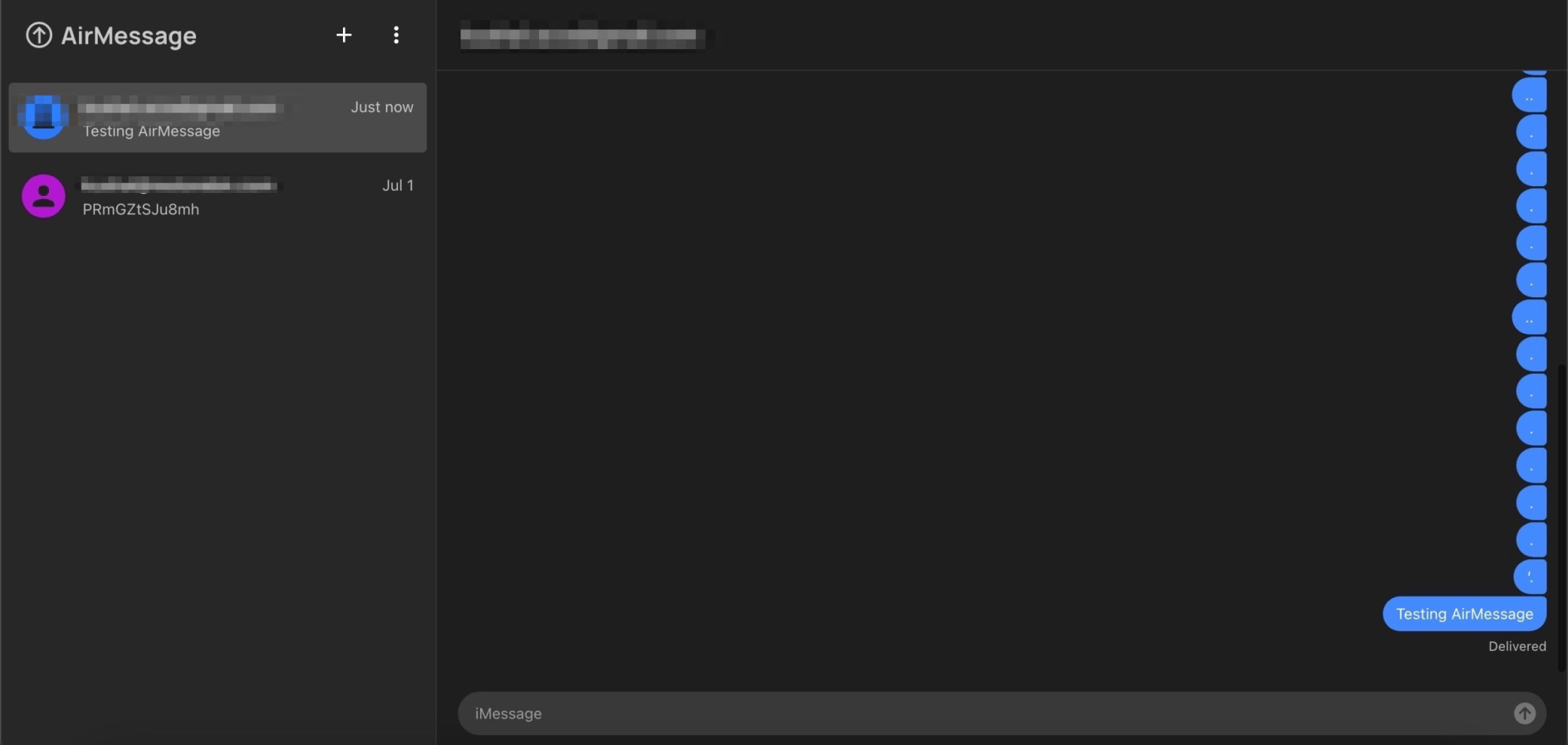
Passaggi in sintesi
Ecco una guida dettagliata: iMessage Web utilizzando AirMessage
- Installa il server AirMessage
- Collega l’account Google
- Concedi autorizzazioni di accessibilità, disco e automazione ad AirMessage
- Apri il web e accedi con l’account Google. Fatto!
Metodo 2. iMessage su Windows 11 utilizzando Microsoft Phone Link
Microsoft ha annunciato un aggiornamento per l’app Phone Link, che ora consentirà agli utenti iPhone di accedere a iMessage su Windows 11.
- Installa l’app Microsoft Phone Link sul tuo PC Windows.
- Installa l’app Link to Windows sul tuo iPhone.
- Apri l’app Microsoft Phone Link sul tuo PC.
- Clicca sull’opzione iPhone sotto Scegli il tuo telefono.
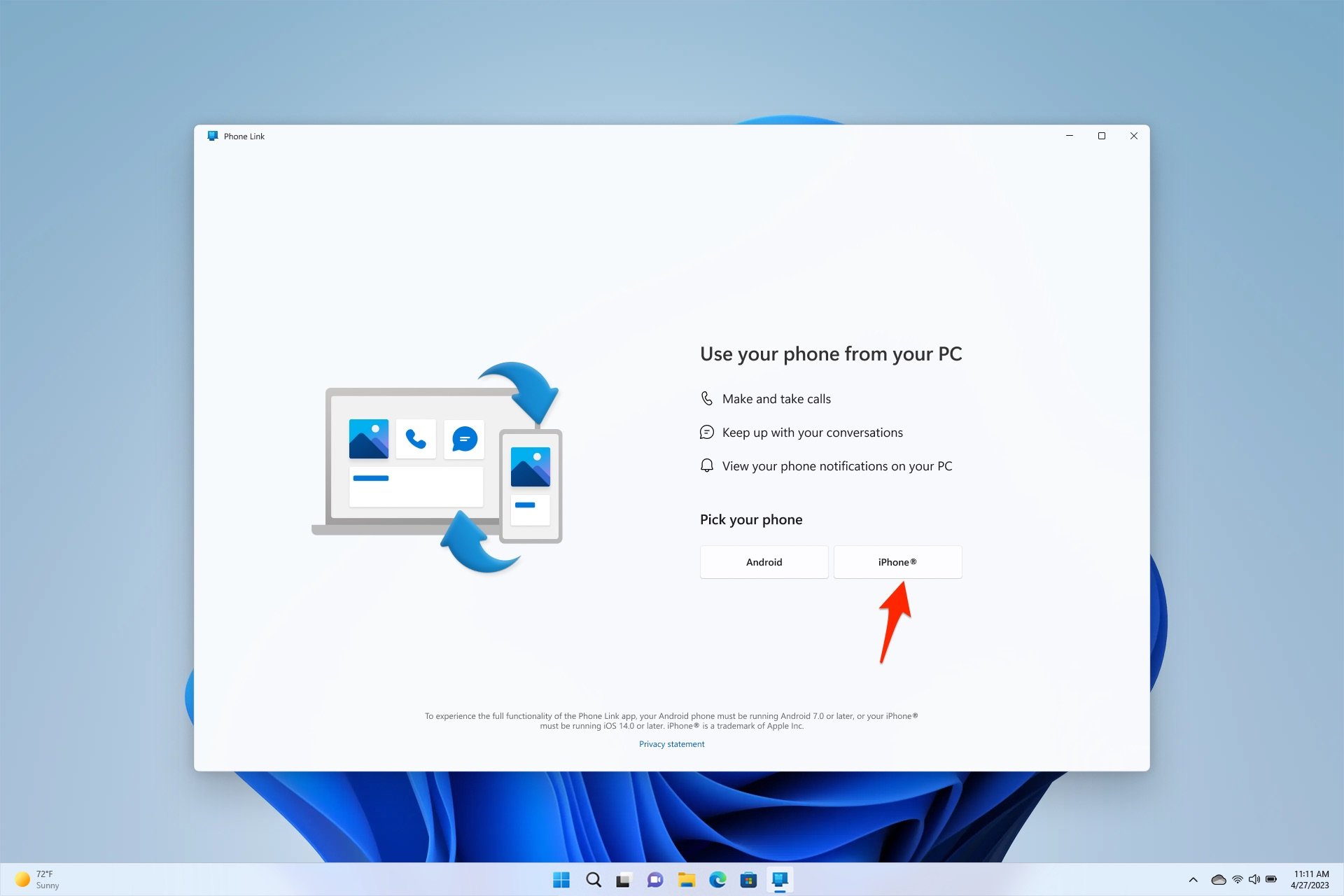
- Accedi con il tuo account Microsoft su Windows 11 e iPhone.
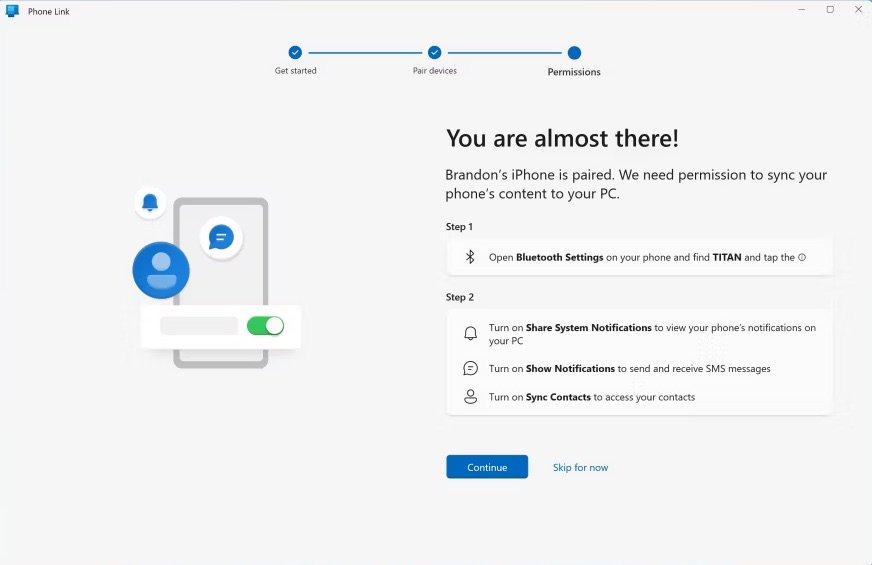
- Apri l’app Link to Windows sul tuo iPhone e scansiona il codice QR mostrato sul tuo computer.
- Concedi all’app Link to Windows l’accesso al Bluetooth quando richiesto. Consenti le autorizzazioni.
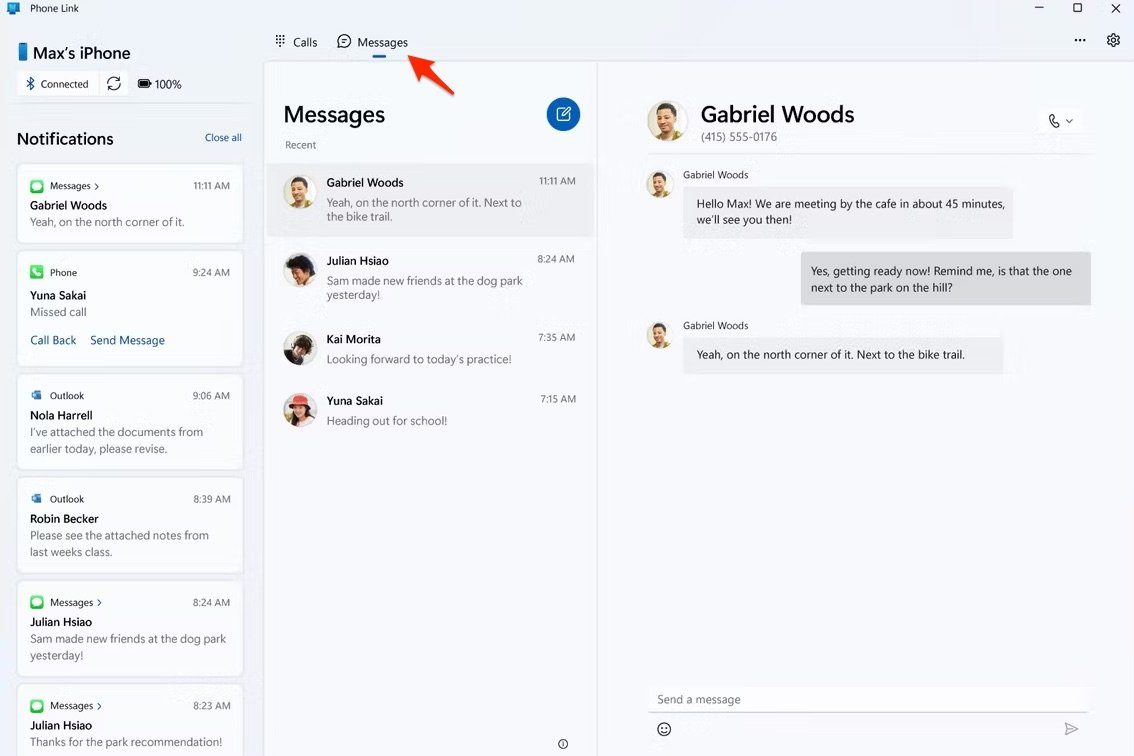
- Clicca su Messaggi e poi sull’icona del taccuino in alto nell’app per iniziare un nuovo messaggio.
Metodo 3. iMessage per Windows con Chrome Remote Desktop
Ecco i passaggi per utilizzare iMessage su PC Windows utilizzando Chrome Remote Desktop
#1. Avrai bisogno di un Mac con iMessage e di un PC con Windows 11.
#2. Scarica l’estensione Chrome Remote Desktop su entrambi i PC Windows 11 e Mac.
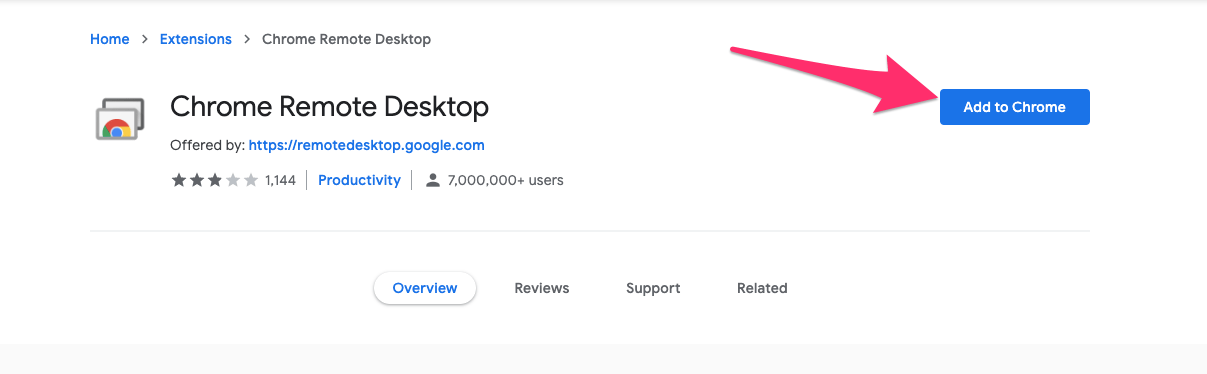
#3. Aggiungi l’estensione CRD a Chrome su entrambi Mac e Windows.
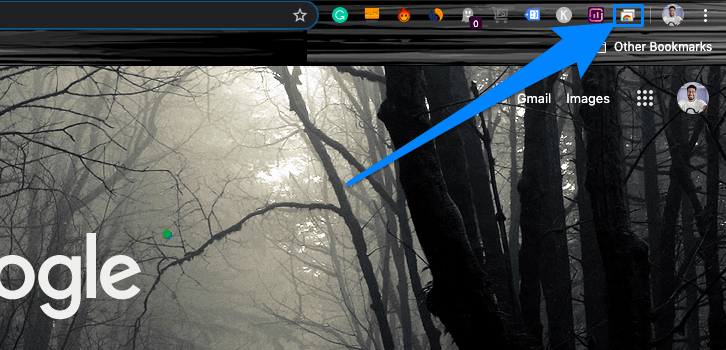
#4. Clicca sull’icona CRD per aprire il sito web di accesso remoto su entrambi i PC.
#5. Qui scarica il file di accesso remoto per Windows e Mac rispettivamente.
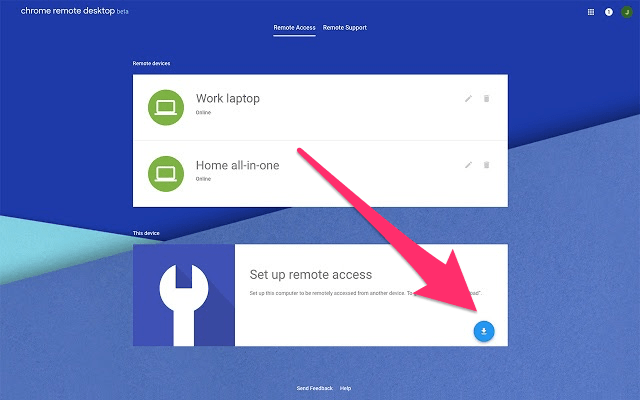
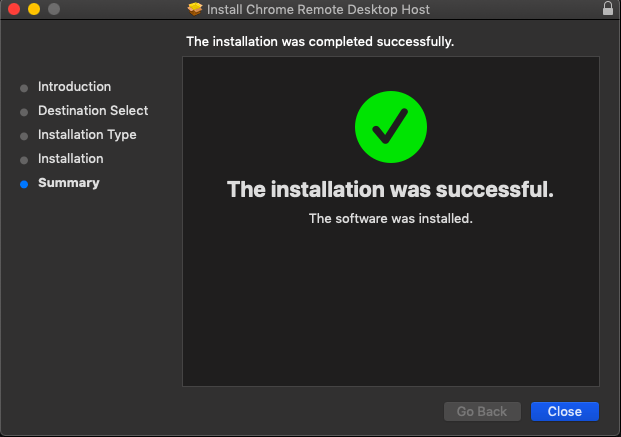
#6. Installa Chrome Remote Desktop Host.pkg su Mac PC
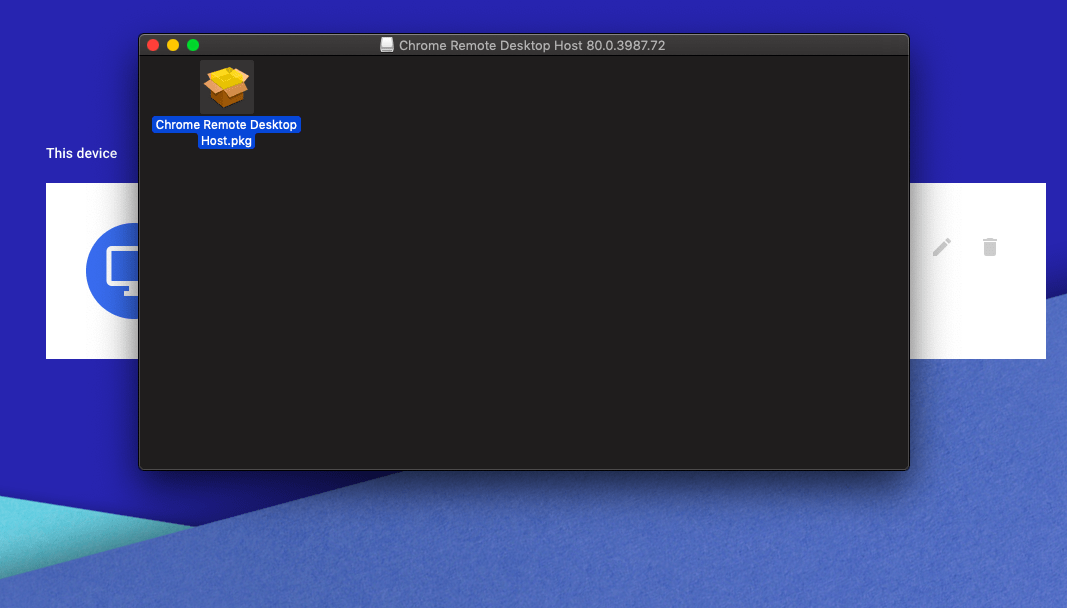
#7. Installazione riuscita su Mac
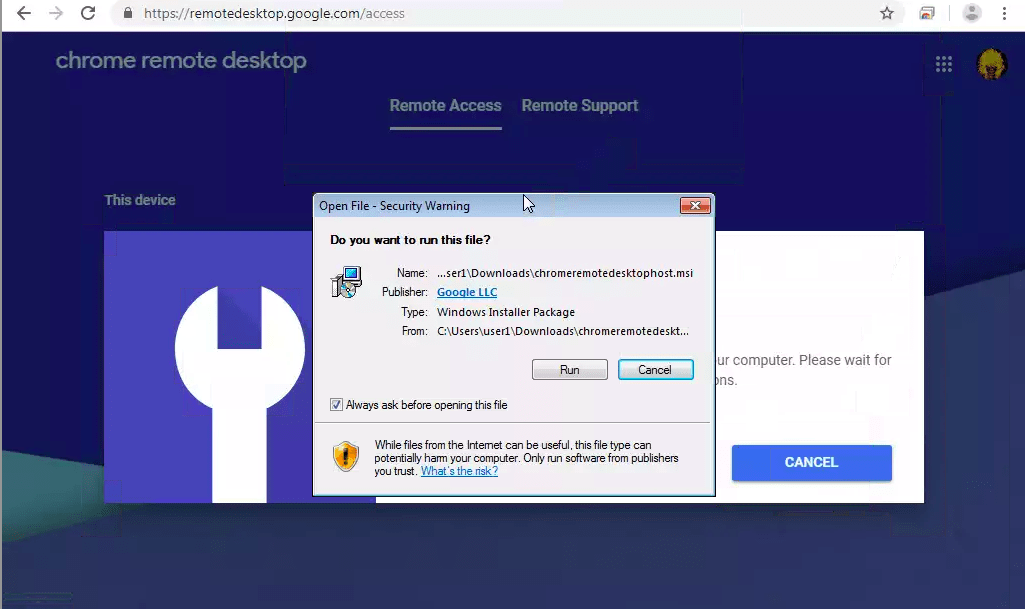
#8. Installa il file di accesso remoto in modo simile su PC Windows.
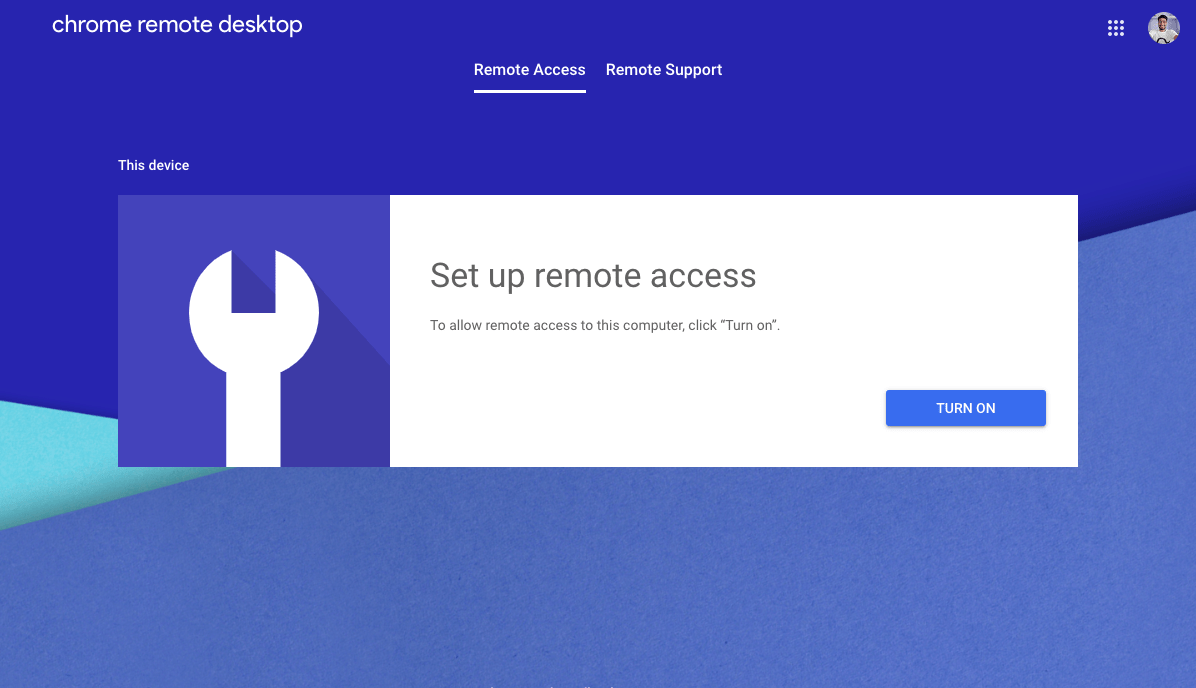
#9. Su Mac, attiva l’accesso remoto, aggiungi un PIN e completa la configurazione.
#10. Clicca su Supporto remoto e genera il codice di accesso.
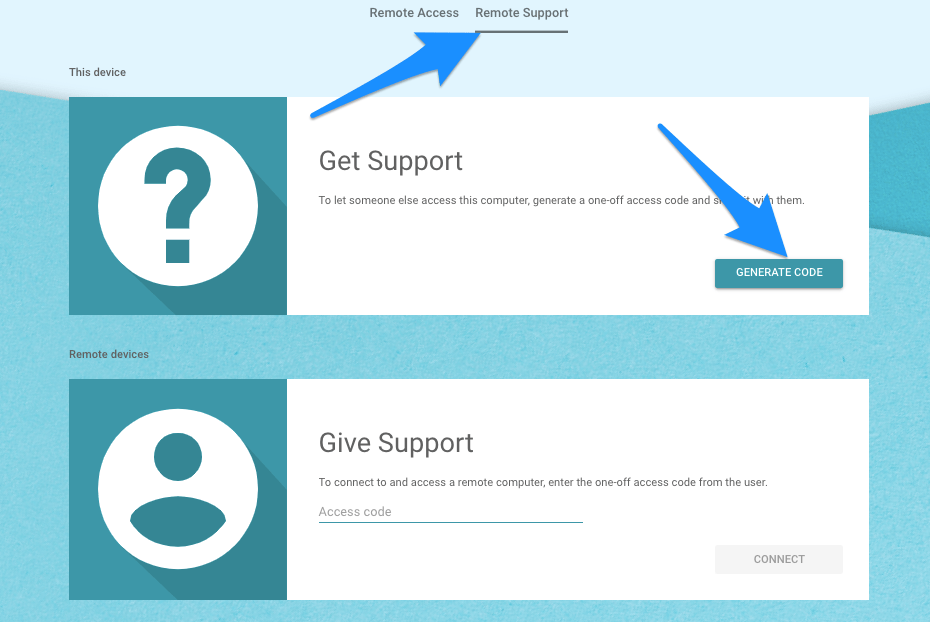
#11. Ora su Windows, apri la scheda Supporto remoto e inserisci il codice di accesso che hai generato su Mac.
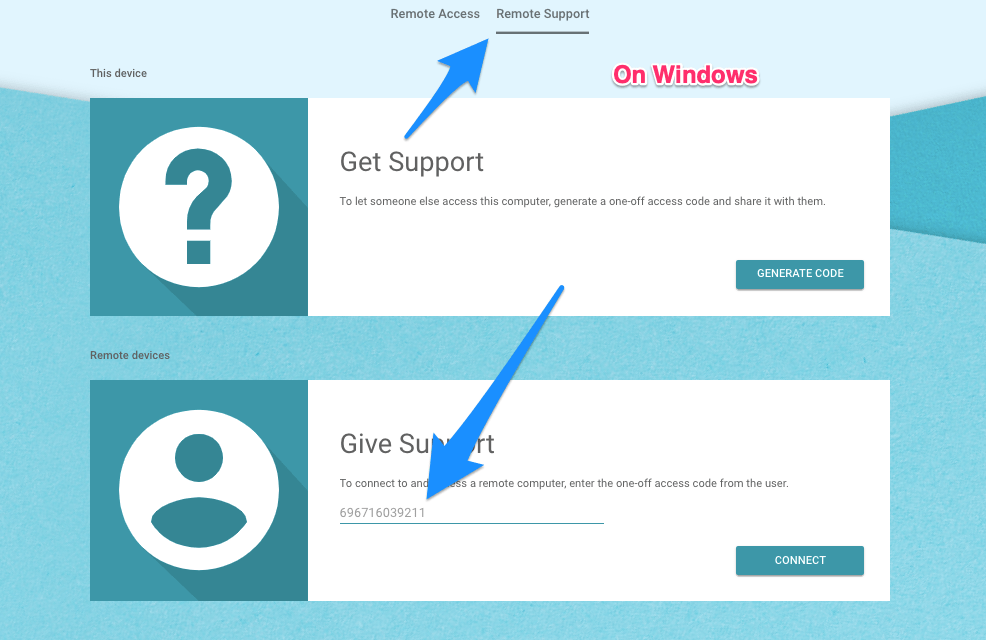
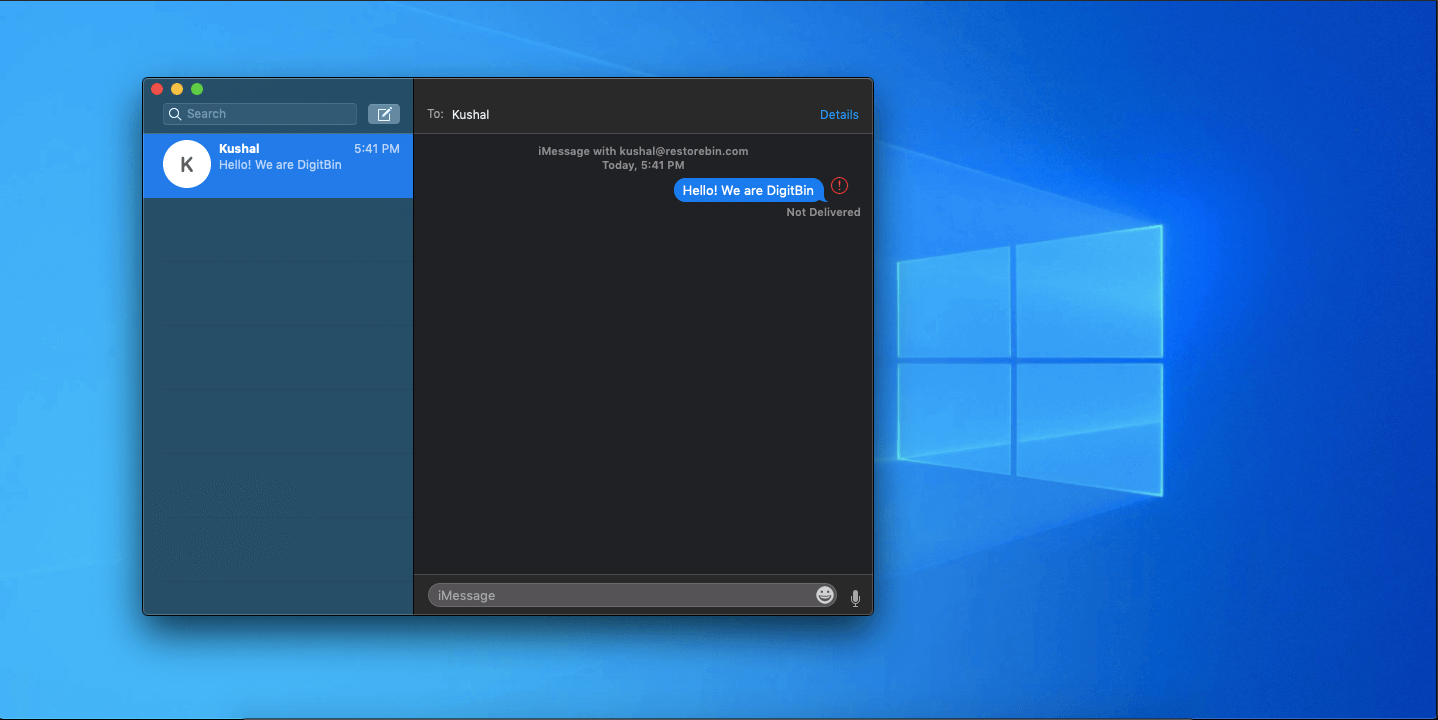
#12. Fatto! Ora puoi accedere a iMessage e ad altre applicazioni Mac in remoto sul tuo PC Windows.
Metodo 4. Utilizzando l’emulatore iPadian
iPadian è uno degli emulatori più popolari. L’app ha un’interfaccia molto pulita che assomiglia abbastanza a un iPad. Basta installare l’iPadian e iniziare con le app. L’iPadian non è un emulatore completo, ma simula l’interfaccia iOS su PC. L’app richiede Adobe Air sul tuo PC per funzionare poiché è sviluppata su quella piattaforma.
Come utilizzare iMessage su iPadian?
- Prima di tutto, scarica e installa iPadian su Windows 11
- Dopo l’installazione, accendi l’emulatore.
- Cerca l’app iMessage
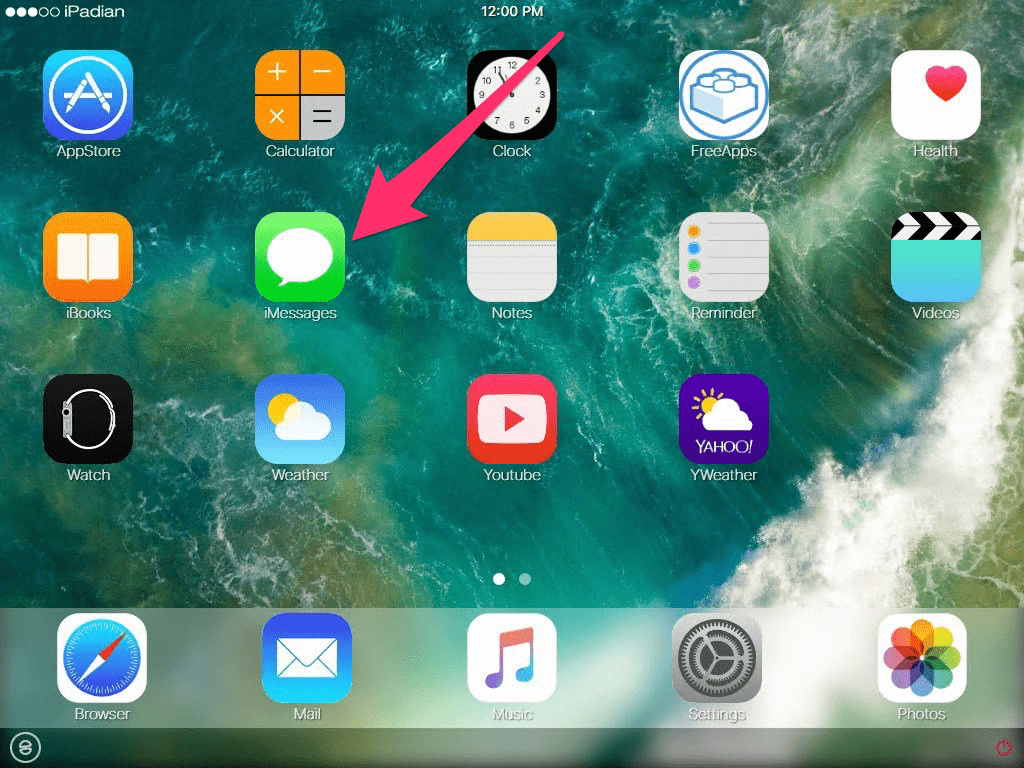
- Registra il tuo numero nell’app iMessage, e voilà! Ora puoi utilizzare iMessage sul tuo PC Windows per inviare e ricevere messaggi.
Questo metodo è un po’ costoso poiché iPadian costa circa $25. Ma ne vale la pena, poiché puoi utilizzare i servizi iMessage sulla tua macchina basata su Windows!
Metodo 5: Utilizzando il servizio cloud Cydia
Un altro modo per scaricare iMessage su Windows è utilizzare Cydia. Windows 11 e il dispositivo iOS devono essere sulla stessa rete Wi-Fi. Questo metodo richiede un iPhone jailbreakato. Fare il jailbreak a un iPhone significa bypassare tutte le restrizioni che Apple impone sui suoi chip. Quindi, se hai un iPhone jailbreakato, puoi eseguire iMessage sul tuo computer Windows 11.
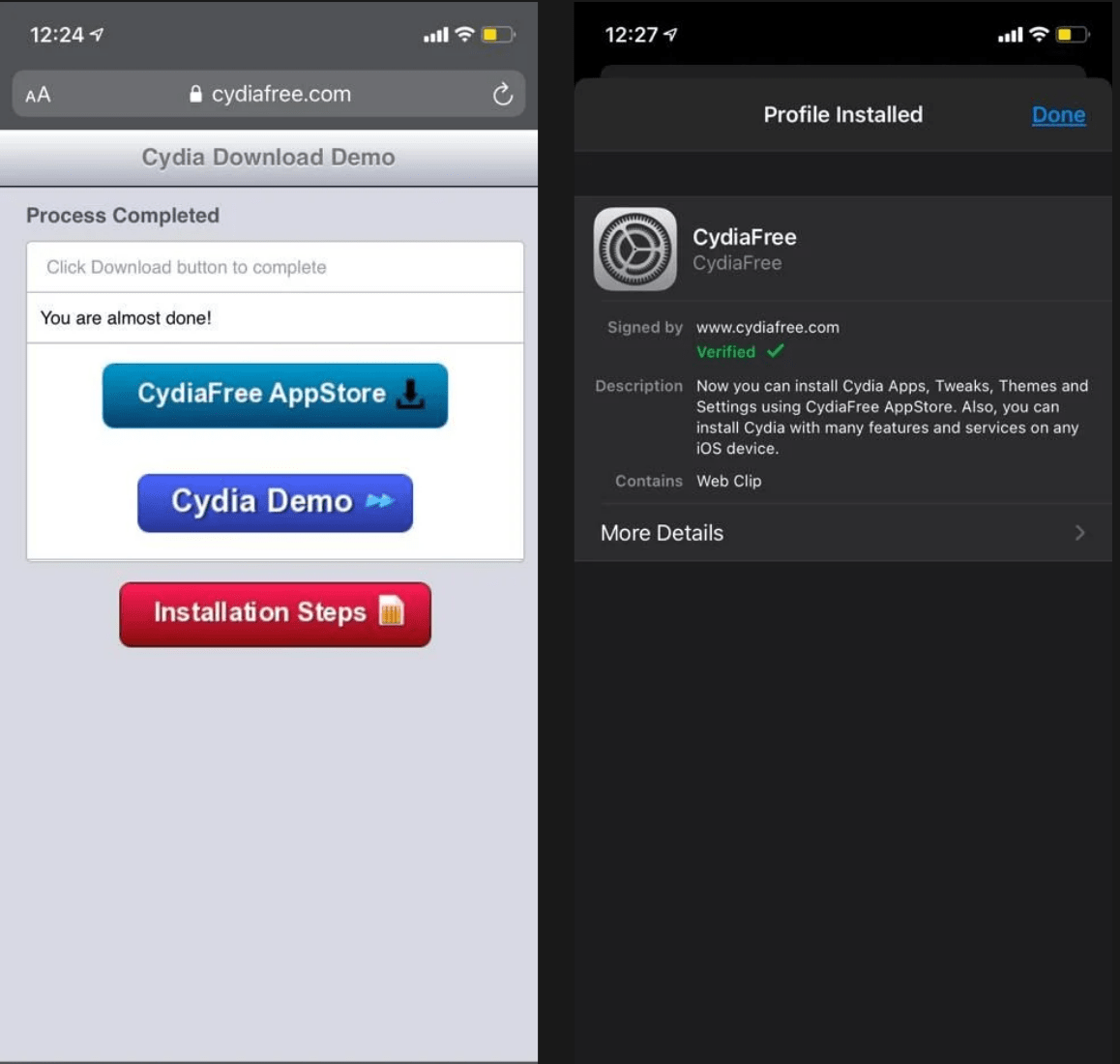
- Vai su CydiaFree.com sul tuo dispositivo iOS e scarica Cydia.
- Dopo l’installazione, apri Impostazioni e vai su Generale per consentire un nuovo profilo
- Dovrai creare un nome utente e una password.
- Ora, apri il browser web sul tuo PC e inserisci l’indirizzo IP.
- Seleziona Invia e compila il nome utente e la password per completare la configurazione.
- Ora sei pronto per connetterti a iMessage per Windows 11.
Conclusione: Poiché non esiste una versione ufficiale di iMessage per Windows, devi attenerti a questi metodi per ora. Nel caso tu abbia difficoltà a seguire questi metodi, puoi commentare qui sotto.
Se hai qualche pensiero su iMessage su Windows 11: Ecco come usarlo, sentiti libero di lasciare un commento qui sotto. Inoltre, ti preghiamo di iscriverti al nostro canale YouTube DigitBin per video tutorial. Saluti!
Ricevi i nuovi post nella tua casella di posta.
Nessuno spam. Disiscriviti in qualsiasi momento.