Audio Import · 4 min read · Nov 10, 2025
Importazione di Windows Media Audio in iTunes
Hai appena acquistato un nuovo iPod? Sei deluso perché hai appena scoperto che la tua libreria musicale di migliaia di canzoni codificate nel formato Windows Media Audio (WMA) di Microsoft, proveniente dal tuo passato con Windows Media Player, non si caricherà facilmente nel tuo nuovo jukebox audio digitale da centinaia di dollari? Molti prima di te lo sono stati, ma non devi esserlo: Apple ha reso molto semplice gestire l’audio WMA con l’ultima versione di iTunes, e iLounge è qui per aiutarti!
Certo, ci sono sempre stati diversi metodi per ottenere audio WMA in iTunes e su un iPod: se hai il CD sorgente, puoi semplicemente re-importare i brani. Se non lo hai, è possibile masterizzare i brani WMA come un CD audio e re-importarli come audio MP3 o AAC compatibile con iTunes. Tuttavia, entrambi questi metodi sono incredibilmente dispendiosi in termini di tempo, anche con una libreria musicale piuttosto modesta. Le utility di terze parti possono semplificare il processo altrimenti scoraggiante di conversione di massa, ma spesso sono inutilmente oscure, costose e poco intuitive per i neofiti dell’audio digitale. Non soddisfatta di permettere a nessuna di queste opzioni meno che eleganti di servire come esperienza inaugurale di iTunes/iPod per gli utenti Windows intrappolati nel formato WMA, Apple ha rettificato questo problema con iTunes 4.5. No, non hanno aggiunto la funzionalità WMA all’iPod… Mi dispiace. Piuttosto, hanno scelto di incorporare una funzione di conversione WMA estremamente facile da usare in iTunes (versione PC solo).
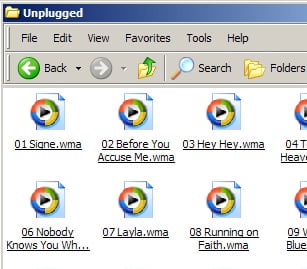
Utilizzare il convertitore WMA di Apple è, letteralmente, facile come non usarlo. Cioè, il processo con cui l’utente aggiunge e converte i file WMA nella propria libreria è quasi identico al processo con cui si aggiungono file MP3 o AAC. Tutto ciò che devi fare è tentare di aggiungere i file alla tua libreria di iTunes, e iTunes convertirà l’audio WMA nel formato selezionato nelle preferenze di importazione di iTunes.
Esploriamo il processo in dettaglio:
Prima di tutto, un avvertimento: la funzione di conversione WMA di iTunes funziona solo per file non protetti. Ciò significa che i file WMA scaricati legalmente da aziende come Real, Napster e MusicMatch non si applicano a questa funzione. Usa una delle opzioni “meno che eleganti” elencate sopra, se hai il coraggio.
Per iniziare, dovremo prima selezionare un’impostazione di qualità AAC (o MP3… a tua scelta) per la conversione. Il convertitore WMA di iTunes creerà file audio AAC o MP3 utilizzando le impostazioni di qualità specificate nelle preferenze di importazione di iTunes. Per informazioni su come modificare queste impostazioni, consulta il nostro articolo su come importare CD in iTunes. Ecco un consiglio: scegliere un bitrate molto superiore a quello del tuo file audio WMA non aumenterà la qualità del tuo audio (anche se potrebbe aiutare a preservarlo). Come sempre, ti consigliamo di provare prima alcuni file per vedere cosa preferiscono le tue orecchie.
Successivamente, dovrai sapere dove sono memorizzati i file WMA sul tuo PC. Molto probabilmente, si trova nella tua cartella “Musica” all’interno di “Documenti”. Se non è così, puoi trovare la posizione dei tuoi file all’interno di Windows Media Player facendo clic con il tasto destro su un file qualsiasi nella tua “Libreria Multimediale” e selezionando “Proprietà.”
Una volta che hai localizzato i tuoi file WMA e selezionato le impostazioni di qualità audio, puoi procedere ad aggiungere i tuoi file WMA alla tua libreria di iTunes in uno dei due modi:
Trascina e Rilascia
Non hai dubbi che Trascina e Rilascia sia di gran lunga il metodo preferito di Apple per semplificare le cose.
Naviga agli elementi che desideri aggiungere a iTunes in Esplora Risorse di Windows, selezionali e trascinali nella finestra della Libreria di iTunes o sopra l’icona “Libreria” nella colonna Sorgente di iTunes.
La funzione di aggiunta alla libreria tramite trascinamento di iTunes è piuttosto flessibile: puoi trascinare e rilasciare uno qualsiasi dei seguenti elementi direttamente da Esplora Risorse di Windows:
- File WMA singoli
- File WMA multipli
- Cartelle contenenti file WMA
- Cartelle contenenti cartelle contenenti file WMA.
- …e così via
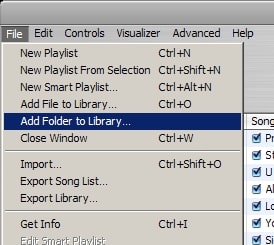 Opzione Menu Se preferisci utilizzare il menu di iTunes, puoi farlo senza dubbio. Scegli “Aggiungi file alla libreria…” o “Aggiungi cartella alla libreria…” dal menu File. Seleziona i file o le cartelle che desideri aggiungere e fai clic su OK. Al termine di una delle due azioni sopra, riceverai il seguente dialogo, che ti chiede di confermare la tua intenzione di convertire da WMA al formato selezionato. Fai clic su “Converti.” Come puoi vedere, il processo è stato molto semplice… Hai già finito! iTunes ha avviato il processo di conversione e continuerà fino al termine. Questo potrebbe richiedere un tempo considerevole, a seconda della velocità del tuo computer e della quantità di musica da convertire. Durante il processo di conversione, un indicatore di conversione appare nella tua colonna “Sorgente”. Fai clic su di esso e puoi monitorare i progressi di iTunes mentre si sposta attraverso la tua selezione di file WMA. Nell’Area di Stato in cima a iTunes, puoi monitorare i progressi di iTunes su ciascun brano individuale (proprio come quando importi un CD). Quando la conversione è terminata, molto probabilmente vorrai eliminare i tuoi file audio WMA originali per risparmiare spazio su disco rigido. Il processo di conversione di iTunes crea copia della tua musica, lasciando indietro l’audio WMA. Goditi e resta sintonizzato per la lezione di iPod 101 della prossima settimana! Note:
 - Il processo di conversione da un formato lossy a un altro non è il modo migliore per ottenere file con alta qualità sonora. Anche se aiuta se il bitrate sia del tuo file sorgente (WMA) che delle impostazioni di importazione (AAC/MP3) sono elevati, l’unico modo per ottenere i “migliori” risultati è ri-ricodificare direttamente dal CD sorgente. Prova alcuni file tu stesso e decidi se lo sforzo (grande!) di re-importare vale l’aumento (marginale!) della qualità sonora. Jerrod H. è un Amministratore del Forum e Redattore Collaboratore per iLounge.
Ricevi i nuovi post nella tua casella di posta.
Nessuno spam. Disiscriviti in qualsiasi momento.