Tecnologia · 6 min read · Sep 09, 2025
Dentro le beta: il Centro di Controllo di iOS 11 diventa personalizzabile, aggiunge la Registrazione dello Schermo
Sebbene iOS 11 non prometta un redesign significativo come l’ultimo aggiornamento, ha subito una grande rivisitazione in un’area chiave: il Centro di Controllo. L’anno scorso iOS 10 ha ampliato il Centro di Controllo in una vista a schede a tre pannelli, posizionando i controlli musicali su un secondo pannello e aggiungendo un terzo pannello per gli utenti di HomeKit. In iOS 11, Apple scarta completamente questo design, passando invece a un Centro di Controllo a schermo intero che posiziona tutti i controlli su un’unica schermata, con controlli espansi accessibili tramite gesti 3D Touch o tap-and-hold.
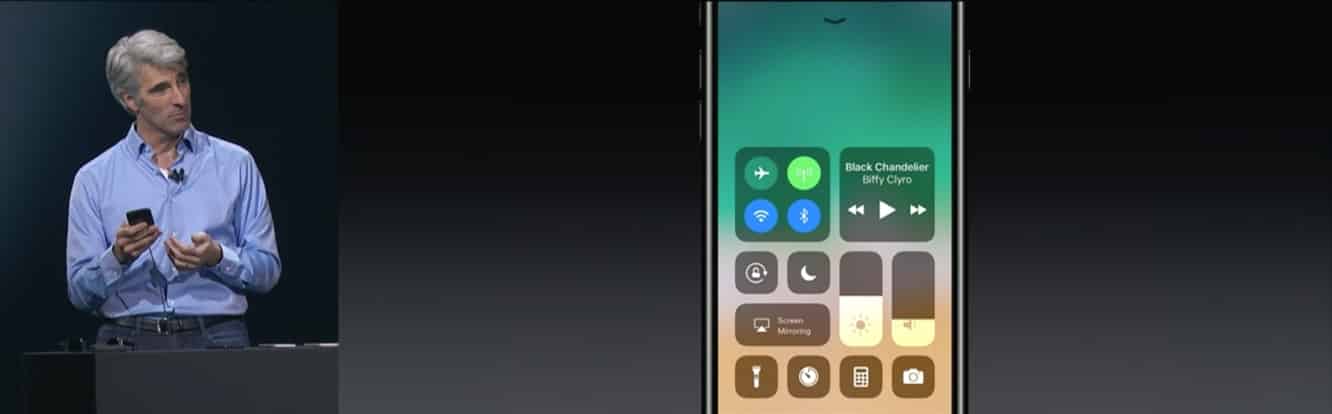
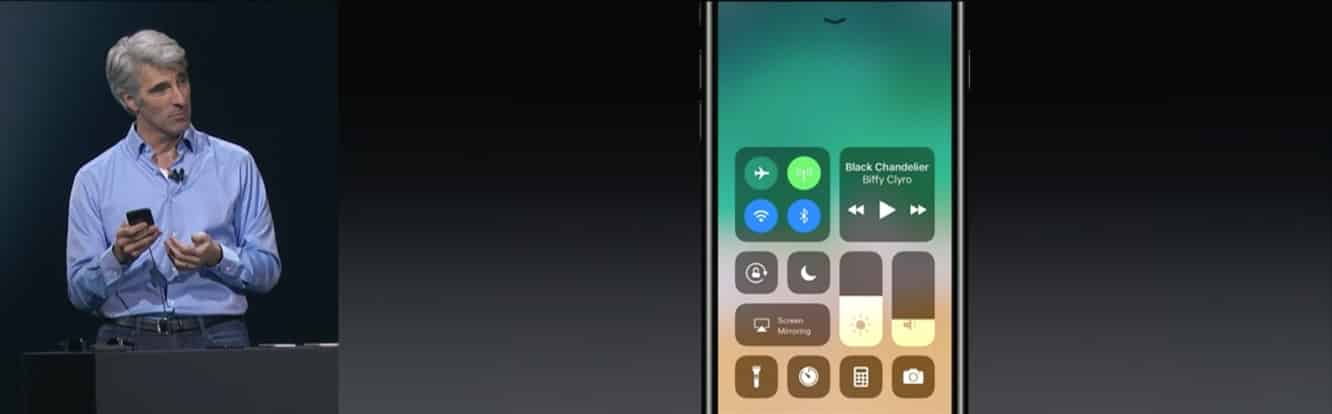
È il cambiamento più significativo al Centro di Controllo di iOS da quando è stato introdotto in iOS 7, quindi richiede un po’ di tempo per abituarsi, tuttavia con questo cambiamento Apple ha anche ampliato il Centro di Controllo per offrire un livello di personalizzazione senza precedenti. Anche se non è chiaro se le app di terze parti saranno in grado di integrarsi nel Centro di Controllo, Apple ha reso completamente opzionali e sostituibili i pulsanti di utilità tradizionali — Torcia, Orologio, Calcolatrice e Fotocamera — oltre ad aggiungere 13 utilità aggiuntive al Centro di Controllo. 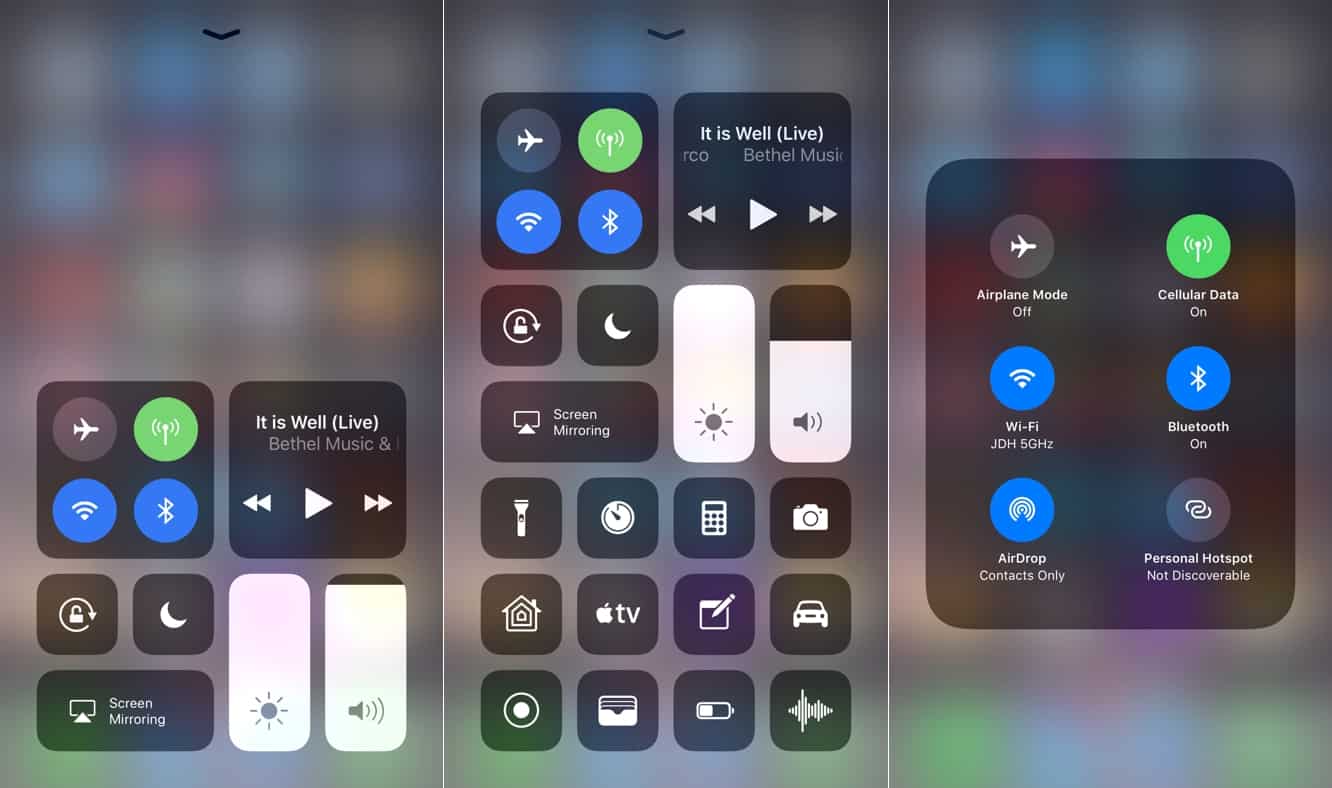
Il layout di base del Centro di Controllo è ora organizzato in controlli flottanti individuali o “piatti” di controllo. Nella parte superiore due grandi pannelli quadrati forniscono un insieme di controlli per Wi-Fi e funzionalità di comunicazione cellulare e controlli musicali, sotto i quali ci sono pulsanti per il blocco dell’orientamento, non disturbare e il mirroring AirPlay, insieme a due cursori per la luminosità dello schermo e il volume. Controlli aggiuntivi, dove disponibili, possono essere accessibili tramite un gesto 3D Touch. Ad esempio, il piatto dei controlli wireless fornisce accesso diretto ai pulsanti per la modalità aereo, i dati cellulari, il Wi-Fi e il Bluetooth, tuttavia un gesto 3D Touch lo espanderà per mostrare i controlli per attivare o disattivare AirDrop e rendere il tuo Hotspot Personale scopribile.
Una cosa particolarmente interessante qui riguardo ai controlli wireless è che Apple ha anche scelto di cambiare la funzione dei pulsanti Wi-Fi e Bluetooth — questi controlli non disattivano più le radio Wi-Fi o Bluetooth, ma ora semplicemente disconnettono e riconnettono le tue connessioni Wi-Fi o Bluetooth, lasciando i servizi effettivi abilitati. Quindi, ad esempio, toccando il pulsante Wi-Fi nel Centro di Controllo ti disconnetterà dalla tua rete Wi-Fi attuale, disabilitando la funzione di auto-join nel processo, ma non disattiverà effettivamente il Wi-Fi — ora dovrai visitare l’app Impostazioni di iOS se vuoi disattivare completamente le radio Wi-Fi o Bluetooth.
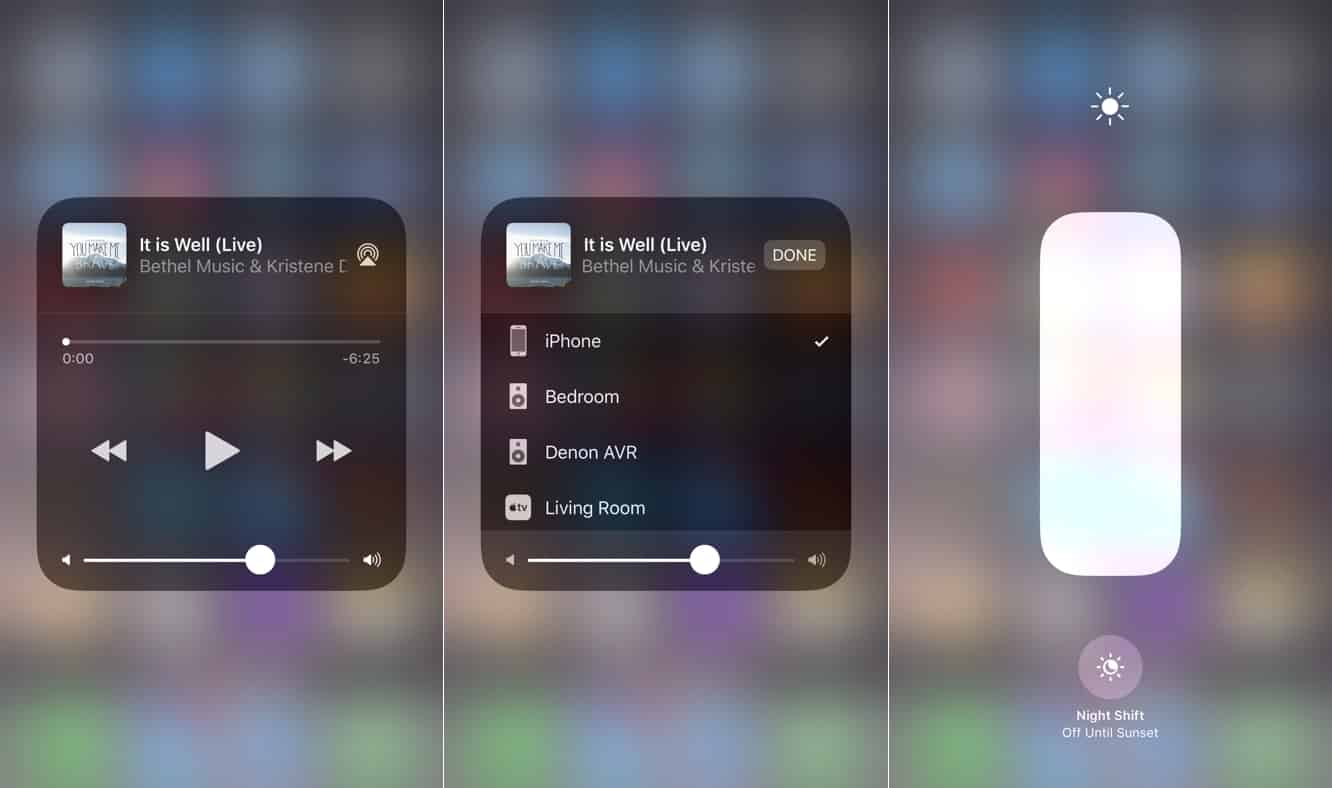
Allo stesso modo, i controlli di riproduzione di base possono essere accessibili direttamente dal piatto musicale, ma un gesto 3D Touch lo espanderà per fornire una vista con controlli simili al pannello Musica nel Centro di Controllo di iOS 10, con cursori per il volume e lo scrub e un pulsante per selezionare altre destinazioni audio. L’interruttore della modalità Notte è anch’esso nascosto dietro un gesto 3D Touch sul cursore della luminosità ora verticale. L’aggiunta di un cursore del volume sulla schermata principale del Centro di Controllo è anche un bel tocco qui, fornendo un accesso più diretto alla regolazione del volume senza dover scorrere verso il pannello musicale. Immaginiamo che questo sarà particolarmente utile per coloro che hanno scelto di impostare i pulsanti del volume hardware per controllare i suoni delle chiamate e degli avvisi piuttosto che il volume audio di sistema.
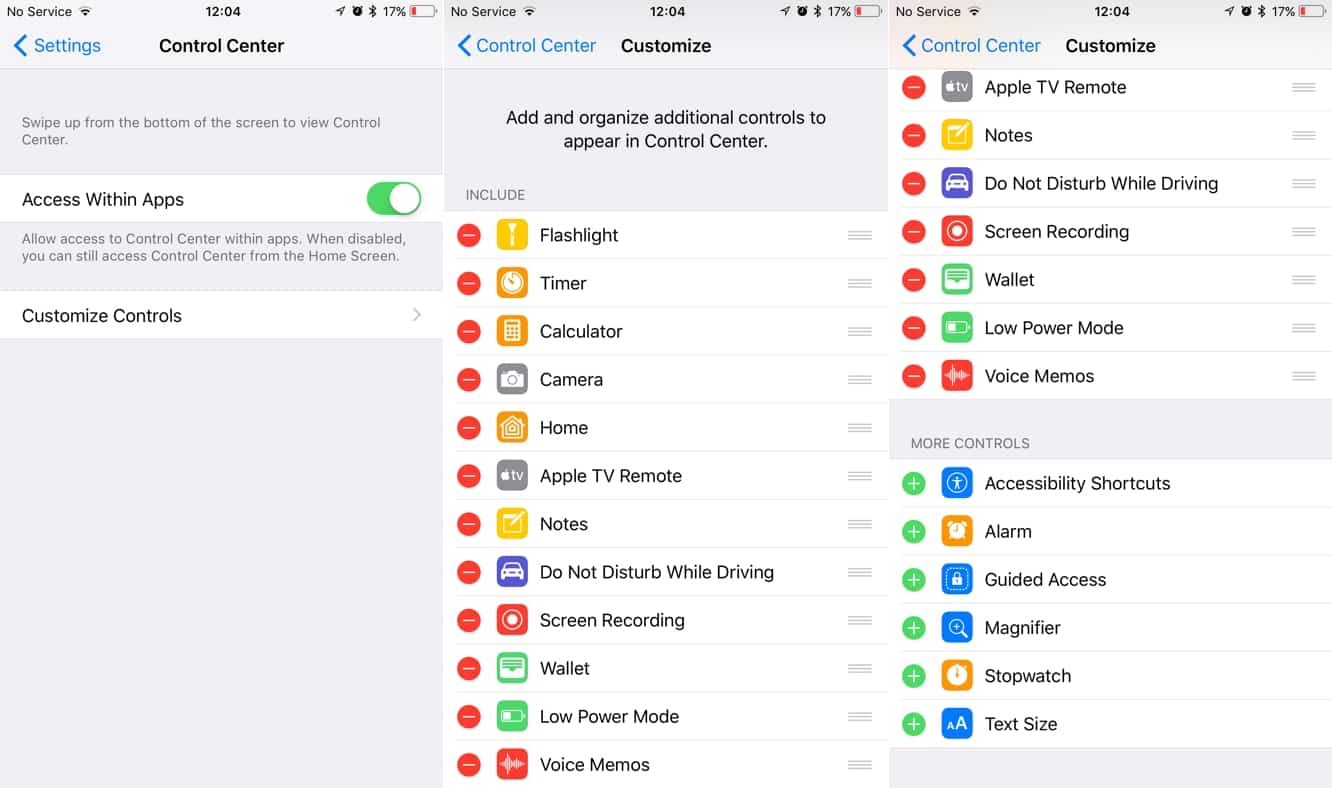
Mentre il nuovo layout di base è un bel tocco, la parte realmente interessante del nuovo Centro di Controllo è la possibilità di aggiungere e riordinare pulsanti aggiuntivi nella sezione inferiore. Mentre la parte superiore è immutabile, tutto sotto il pulsante di mirroring AirPlay può ora essere personalizzato, permettendoti non solo di scegliere se i controlli standard per Torcia, Orologio, Calcolatrice e Fotocamera siano mostrati, ma anche in quale ordine siano mostrati, oltre ad aggiungere fino a 14 pulsanti aggiuntivi, che vanno da funzionalità di base integrate come Allarme, Cronometro e Timer, a collegamenti effettivi ad altre app di iOS come Note, Casa e Memo Vocali.
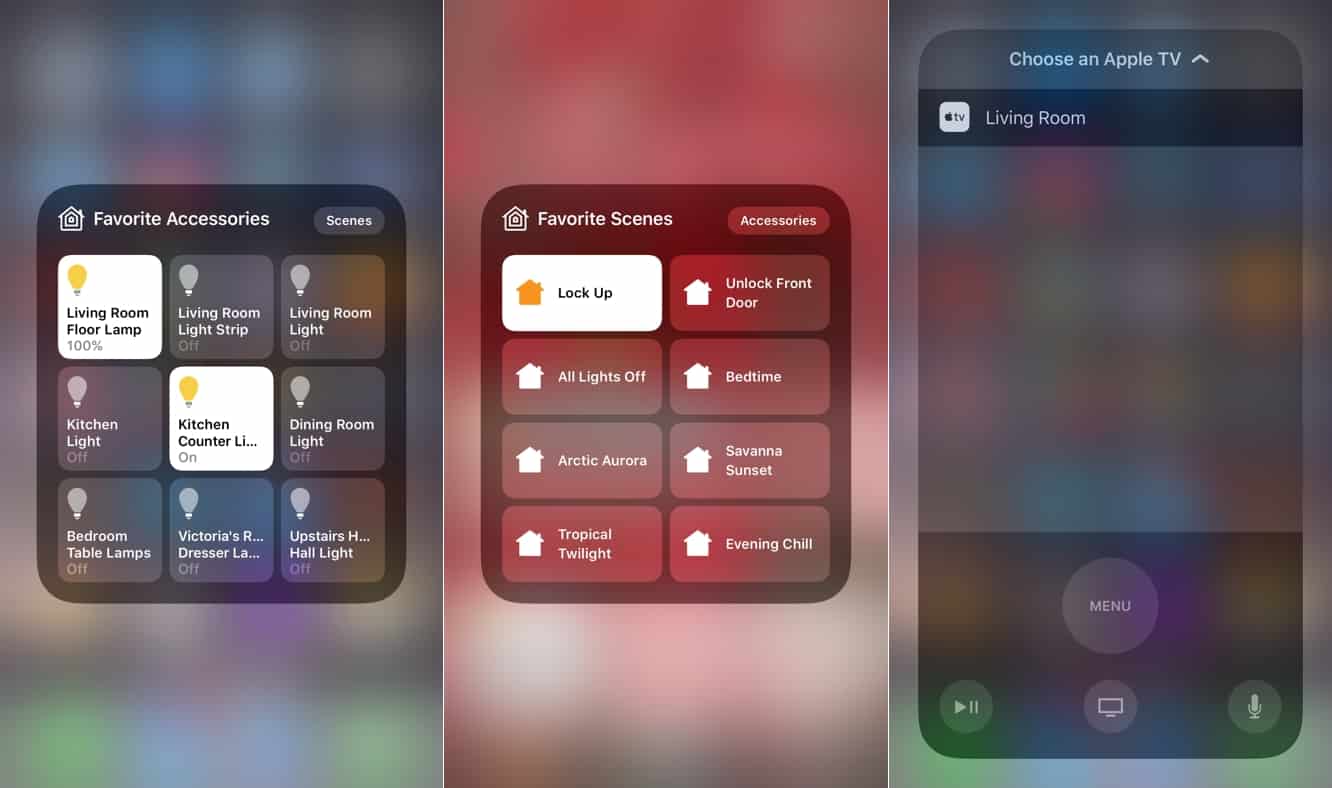
Tredici di questi pulsanti rappresentano principalmente nuove funzionalità del Centro di Controllo, mentre il quattordicesimo pulsante, Casa, sostituisce fondamentalmente il terzo pannello del Centro di Controllo di iOS 10 per gli utenti di HomeKit. Un singolo tocco sul pulsante Casa apre semplicemente l’app Casa, mentre un gesto 3D Touch fa apparire un piatto di accessori e/o scene preferiti, proprio come si poteva vedere nel terzo pannello in iOS 10. Apple ha anche applicato una codifica a colori alle icone di questi pulsanti nella schermata di personalizzazione del Centro di Controllo — blu per le funzionalità di accessibilità, arancione per le utilità di base come orologio, calcolatrice e casa, e rosso per le funzionalità di registrazione — anche se non tutti i raggruppamenti di colori hanno senso a questo punto; ad esempio, Wallet e Modalità Risparmio Energetico utilizzano entrambi icone verdi, e Note e Torcia utilizzano entrambe icone gialle.
Indipendentemente da ciò, le icone nella schermata effettiva del Centro di Controllo sono monocromatiche. 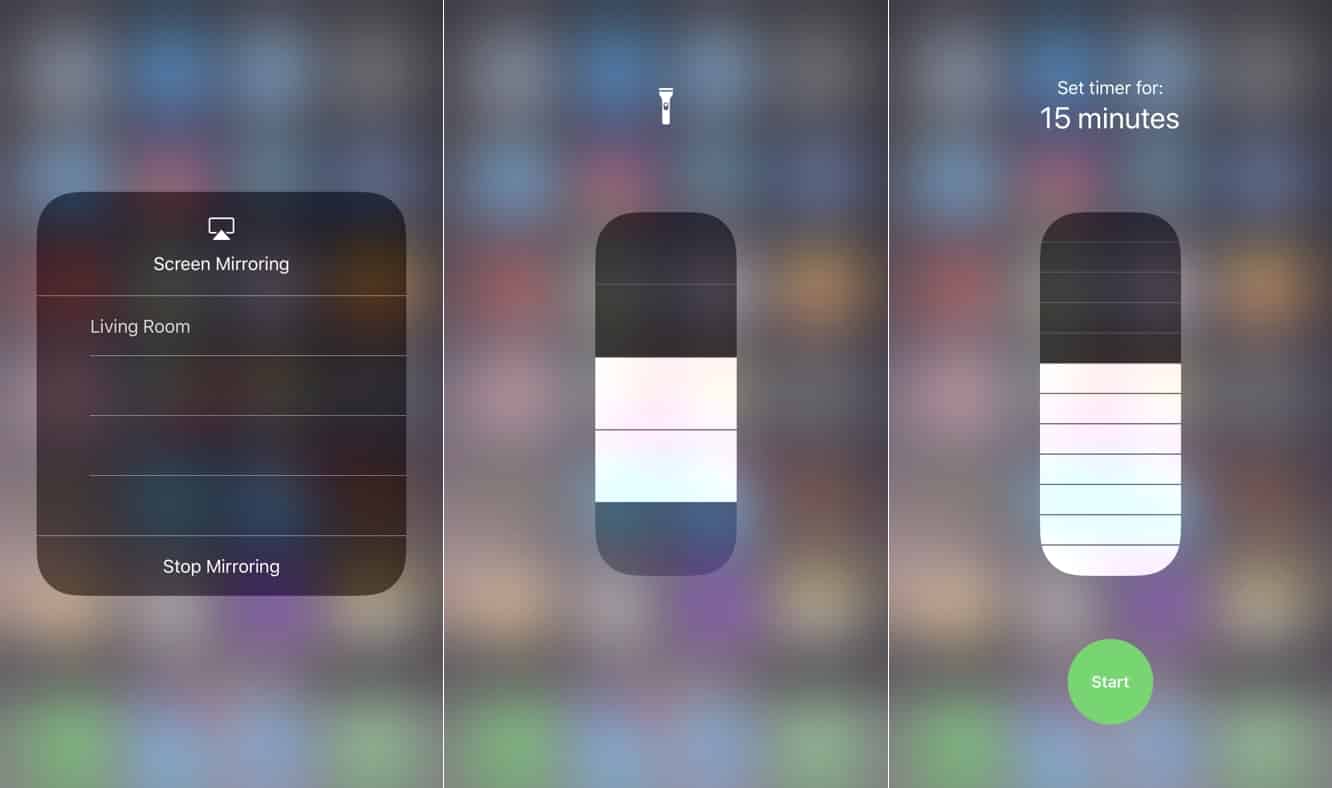
La maggior parte dei nuovi pulsanti del Centro di Controllo sono piuttosto autoesplicativi, ma ce ne sono un paio che abbiamo trovato un po’ più degni di nota:
Torcia: Questo fa la stessa cosa del pulsante Torcia in iOS 10, e come prima un gesto 3D Touch può essere utilizzato per regolare l’intensità, tuttavia l’intensità ora appare come un cursore, e ci sono quattro livelli di intensità, rispetto ai tre precedenti.
Allarme, Cronometro, Timer: Questi tre pulsanti sostituiscono il pulsante “Orologio” nella versione precedente del Centro di Controllo, e i pulsanti Allarme e Cronometro sono davvero solo collegamenti all’app Orologio e non forniscono alcuna funzionalità 3D Touch (ancora). D’altra parte, puoi utilizzare un 3D Touch sul pulsante Timer per far apparire un cursore per impostare la durata del timer a intervalli di 1, 2, 3, 4, 5, 10, 15, 20, 30 o 45 minuti, o 1 o 2 ore.
Non Disturbare Durante la Guida: Questo attiva la nuova funzionalità di iOS 11, che può ora essere configurata dalla sezione Non Disturbare nell’app Impostazioni di iOS 11. Il pulsante stesso funge semplicemente da interruttore in questo momento — non c’è nulla di nascosto dietro di esso.
Remote Apple TV: Questo fornisce accesso rapido a una versione integrata dell’app Remote Apple TV. Richiede un gesto 3D Touch per attivarlo, e si espande in un’app Remote Apple TV a comparsa proprio nella vista del Centro di Controllo. Ciò che è particolarmente interessante di questo è, tuttavia, che non richiede effettivamente che tu abbia installata l’app Remote Apple TV — questa versione del telecomando sembra essere integrata direttamente in iOS 11.
Ricevi i nuovi post nella tua casella di posta.
Nessuno spam. Disiscriviti in qualsiasi momento.