Download Video · 7 min read · Feb 11, 2026
Download Video Live di Instagram | IG Live Downloader
I video in diretta sono il tipo di contenuto video più affascinante, che è piuttosto favorevole e alla moda oggigiorno. Immagina che i tuoi celebri preferiti abbiano pubblicato un video in diretta su Instagram e abbiano lanciato un collegamento al tuo profilo, “Wow, sarà il miglior momento per te, giusto?”. E ovviamente, vuoi tenere quel video in diretta con te per sempre, ma sfortunatamente, Instagram non ti permette di farlo. Ma cosa succede se ti presentiamo alcuni trucchi attraverso i quali puoi scaricare o salvare i video in diretta di Instagram.
Instagram è il sito di social networking più trendy e alla moda dove puoi seguire i tuoi celebri preferiti, superstar e avere anche i tuoi follower. In qualche modo, i video in diretta di Instagram sono la caratteristica sorprendente e abbagliante che sta diventando più popolare di qualsiasi altra cosa.
Instagram ci offre un’opzione per scaricare i nostri video in diretta, ma nessuna opzione per salvare i video in diretta degli altri; cosa succede se vuoi scaricare il video in diretta di qualcun altro? Non angustiarvi, qui in questo post ti diremo diversi metodi e utilizzandoli puoi salvare i tuoi video in diretta di Instagram così come quelli di qualcun altro.
Disclaimer: Il post è a scopo informativo, salva lo streaming IG Live solo per uso personale o con il permesso del titolare dell’account.
Come Scaricare la Storia IG Live?
Sappiamo che scaricare il tuo video di Instagram non è un grosso problema, tuttavia, abbiamo pensato che valesse la pena condividere anche quel metodo. Quindi iniziamo e sveliamo tutti i trucchi per salvare i video in diretta di Instagram. Se sei determinato e hai bisogno di salvare il video in diretta di qualcun altro, segui i metodi forniti e scarica i video sul tuo dispositivo.
1. Utilizzando Software di Registrazione dello Schermo (PC)
Se stai usando Instagram sul tuo PC e improvvisamente visualizzi il video in diretta sorprendente o affascinante di qualcuno, e desideri mantenere quel ricordo con te per sempre, ecco il metodo per scaricare il video in diretta di qualcuno utilizzando software di registrazione dello schermo nel tuo PC.
Windows
Bene, ci sono numerosi software di registrazione dello schermo disponibili per Windows. Inoltre, Windows stesso offre uno strumento di registrazione dello schermo, ma non è così ricco di funzionalità, quindi non lo utilizzeremo. Puoi utilizzare TweakShot, OBS, Icecream, Bandicam e molti altri.
[Windows]+[Alt]+[R] per iniziare, quindi usa la stessa scorciatoia quando hai finito, il video è salvato.
Puoi utilizzare uno qualsiasi dei software di registrazione dello schermo di terze parti se già stai utilizzando uno strumento per registrare il tuo schermo per alcuni scopi o altri, puoi utilizzare anche quello. Se no, continua con noi utilizzando Tweakshot.
TweakShot offre vari modi di registrazione dello schermo, puoi catturare o registrare a schermo intero, finestre a scorrimento, una regione selezionata o una singola finestra.
Per salvare il video in diretta utilizzando strumenti di cattura dello schermo, cioè TweakShot, devi seguire i passaggi forniti:
- Scarica e installa il software nel tuo sistema [Se non ne hai uno].
- Vai su Instagram, riproduci il tuo video in diretta preferito.
- Premi la combinazione di tasti rapidi per inizializzare l’app, oppure fai clic sul pulsante di cattura per avviare la registrazione dello schermo.
Mac
Se stai utilizzando macOS Mojave o versioni successive, premi Shift+Command (⌘)+5 sulla tua tastiera per vedere i controlli a schermo per registrare l’intero schermo, registrare una porzione selezionata dello schermo o catturare un’immagine fissa dello schermo. Puoi anche registrare lo schermo con QuickTime Player.
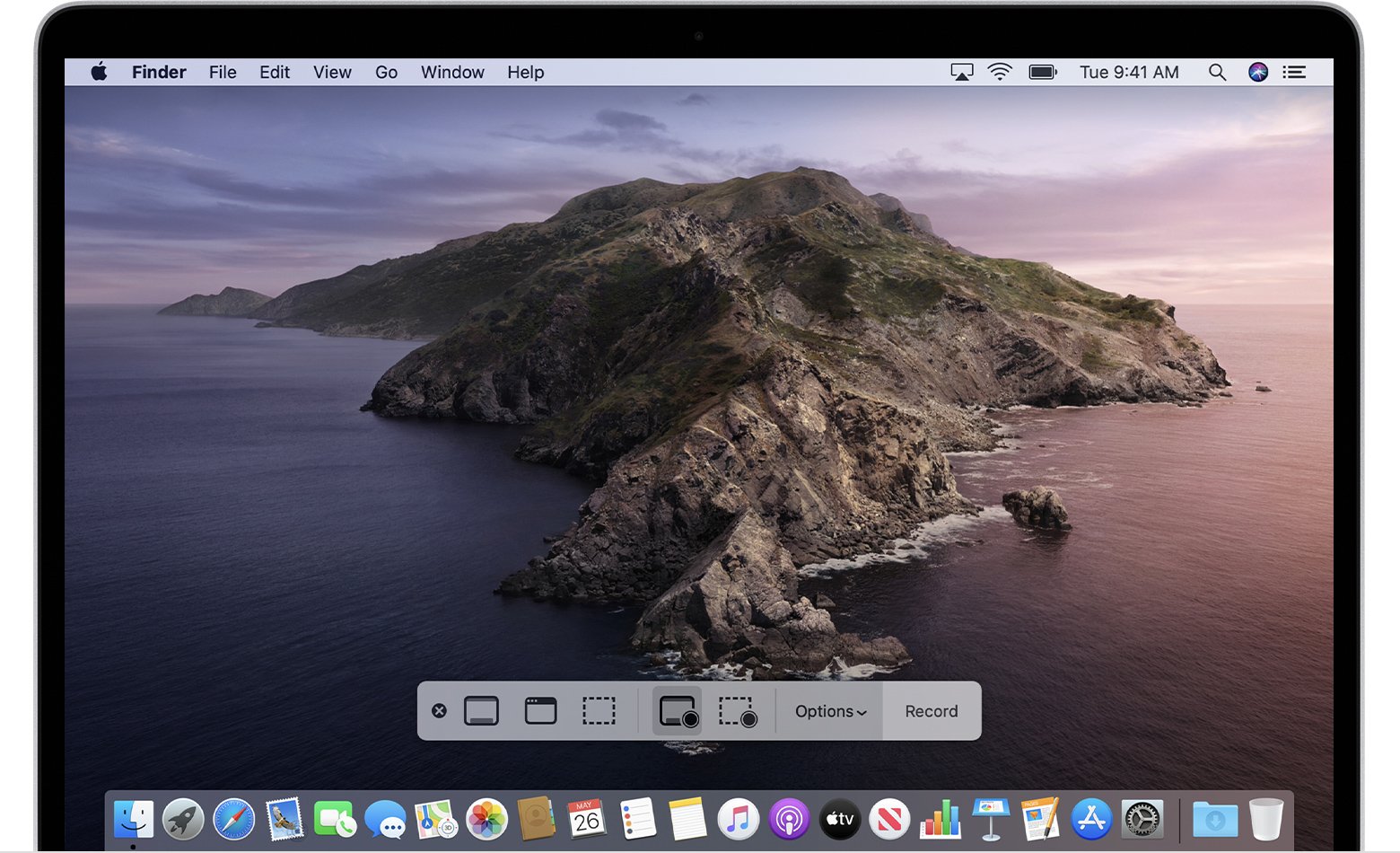
- Clicca su in i controlli a schermo. Il tuo puntatore cambia in una camera.
- Clicca su qualsiasi schermo per iniziare a registrare quello schermo, oppure clicca su Registra nei controlli a schermo.
- Per fermare la registrazione, clicca su nella barra dei menu. Oppure premi Command-Control-Esc (Escape).
- Usa la miniatura per ritagliare, condividere, salvare o intraprendere altre azioni.
Puoi anche scegliere Monosnap per fare il lavoro. Monosnap è il metodo più semplice per registrare schermi, fare screenshot, registrare video e GIF, condividere file.
Monosnap offre una serie di funzionalità utili per registrare facilmente il tuo schermo e salvare il video in diretta da Instagram.
Quindi, se hai bisogno di prenderti cura del tuo portafoglio, preferisci utilizzare un registratore dello schermo gratuito ma autorizzato.
- Prima di tutto, devi scaricare e installare il software di registrazione dello schermo [Se non ne hai uno].
- Vai su Instagram, riproduci il video in diretta che desideri.
- Avvia il software per registrare il video e salvalo con te.
2. Utilizzando App di Registrazione dello Schermo (Mobile)
Se stai utilizzando Instagram sul tuo smartphone, (di solito tutti preferiscono usarlo sullo smartphone) e desideri registrare o salvare il video in diretta sul tuo telefono. Puoi provare a utilizzare app di registrazione dello schermo.
La maggior parte degli smartphone ha una funzione di registrazione dello schermo integrata. All’avvio, inizia un conto alla rovescia 3, 2, 1, e poi inizia la registrazione dello schermo, puoi semplicemente fermare la registrazione mettendola in pausa e salvandola. Ma, se sfortunatamente, il tuo dispositivo non ne ha una o non riesci a registrare lo schermo utilizzandola.
Usa app di registrazione dello schermo di terze parti per Android e iOS
Android
Android ha una vasta gamma di registratori dello schermo, facilmente disponibili su Google Play Store. Supponiamo di utilizzare l’AZ screen recorder, segui i seguenti passaggi per registrare il video.
- Installa l’app Screen Recorder dal Google Play Store.
- Apri Instagram e riproduci il video che desideri scaricare.
- Inizializza l’applicazione di registrazione dello schermo.
- Tocca l’icona di registrazione flottante per iniziare a registrare lo schermo.
- Una volta terminata la registrazione, tocca il pulsante di stop.
Ecco fatto, il tuo video preferito è salvato sul tuo dispositivo.
Risolvi il problema dello schermo nero durante la registrazione dello schermo su Android
iOS
Anche iOS offre una varietà di applicazioni di registrazione dello schermo che consentono all’utente di registrare lo schermo con audio. Per ora, per scaricare i video in diretta di Instagram puoi fare affidamento su TechSmith Capture. L’app è facilmente disponibile nell’App Store di Apple. Per registrare video utilizzandola, segui i passaggi forniti:
- Scarica e installa l’applicazione.
- Avvia l’app.
- Crea il tuo account [Se non ne hai uno].
- Concedi i permessi richiesti.
- Controlla che la funzione di registrazione dello schermo di iOS sia attivata.
- Apri Instagram, riproduci il video che desideri scaricare.
- Tocca l’icona di registrazione.
Ecco fatto, il tuo video registrato è stato scaricato con successo nel tuo dispositivo.
3. Downloader di Video Live di Instagram
Puoi utilizzare un downloader di video in diretta di Instagram per Android che ti fornirà la funzionalità di scaricare il video dall’app. Per farlo, segui i passaggi forniti:
- Scarica e installa il Video Downloader per Instagram dal Google Play Store.
- Avvia il downloader di video.
- Copia l’URL del video in diretta o del post da Instagram.
- Incollalo nel downloader di video.
- Tocca il pulsante di download.
- Aspetta un attimo, ci vorranno alcuni secondi per scaricare il video.
- Il video sarà salvato nella galleria, puoi visualizzarlo da lì.
4. Insta Live Downloader (Estensione del Browser)
Abbiamo alcune estensioni del browser, installandole sul browser consentono agli utenti di scaricare i video in diretta di Instagram sul PC o laptop. Questo è il metodo più conveniente per scaricare i video in diretta di Instagram. Per sapere come, segui le istruzioni fornite:
- Installa questa estensione dal Chrome Web Store.
- Ora apri il tuo account Instagram nel browser web.
- Clicca sull’icona nell’angolo in alto a destra, abiliterà tutti i video in diretta di Insta, storie.
- Riproduci il video in diretta che desideri scaricare e clicca sull’icona di download.
- Successivamente, appare un menu a comparsa sullo schermo, scegli qualsiasi opzione tra video o audio.
- Tocca il pulsante di download per scaricare il video o il file audio.
Il video scaricato sarà salvato nella tua cartella di download predefinita, e puoi accedervi da lì.
Scarica il tuo video Instagram Live
Bene, non è un compito arduo da eseguire, puoi facilmente scaricare o salvare il tuo video Instagram in diretta, poiché Instagram fornisce già la funzionalità per scaricare il tuo video. Tuttavia, abbiamo pensato che valesse la pena condividere l’informazione, quindi diamo un’occhiata ai seguenti passaggi per scaricare il tuo video Instagram in diretta.
- Vai all’app Instagram dove hai condiviso o pubblicato il tuo video in diretta.
- Naviga per visualizzare il tuo video.
- Tocca su Scarica video.
- Salverà il video nella memoria del tuo cellulare.
Nota che puoi solo scaricare il video, non i like, le visualizzazioni e i commenti.
Frase di Chiusura
Quindi ecco il metodo utilizzando uno di essi puoi scaricare i video in diretta di Instagram, speriamo che tutti i metodi sopra menzionati ti abbiano aiutato a scaricare i video in diretta da Instagram. Se abbiamo perso qualche metodo spettacolare, e hai ulteriori suggerimenti o altri metodi di download video, faccelo sapere nella sezione commenti.
Se hai qualche pensiero su Download Video Live di Instagram | IG Live Downloader, sentiti libero di lasciare un commento qui sotto. Inoltre, ti preghiamo di iscriverti al nostro canale YouTube di DigitBin per video tutorial. Saluti!
Ricevi i nuovi post nella tua casella di posta.
Nessuno spam. Disiscriviti in qualsiasi momento.