Instagram · 4 min read · Dec 17, 2025
Ricerca musicale di Instagram non funziona: come risolvere!

La ricerca musicale di Instagram non funziona sul tuo smartphone? Segui questa guida per conoscere alcuni suggerimenti di risoluzione dei problemi che dovresti applicare per risolvere il problema. Milioni di utenti utilizzano Instagram per condividere foto, video e reel. Per rendere i loro contenuti più interessanti, Instagram offre un’opzione per aggiungere musica. Durante il caricamento della foto, puoi cercare la musica disponibile di tua scelta e utilizzarla.
A volte, gli utenti si lamentano di non riuscire a cercare musica quando desiderano pubblicare una foto o una storia di Instagram. Questo può accadere a causa dell’utilizzo di una versione obsoleta di Instagram, che potrebbe avere dei bug. In alternativa, se la cache dell’app memorizza molti dati spazzatura, questo potrebbe causare malfunzionamenti dell’app.
Suggerimenti per risolvere la ricerca musicale di Instagram non funzionante
Iniziamo la risoluzione dei problemi, ecco le varie soluzioni.
Chiudi forzatamente Instagram e riavvialo
Inizia chiudendo l’app Instagram dalla sezione delle app recenti. Poi rilanciala. Farlo spesso mi ha aiutato a ripristinare qualsiasi funzione particolare di Instagram che altrimenti non funzionerebbe casualmente.
- Tocca due volte il pulsante home dell’iPhone per aprire le app recenti.
- Se hai un dispositivo Android o un iPhone senza pulsante home, scorri verso l’alto dal fondo dello schermo e fermati a metà per richiamare la sezione delle app recenti.
- Naviga quindi alla scheda dell’app Instagram, tieni premuto e scorri verso l’alto per chiuderla.
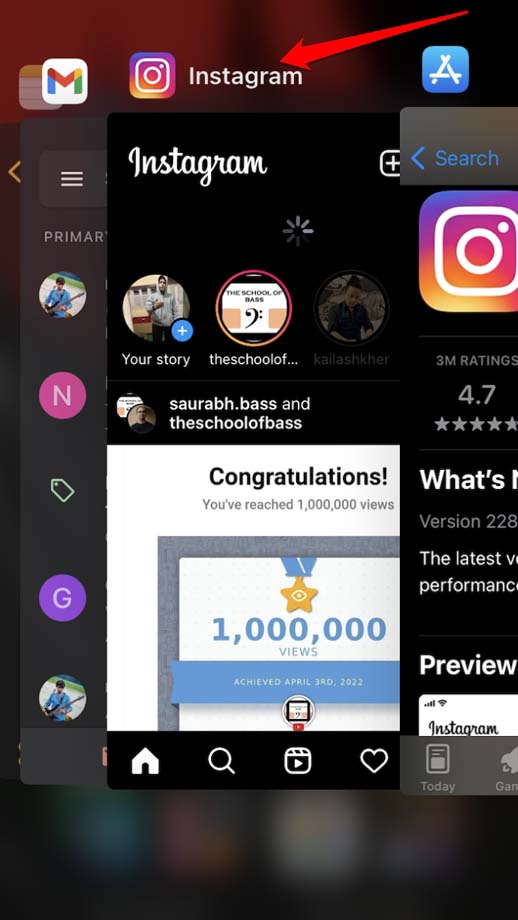
- Dopo alcuni secondi, tocca l’icona dell’app Instagram per avviarla.
- Ora, controlla se la funzione di ricerca musicale funziona o meno.
Controlla la connettività Internet
Devi controllare se la tua connessione Internet funziona correttamente. A volte, quando la rete è instabile, la ricerca non si carica. Continua a bloccarsi. Passa a un’altra rete se possibile. Se stai utilizzando i dati mobili sul tuo telefono, controlla se hai esaurito il tuo limite di dati.
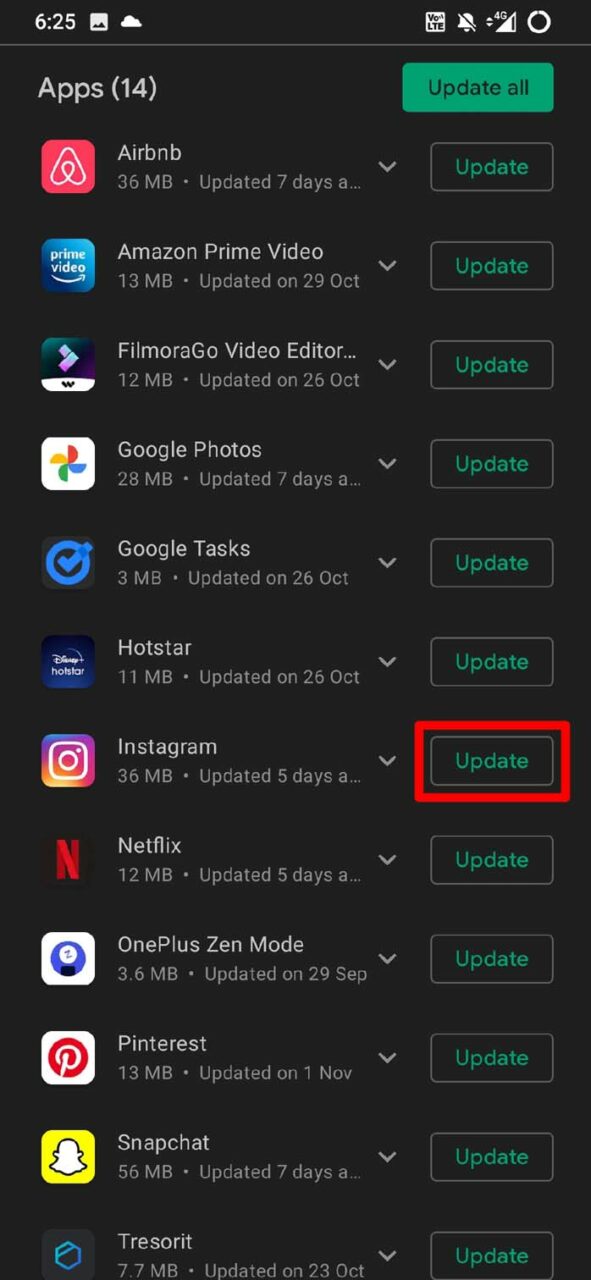
Aggiorna l’app Instagram
Per risolvere eventuali bug nella versione attuale dell’app, aggiorna Instagram all’ultima versione disponibile su Play Store o App Store.
- Avvia l’app App Store.
- Tocca l’immagine del profilo nell’angolo in alto a destra.
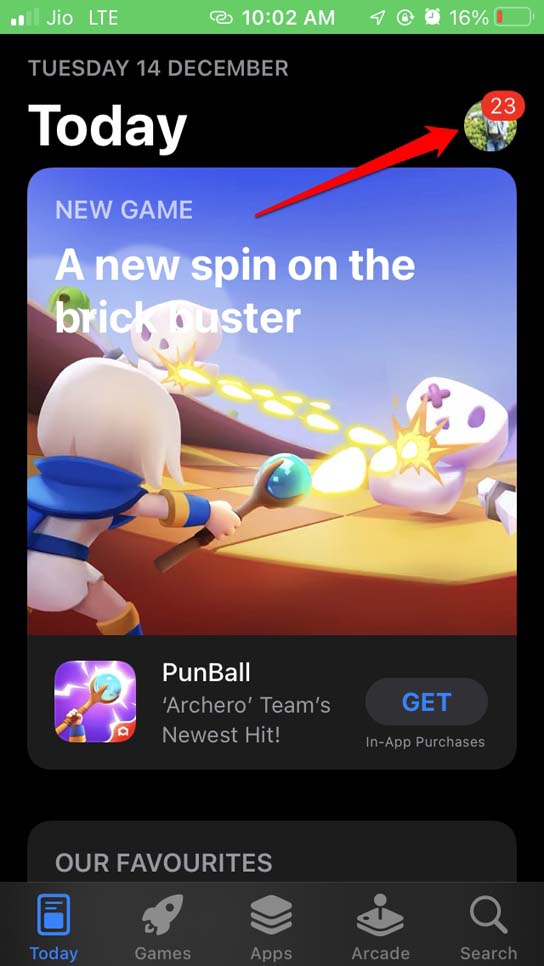
- Ora scorri l’elenco delle app in attesa di aggiornamento.
- Se trovi Instagram in quell’elenco, tocca il pulsante Aggiorna per iniziare.
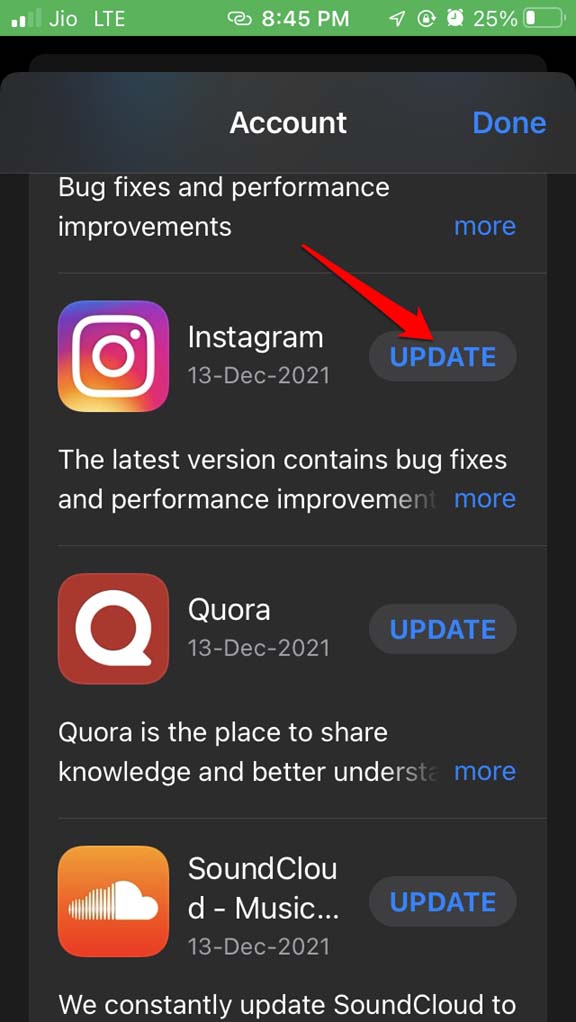
Ora, per gli utenti Android,
- Avvia l’app Play Store.
- Tocca l’avatar dell’account Gmail connesso.
- Dal menu, seleziona Gestisci app e dispositivo.
- Quindi tocca Aggiornamenti disponibili.
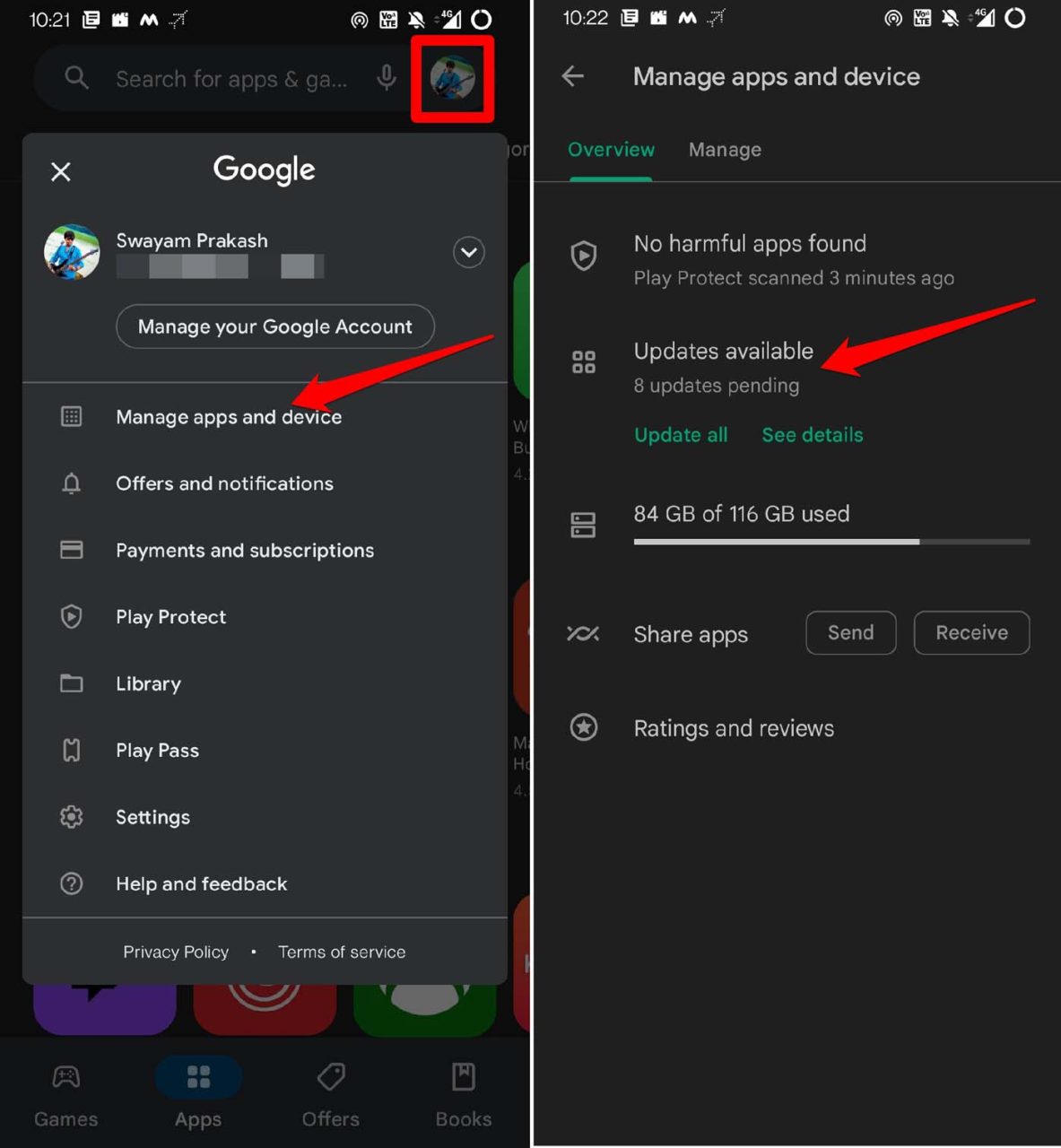
- Controlla se è disponibile un aggiornamento della versione per Instagram.
- Tocca Aggiorna.
Controlla se i server di Instagram sono inattivi
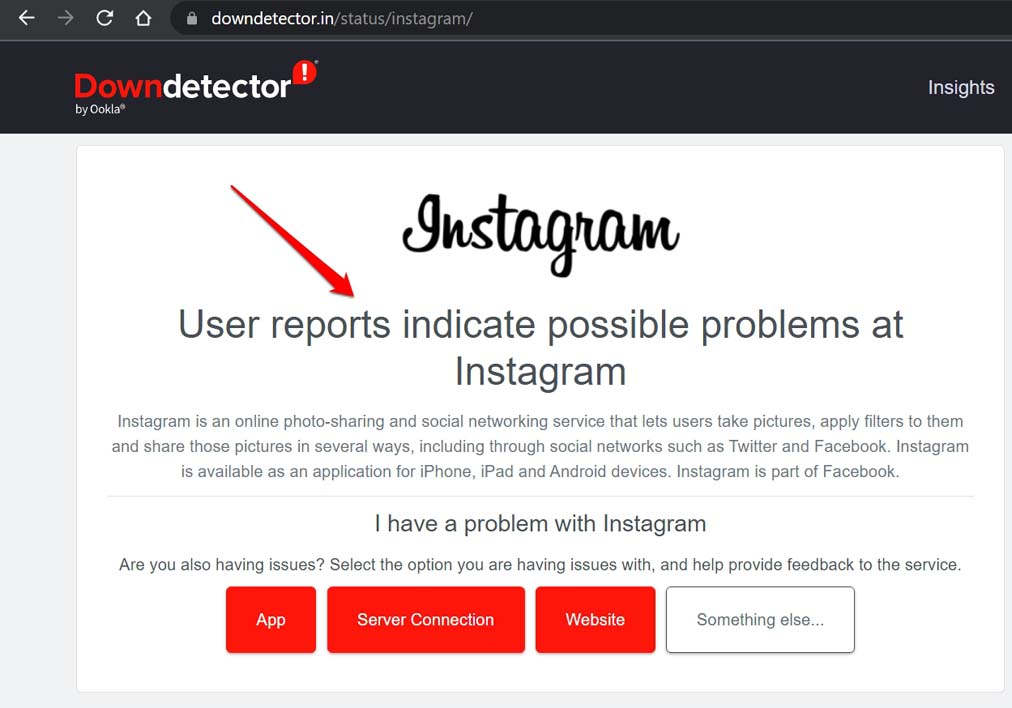
Spesso Instagram e diverse delle sue funzionalità possono mostrare glitch casuali a causa dei server inattivi per manutenzione. Per controllare se è questo il caso, devi visitare il sito web di Downdetector.
- Apri il browser del tuo PC.
- Vai al sito ufficiale di Downdetector.
- Cerca Instagram utilizzando la barra di ricerca.
- Vedrai l’ultimo rapporto riguardante se ci sono stati problemi di inattività o se altri utenti in tutto il mondo stanno affrontando problemi tecnici su Instagram.
Cancella la cache dell’app Instagram [Android]
Se stai utilizzando l’app Instagram su un dispositivo Android, puoi provare a cancellare la cache dell’app. Questo rimuoverà i dati spazzatura.
- Tieni premuto l’icona dell’app Instagram per attivare un menu di scorciatoia.
- Da lì, tocca Informazioni app.
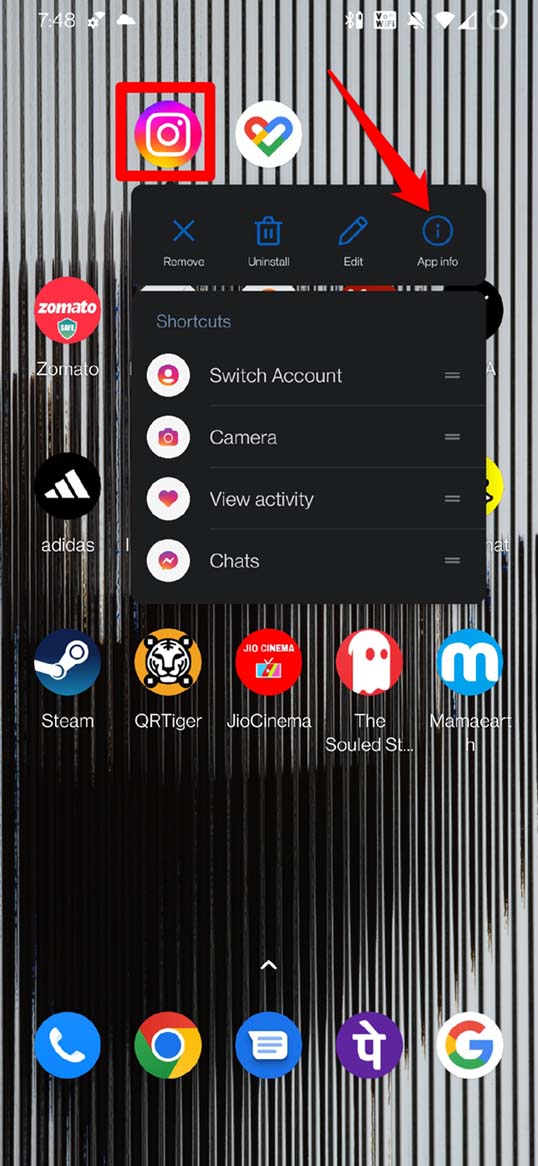
- Quindi, sotto di essa, tocca Memoria e cache.
- Successivamente, tocca Cancella cache.
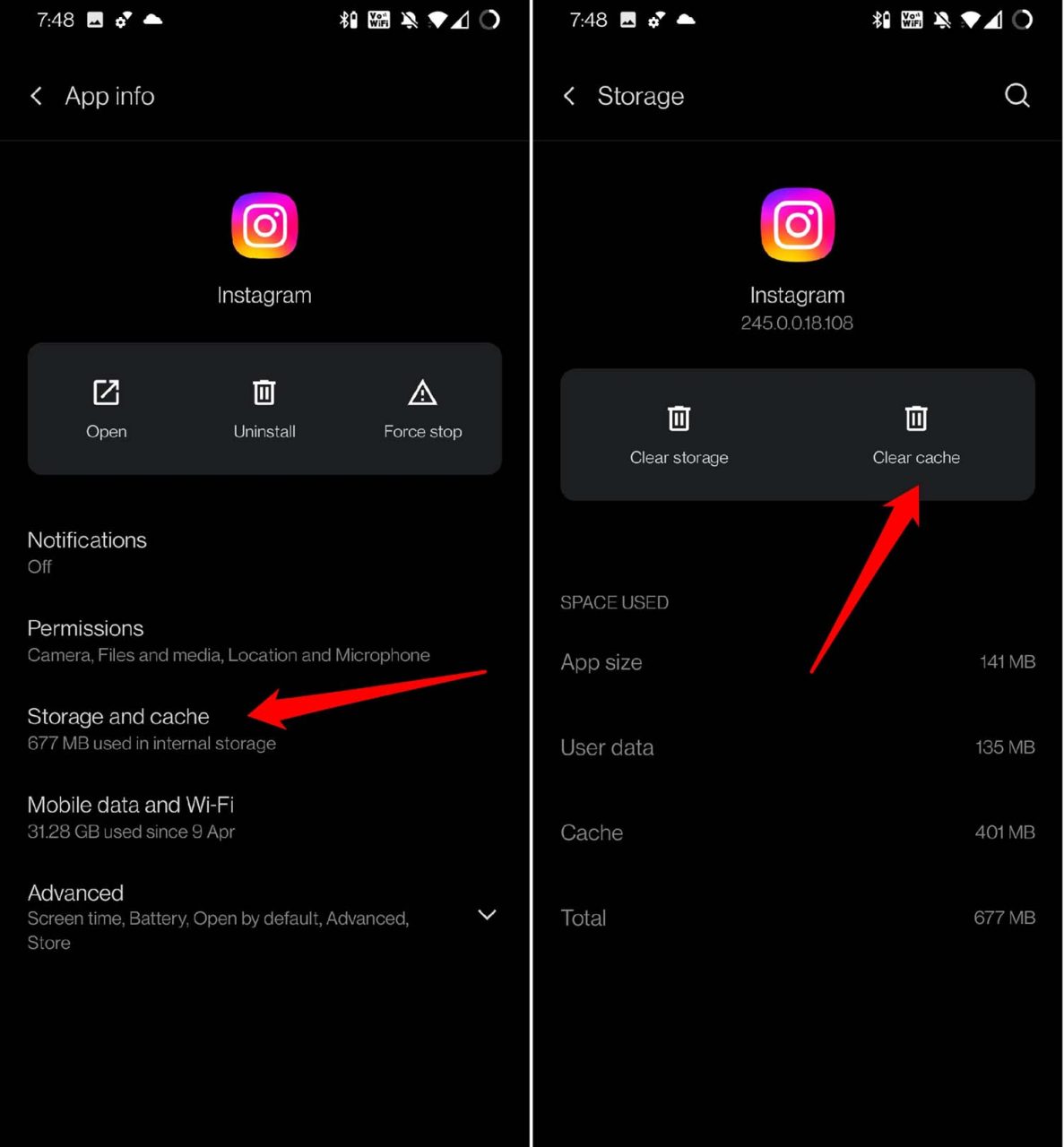
- Riavvia l’app Instagram e prova a utilizzare la funzione di ricerca musicale.
Passa da un account aziendale di Instagram a un account personale
Stai utilizzando Instagram da un account aziendale e stai affrontando il problema della ricerca musicale di Instagram non funzionante? Allora devi tornare all’account personale. Farlo ha aiutato a risolvere il problema per vari utenti.
- Apri Instagram e tocca l’icona del profilo nell’angolo in basso a destra.
- Vai su Impostazioni toccando il pulsante 3 barre orizzontali.
- Successivamente, tocca Account.
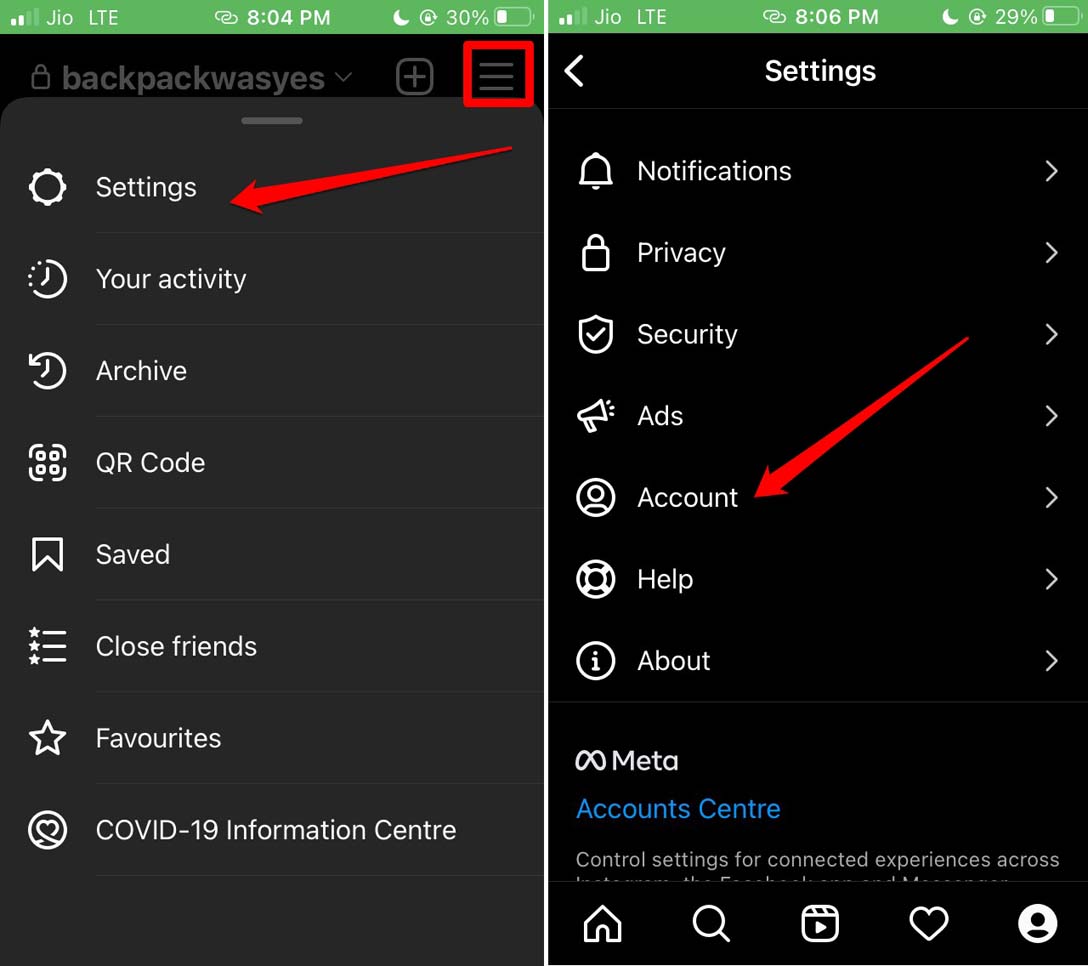
- Scorri verso il basso tra le opzioni nella pagina successiva e tocca Passa all’account personale.
Reinstalla l’app Instagram
Se nulla funziona, puoi provare a reinstallare l’app Instagram. Semplicemente, elimina l’app dal tuo dispositivo. Poi visita l’App Store o il Play Store, a seconda che tu stia utilizzando uno smartphone basato su Android o iOS. Scarica l’ultima versione dell’app disponibile. È così semplice. Il tuo profilo Instagram e i dati rimarranno come sono. Accedere all’app è tutto ciò che devi fare per accedere al profilo.
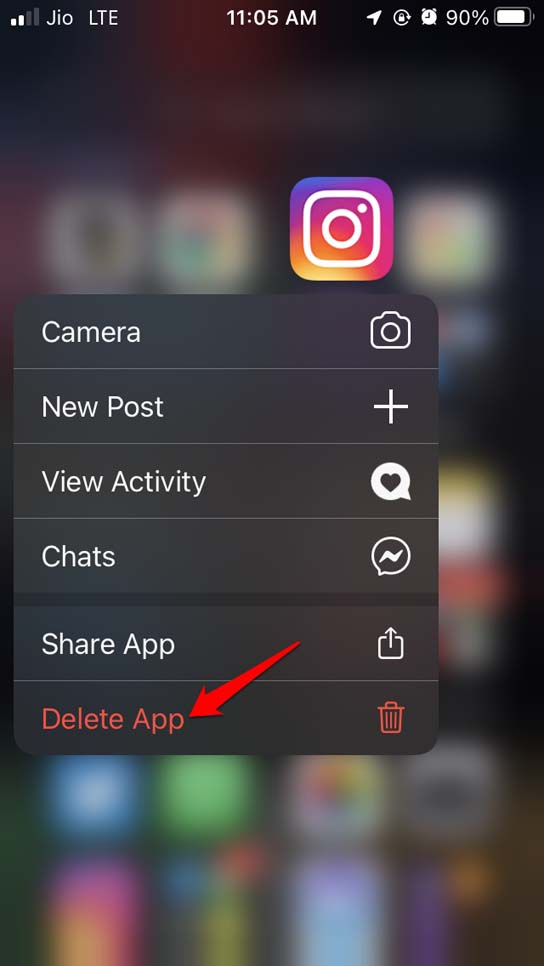
- Tieni premuto l’icona dell’app.
- Scegli l’opzione Elimina app.
- Apri l’App Store o il Play Store e scarica l’app Instagram.
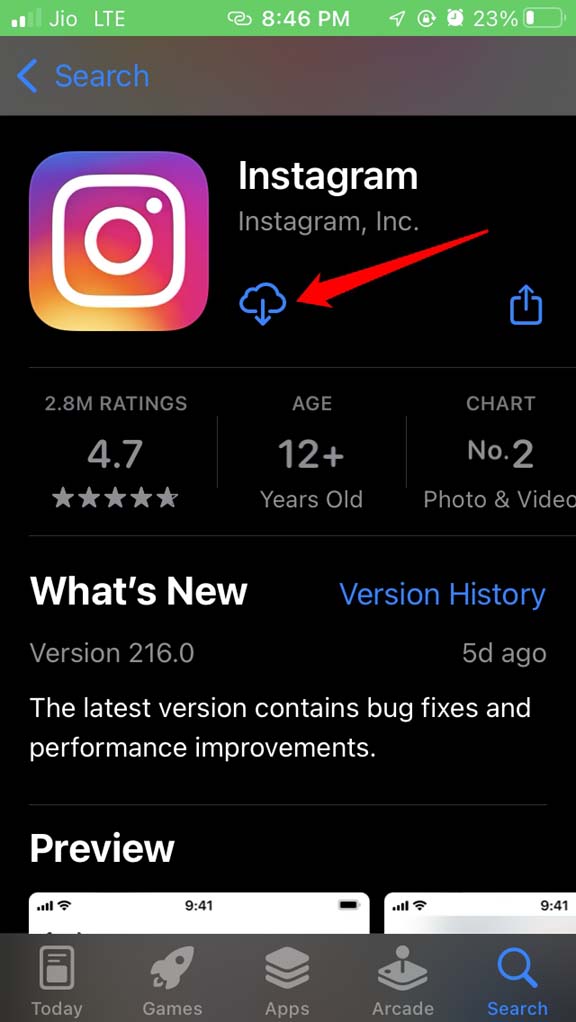
- Avvia l’app dopo l’installazione.
- Prova a pubblicare qualcosa e utilizza la funzione di ricerca musicale per aggiungere musica ai tuoi contenuti. Ora dovrebbe funzionare.
Conclusione
Instagram è diventato una parte inseparabile delle nostre vite quotidiane. Alcune persone guadagnano da vivere caricando contenuti su Instagram. Quindi, sia gli utenti occasionali che quelli seri amano utilizzare tutte le funzionalità che la piattaforma di condivisione foto e video offre. Se la ricerca musicale di Instagram non funziona, allora senza preoccuparti, prova i suggerimenti e i trucchi menzionati nella guida. Questo risolverà sicuramente il problema.
Se hai qualche pensiero su Ricerca musicale di Instagram non funzionante: come risolvere!, sentiti libero di lasciare un commento qui sotto. Inoltre, iscriviti al nostro canale YouTube di DigitBin per video tutorial. Saluti!
Ricevi i nuovi post nella tua casella di posta.
Nessuno spam. Disiscriviti in qualsiasi momento.