ADB e Fastboot · 6 min read · Dec 02, 2025
Installa ADB e Fastboot su PC | Windows e Mac
Uno dei principali motivi per cui il sistema operativo Android è amato da molti è la sua natura open-source. Questo apre le porte a una miriade di opportunità, tra cui il flashing di ROM personalizzate, recuperi personalizzati come TWRP, flashing di mod e framework come Xposed, Magisk, ecc. e il rooting del dispositivo per ottenere privilegi amministrativi. E per la maggior parte di questi compiti da eseguire con successo, avrai bisogno degli strumenti ADB e Fastboot installati sul tuo PC.
Pertanto, in questa guida, esamineremo cosa fa esattamente questo strumento, i passaggi per utilizzarlo e come questo software potrebbe essere installato sul tuo PC. Inoltre, discuteremo anche delle soluzioni a vari problemi che potrebbero sorgere durante l’utilizzo di questo strumento. Detto ciò, iniziamo con la guida.
Cosa sono gli strumenti ADB e Fastboot
Gli strumenti ADB e Fastboot, parte dell’Android SDK e del Platform Tool, vengono utilizzati per creare un ponte di debug Android tra il tuo dispositivo Android e il PC. Una volta fatto, puoi quindi eseguire facilmente qualsiasi comando ADB e Fastboot. Per chiarire, ADB e Fastboot sono completamente diversi nel loro scopo.
I comandi ADB possono essere utilizzati solo quando il tuo dispositivo è acceso. Possono essere utilizzati per avviare il dispositivo nel menu di recupero/bootloader, installare APK tra le altre cose. D’altra parte, i comandi Fastboot funzionano solo quando il dispositivo è in modalità bootloader. Questi tipi di comandi vengono utilizzati principalmente per flashare file IMG o zip, formattare la partizione di sistema e altre attività simili.
Detto ciò, dovrai anche abilitare le Opzioni Sviluppatore e il Debug USB sul tuo dispositivo Android. Fino a quando non lo farai, non sarai in grado di eseguire alcun comando ADB utilizzando gli strumenti ADB e Fastboot. Il motivo? Bene, il Debug USB crea un ponte di debug tra il tuo dispositivo e il PC e quindi fornisce una piattaforma per eseguire questi comandi. Ecco come puoi abilitare entrambi.
Requisiti per Android: Abilitare le Opzioni Sviluppatore e il Debug USB
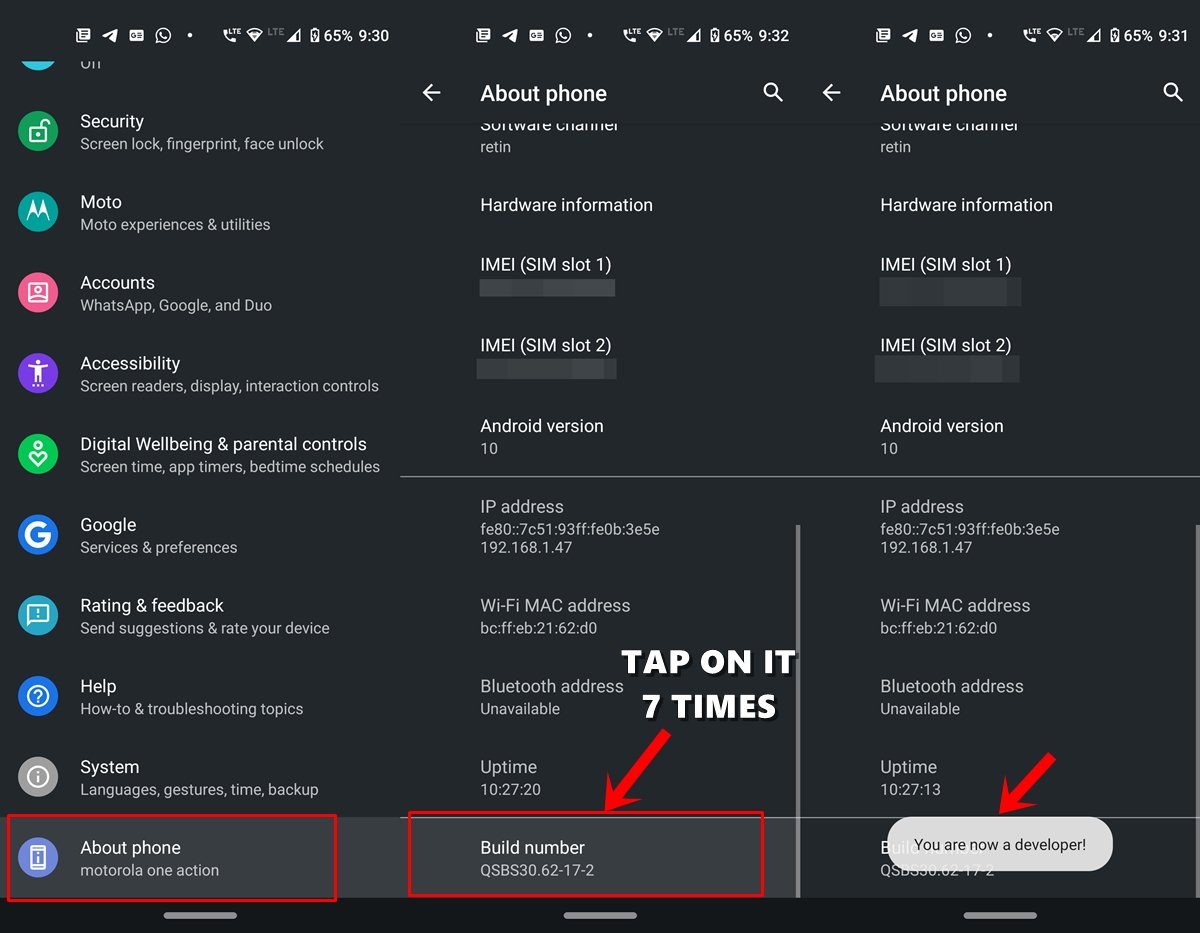
Vai su Impostazioni sul tuo dispositivo Android.
Tocca Informazioni sul telefono e scorri fino alla sezione Numero di build. Tocca su di esso 7 volte (su alcuni dispositivi 5 volte). Ora riceverai un messaggio di toast che indica che le Opzioni Sviluppatore sono state abilitate.
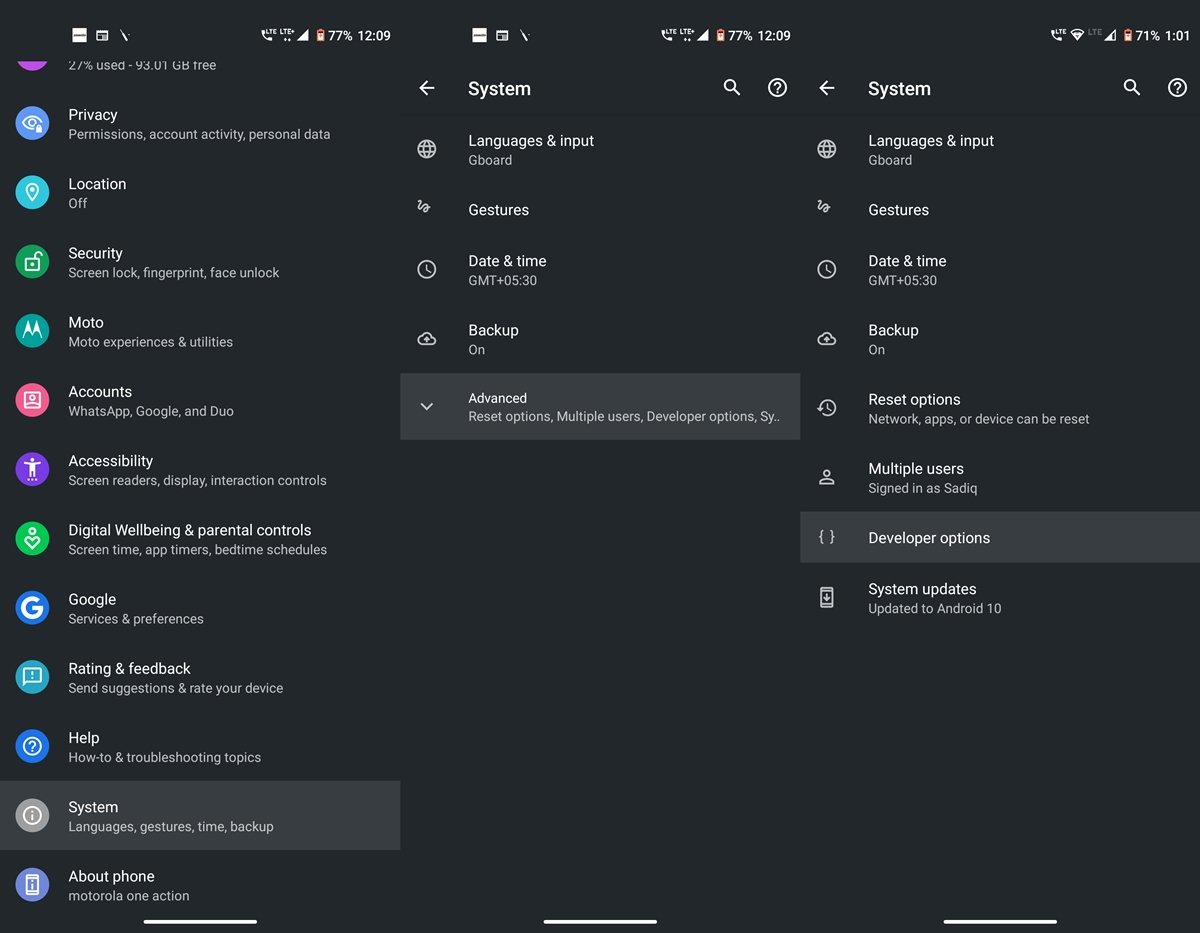
- Torna su Impostazioni e questa volta seleziona Sistema. Tocca su Avanzate > Opzioni Sviluppatore.
- Naviga all’opzione Debug USB e abilita l’interruttore accanto ad essa.
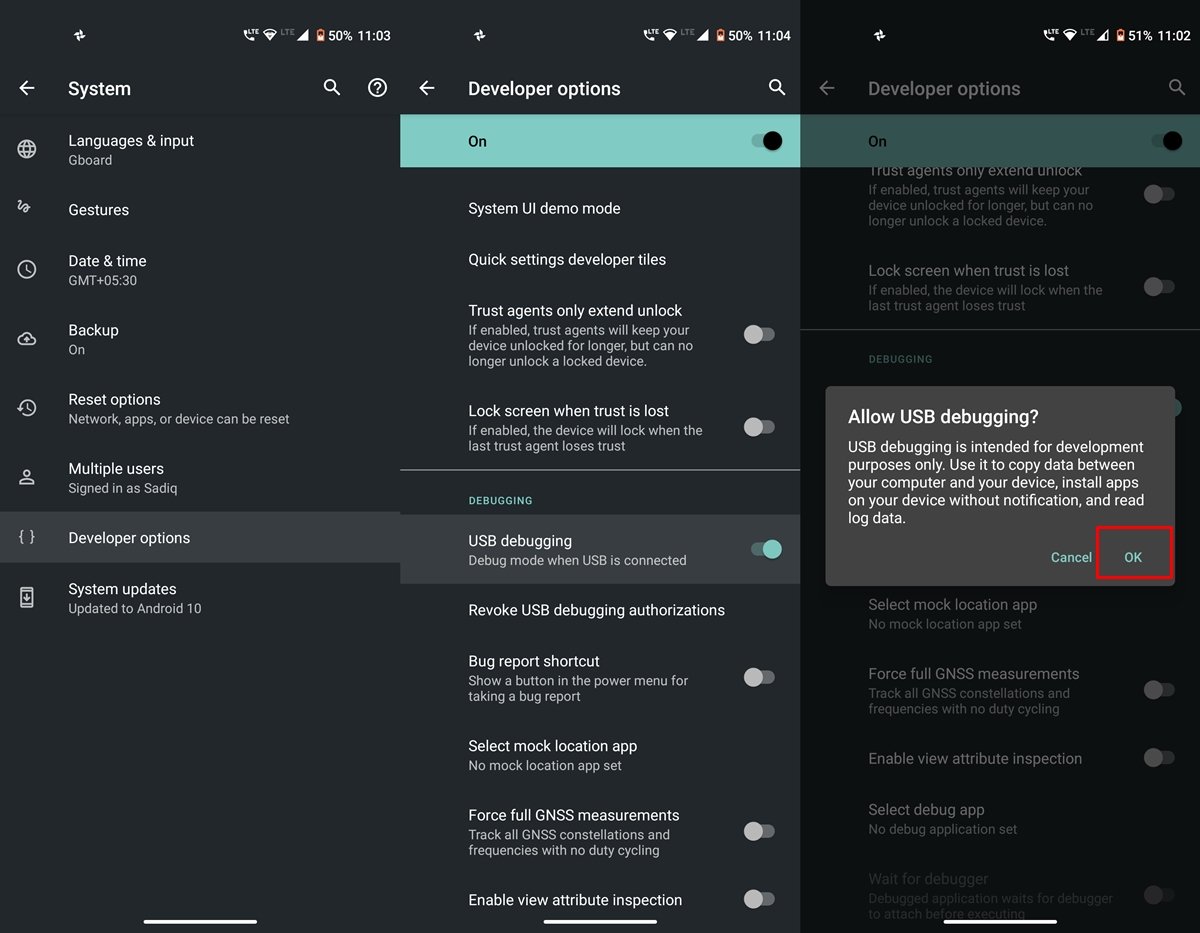
Ora che hai abilitato entrambe queste opzioni, controlla i passaggi sottostanti per installare ADB e Fastboot sul tuo PC.
Come installare gli strumenti ADB e Fastboot
Per prima cosa, scarica l’Android SDK e gli strumenti della piattaforma sul tuo PC Windows: Windows | macOS. Tutte le versioni di questo software sono ospitate nel forum degli sviluppatori Android. Se in qualsiasi momento desideri aggiornarlo, vai su questo sito e scarica l’ultima versione.
Il file sarà in un formato compresso. Dovrai estrarlo una volta scaricato. Puoi mantenere questa cartella di strumenti della piattaforma estratta in qualsiasi posizione, anche se è consigliato tenerla all’interno di C:\adb in Windows e nella cartella Home in macOS.
Ora collega il tuo dispositivo al PC. Dovresti vedere una finestra di dialogo Consenti Debug USB sul tuo dispositivo. Tocca su Consenti per creare una connessione ADB. Se questo è il tuo computer personale, puoi anche selezionare l’opzione Consenti sempre da questo computer. Altrimenti, vedrai questo pop-up ogni volta che colleghi il dispositivo al tuo PC.
Successivamente, naviga nella cartella platform-tools. All’interno di questa cartella, digita cmd nella barra degli indirizzi e premi Invio. Questo aprirà un Prompt dei comandi dove puoi eseguire i comandi ADB e Fastboot.
C’è un altro approccio. Sul tuo PC Windows, puoi anche utilizzare Windows PowerShell per inserire questi comandi. Per farlo, mentre premi il tasto Shift, fai clic con il tasto destro del mouse in un’area vuota all’interno della cartella platform-tools e seleziona Apri finestra PowerShell qui.
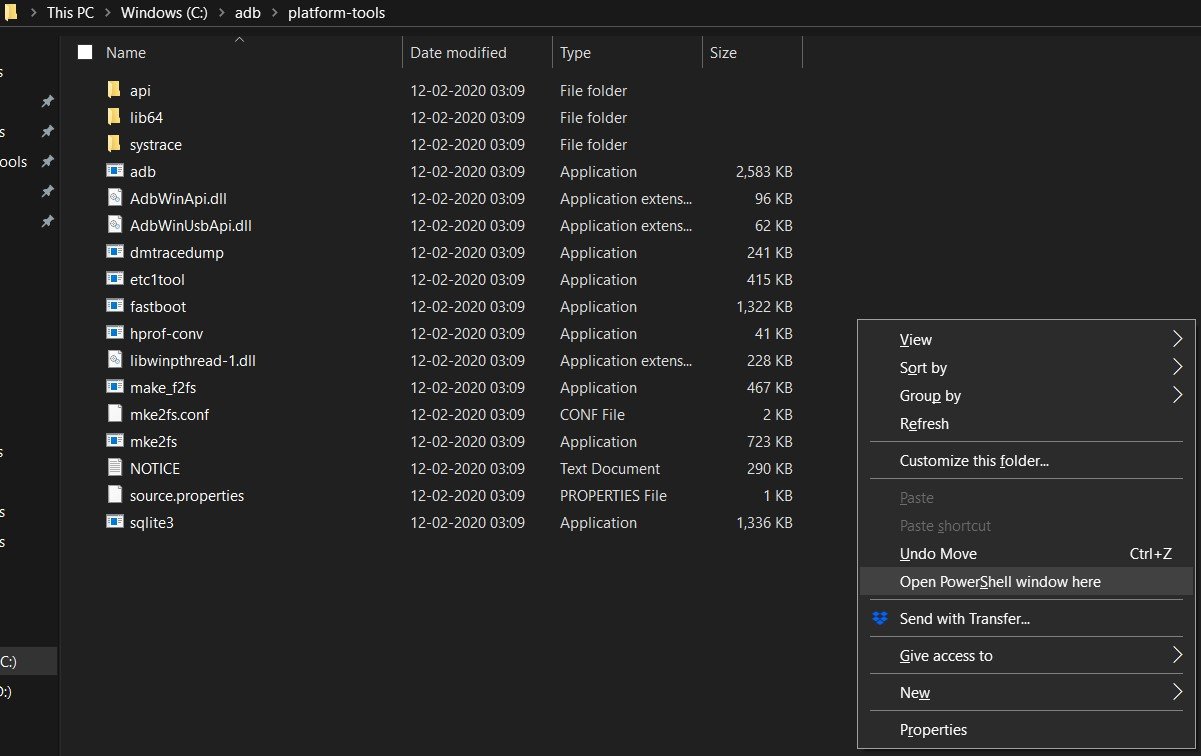
Ma c’è una cosa importante da tenere a mente, mentre i comandi all’interno della finestra CMD possono essere inseriti così come sono, scrivere gli stessi comandi in PowerShell richiede di aggiungere un ./ come prefisso a ogni comando. Quindi è meglio eseguire questi comandi all’interno del Prompt dei comandi stesso. Inoltre, in macOS, dovrai utilizzare questo prefisso prima di ogni comando, non c’è modo di evitarlo.
Ora, con il tuo dispositivo collegato al PC tramite cavo USB, inserisci il comando ADB devices nel Prompt dei comandi (questo si trasformerà in ./adb devices in Windows Power Shell o macOS). Questo dovrebbe restituire un codice alfanumerico seguito dalla parola chiave dispositivo. Questo significa che il tuo dispositivo è stato collegato con successo al PC in modalità ADB.
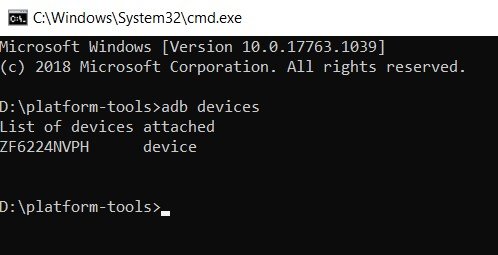
Tuttavia, se hai problemi, ti preghiamo di consultare la sezione sottostante in cui sono stati discussi i principali problemi e le relative soluzioni.
Problemi ADB e le loro soluzioni
- Se il comando ADB devices restituisce semplicemente le parole chiave Elenco dei dispositivi collegati, senza alcun codice, significa che non hai abilitato il Debug USB. Quindi vai su Opzioni Sviluppatore e fallo subito.
- ADB è obsoleto, chiudendo. Questo errore indica che stai utilizzando una versione precedente degli strumenti Android e Fastboot. Aggiorna all’ultima versione dal forum degli sviluppatori Android e procedi.
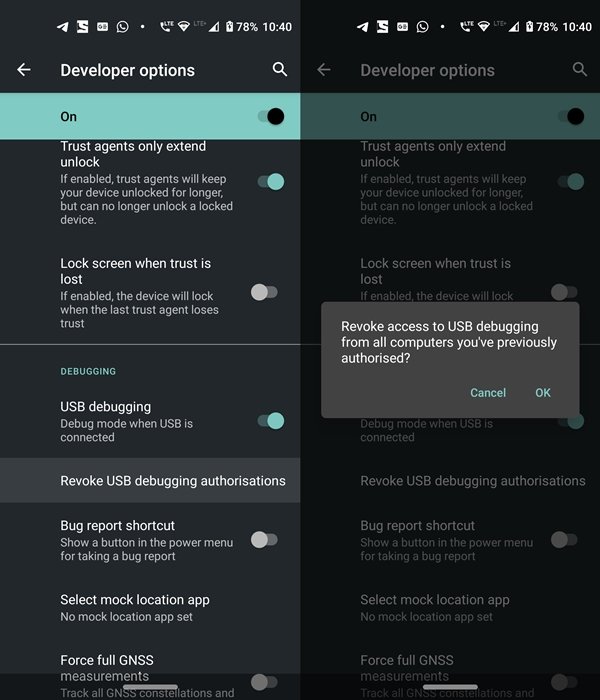
- D’altra parte, se restituisce il codice del dispositivo, ma insieme a questo mostra anche la parola chiave non autorizzato, significa che non hai autorizzato il comando ADB dal pop-up che era apparso sul tuo dispositivo. Disconnetti il tuo dispositivo e ricollegalo al PC per far apparire di nuovo questo pop-up e questa volta tocca su Consenti. Se quel pop-up non appare ancora, rimuovi il tuo dispositivo dal PC, vai su Opzioni Sviluppatore e tocca su Revoca autorizzazioni di debug USB. Quindi tocca su OK nella finestra di dialogo di conferma che appare. Ora collega il tuo dispositivo al PC e vedrai sicuramente il pop-up menzionato. Tocca su Consenti e il problema sarà risolto.
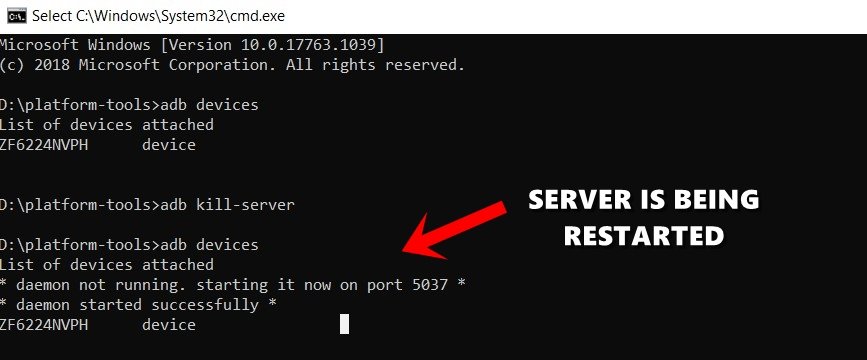
- Se un comando è bloccato a lungo nella finestra di comando o PowerShell e non viene eseguito, i server ADB potrebbero essere occupati. In tal caso, dovrai riavviare il server. Per farlo, inserisci ADB kill-server, attendi alcuni secondi e reinserisci il comando desiderato. Dovrebbe essere eseguito con successo questa volta.
Conclusione: Con questo, concludiamo questo dettagliato tutorial su come installare gli strumenti ADB e Fastboot sul tuo PC. Inoltre, abbiamo condiviso alcuni degli errori ADB più comuni e le relative soluzioni. Vorremmo anche sottolineare il fatto che esistono molti strumenti Android e Fastboot come 15-second Fastboot tool, Minimal ADB e Fastboot Tools. Questi strumenti potrebbero occasionalmente causare diversi errori e potrebbero anche entrare in conflitto con alcuni comandi ADB o Fastboot. Pertanto, è sempre consigliato scaricare lo strumento fornito da Google che abbiamo fornito in questa guida. Detto ciò, facci sapere se hai ancora domande o se non riesci a eseguire correttamente uno dei passaggi sopra.
Se hai qualche pensiero su Installa ADB e Fastboot su PC | Windows e Mac, sentiti libero di lasciare un commento qui sotto. Inoltre, iscriviti al nostro canale YouTube di DigitBin per video tutorial. Saluti!
Ricevi i nuovi post nella tua casella di posta.
Nessuno spam. Disiscriviti in qualsiasi momento.