Tecnologia · 2 min read · Feb 07, 2026
Installa di nuovo l'app YouTube su Firestick e Fire TV 2018
Google ha deciso di rimuovere la sua app YouTube da Firestick e Fire TV all’inizio del 2018. Amazon, d’altra parte, ha ritirato l’app YouTube da Firestick TV prima del previsto e ha fornito una piccola soluzione reindirizzando gli utenti a installare il browser Firefox o Silk per accedere a YouTube.com sulla tua Fire TV.
Le ragioni fornite da Google per questa drastica azione di rimozione sono ‘Violazione dei Termini di Servizio’. Ma se si devono credere ai rapporti, c’è qualcosa di non buono che sta accadendo tra Amazon e Google riguardo ai servizi di streaming online.
Ma oggi ti mostrerò come puoi ripristinare e installare l’app YouTube sulla tua Firestick TV sideloadando l’app da una fonte di terze parti. Anche se non posso garantire per quanto tempo l’app di terze parti supporterà la Fire TV, al momento funziona bene. Se l’app YouTube non è supportata dal metodo qui sotto, troverò una soluzione alternativa e aggiornerò il post.
Installa e ripristina l’app YouTube su Firestick e Fire TV
Il metodo che sto per spiegarti è quello di sideloadare l’app YouTube da un sito di terze parti poiché non è disponibile nell’App Store ufficiale di Fire TV.
Passo 1. Apri la Home Page di Fire TV.
Passo 2. Vai su Impostazioni.
Passo 3. Sotto impostazioni seleziona l’opzione Dispositivo e poi Opzioni sviluppatore.
Passo 4. Nelle opzioni sviluppatore Attiva l’opzione App da fonti sconosciute.
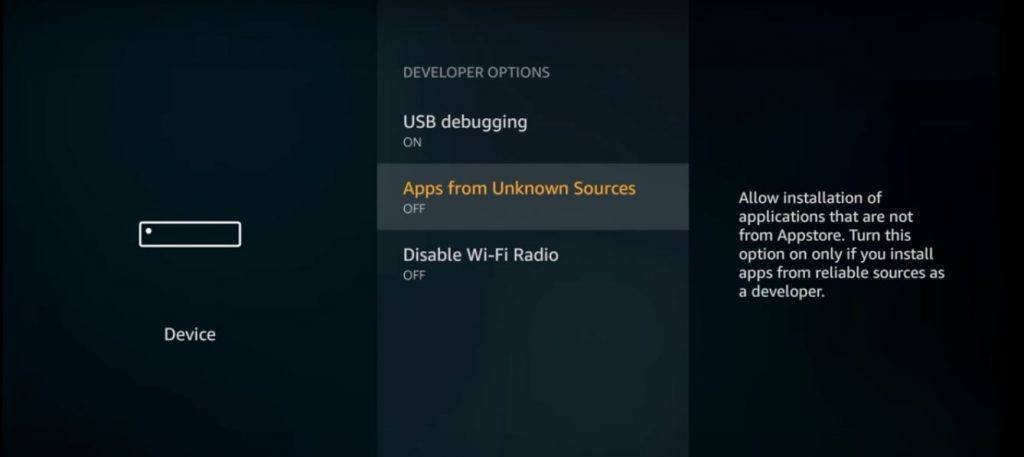
Fonti sconosciute di Fire TV dalle opzioni sviluppatore
Passo 5. Ora torna alla schermata principale, apri l’opzione di ricerca e cerca Downloader.
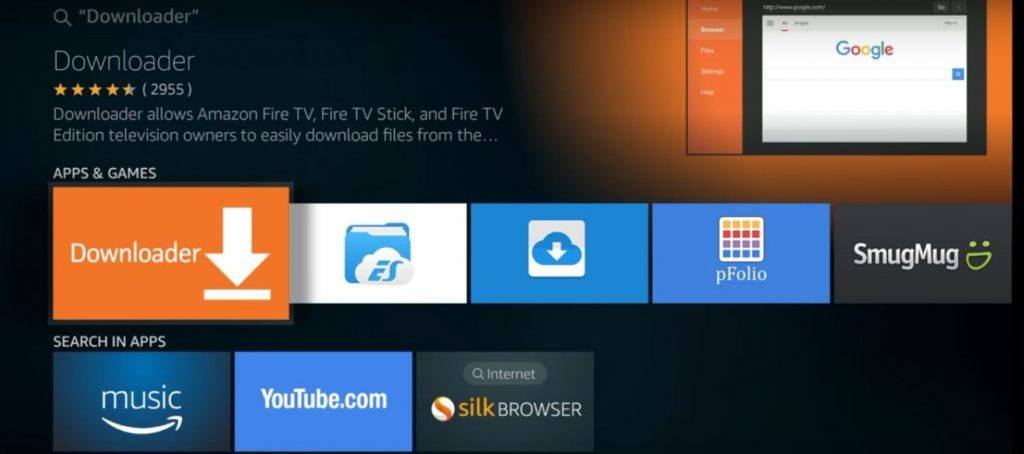
Apri Downloader
Passo 6. Apri la pagina di Downloader, vai su impostazioni e abilita il JavaScript.
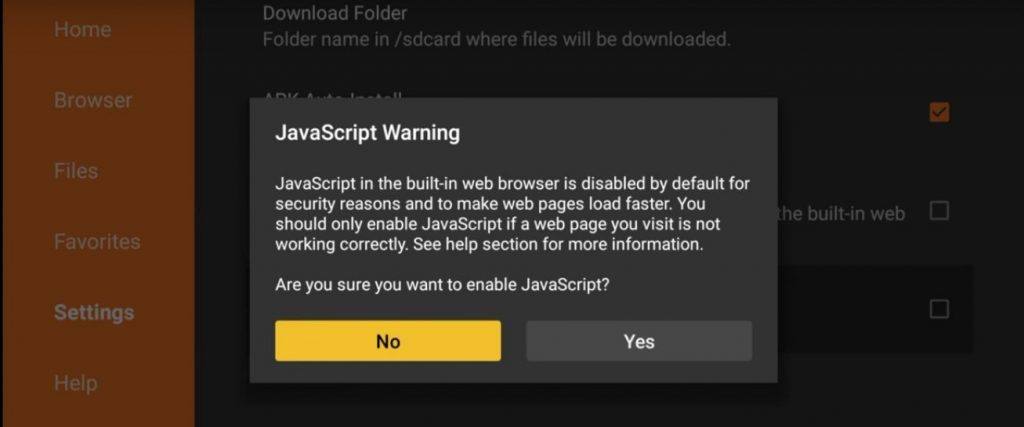
Abilita JavaScript nelle impostazioni di Downloader
Passo 7. Ora apri la homepage di Downloader e digita l’URL.
http://aptoide.com/installer-aptoide-tv
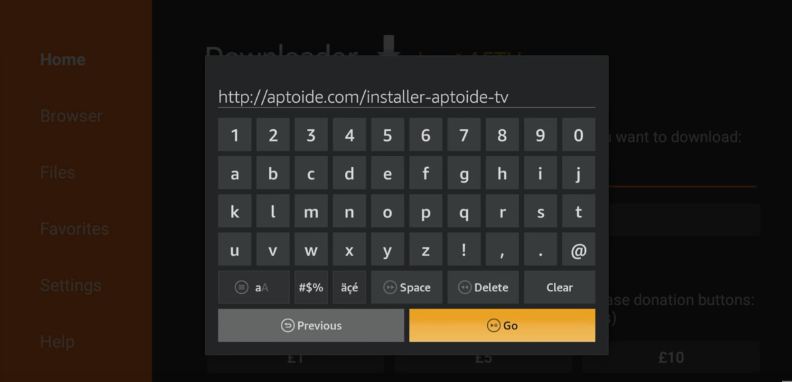
Installer Aptoide TV
Passo 8. Sarai reindirizzato a una pagina di download dell’app Aptoide TV. Installa l’app Aptoide TV.
Passo 9. Apri l’app Aptoide TV, cerca l’app YouTube e scarica l’app.
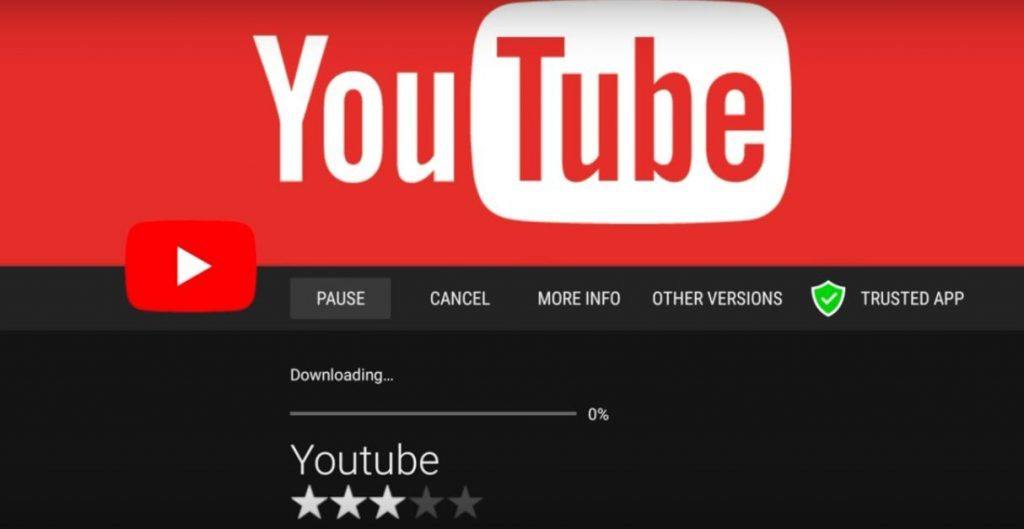
Download dell’app YouTube da Aptoide
Boom! I video verranno riprodotti senza problemi con l’app YouTube.
Nota e conclusione: Con il metodo di sideloading sopra puoi installare l’app YouTube e goderti i contenuti sulla tua Fire TV o Firestick. Ma in un prossimo futuro, se l’app smette di essere supportata, troverò una soluzione alternativa. Connettiti con noi tramite un segnalibro o un’iscrizione.
Spero che il post sia stato utile. Commenta qui sotto per qualsiasi assistenza o supporto se necessario.
Se hai qualche pensiero su Installa di nuovo l’app YouTube su Firestick e Fire TV 2018, sentiti libero di lasciare un commento qui sotto. Inoltre, ti preghiamo di iscriverti al nostro canale YouTube di DigitBin per video tutorial. Saluti!
Ricevi i nuovi post nella tua casella di posta.
Nessuno spam. Disiscriviti in qualsiasi momento.