Apple TV · 9 min read · Oct 12, 2025
Esperto Immediato: Segreti e Caratteristiche di Apple TV 4.2
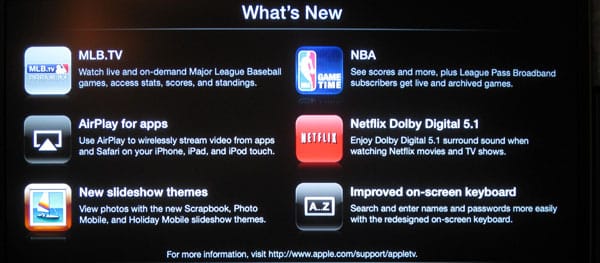
Insieme al rilascio di ieri di iOS 4.3 per iPhone, iPod touch e iPad, Apple ha anche rilasciato l’aggiornamento software Apple TV 4.2, progettato per migliorare la compatibilità di AirPlay per le app di terze parti sui dispositivi iOS 4.3, migliorando la tastiera su schermo, introducendo tre nuovi temi per presentazioni e aggiungendo due nuovi servizi principali per gli appassionati di sport.
Sebbene abbiamo ricevuto segnalazioni durante il ciclo beta di Apple TV che sembravano indicare che Apple stesse unificando la numerazione delle versioni su Apple TV, purtroppo sembra che non sia stato così. L’ultimo aggiornamento soffre della stessa confusione della “Apple TV Software Update 4.1” dello scorso autunno, con la versione di rilascio ufficiale che è “Apple TV Software Update 4.2” ma la “Versione Build OS” interna elencata come 4.3, coerente con il rilascio di iOS 4.3 per i dispositivi mobili di Apple. È interessante notare qui che Apple non si riferisce al sistema operativo Apple TV come “iOS” nonostante il numero di versione simile e il rilascio simultaneo con iOS 4.3.
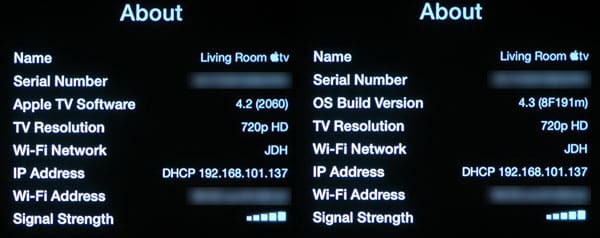
Per coerenza, continueremo a riferirci all’aggiornamento software di Apple TV nello stesso modo in cui lo fa Apple—come 4.2.
Installazione dell’Aggiornamento
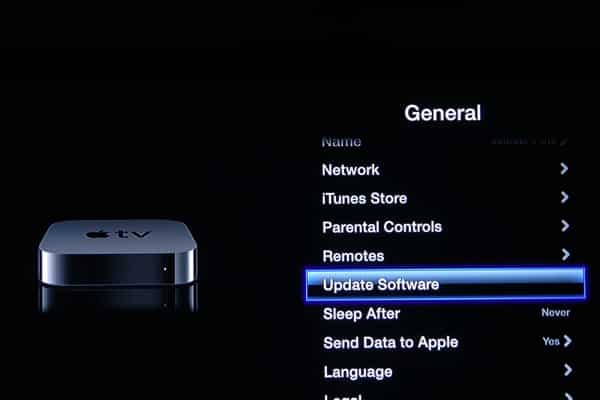
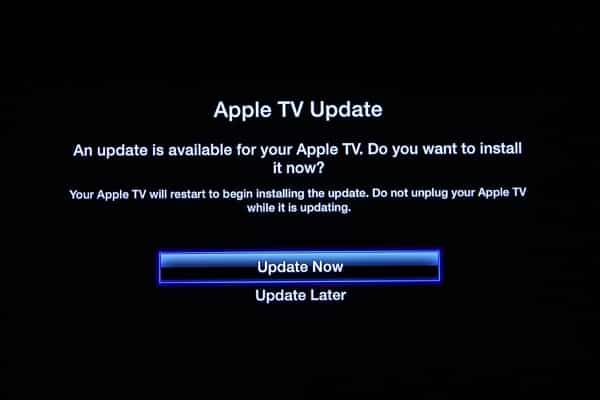
Dovresti essere in grado di scaricare l’ultimo aggiornamento di Apple TV semplicemente scegliendo “Controlla Aggiornamenti” dal menu Impostazioni, Generale, come nelle versioni precedenti del software Apple TV.
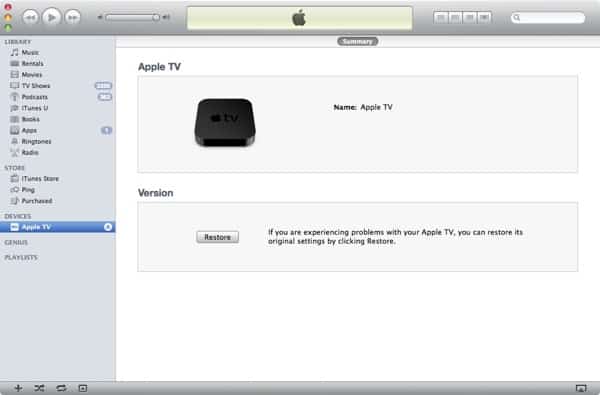
È anche possibile applicare l’aggiornamento tramite iTunes collegando Apple TV al computer utilizzando un cavo micro-USB e scegliendo l’opzione “Ripristina”. Tieni presente che questo è destinato a scopi di recupero piuttosto che a normali aggiornamenti e ripristinerà il dispositivo alle impostazioni predefinite.
L’aggiornamento è di circa 330MB e non dovrebbe richiedere più di 10 minuti per essere scaricato e installato, dopo di che la tua Apple TV si riavvierà semplicemente con la nuova versione. La maggior parte delle installazioni che abbiamo provato sono state completate entro 5-6 minuti.
MLB.tv e NBA Live
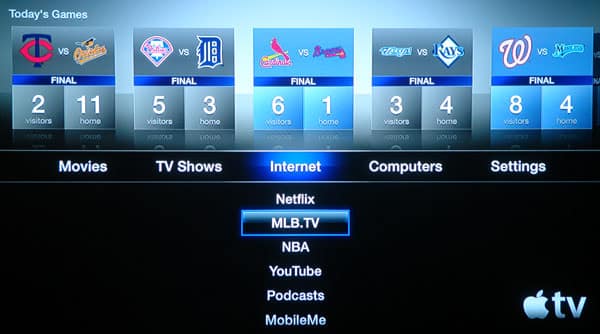
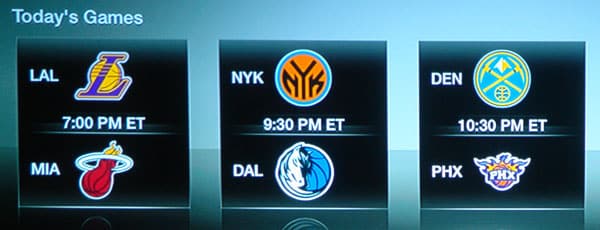
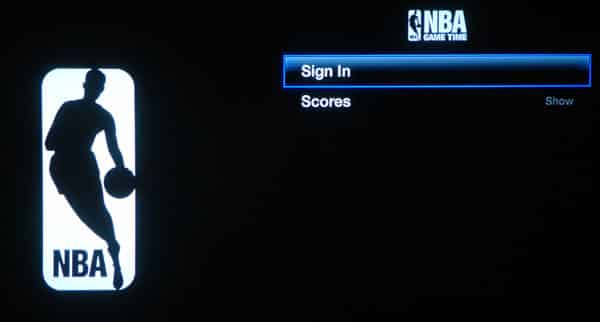
Una delle più grandi nuove funzionalità in Apple TV 4.2 è l’aggiunta di due nuovi servizi sportivi on-demand: MLB.tv e NBA League Pass. Questi servizi sono integrati in Apple TV sotto il menu “Internet”, fornendo accesso per visualizzare partite in diretta e on-demand, classifiche e punteggi delle squadre. Ogni servizio richiede un abbonamento mensile individuale per guardare effettivamente le partite, con prezzi che variano da $20 a $30 al mese a seconda del pacchetto. Le classifiche e i punteggi delle squadre possono essere visualizzati senza un abbonamento.
MLB.tv è disponibile in tutti i paesi in cui sono offerti i noleggi di film su iTunes, specificamente Stati Uniti, Canada, Messico, Australia, Nuova Zelanda, Austria, Francia, Germania, Irlanda, Italia, Spagna, Svizzera, Regno Unito e Giappone.
NBA League Pass su Apple TV è disponibile solo negli Stati Uniti. Sebbene la NBA offra un International League Pass sul proprio sito web, questo è diverso dal League Pass statunitense e non può essere utilizzato su Apple TV—è necessario un account League Pass statunitense per accedere.
L’Apple TV utilizza la selezione del Paese nelle impostazioni dello “Store iTunes” (trovata sotto Impostazioni, Generale) per determinare quali di queste opzioni visualizzare. I servizi non disponibili nel paese selezionato non appariranno semplicemente nel menu Internet, allo stesso modo di Netflix e dei menu principali di Film e Programmi TV.
MLB.tv
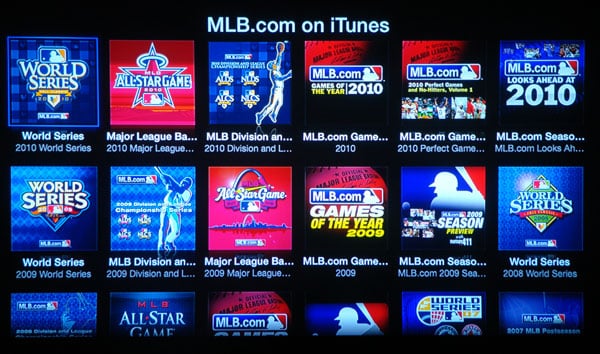
Dalla sezione MLB.tv puoi visualizzare un elenco di partite on-demand o in diretta, un riepilogo delle classifiche per lega e divisione o partite e classifiche organizzate per squadra. Gli utenti statunitensi ottengono anche un collegamento rapido ai contenuti di MLB.com disponibili per il noleggio su iTunes Store.
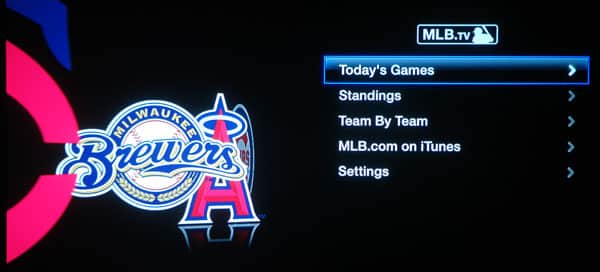
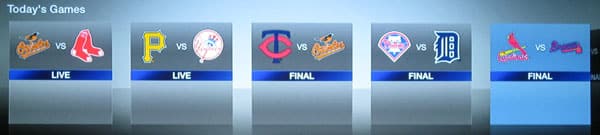
Selezionando “Partite di Oggi” viene fornito un elenco delle partite per il giorno corrente. Premendo il tasto freccia sinistra si torna indietro per data attraverso le partite dei giorni precedenti che possono essere visualizzate on-demand (con l’abbonamento appropriato), mentre la freccia destra ti consente di guardare avanti per vedere un elenco delle partite programmate nei prossimi giorni. Ogni elenco di partite fornisce statistiche per la partita così come alcune foto in evidenza nel pannello di anteprima.
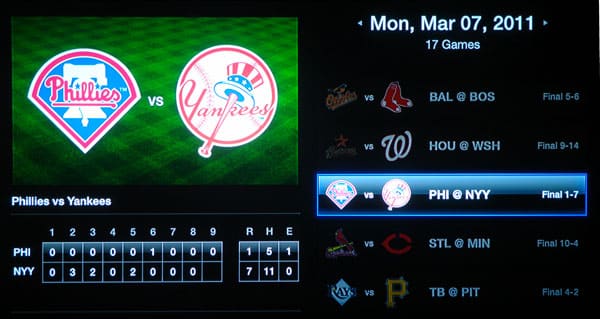
Selezionando una partita da questo elenco inizia la riproduzione della partita, a condizione che tu sia connesso al tuo account MLB.tv e abbia il pacchetto di abbonamento appropriato; ti verrà chiesto di inserire il tuo nome utente e password MLB.tv se necessario.
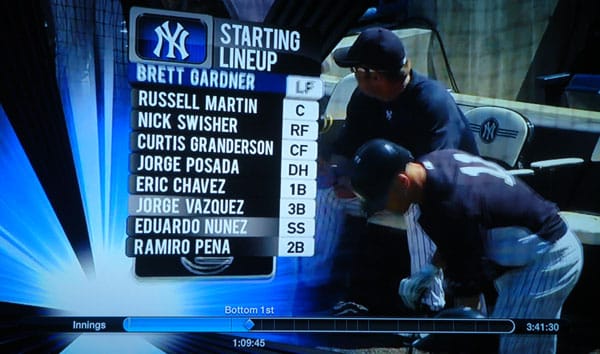
Come un bel bonus aggiuntivo, quando visualizzi partite on-demand puoi navigare attraverso la partita per Inning, Eventi di Gioco o Punti Segnati premendo la freccia giù sul telecomando per far apparire la barra di navigazione dei capitoli come faresti per film o programmi TV. La prima pressione fa apparire i marcatori degli Inning, la seconda pressione passa agli Eventi di Gioco e la terza pressione ai Punti Segnati. Premere i tasti freccia sinistra o destra salterà tra le sezioni appropriate. Il titolo dell’inning o dell’evento è visualizzato sopra la barra di navigazione.

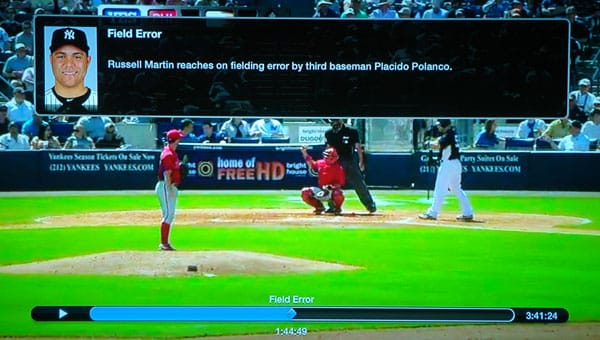
Premendo il tasto freccia su mentre guardi una partita verrà visualizzata una descrizione pop-up dell’evento di gioco pertinente, se disponibile, completa di un’immagine in miniatura del giocatore. È un bel tocco aggiuntivo.
Poiché la stagione regolare non è ancora iniziata, l’elenco delle partite disponibili è piuttosto limitato, offrendo solo alcune selezionate partite di allenamento primaverile. Le partite che non possono essere visualizzate sono grigiate nel menu “Partite di Oggi”. Queste partite appaiono normalmente sotto ogni squadra nella sezione Squadra per Squadra, tuttavia selezionando una di queste partite verrà visualizzato un avviso che il video per quella particolare partita di allenamento primaverile non è disponibile, notando che tutte le partite della stagione regolare saranno disponibili per la visione una volta iniziata la stagione.

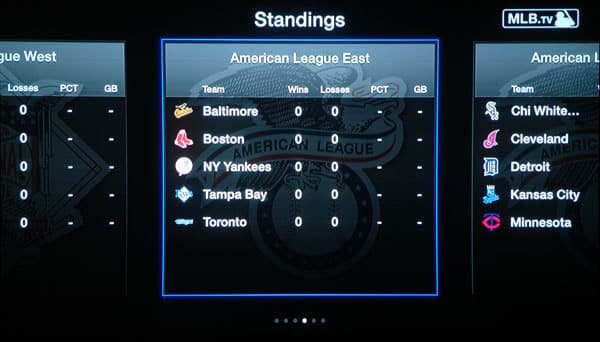
Il menu Classifiche ti consente di visualizzare le classifiche delle squadre per lega e divisione, organizzate in una vista stile Cover Flow.
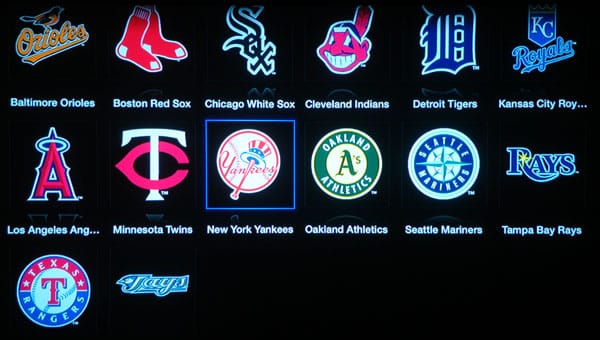
Il menu Squadra per Squadra visualizza una griglia di squadre raggruppate per lega. Selezionando una squadra viene creata un’elenco di partite per quella squadra nello stesso formato generale della sezione “Partite di Oggi”.
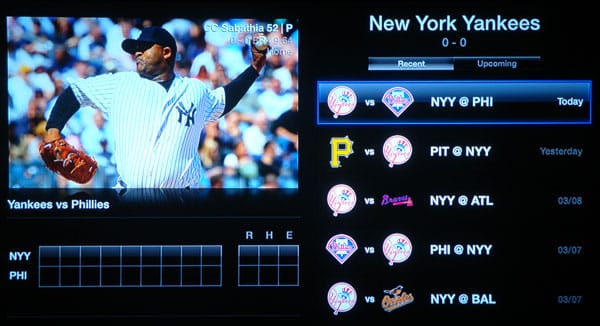
Tornando al menu principale dalla sezione MLB.tv, verrà visualizzato un elenco di partite recenti e correnti nel browser delle opere d’arte nella parte superiore dello schermo, comprese le punteggi e gli inning correnti per le partite ancora in corso. Puoi saltare direttamente alla visualizzazione in diretta o on-demand di una di queste partite semplicemente selezionando la casella appropriata.
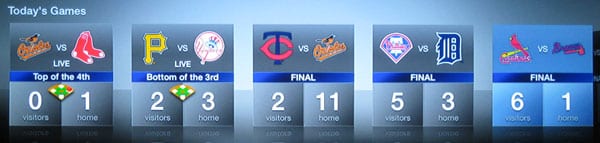
Un’opzione sotto MLB.tv, Impostazioni ti consente di scegliere se mostrare o nascondere i punteggi delle partite visualizzate, sia nel menu principale che nell’elenco delle singole partite, utile per i fan che non vogliono conoscere il punteggio finale prima di guardare una partita.
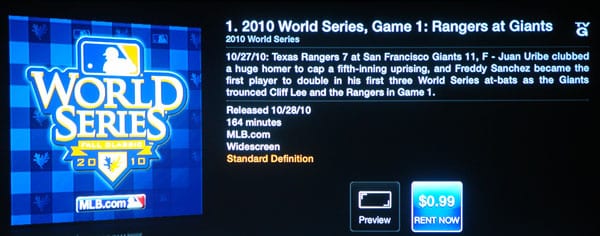
Gli utenti statunitensi di Apple TV possono anche scegliere l’opzione “MLB.com su iTunes” per essere portati direttamente a un elenco di contenuti MLB disponibili per il noleggio su iTunes Store.
NBA League Pass
La funzionalità NBA League Pass è simile alla funzionalità MLB.tv, sebbene disponibile solo negli Stati Uniti. Come notato sopra, questa funzionalità richiede un abbonamento U.S. League Pass, e gli utenti al di fuori degli Stati Uniti non potranno accedere alla funzionalità NBA su Apple TV con i loro International NBA League Pass, anche se impostano il paese della loro Apple TV su “Stati Uniti”.
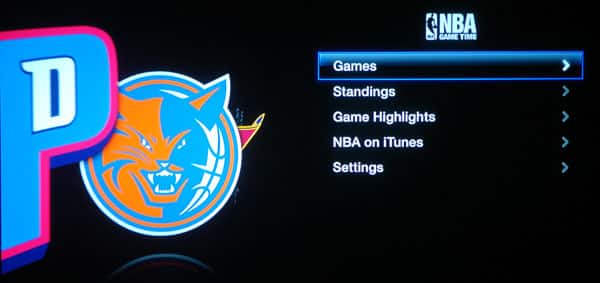
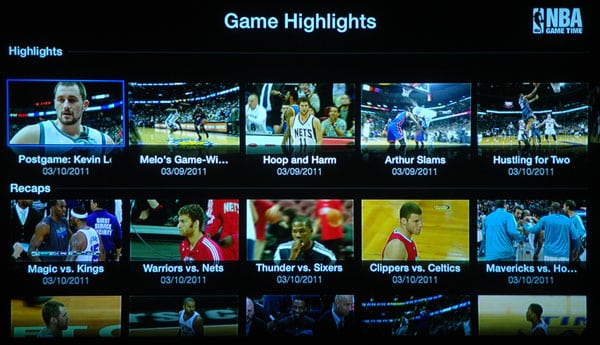
Il layout della sezione NBA è molto simile ai menu MLB.tv, con opzioni per visualizzare un elenco di partite in diretta e on-demand che possono essere visualizzate con il pacchetto di abbonamento appropriato, classifiche delle squadre e una sezione separata di Evidenze di Gioco.
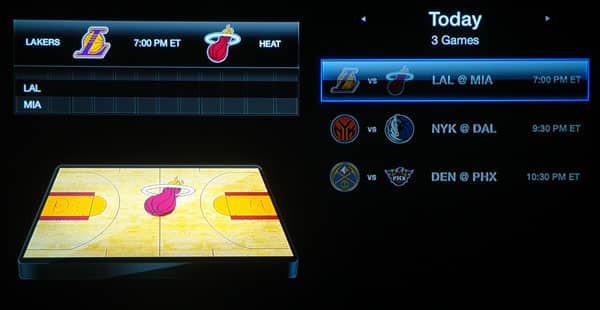
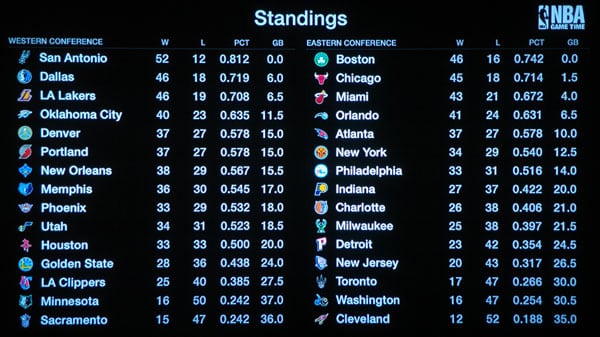
Le classifiche nella sezione NBA sono mostrate semplicemente come un’unica grande lista, piuttosto che nella vista stile Cover Flow utilizzata da MLB.tv.
Come per MLB.tv, appare una sezione “NBA su iTunes”, collegandosi ai contenuti NBA disponibili per il noleggio su iTunes Store.
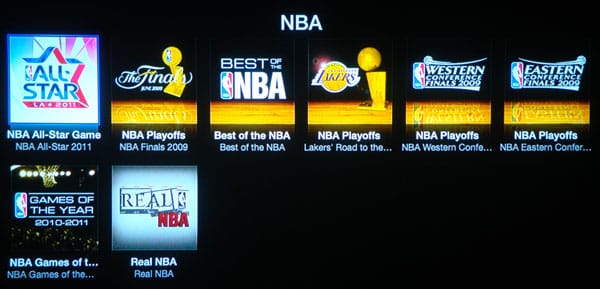
Allo stesso modo, tornando al menu principale dalla sezione NBA verrà visualizzato un elenco di partite correnti e recenti nella parte superiore dello schermo. I punteggi possono essere visualizzati o nascosti dalla schermata NBA, Impostazioni nello stesso modo.
Nuovo Layout della Tastiera su Schermo
Apple TV 4.2 apporta un cambiamento significativo al layout della tastiera su schermo, rendendo l’inserimento di ID utente, password e ricerche molto più veloce e facile. Piuttosto che una singola tastiera che riempie l’intera larghezza dello schermo e include tutti i caratteri maiuscoli, minuscoli e simboli, la nuova tastiera utilizza uno stile a griglia sul lato sinistro simile al layout della tastiera utilizzato per la ricerca su Apple TV.
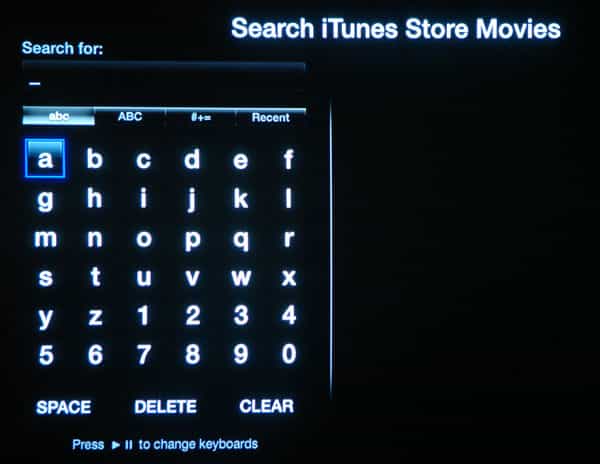
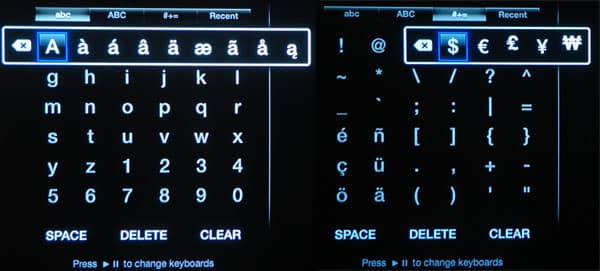
Una barra di navigazione nella parte superiore consente di scegliere tra caratteri minuscoli, caratteri maiuscoli e simboli. Il pulsante Play/Pausa del telecomando può essere utilizzato per scorrere tra le tastiere, oppure puoi spostare l’evidenziazione sulla barra di navigazione e utilizzare i pulsanti sinistro e destro per passare tra di esse. Le tastiere per l’inserimento dei nomi utente includono anche simboli comunemente usati sulla schermata alfanumerica principale per semplificare l’inserimento degli indirizzi e-mail. Caratteri speciali e simboli alternativi possono essere inseriti tenendo premuto il pulsante Seleziona del telecomando su una lettera; appare un elenco pop-up di caratteri alternativi. Questo può anche essere utilizzato come scorciatoia per inserire un carattere maiuscolo o minuscolo senza dover passare alla tastiera alternativa.
Un’opzione “Recenti” appare ora anche nella barra di navigazione, consentendo un accesso rapido ai valori recentemente inseriti, comprese le ricerche recenti nella barra di ricerca, o nomi di account recentemente inseriti per servizi come Netflix e YouTube. L’elenco Recenti è mantenuto separatamente per ogni sezione. Le schermate di inserimento password non includono una sezione Recenti per ovvi motivi.
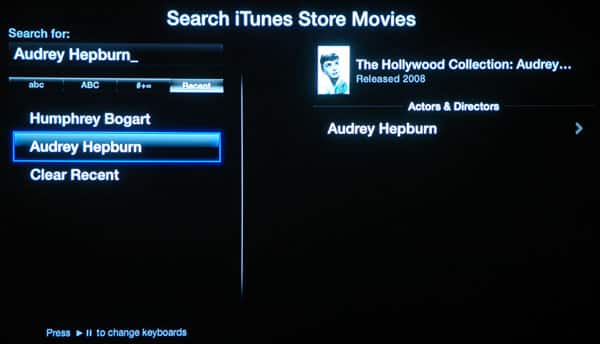
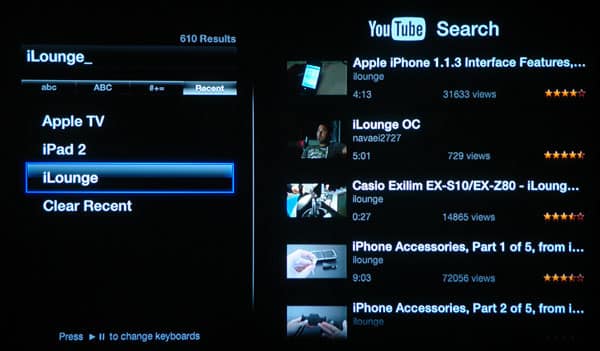
L’app Remote di iOS può ancora essere utilizzata per digitare o incollare in qualsiasi di queste schermate da un iPhone, iPod touch o iPad. Tuttavia, per unirti alla tua rete Wi-Fi e configurare la Condivisione Domestica, dovrai superare almeno due schermate di inserimento testo quando configuri un Apple TV prima di poter utilizzare l’app Remote di iOS. Il nuovo layout della tastiera rende questo processo significativamente meno doloroso.
Ricevi i nuovi post nella tua casella di posta.
Nessuno spam. Disiscriviti in qualsiasi momento.