Apple TV · 8 min read · Oct 12, 2025
Esperto Immediato: Segreti e Funzionalità di Apple TV 5.2
Insieme al rilascio di iOS 6.1 all’inizio di questa settimana, Apple ha anche rilasciato l’Aggiornamento Software Apple TV 5.2 per Apple TV di seconda e terza generazione. Il nuovo aggiornamento aggiunge supporto per tastiere Bluetooth, introduce la nuova funzionalità di coda di riproduzione Up Next che ha debuttato in iTunes 11, migliora il supporto per altoparlanti AirPlay esterni e aggiunge la possibilità per gli abbonati non a iTunes Match di accedere alla musica acquistata da iTunes in the Cloud.
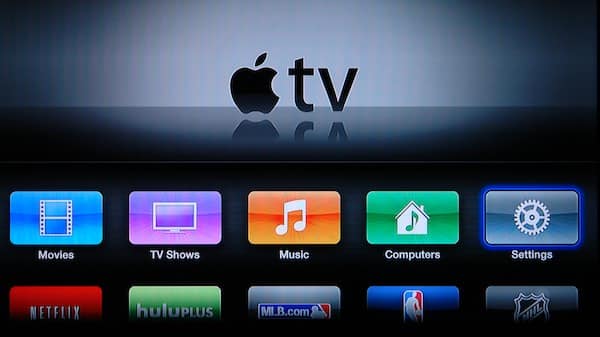
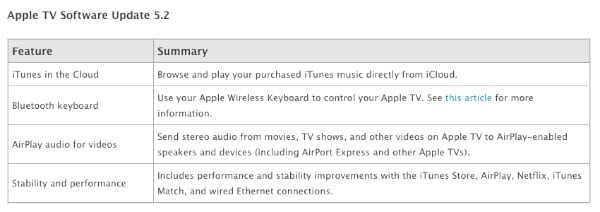
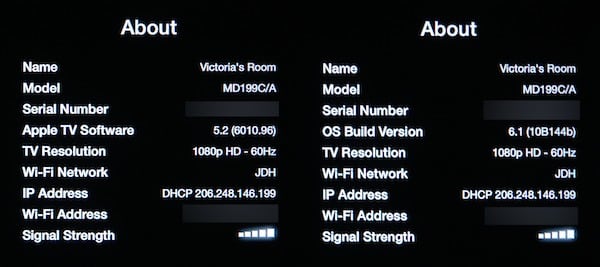
Come al solito, Apple continua a numerare i suoi Aggiornamenti Software Apple TV separatamente dalle corrispondenti versioni iOS, nonostante i numeri di versione del Build OS sottostante siano gli stessi. L’aggiornamento precedente è stato rilasciato insieme a iOS 6.0 su iPhone, iPad e iPod touch, ma è stato riferito come “Aggiornamento Software Apple TV 5.1.” Questo aggiornamento continua la tendenza, con un numero di versione dell’Aggiornamento Software di 5.2 e un Build OS di 6.1.
Installazione dell’Aggiornamento
Il nuovo aggiornamento si installa via etere nello stesso modo di tutti i precedenti aggiornamenti Apple TV. La tua Apple TV dovrebbe eventualmente notificarti che un aggiornamento è disponibile, ma puoi controllare manualmente in qualsiasi momento scegliendo l’opzione Controlla Aggiornamenti dal menu Impostazioni, Generale.
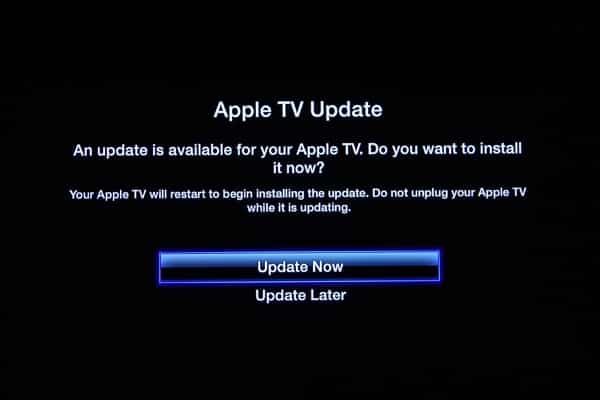
In alternativa, l’aggiornamento può essere applicato tramite iTunes collegando l’Apple TV al computer con un cavo Micro-USB e scegliendo l’opzione “Ripristina” in iTunes. Questo è destinato a scopi di recupero piuttosto che a normali aggiornamenti, e ripristinerà il dispositivo alle impostazioni di fabbrica.
L’aggiornamento è di circa 600MB e dovrebbe normalmente richiedere circa 10-15 minuti per essere scaricato e installato, dopo di che la tua Apple TV dovrebbe riavviarsi con la nuova versione. Potresti quindi vedere una schermata che introduce alcune delle nuove funzionalità.
Supporto per Tastiere Bluetooth
La più grande nuova funzionalità nell’Aggiornamento Software Apple TV 5.2 è l’aggiunta del supporto per tastiere Bluetooth, sbloccando l’hardware Bluetooth che è stato presente nei set-top box di Apple da quando è stata rilasciata la Apple TV di seconda generazione nel settembre 2010.
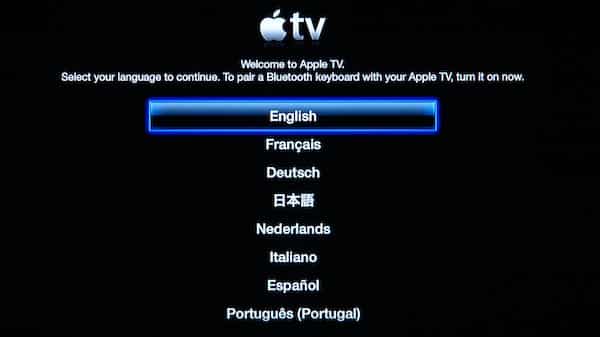
Quando si configura inizialmente una nuova Apple TV, la schermata di selezione della lingua ora visualizza una nota aggiuntiva che offre la possibilità di accoppiare una tastiera Bluetooth subito—una funzionalità estremamente utile per il processo di configurazione iniziale, che in precedenza richiedeva un’entrata su schermo lunga di password Wi-Fi e Condivisione Domestica tramite il telecomando Apple.
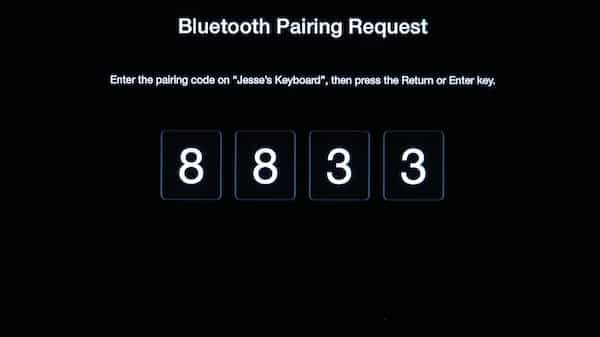
Il processo di accoppiamento è semplice come accendere la tastiera e aspettare che la Apple TV la rilevi, momento in cui potresti vedere un codice a quattro cifre sullo schermo da inserire sulla tastiera per completare il processo di accoppiamento. Alcune tastiere Bluetooth si accoppiano senza la necessità di inserire alcun codice.
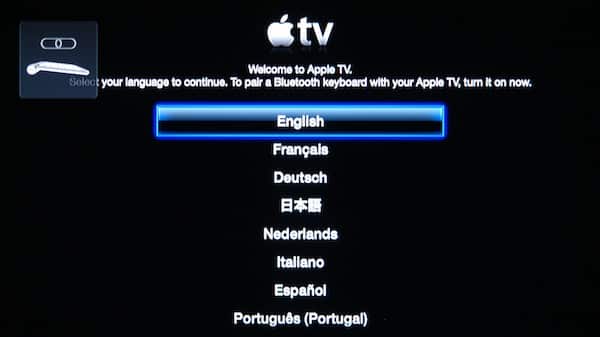
Una volta completato con successo l’accoppiamento, un overlay in stile cornice che indica un legame tra la tua tastiera e la Apple TV verrà mostrato nell’angolo in alto a sinistra dello schermo, simile a quello che si vede quando si accoppia specificamente un telecomando Apple con la Apple TV. La tastiera Bluetooth può quindi essere utilizzata per navigare nei menu con i tasti freccia, ritorno e escape, inserire testo nei campi di nome utente, password e ricerca, e controllare e navigare la riproduzione con i tasti multimediali.
La tastiera può anche essere utilizzata quando si naviga nei menu dei contenuti per navigare rapidamente a un elemento specifico semplicemente digitando i caratteri appropriati, fornendo una navigazione molto rapida attraverso lunghi menu di artisti, album e canzoni.
Nota che alcuni altri controlli della tastiera Apple come luminosità e volume non sono supportati dalla Apple TV e verranno semplicemente ignorati. Se hai una tastiera specifica per iOS, tuttavia, il tasto Home ti riporterà al menu principale della Apple TV, e i tasti di controllo multimediale funzionano anche sulla Apple TV.
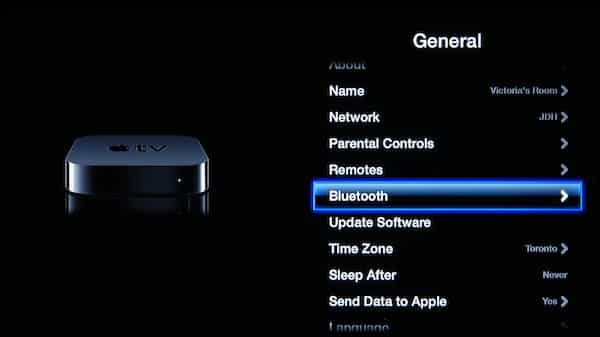
Un nuovo menu Bluetooth può ora essere trovato sotto Impostazioni, Generale, fornendo opzioni per accoppiare una tastiera Bluetooth o rimuovere un accoppiamento esistente, o disattivare il Bluetooth quando non lo stai usando—utile se stai usando la tua tastiera Bluetooth con più di un dispositivo.
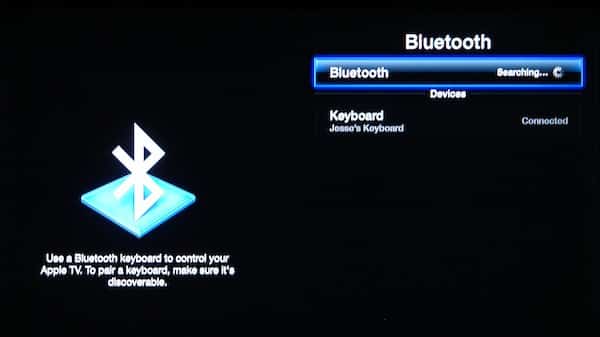
Apple supporta ufficialmente solo la propria Apple Wireless Keyboard, tuttavia un articolo della knowledgebase di Apple nota che “le tastiere Bluetooth di terze parti che utilizzano il layout della tastiera Apple potrebbero essere compatibili” ma che la tastiera wireless Apple bianca del 2003 non è specificamente compatibile.
I profili delle tastiere Bluetooth sono essenzialmente uno standard, quindi mentre non sorprende che una tastiera Bluetooth del 2003 non funzionerebbe, qualsiasi tastiera Bluetooth moderna dovrebbe fornire almeno funzionalità di base. Nei nostri test, non abbiamo avuto problemi a utilizzare diverse tastiere Bluetooth di terze parti per la navigazione di base e l’inserimento di testo, sebbene i controlli di riproduzione multimediale e navigazione non fossero sempre supportati.
Nota che Apple TV 5.2 fornisce supporto esclusivamente per tastiere Bluetooth. Altri dispositivi come cuffie e altoparlanti non sono supportati e non verranno semplicemente rilevati dalla Apple TV.
Up Next
Apple TV 5.2 introduce anche la funzionalità di coda di riproduzione Up Next prima introdotta lo scorso autunno con il rilascio di iTunes 11. Up Next consente agli utenti di controllare in modo più efficace le loro code di riproduzione quando ascoltano musica sulla Apple TV, con la possibilità di aggiungere facilmente nuove tracce a una coda di riproduzione e riordinare quelle esistenti.
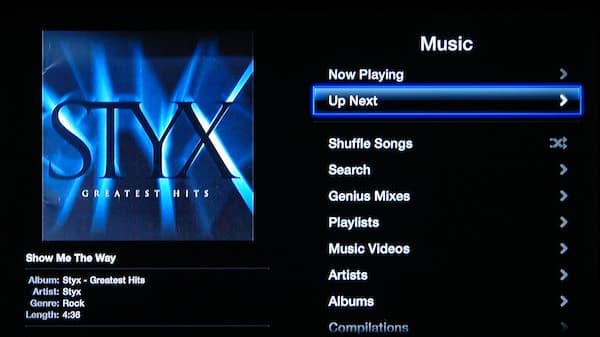
Up Next è implementato sulla Apple TV tramite i soliti menu pop-up premere-e-tenere precedentemente utilizzati per accedere a funzionalità come Genius e controlli degli altoparlanti. Evidenziare una traccia, un album o un artista e premere e tenere premuto il pulsante Seleziona centrale del telecomando Apple (o il tasto Ritorna su una tastiera Bluetooth) farà apparire un menu pop-up con opzioni per riprodurre immediatamente la traccia, riprodurre la traccia successivamente dopo che la traccia corrente è terminata, o aggiungerla in fondo alla coda di Up Next.
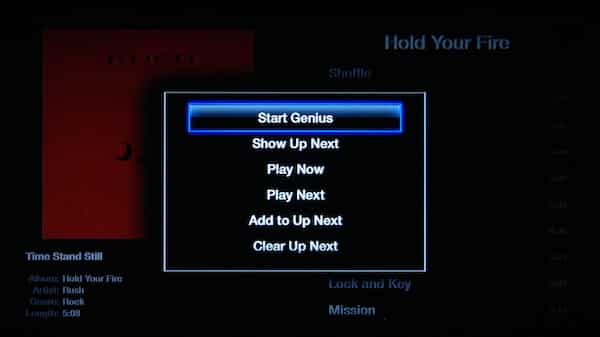
Una volta iniziata la riproduzione, il menu include anche un’opzione “Mostra Up Next” per fornire accesso rapido per visualizzare la coda di Up Next. Quando si visualizza la coda di Up Next, le tracce possono essere rimosse evidenziando, premendo e tenendo premuto Seleziona per far apparire il menu pop-up, o possono essere riordinate nella coda evidenziando la traccia, premendo la freccia destra per espandere la selezione per includere il pulsante di riordino, e poi premendo le frecce su e giù per spostare l’elemento in una nuova posizione. Premere la freccia sinistra deseleziona la modalità di riordino, permettendoti di tornare alla navigazione normale dell’elenco.
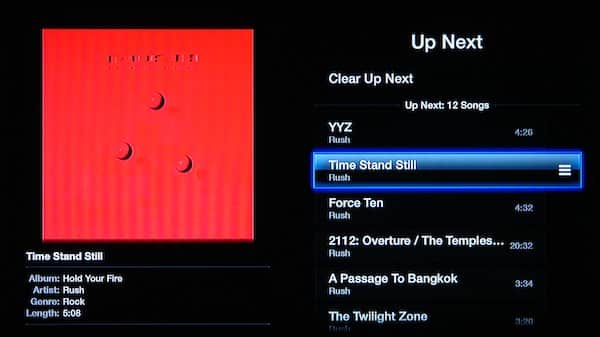
Quando si riproduce una traccia da una playlist, l’intera playlist viene aggiunta a Up Next per impostazione predefinita, tuttavia qualsiasi traccia che riordini o aggiungi manualmente a Up Next viene raggruppata in una sezione separata sopra le tracce della playlist standard per identificare visivamente quelle che hai selezionato specificamente rispetto a quelle che fanno semplicemente parte della playlist.
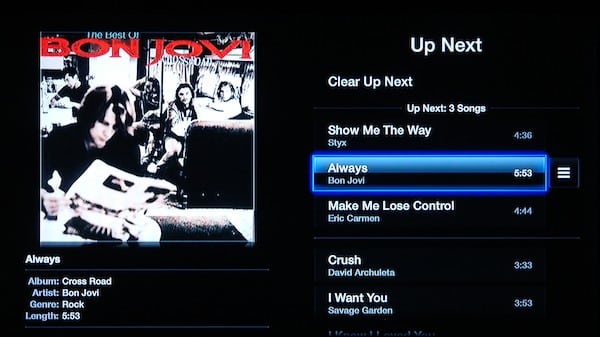
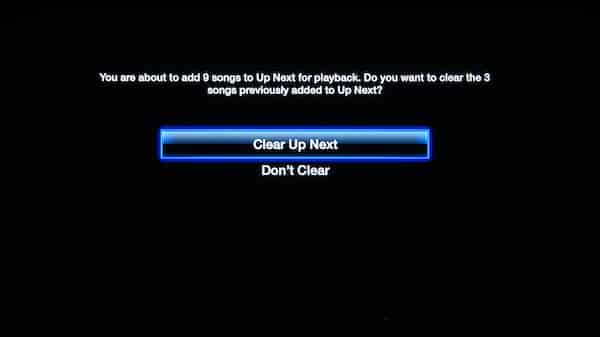
Un’opzione Cancella Up Next appare in cima all’elenco di Up Next; questo rimuoverà generalmente qualsiasi voce specificamente in coda, tuttavia quando si lavora da una playlist, le voci della playlist standard mescolate o ordinate rimarranno nella coda. Quando si aggiungono più tracce a Up Next—come da un’entrata Album—compare anche un’ulteriore richiesta che fornisce l’opzione di cancellare la coda di Up Next a favore dei nuovi elementi, o semplicemente aggiungerli alla coda esistente.
Audio AirPlay per Riproduzione Video
La Apple TV ha supportato lo streaming audio a altoparlanti esterni per un po’ di tempo, anche se la funzionalità ha avuto un passato altalenante. La Apple TV originale di Apple ha aggiunto supporto per questa funzionalità nel 2008, ma è stata rimossa nella Apple TV di seconda generazione nel 2010, solo per tornare finalmente con l’Aggiornamento Software Apple TV 5.1 lo scorso autunno. In entrambe le iterazioni precedenti, tuttavia, il supporto AirPlay era limitato allo streaming audio solo da tracce audio reali come musica, audiolibri e podcast—l’audio delle tracce video continuava a riprodursi attraverso qualsiasi altoparlante o televisore fosse direttamente collegato alla Apple TV stessa.
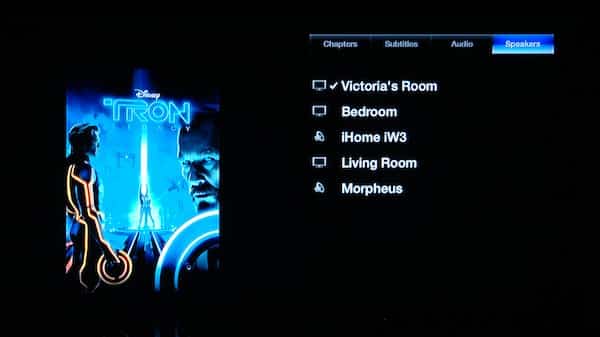
Con Apple TV 5.2, questo è finalmente cambiato e gli utenti possono ora indirizzare l’audio da qualsiasi video in riproduzione, come un film o uno show TV, a qualsiasi dispositivo audio AirPlay esterno, inclusi altoparlanti, un AirPort Express, o persino un’altra Apple TV.
Questa funzionalità è accessibile durante la riproduzione video accedendo al menu premere-e-tenere normalmente utilizzato per la selezione di capitoli e audio/sottotitoli. Una nuova categoria “Altoparlanti” appare che può essere utilizzata per selezionare una destinazione altoparlante esterna per la riproduzione audio. Il video continuerà a essere riprodotto direttamente sulla Apple TV, mentre l’audio verrà reindirizzato al dispositivo AirPlay di destinazione selezionato.
Musica iTunes in Cloud
Apple ha continuato a dare maggiore enfasi allo streaming di contenuti da iTunes in Cloud piuttosto che fare affidamento su una libreria iTunes back-end. Notabilmente, ha permesso agli utenti di trasmettere in streaming programmi TV e film acquistati direttamente dai server di Apple da circa un anno dopo il rilascio della Apple TV di seconda generazione. Poi una soluzione basata su cloud per lo streaming della libreria musicale di un utente è arrivata con iTunes Match, un servizio in abbonamento di $25/anno che forniva a un utente Apple TV accesso a un’intera libreria musicale di iTunes, comprese le tracce acquisite da altre fonti e abbinate o caricate sull’account iCloud dell’utente.
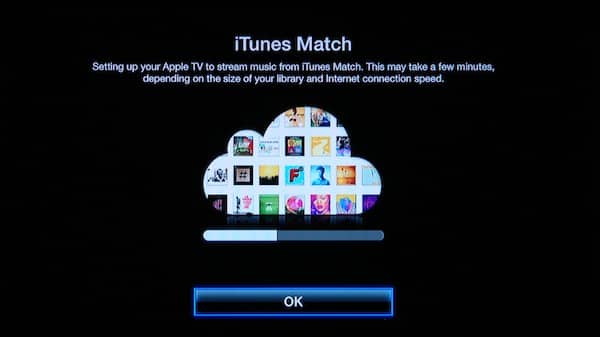
Apple TV 5.2 ora consente agli utenti di accedere alla musica acquistata dall’iTunes Store direttamente dalla Apple TV, anche senza un abbonamento a iTunes Match—una soluzione più economica per quegli utenti che potrebbero avere una libreria già composta principalmente da acquisti dell’iTunes Store.
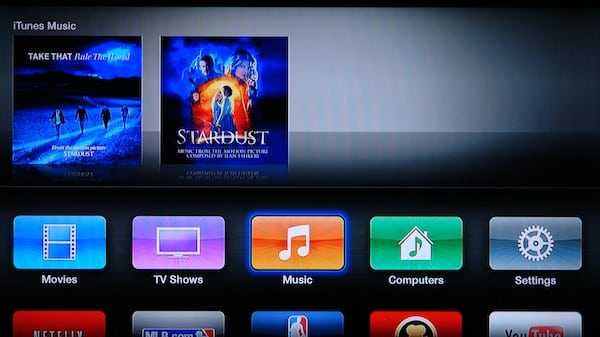
La funzionalità iTunes in Cloud è disponibile solo per account che non hanno già un abbonamento a iTunes Match, poiché viene accessibile dallo stesso icona “Musica” sulla schermata principale della Apple TV. Fondamentalmente, se non ti abboni a iTunes Match, questa icona ti porterà a una sezione “Musica iTunes”, fornendo accesso a qualsiasi contenuto acquistato nel tuo account iTunes Store.
Ricevi i nuovi post nella tua casella di posta.
Nessuno spam. Disiscriviti in qualsiasi momento.