iBooks · 5 min read · Dec 03, 2025
Esperto Immediato: Segreti e Caratteristiche di iBooks 3
Durante l’evento speciale di questa settimana, Apple ha svelato un grande aggiornamento per iBooks per iPhone, iPad e iPod touch. La versione 3.0 migliora l’integrazione con iCloud, aggiunge nuove funzionalità di condivisione e introduce una modalità di scorrimento verticale. Inoltre, gli editori possono ora inviare aggiornamenti gratuiti agli iBooks esistenti, che l’utente finale può sia vedere che scaricare all’interno dell’app iBooks in modo molto simile alle app iOS, rendendo molto più facile avere a disposizione l’ultima edizione di un Libro Digitale. Lo strumento di pubblicazione gratuito di Apple per Mac, iBooks Author, è stato anch’esso aggiornato per fornire supporto per nuovi font personalizzati e widget multitouch per gli utenti di iBooks 3. Ecco uno sguardo a come funzionano le nuove funzionalità di iBooks 3.
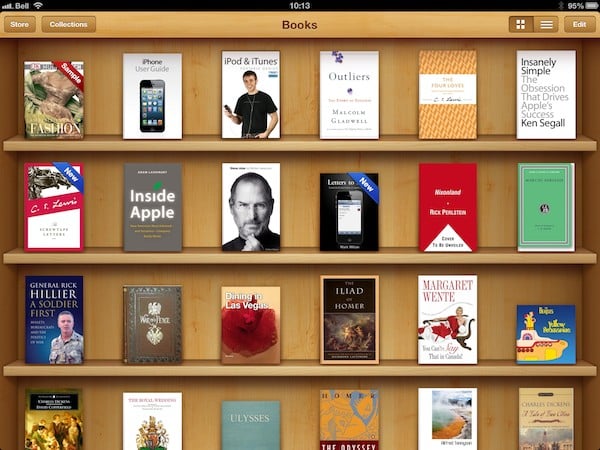
Libri Acquistati in iCloud
iBooks 3 aggiunge una nuova collezione Libri Acquistati che visualizza tutti i tuoi acquisti dell’iBookstore su un’unica schermata, fornendo un accesso molto più rapido alla tua libreria di iBooks basata su iCloud. Uno dei nostri editor ha avuto problemi a far apparire questa libreria su un iPad, nonostante sia apparsa immediatamente su un iPhone; un altro editor non ha avuto problemi su un iPad.
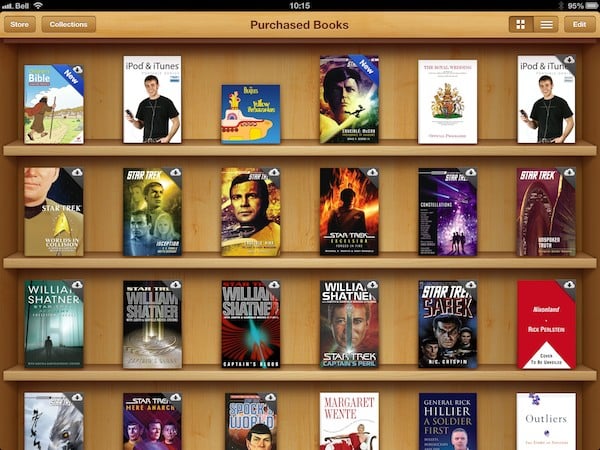
iBooks che non sono memorizzati localmente sul tuo dispositivo saranno indicati con una piccola icona di iCloud nell’angolo in alto a destra. Toccare uno di questi titoli inizierà il download, e puoi toccare più titoli in sequenza per mettere in coda diversi download. La schermata Libri Acquistati elenca i libri per data di acquisto e, a differenza di altre collezioni, gli elementi su questa schermata non possono essere riordinati manualmente.
Nota che la sezione Acquistati rimane ancora disponibile nell’iBookstore e funziona in modo molto simile alle versioni precedenti; la nuova collezione Libri Acquistati fornisce semplicemente una vista più conveniente di queste informazioni. Come con la sezione Acquistati, la collezione Libri Acquistati include solo iBooks che sono stati effettivamente acquistati dall’iBookstore: non include campioni di libri o anche iBooks gratuiti dalla collezione Project Gutenberg sull’iBookstore, né include file ePub o PDF caricati da altre fonti. Questi libri non acquistati devono comunque essere sincronizzati tramite iTunes o aperti in iBooks da altre applicazioni iOS.
La collezione Libri Acquistati richiede iOS 6 o versioni successive e può essere disabilitata completamente andando nella sezione iBooks nell’app Impostazioni di iOS e disattivando l’opzione Mostra Tutti gli Acquisti.
Eliminazione di iBooks
Quando elimini un iBook acquistato, ora ti viene data l’opzione di eliminarlo da tutti i tuoi dispositivi che condividono lo stesso account dell’iBookstore. Le opzioni appaiono per Elimina Questa Copia, rimuovendolo solo dal dispositivo locale, o Elimina Da Tutti i Dispositivi, sincronizzando la rimozione su tutti i tuoi dispositivi iOS.
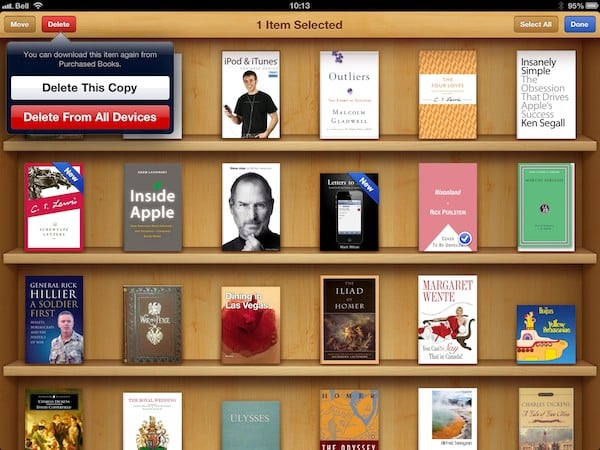
Nota che questo non rimuove l’elemento dalla tua cronologia acquisti, né rimuoverà alcun iBook che è stato scaricato su iTunes. Per qualche motivo, l’opzione Elimina Da Tutti i Dispositivi non appare quando si eliminano libri dalla collezione Libri Acquistati, né è disponibile per contenuti non acquistati (campioni, titoli del Project Gutenberg, PDF e file ePub non dell’iBookstore). Questi elementi mostreranno solo un singolo pulsante etichettato Elimina.
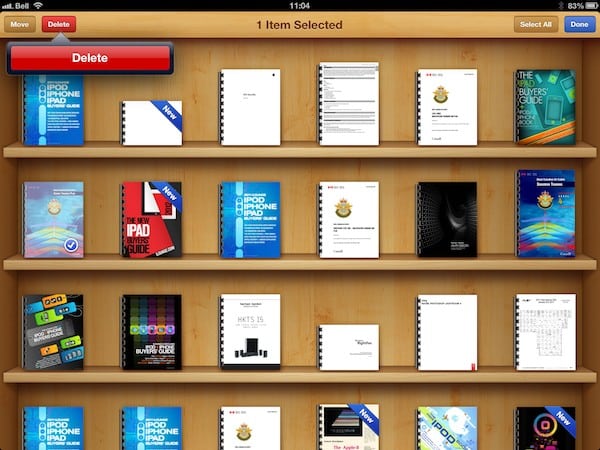
Quando utilizzi l’opzione Elimina Questa Copia per eliminare un iBook solo dal dispositivo locale, rimarrà in posizione con l’icona di iCloud visualizzata nell’angolo in alto a destra. Rimuovere un iBook da tutti i dispositivi lo rimuove anche dallo scaffale attuale, lasciandolo visualizzato solo nella collezione Libri Acquistati.
Sebbene iBooks non fornisca un’opzione per rimuovere direttamente un libro precedentemente acquistato dalla collezione Libri Acquistati, è possibile nascondere acquisti precedenti accedendo al tuo account iTunes Store in iTunes sul tuo computer e nascondendolo dalla sezione Acquistati lì. Questo funziona in modo molto simile a come funziona per le app, descritto nel nostro articolo di Ask iLounge su
Eliminare app indesiderate da iCloud
.
Condivisione
iBooks 3 ora sfrutta le nuove funzionalità di Condivisione in iOS 6, consentendoti di condividere facilmente testo selezionato tramite Facebook, Twitter, Messaggi o e-mail. Basta selezionare del testo o toccare una sezione evidenziata e un’opzione di Condivisione apparirà nel menu contestuale; toccando questo verrà presentata la schermata di condivisione standard di iOS 6. Nota che il pulsante “Condividi” sostituisce l’opzione “Copia” trovata nella versione precedente di iBooks, tuttavia, puoi comunque copiare il testo selezionato negli appunti dalla schermata di condivisione.
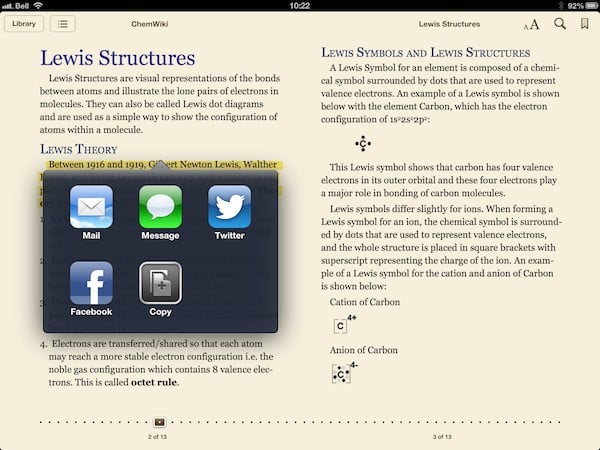
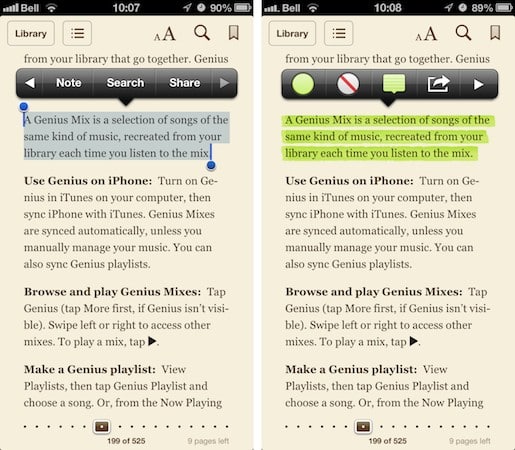
Stranamente, il pulsante Condividi appare in modo diverso a seconda che tu stia lavorando con testo selezionato o un passaggio evidenziato.
Il testo selezionato mostra il pulsante come “Condividi” nel secondo set di pulsanti di menu, mentre per il testo evidenziato appare come la versione simbolica nel primo set.
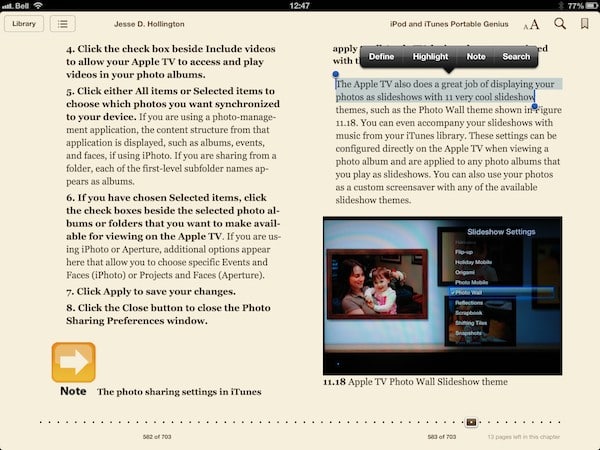
Sfortunatamente, questa nuova funzionalità presenta una limitazione molto significativa: come l’opzione “Copia” prima di essa, puoi condividere solo testo da iBooks che non sono protetti da copyright. Questo esclude praticamente la maggior parte dei contenuti acquistati sull’iBookstore, ad eccezione dei materiali dei corsi di iTunes U e di almeno alcuni Libri Digitali. Tuttavia, funzionerà per titoli ePub non dell’iBookstore e iBooks dal Project Gutenberg, mentre i file PDF sono esclusi per qualche motivo. Come per la copia del testo, l’opzione Condividi semplicemente non apparirà su titoli dove la funzionalità non è disponibile.
La condivisione tramite Facebook, Messaggi e e-mail includerà il testo selezionato seguito da una riga di attribuzione appropriata; la condivisione tramite Twitter semplicemente tronca il testo dopo 140 caratteri, con un’ellissi e una virgoletta di chiusura, ma senza attribuzione della fonte.
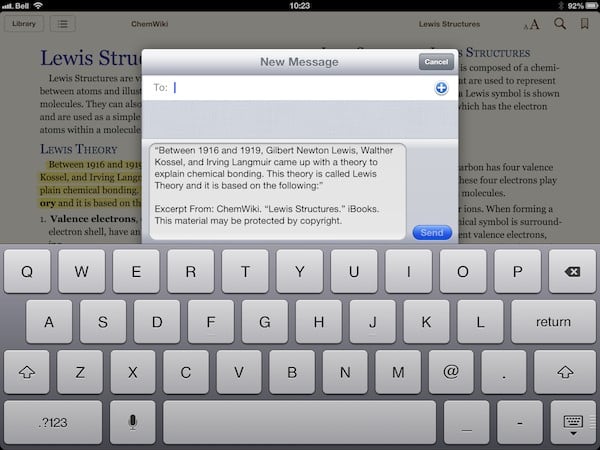
Nota che per qualche motivo insolito, iBooks richiede l’accesso alle Foto dell’utente su iOS 6 per utilizzare le nuove funzionalità di condivisione.
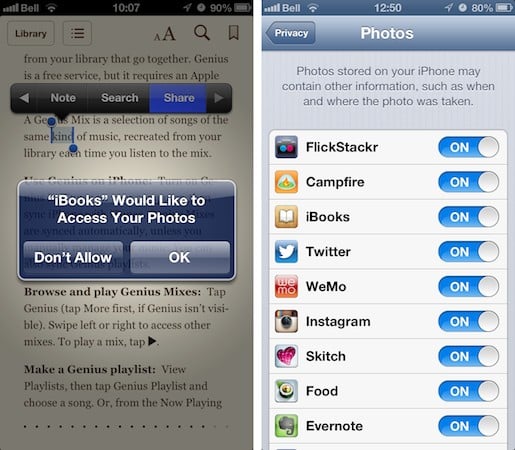
Non è esattamente chiaro perché sia necessario l’accesso alle Foto; possiamo solo supporre che sia semplicemente un bug nella versione attuale, poiché non siamo riusciti a trovare prove che iBooks utilizzi effettivamente la libreria Foto di iOS.
Tema di Scorrimento
È stata aggiunta una nuova modalità di scorrimento verticale come impostazione del Tema, che può essere abilitata dal pulsante Font in alto a destra. Toccare i Temi ti porterà alla selezione delle modalità Bianco, Seppia e Notte con la scelta di Libro o Scorrimento ora visualizzata sotto.
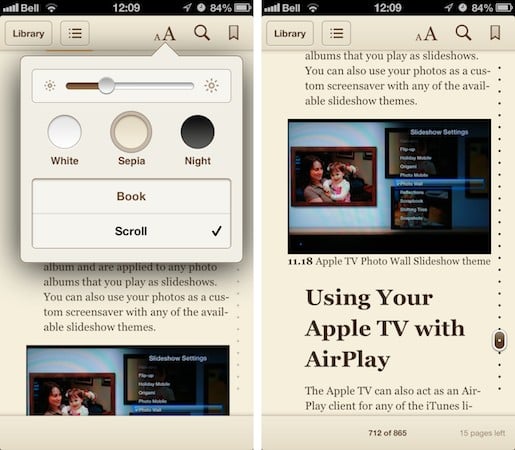
La modalità Libro mantiene lo stile di animazione della pagina delle versioni precedenti di iBooks; la modalità Scorrimento ti consente di scorrere verticalmente attraverso il testo proprio come faresti nel browser Safari. I numeri di pagina sono visualizzati nel margine sinistro e quando i controlli sono visibili, viene mostrata una barra di avanzamento a destra e una barra di stato fissa nella parte inferiore dello schermo.
Come con il supporto per i Temi in generale, lo scorrimento verticale non è supportato per i file PDF.
Ricevi i nuovi post nella tua casella di posta.
Nessuno spam. Disiscriviti in qualsiasi momento.