iCloud · 15 min read · Dec 20, 2025
Esperto Immediato: Segreti e Caratteristiche di iCloud (2011)
Il nuovo servizio iCloud di Apple rappresenta un passo avanti drammatico per l’azienda nel settore dei servizi online, mescolando funzionalità evolute dal precedente servizio a pagamento MobileMe dell’azienda con nuove offerte innovative che cambieranno il modo in cui le persone utilizzano sia i dispositivi iOS che i computer. Sebbene sia vero che altri servizi online abbiano fornito funzionalità simili per molto tempo, le differenze risiedono nell’integrazione stretta di Apple con i suoi sistemi operativi e nella facilità d’uso.
Deve essere riconosciuto fin da subito che Apple ha un passato altalenante per quanto riguarda i servizi online: negli ultimi anni, il suo servizio a pagamento MobileMe è stato continuamente afflitto da problemi di affidabilità, tra cui interruzioni e problemi di sincronizzazione. iCloud dovrebbe rappresentare un nuovo inizio per Apple in questo campo e, in alcuni modi, l’azienda ha chiaramente imparato la lezione abbandonando la tecnologia di sincronizzazione proprietaria a favore di standard aperti dove disponibili e abbandonando alcuni servizi di sincronizzazione dove non era possibile applicare una tecnologia affidabile basata su standard.
Nonostante il solito approccio “funziona e basta” di Apple su iCloud, ci sono alcuni problemi nascosti sotto il servizio che potrebbero non essere immediatamente evidenti. In questo articolo, esaminiamo le 30 cose principali di cui gli utenti di iCloud dovrebbero essere a conoscenza prima di iniziare a utilizzare il servizio.
Configurare iCloud
1. Il tuo ID iCloud non deve essere lo stesso del tuo ID iTunes Store. Per motivi di posizionamento del prodotto, Apple ha raggruppato tutti i suoi servizi iCloud sotto un grande ombrello, portando un utente a credere che sarà costretto a scegliere un ID Apple da utilizzare per tutto. Questo crea problemi per un utente che sta utilizzando un ID Apple per un vecchio account MobileMe e un altro per un accesso all’iTunes Store.
La buona notizia è che l’ID Apple che utilizzi per i servizi core di iCloud—Mail, Contatti, Calendari, Promemoria, Segnalibri, Note, Photo Stream, Documenti e Dati, Trova il mio iPhone e Archiviazione e Backup—attualmente non ha alcuna relazione con l’ID Apple che utilizzi per l’iTunes Store. Le funzionalità “iTunes in the Cloud”, inclusa la possibilità di riscaricare e scaricare automaticamente contenuti dall’iTunes Store, sono legate all’ID Apple che configuri nelle impostazioni Store sul tuo dispositivo iOS, o all’ID Apple con cui accedi a iTunes sul tuo Mac o PC Windows. Ciò significa che puoi continuare a utilizzare il tuo account iTunes Store esistente anche dopo aver migrato un vecchio account MobileMe a iCloud.
Lo stesso vale anche per gli ID Apple per FaceTime, iMessage e Game Center: questi possono essere gli stessi dei tuoi ID iCloud o iTunes Store, o completamente diversi da quelli o l’uno dall’altro.
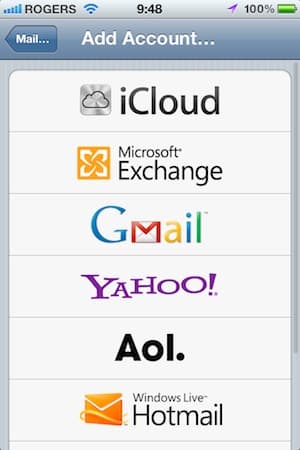
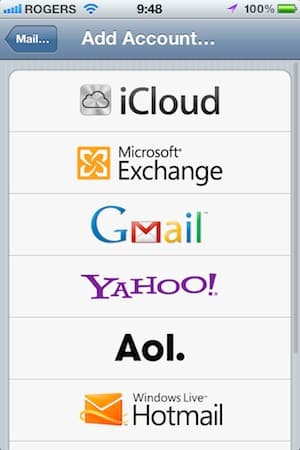
2. Puoi configurare più di un account iCloud sullo stesso dispositivo. La sezione iCloud presente direttamente sulla pagina principale dell’app Impostazioni potrebbe portarti a credere che tu possa configurare solo un singolo account iCloud. Tuttavia, iOS 5 e OS X Lion ti consentono di creare ulteriori account iCloud nello stesso modo in cui aggiungi qualsiasi altro account e-mail, calendario o contatti: basta andare nelle impostazioni Mail, Contatti, Calendari sul tuo dispositivo e aggiungere un nuovo account come faresti normalmente, selezionando “iCloud” come tipo di account.
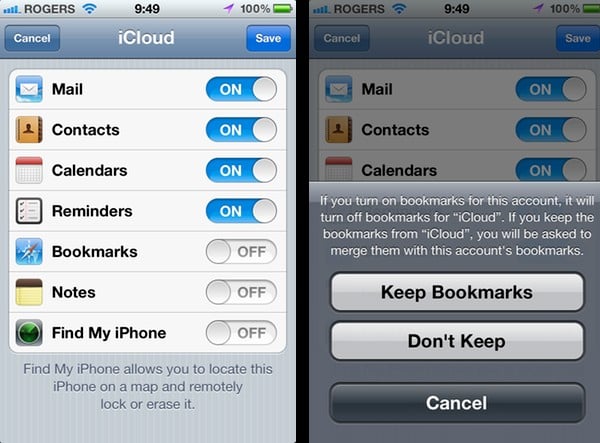
Tieni presente, tuttavia, che alcuni servizi iCloud sono disponibili solo sull’account iCloud principale, in particolare Photo Stream, Documenti e Dati, e Archiviazione e Backup. Inoltre, i Segnalibri e Trova il mio iPhone possono essere abilitati solo su un singolo account iCloud alla volta, anche se non deve essere il principale: attivare una di queste funzionalità su un secondo account iCloud disabiliterà la corrispondente funzionalità sull’account principale.
3. Non puoi unire gli ID Apple… ancora. Apple non ha ancora fornito alcun modo per unire gli ID Apple. Se hai un account iTunes Store separato sotto un ID Apple diverso dal tuo account MobileMe, sei bloccato con entrambi per ora. La buona notizia, tuttavia, è che, come spiegato sopra, non c’è motivo per cui tu non possa continuare a utilizzare entrambi per i rispettivi servizi.
4. iCloud non è MobileMe. Sebbene i due servizi siano molto simili, le uniche funzionalità comuni che forniscono sono Mail, Contatti, Calendari, Segnalibri e Trova il mio iPhone, e la maggior parte di queste sono state riprogettate in vari gradi per iCloud. Non ci sono più iWeb Publishing, Gallery e iDisk, così come la sincronizzazione delle Preferenze, dei Portachiavi e degli elementi Dock su OS X. iCloud invece aggiunge Documenti e Archiviazione.
5. Migrazione da MobileMe. Gli utenti possono migrare da MobileMe a iCloud per sfruttare le nuove funzionalità di iCloud senza perdere l’accesso a nessuno dei loro servizi precedenti di MobileMe come iDisk o Gallery. Questi servizi continueranno a funzionare sia per gli account MobileMe non migrati che per quelli migrati fino a quando MobileMe non verrà chiuso il 30 giugno 2012.
iTunes in the Cloud
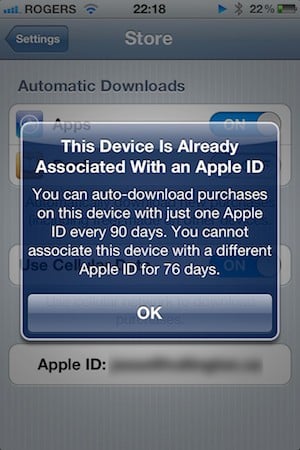
6. Puoi cambiare il tuo account iTunes in the Cloud solo ogni 90 giorni. Una volta che utilizzi effettivamente iTunes in the Cloud con un determinato account—riscaricando un acquisto passato o abilitando i download automatici di nuovi contenuti—il tuo dispositivo diventa “bloccato” su quell’account iTunes Store per un periodo di 90 giorni. Durante quel periodo non potrai riscaricare contenuti o abilitare download automatici con un diverso account iTunes Store. Dopo 90 giorni, puoi passare a un nuovo account, a quel punto il timer di 90 giorni ricomincia.
La buona notizia è che questo non influisce sulla tua capacità di cambiare account per acquistare contenuti nuovi dall’iTunes Store, né ti impedisce di sincronizzare contenuti dalla tua libreria iTunes acquistati con un diverso account. Non si applica nemmeno alle app, presumibilmente perché Apple controlla i termini di licenza per il proprio App Store e non deve negoziare termini con altri detentori di diritti d’autore.
Tuttavia, è interessante notare che questa restrizione di 90 giorni è un passo indietro per gli utenti di iBooks, che in precedenza potevano riscaricare contenuti acquistati dall’iBookstore da diversi account senza richiedere un periodo di attesa di 90 giorni, ma ora sono soggetti alle stesse restrizioni degli altri contenuti multimediali.
7. Non tutto è disponibile da iTunes in the Cloud ovunque. iTunes in the Cloud attualmente fornisce accesso solo a Musica, Libri e Programmi TV, e anche questi solo in paesi specifici.
Durante il periodo di beta pubblica, Musica, Libri e Programmi TV erano limitati solo agli account iTunes Store statunitensi, sebbene con il rilascio pubblico di iCloud Musica e Libri siano diventati disponibili in diversi altri paesi. I Programmi TV rimangono disponibili solo negli Stati Uniti. Gli audiolibri e i film non sono inclusi affatto—ancora.
Inoltre, puoi riscaricare contenuti da iTunes in the Cloud solo se sono ancora in vendita sull’iTunes Store. Se Apple ha rimosso qualcosa dal suo catalogo, la copia già presente nella tua libreria sarà l’unica copia disponibile.
8. iTunes in the Cloud è effettivamente un aggiornamento gratuito a iTunes Plus. Apple non ha mantenuto versioni più vecchie a 128kbps con DRM della sua libreria musicale, il che significa che quando riscarichi un acquisto precedente da iTunes in the Cloud, otterrai automaticamente la versione AAC a 256kbps non protetta. Fondamentalmente, quando riscarichi un brano da iTunes in the Cloud, ottieni ciò che l’iTunes Store sta vendendo ora, piuttosto che il brano che hai acquistato originariamente. Sfortunatamente, iTunes non rende questo semplice come un aggiornamento a pagamento a iTunes Plus, poiché puoi riscaricare solo contenuti che non sono già nella tua libreria: dovrai prima eliminare i brani esistenti prima di riscaricarli, o scaricarli su una libreria iTunes secondaria.
9. Sei limitato a un massimo di 10 dispositivi. Con la possibilità di riscaricare contenuti da ovunque, Apple ha limitato il numero di dispositivi che possono partecipare a iTunes in the Cloud per un determinato account. I nuovi termini consentono un totale di 10 dispositivi, cinque dei quali possono essere computer che eseguono iTunes. Ciò significa che potresti avere cinque dispositivi iOS e cinque computer autorizzati, o un computer e nove dispositivi iOS, o qualsiasi combinazione dei due.
Fortunatamente, questa limitazione si applica solo alle funzionalità di iTunes in the Cloud: puoi comunque sincronizzare contenuti direttamente da una libreria iTunes autorizzata a un numero illimitato di iPod o dispositivi iOS; la limitazione si applica solo all’autorizzazione dei dispositivi per riscaricare o scaricare automaticamente contenuti direttamente dall’iTunes Store.
Photo Stream
10. Photo Stream funziona solo su Wi-Fi. Per qualche motivo, questa è un’altra di quelle funzionalità di Apple che non possono essere utilizzate su una connessione dati 3G, probabilmente per prevenire che gli utenti con piani dati limitati incolpino Apple per le loro bollette elevate. Qualunque sia il motivo, tuttavia, il tuo dispositivo non invierà foto a o riceverà foto dal tuo Photo Stream a meno che tu non sia su una rete Wi-Fi. Le foto scattate mentre sei lontano da una connessione Wi-Fi verranno caricate automaticamente quando ti connetti nuovamente a una rete Wi-Fi. Stranamente, Apple consente agli utenti di scegliere se desiderano utilizzare la rete cellulare per documenti e dati, rendendo un po’ sorprendente che non venga offerta la stessa scelta per Photo Stream.
11. Photo Stream è solo per foto—i video non sono inclusi. I video registrati sul tuo dispositivo iOS o salvati da altre applicazioni vengono completamente ignorati da Photo Stream: dovrai trasferirli dal tuo dispositivo nel modo tradizionale.
12. Non puoi eliminare foto singole da Photo Stream. Una volta che scatti una foto e viene caricata su Photo Stream, è praticamente lì per sempre. iCloud non fornisce alcun modo per eliminare foto singole dal tuo Photo Stream, anche se puoi ripristinare e cancellare l’intero Photo Stream andando nelle impostazioni del tuo account su iCloud.com.
Sembra che, per semplicità, Photo Stream sia stato essenzialmente costruito come un servizio push piuttosto che come un servizio di sincronizzazione: invia nuove foto a tutti i tuoi dispositivi che condividono lo stesso account iCloud, ma non presta attenzione alle foto già presenti. Anche se potessi eliminare una foto da un singolo dispositivo, Photo Stream non propagherebbe quella modifica ad altri dispositivi. Infatti, anche quando ripristini l’intero Photo Stream da iCloud.com, nulla cambia sui tuoi dispositivi fino a quando non disattivi e riattivi Photo Stream per eliminarlo.
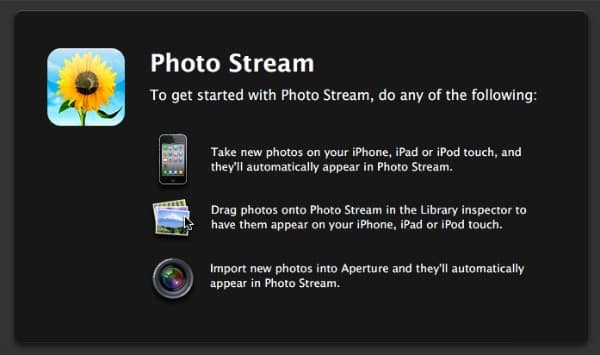
Puoi sempre disattivare Photo Stream in anticipo se sai che stai per scattare foto che non vuoi caricare, ma questo rimuoverà l’attuale Photo Stream dal tuo dispositivo e dovrà essere riscaricato quando riattivi la funzionalità. Se scopri che il tuo Photo Stream è davvero ingombro di foto che non vuoi, puoi anche utilizzare iPhoto o Aperture per scaricare tutto dal tuo Photo Stream in un album locale, ripristinare e cancellare l’intero Photo Stream da iCloud.com e poi ricaricare selettivamente le foto che desideri riportare nel Photo Stream. Tuttavia, questa è una soluzione inutilmente complicata per una funzionalità che dovrebbe essere inclusa.
13. Non puoi visualizzare il tuo Photo Stream sul web o condividere link a foto o contenuti. Photo Stream non è un sostituto del servizio Gallery di MobileMe di Apple e non fornisce alcuna funzionalità di condivisione sociale. Attualmente non esiste alcun accesso web al tuo Photo Stream né alcun modo per invitare gli utenti a visualizzare il tuo Photo Stream o foto singole se non facendoli accedere con il tuo account iCloud.
14. Puoi condividere un Photo Stream tra membri della famiglia—una sorta di. La possibilità di configurare più account iCloud su un singolo dispositivo iOS può fornire un metodo per condividere il tuo Photo Stream tra più membri della famiglia. Facendo ciò, condividerai anche i tuoi Documenti e Backup iCloud tra i dispositivi, ma se va bene per te, impostare il tuo account iCloud principale per utilizzare un ID Apple condiviso è un ottimo modo per diversi membri della famiglia di utilizzare un singolo Photo Stream.
Backup e Ripristino di iCloud
15. I backup e i ripristini di iCloud sono solo Wi-Fi. Sebbene la possibilità di eseguire il backup e il ripristino del tuo dispositivo tramite iCloud possa sembrare un potenziale salvatore, tieni presente che è utile solo se trascorri regolarmente del tempo vicino a reti Wi-Fi. I backup di iCloud non verranno eseguiti affatto quando non sei su una rete Wi-Fi, né potrai ripristinare il tuo dispositivo da iCloud senza accesso a Wi-Fi. Se non hai una rete Wi-Fi a casa, dovrai continuare a eseguire il backup su iTunes nel modo tradizionale, utilizzando un cavo USB.
16. I backup di iCloud vengono eseguiti automaticamente solo una volta ogni 24 ore, quando collegati. A differenza della sincronizzazione con iTunes, i backup di iCloud non vengono eseguiti automaticamente ogni volta che colleghi il tuo dispositivo. Un backup di iCloud inizierà solo se sono trascorse almeno 24 ore dall’ultimo backup di iCloud e solo quando il dispositivo è collegato, bloccato e su una connessione Wi-Fi. Puoi, tuttavia, avviare manualmente un backup di iCloud in qualsiasi momento—purché tu sia su Wi-Fi—entrando in Archiviazione e Backup nelle impostazioni di iCloud e toccando il pulsante “Esegui backup ora”.
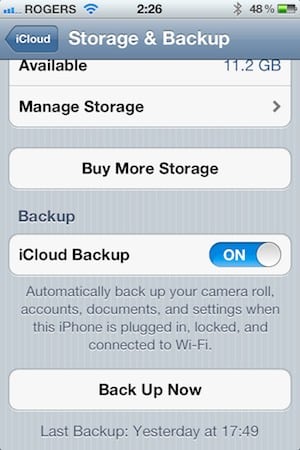
17. I backup di iCloud includono solo i tuoi dati, impostazioni e contenuti della Camera Roll. Come con i backup di iTunes, i backup di iCloud memorizzano solo informazioni che non potresti sincronizzare nuovamente tramite iTunes. I dati e le impostazioni delle applicazioni, le impostazioni del dispositivo iOS e il tuo rullino fotografico sono inclusi; le tue applicazioni e i contenuti multimediali reali non lo sono. Dopo un ripristino, dovrai aspettare che questi vengano scaricati da iTunes in the Cloud o sincronizzarli nuovamente direttamente da iTunes. La buona notizia, tuttavia, è che la maggior parte degli utenti non dovrebbe avere problemi a far rientrare un backup di iCloud nel proprio spazio di archiviazione gratuito di 5 GB.
18. Puoi scegliere cosa viene eseguito il backup su iCloud. A differenza dei backup di iTunes, dove il tuo spazio su disco è teoricamente molto più grande rispetto ai backup del tuo dispositivo iOS, i backup di iCloud devono idealmente essere mantenuti più piccoli per adattarsi ai limitati 5 GB di spazio di archiviazione che Apple fornisce gratuitamente. Sebbene iCloud esegua il backup di tutto per impostazione predefinita, iOS 5 ti consente di disattivare il backup dei dati della tua Camera Roll di applicazioni specifiche per risparmiare spazio di archiviazione iCloud. Puoi trovare queste opzioni selezionando il tuo dispositivo sotto “Gestisci Archiviazione” nelle impostazioni di Archiviazione e Backup di iCloud. Disattivare il backup per un’app specifica impedirà che tutti i dati di quell’app vengano eseguiti il backup, comprese le sue impostazioni di configurazione e preferenze, quindi dopo un ripristino, sostanzialmente ricomincerai da capo con quell’app.
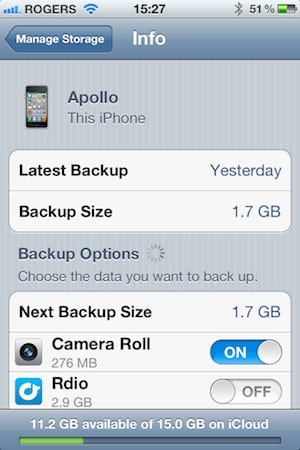
Vale la pena menzionare che gli sviluppatori possono scegliere di memorizzare i loro dati in modo tale che non siano inclusi nei backup di iCloud. Con il rilascio di iOS 5, Apple sta inasprendo le regole per le app che includono molti dati riscaricabili, come contenuti multimediali in streaming memorizzati nella cache, da essere eseguiti il backup da iCloud, e diverse app di streaming multimediale come Rdio sono già state aggiornate per iOS 5 per affrontare questo: dopo un aggiornamento su uno dei nostri dispositivi, la quantità di dati che Rdio voleva eseguire il backup su iCloud è scesa da 6 GB a meno di 200 MB.
19. Il ripristino delle tue app, libri e contenuti multimediali è soggetto a restrizioni e disponibilità di iTunes in the Cloud. Come accennato in precedenza, i backup di iCloud non includono app e contenuti multimediali che normalmente sarebbero memorizzati in iTunes. Dopo un ripristino di iCloud, il tuo dispositivo tenterà invece di riscaricare app e contenuti che erano precedentemente sul tuo dispositivo direttamente da iTunes in the Cloud. Naturalmente, iCloud può ottenere solo ciò che è effettivamente disponibile sull’iTunes Store, e questo è soggetto alle stesse limitazioni del riscaricare contenuti da solo: i film non sono inclusi affatto, e otterrai solo programmi TV se ti trovi negli Stati Uniti, almeno per ora. Alla fine, probabilmente dovrai comunque collegarti a iTunes per recuperare tutto ciò che era originariamente sul tuo dispositivo, anche se il ripristino di iCloud fa molto per aiutarti a rimetterti in carreggiata quando sei lontano dal computer, specialmente per quanto riguarda le tue app.
Documenti e Dati
20. iCloud Documenti non è iDisk. Quando Apple ha presentato iCloud a giugno, il messaggio per l’archiviazione dei documenti era chiaro: questo era un tentativo di eliminare il file system e sostituirlo con qualcosa di completamente diverso. Con l’archiviazione iCloud, non esiste un “file system” come la maggior parte degli utenti di computer lo comprenderebbe. Invece, le singole applicazioni semplicemente salvano i dati su iCloud nel modo che i loro sviluppatori scelgono. Se un’app vuole scegliere di replicare un file system di qualche forma, è libera di farlo, ma questo si applica solo ai dati che scelgono di memorizzare e gestire. Questo ci porta al punto successivo:
21. L’archiviazione iCloud è specifica per l’app. Ogni app può creare il proprio spazio di archiviazione che è legato solo a quell’applicazione particolare, sebbene gli sviluppatori possano condividere uno spazio di archiviazione iCloud tra più delle loro app. Tuttavia, un documento salvato in Pages sarà disponibile solo quando si esegue Pages. Non esiste una vista del file system di tutto ciò che è memorizzato in iCloud: il più vicino che puoi arrivare è vedere quali applicazioni stanno utilizzando l’archiviazione iCloud e quanto ciascuna sta utilizzando; una funzionalità progettata principalmente per gestire lo spazio di archiviazione disponibile, non il contenuto ivi.
22. L’archiviazione iCloud è personale. iCloud non fornisce alcuna possibilità di condividere Documenti e Dati iCloud con altri utenti iCloud. Il tuo spazio di archiviazione memorizza le tue cose, e se desideri condividere un documento con qualcun altro, dovrai probabilmente farlo inviandolo via e-mail o utilizzando qualche altra tecnologia di trasferimento file. Le app saranno in grado di generare e inviare link temporanei per condividere file dall’archiviazione iCloud, ma farlo sarà a discrezione del singolo sviluppatore dell’app, e questi link sono progettati per fornire una condivisione una tantum di un documento, non funzionalità collaborative.
Ricevi i nuovi post nella tua casella di posta.
Nessuno spam. Disiscriviti in qualsiasi momento.