iOS 10 · 10 min read · Nov 15, 2025
Esperto Immediato: Segreti e Caratteristiche di iOS 10
Quando il CEO di Apple Tim Cook e il SVP Craig Federighi hanno presentato iOS 10 all’inizio di quest’anno, lo hanno definito “la madre di tutti gli aggiornamenti iOS” e “il più grande rilascio di iOS di sempre.” Anche se c’è spazio per qualche dibattito su se iOS 10 lasci un segno così grande come le versioni molto precedenti che hanno introdotto funzionalità come iCloud o hanno completamente ridisegnato l’interfaccia utente, non c’è dubbio che iOS 10 contiene alcune cose piuttosto significative, soprattutto se confrontato con altri aggiornamenti iOS più recenti.
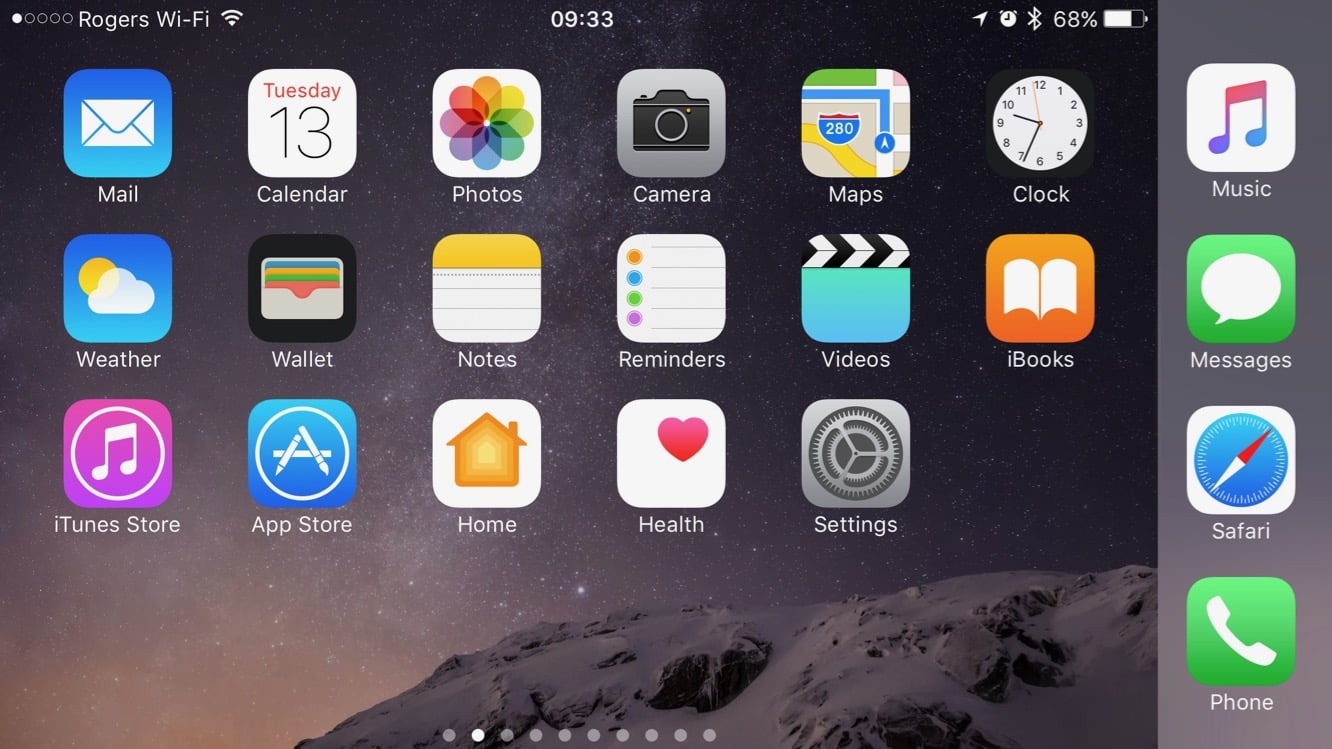
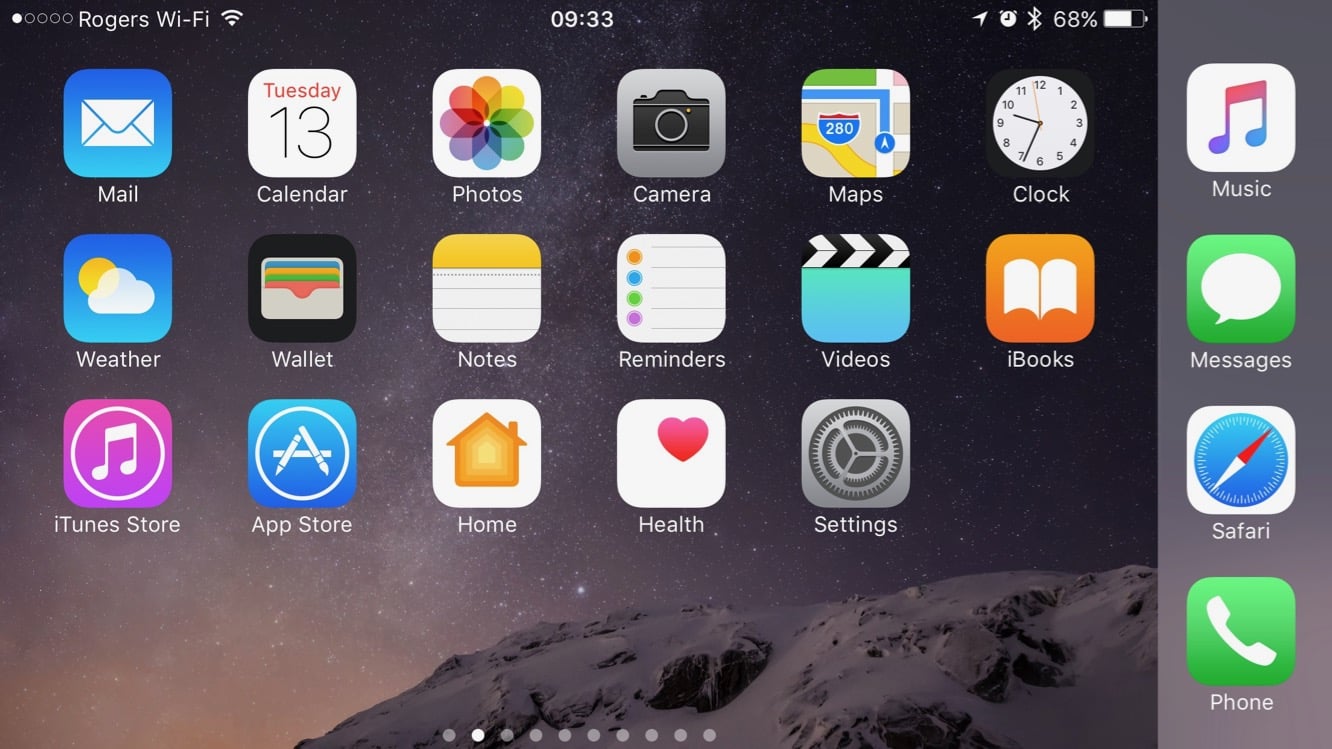
Sebbene non sia la completa revisione del design che è stata iOS 7, iOS 10 porta il sistema operativo mobile in alcune nuove direzioni interessanti, aggiungendo alcuni cambiamenti significativi all’interfaccia utente pur mantenendo la familiarità delle versioni precedenti. Touch ID e 3D Touch sono diventati interfacce hardware abbastanza mature che Apple è stata in grado di integrare più strettamente nell’esperienza utente, e Apple ha preso alcune delle app principali come Mappe, Musica, Foto e Messaggi, e ha dato loro alcune nuove funzionalità significative e revisioni del design.
Download e Installazione
Come al solito, iOS 10 è un aggiornamento gratuito per tutti i modelli di dispositivi iOS supportati ed è anche la versione predefinita di iOS che verrà installata sui nuovi iPhone 7 e iPhone 7 Plus.
Il modo più semplice per installare iOS 10 è come aggiornamento over-the-air — a un certo punto dovresti vedere una notifica di aggiornamento sul tuo iPhone che ti informa che è disponibile, ma se hai fretta, puoi controllarlo manualmente andando nell’app Impostazioni di iOS e scegliendo Aggiornamento Software dalla sezione Generale. Per installare l’aggiornamento iOS 10 via wireless, il tuo dispositivo dovrà essere connesso a una rete Wi-Fi e dovrebbe essere collegato a una fonte di alimentazione o avere almeno il 50% di carica residua.
In alternativa, iOS 10 può ancora essere installato tramite iTunes dal tuo Mac o PC collegando il tuo dispositivo al computer e selezionando l’opzione Controlla Aggiornamenti presente nella pagina di riepilogo del dispositivo in iTunes. Questo scaricherà il pacchetto iOS 10 sul tuo Mac o PC e poi lo installerà automaticamente sul tuo dispositivo. In alcuni casi, iTunes potrebbe aver già scoperto l’aggiornamento da solo, nel qual caso vedrai un pulsante Aggiorna piuttosto che un pulsante Controlla Aggiornamenti.
Le solite avvertenze e avvisi si applicano qui come con qualsiasi aggiornamento iOS: l’installazione potrebbe o meno preservare tutti i tuoi dati esistenti e potrebbe persino comportare la cancellazione dei dati del tuo dispositivo in determinate condizioni. È sempre una buona idea fare un backup completo del tuo dispositivo prima di iniziare. Puoi eseguire il backup su iCloud o iTunes, e in effetti non fa male farli entrambi. Inoltre, se hai sincronizzato media e app sul tuo dispositivo tramite iTunes, assicurati che tutto questo contenuto sia ancora nella tua libreria iTunes — questi non fanno parte dei backup effettuati da iTunes poiché Apple si aspetta ragionevolmente che tu possa risincronizzare queste informazioni dalla tua libreria iTunes dopo un ripristino completo. Puoi controllare lo stato dei backup sul tuo computer prima di iniziare visitando la sezione Dispositivi nelle Preferenze di iTunes, o il tuo backup iCloud entrando nell’app Impostazioni di iOS e selezionando iCloud, Backup.
Dispositivi Supportati
Sebbene iOS 9 sorprendentemente non abbia abbandonato alcun supporto per i dispositivi, con tutto ciò che iOS 10 ora offre, non dovrebbe sorprendere che i dispositivi più vecchi siano stati rimossi dall’elenco. In particolare, per l’iPad 2 del 2011 e l’iPhone 4S, e l’iPod touch di quinta generazione del 2012, iOS 9.3 è la fine della strada.
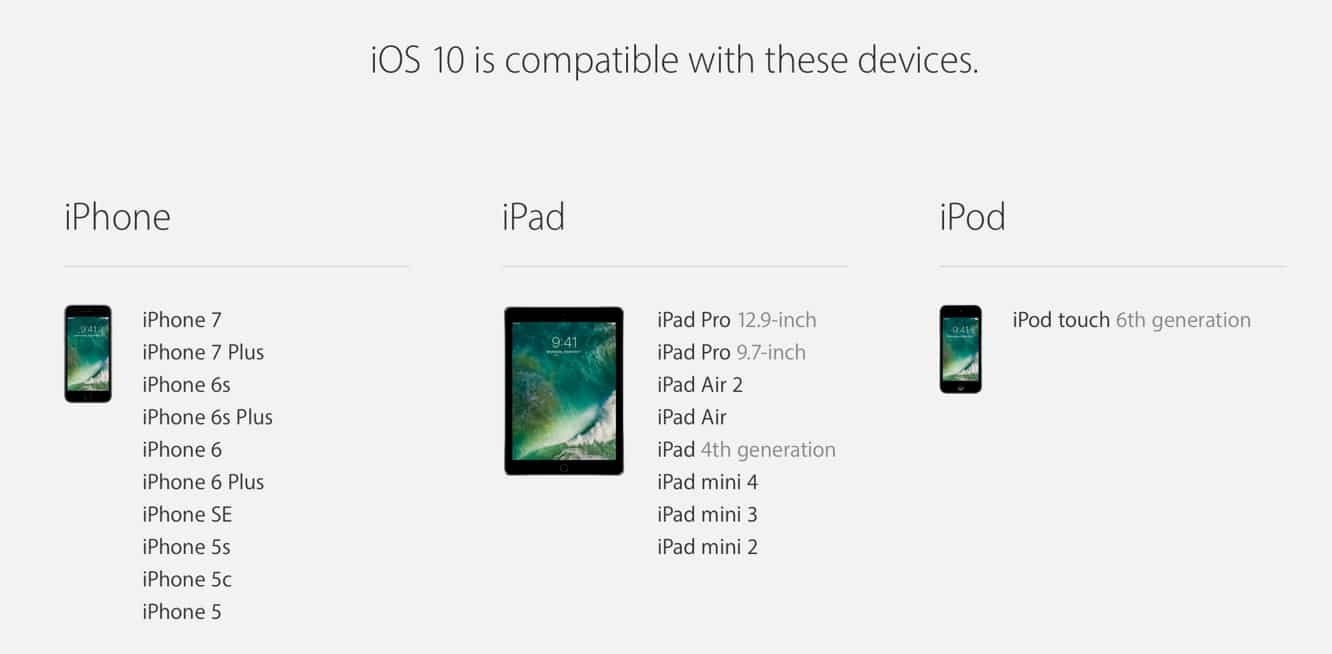
Per installare iOS 10, avrai bisogno di almeno un iPhone 5, un iPad di quarta generazione, un iPad mini 2, o l’iPod touch di sesta generazione. Anche in questo caso, alcune funzionalità (come le notifiche ricche) sono disponibili solo sui dispositivi più recenti a 64 bit, come l’iPhone 5s, iPad Pro, iPad Air e iPad mini 2, o dispositivi successivi in ciascuna di queste linee.
Differenze Regionali
La maggior parte delle stesse limitazioni regionali si applicano ancora in iOS 10 per funzionalità come Siri, Mappe e ovviamente l’iTunes Store, anche se Apple continua ad espandere il supporto mondiale per queste funzionalità dietro le quinte. Come al solito, Apple ha aggiornato la sua Pagina di Disponibilità delle Funzionalità per iOS 10, evidenziando i paesi con supporto per funzionalità specifiche.
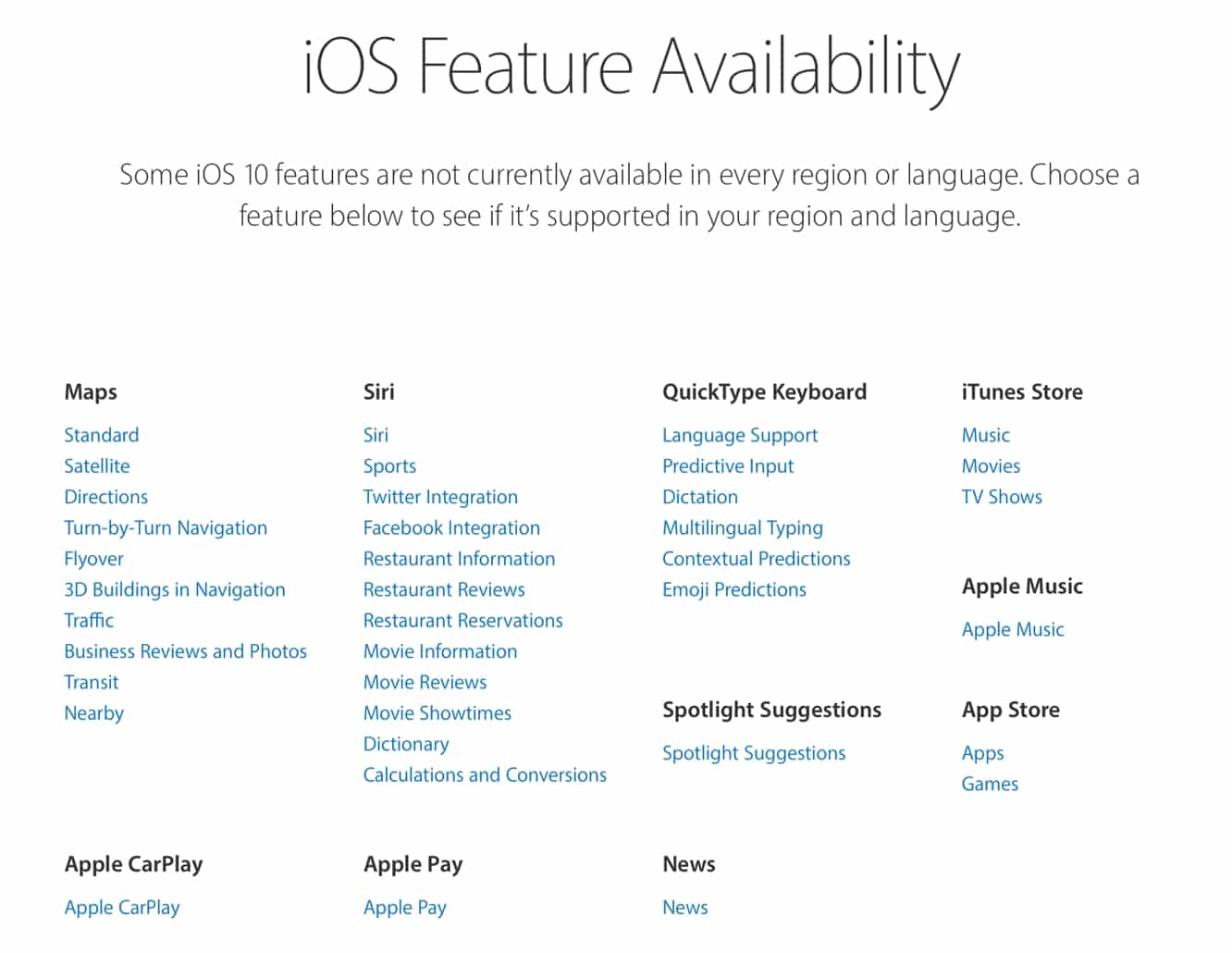
Non ci sono molte modifiche qui, poiché iOS 10 non aggiunge davvero nuove funzionalità specifiche per regione, anche se la disponibilità di alcuni servizi è normalmente aumentata nell’ultimo anno.
Cambiamenti a Livello di Sistema
Fin dall’inizio, il cambiamento più evidente nell’esperienza utente in iOS 10 è una significativa revisione del Lock Screen, delle Notifiche, del Centro Notifiche, della Schermata Oggi e del Centro di Controllo.
Notifiche
Le notifiche in iOS 10 ricevono una significativa revisione visiva — come non abbiamo visto da quando iOS 7 ha ridisegnato l’intera interfaccia utente. Ovunque le notifiche appaiano nell’interfaccia utente di iOS 10 — sulla Lock Screen, nel Centro Notifiche, o come banner e avvisi nella parte superiore dello schermo — ora vengono visualizzate con un aspetto a “bolla”, fluttuando sopra gli elementi dell’interfaccia utente di sfondo ed evitando l’aspetto più “piatto” introdotto in iOS 7. Il nuovo design sembra più in linea con ciò che abbiamo visto in macOS, dimostrando che, almeno in alcuni casi, Apple non esita a prendere ispirazione dal grande fratello di iOS.
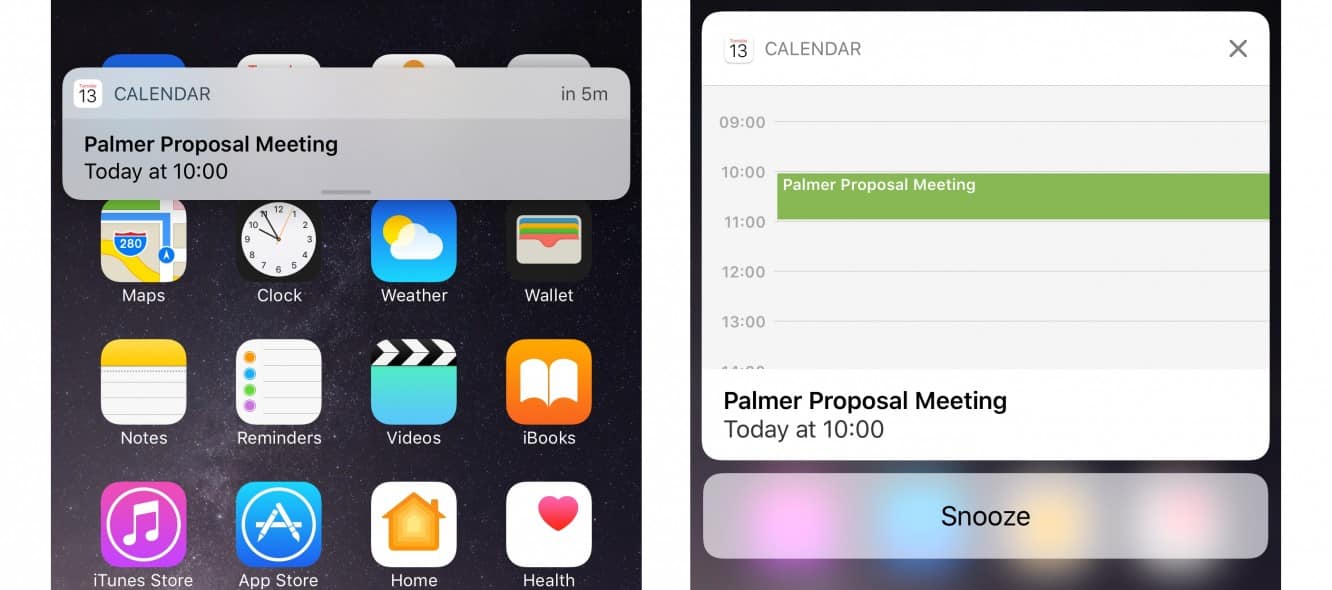
Nessun altro luogo è questo più evidente di dove i banner e gli avvisi delle notifiche appaiono sulla schermata principale o quando si lavora all’interno delle app. Dove le versioni precedenti di iOS visualizzavano una notifica banner come un pannello che scivolava dall’alto dello schermo, le notifiche di iOS 10 ora appaiono come una bolla fluttuante — scivoleranno ancora dall’alto, ma ora mostrano bordi su tutti i lati. Fondamentalmente, sembrano più un sovrapposto che un componente piatto dell’interfaccia utente. Questo nuovo design si estende anche alle notifiche di tipo “Avviso”; invece di apparire come una finestra di dialogo pop-up al centro dello schermo, le notifiche “Avviso” ora appaiono nello stesso stile delle notifiche “Banner”, ma rimangono semplicemente in posizione fino a quando non vengono riconosciute. In altre parole, “Banner” e “Avvisi” ora condividono lo stesso aspetto, con l’unica differenza che i Banner scompariranno dopo pochi secondi, mentre gli Avvisi persisteranno sullo schermo fino a quando l’utente non li scarta o non compie un’azione. Questo è un altro design dell’interfaccia utente che sembra essere stato ereditato da macOS.
Un altro punto interessante da notare è che l’intera interfaccia utente delle notifiche ha ora molta più movimento. I Banner e gli Avvisi delle Notifiche non solo scivolano dall’alto dello schermo in un modo leggermente più naturale, ma si muovono anche su e giù un po’ se scorri il dito su di essi, e possono espandersi per fornire pulsanti di azione dove appropriato. Inoltre, gli utenti con dispositivi capaci di 3D Touch saranno anche in grado di impegnarsi in interazioni ancora più ricche con le notifiche, come aprire una notifica di Messaggi per continuare un’intera conversazione senza dover effettivamente aprire l’app Messaggi. Gli utenti di dispositivi non 3D Touch saranno in grado di interagire con le notifiche anche, tirando verso il basso su una notifica Banner o Avviso, o scorrendo da destra a sinistra su una notifica della Lock Screen e toccando il pulsante “Visualizza”.
iOS 10 espande anche i tipi di interazioni che possono essere fatte con le notifiche. Piuttosto che semplici pulsanti, le notifiche possono ora includere contenuti ricchi in tempo reale come audio, foto e video, quindi puoi visualizzare un videochiamata o vedere chi sta suonando il tuo campanello video direttamente dalla tua notifica senza dover aprire l’app associata.
Lock Screen
Sebbene a prima vista la Lock Screen in iOS 10 appaia quasi identica alle versioni precedenti, Apple ha effettivamente apportato alcune modifiche interessanti. La modifica più significativa è che la venerabile funzione di sblocco scorrendo — un marchio distintivo dell’interfaccia utente dell’iPhone risalente al modello originale — è stata eliminata a favore dell’uso semplice del pulsante home per sbloccare il dispositivo. È un cambiamento ragionevole — con la stragrande maggioranza dei dispositivi iOS ora che supportano Touch ID, la maggior parte degli utenti potrebbe semplicemente sbloccare i propri dispositivi con il pulsante home comunque, il che significava che lo schermo del codice di accesso a sinistra della Lock Screen era fondamentalmente uno spazio sprecato che poteva essere utilizzato per qualcos’altro.
E questo è esattamente ciò che Apple ha fatto in iOS 10. Invece di rivelare uno schermo di codice di accesso, scorrere da sinistra a destra ora fornisce accesso diretto alla schermata “Oggi”, che presenta anche un intero nuovo set di widget con un design completamente nuovo che si abbina più da vicino al nuovo sistema di notifiche.
Scorrere verso il basso dall’alto porterà ancora su il Centro Notifiche, e la fotocamera ora viene accessibile scorrendo da destra a sinistra — un’interazione molto più semplice di prima, che evita il comune problema di perdere il pulsante della fotocamera e portare accidentalmente su il Centro di Controllo invece quando hai fretta di scattare una foto.
Le notifiche sulla Lock Screen ora appaiono anche come elementi UI distinti e fluttuano sopra lo sfondo senza alcun tipo di trasparenza. Probabilmente a causa di ciò, lo sfondo non sarà più sfocato quando le notifiche sono presenti — qualsiasi notifica sullo schermo bloccherà completamente quella parte dell’immagine di sfondo, ma il resto rimarrà visibile.
Centro Notifiche
Oltre a separarlo dalla Vista Oggi e dargli un nuovo aspetto, il Centro Notifiche è stato anche semplificato un po’. iOS 9 ha introdotto l’opzione di organizzare le notifiche in ordine cronologico piuttosto che raggrupparle per app, e con iOS 10 questa è ora l’unica opzione. Le opzioni Ordine di Ordinamento e Raggruppa per App sono scomparse nelle impostazioni delle notifiche di iOS 10, lasciando agli utenti solo l’ordinamento e il raggruppamento cronologico.
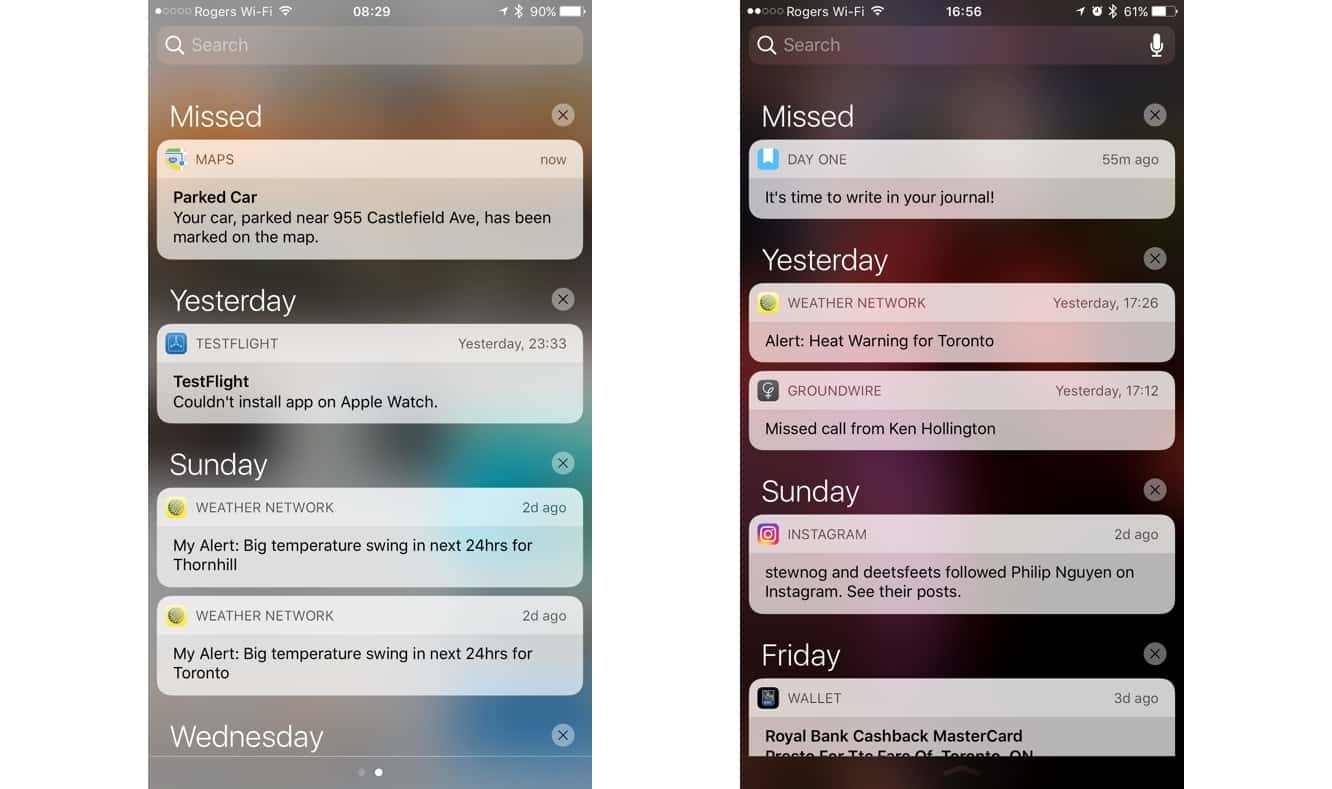
Le intestazioni di gruppo sono anche fisse come Recenti (per le notifiche perse di oggi), seguite da Ieri e i giorni della settimana precedenti in ordine cronologico inverso. Da un lato positivo, le intestazioni — e i loro corrispondenti pulsanti “X” per cancellare le notifiche — hanno avuto un bel aumento di dimensioni, rendendo i raggruppamenti più chiaramente visibili e l’opzione per cancellarli molto più accessibile.
Vista Oggi
La Vista Oggi può ora essere trovata a sinistra della Lock Screen o del primo pannello della Home Screen, fondamentalmente fondendo la schermata di ricerca di iOS 9 con la schermata Oggi precedentemente trovata come parte del Centro Notifiche. Detto ciò, non è completamente scomparsa dallo schermo del Centro Notifiche — scorrere da sinistra a destra mentre il Centro Notifiche è visualizzato passerà alla Vista Oggi. In effetti, questo è l’unico modo per far apparire la Vista Oggi da un’app.
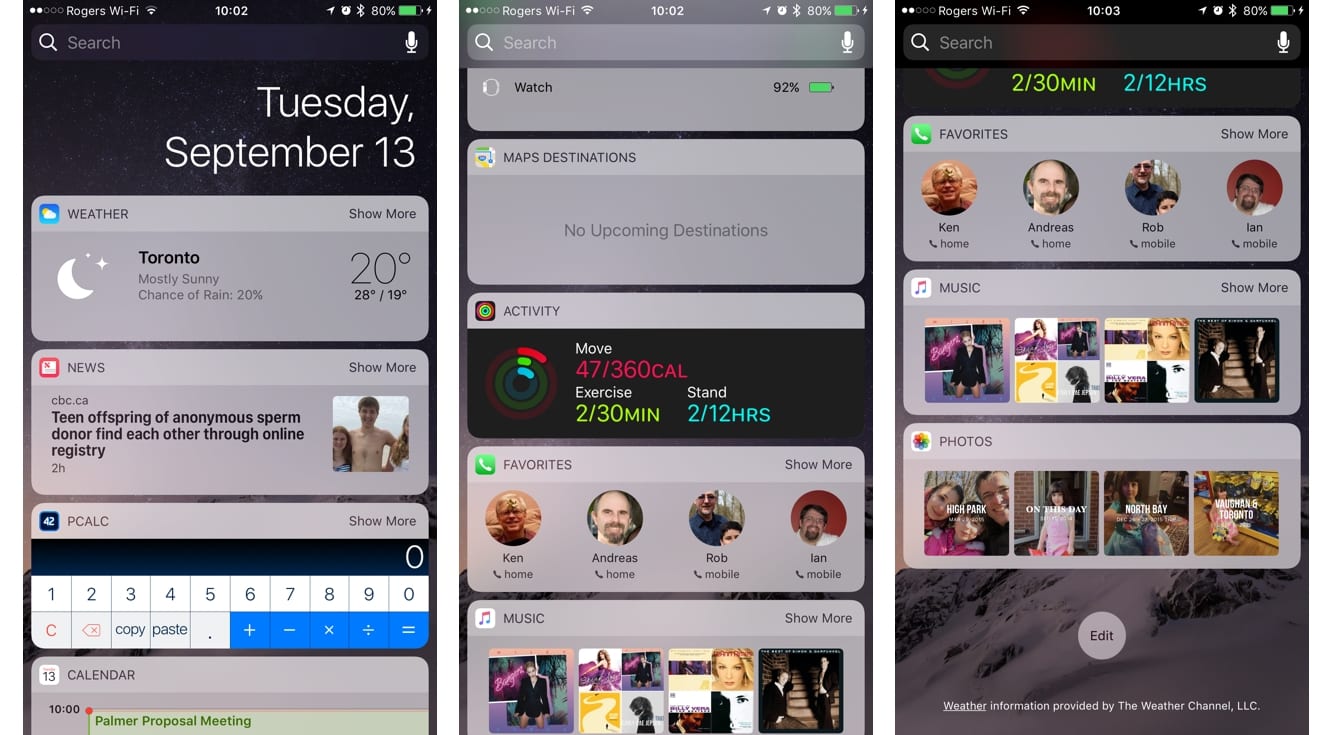
Il design dei widget sulla schermata Oggi corrisponde al nuovo stile di notifica, anche se le app di terze parti dovranno essere aggiornate per iOS 10 per adattarsi completamente qui. Tutto è fondamentalmente stato convertito in widget ora, come le funzionalità precedentemente integrate in iOS 9 come Notizie e le app e i contatti suggeriti da Siri, e sono stati aggiunti anche diversi nuovi widget per le app integrate, come Attività, Preferiti del Telefono, Mappe Vicine, Mappe Destinazioni, Mappe Trasporto, Musica, Note, Mail, Foto, Suggerimenti e altro ancora. La maggior parte dei widget appare collassata per impostazione predefinita, permettendoti di vedere più informazioni a colpo d’occhio, con un pulsante Mostra di più/Meno visualizzato nell’angolo in alto a destra per espandere e contrarre il widget per mostrare più o meno informazioni. Il processo di aggiunta, rimozione e riordino dei widget è lo stesso di prima in iOS 9.
Centro di Controllo
Il Centro di Controllo riceve anche un nuovo design dell’interfaccia utente per abbinarsi al nuovo stile di notifica. Scorrendo verso l’alto dalla parte inferiore dello schermo si presenta un Centro di Controllo in stile sovrapposto che fluttua sopra lo sfondo, piuttosto che presentarsi come un pannello a schermo intero. Come i banner delle notifiche, il pannello del Centro di Controllo ha anche una sensazione di movimento più naturale — può essere trascinato verso l’alto fino alla parte superiore dello schermo in modo da poter facilmente sbirciare sotto di esso, e rimbalza un po’ mentre lo muovi. È un cambiamento interessante che rende effettivamente l’intera esperienza di iOS 10 più viva e naturale.
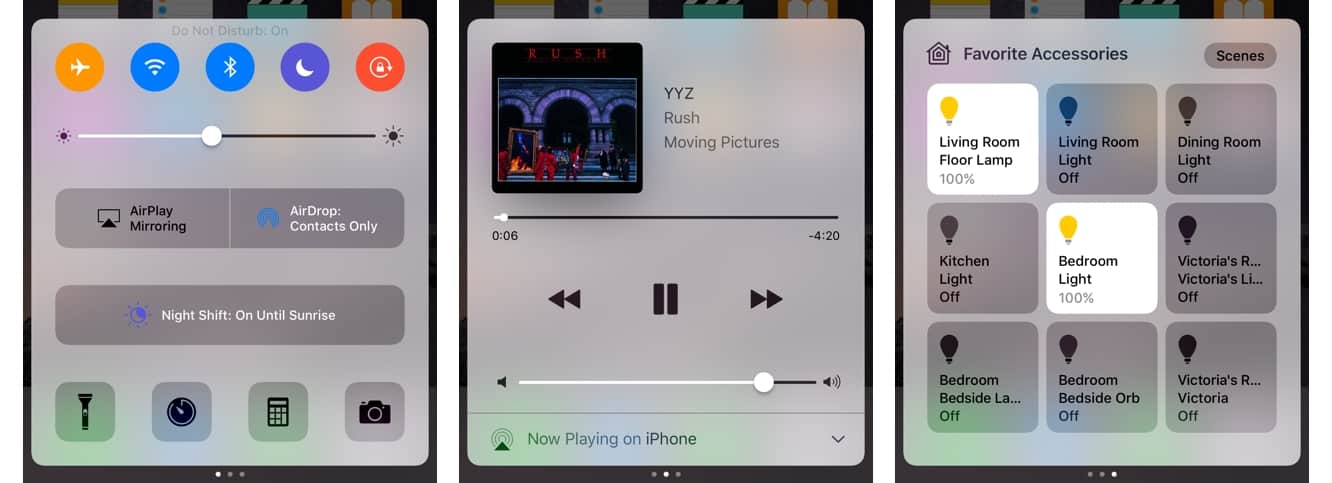
Apple ha anche espanso il Centro di Controllo in più “schede”, rimuovendo un po’ di disordine dal pannello principale mentre espande leggermente l’altezza del Centro di Controllo per farlo sembrare più spazioso. Il primo pannello include tutti i pulsanti di prima, con una presentazione leggermente più colorata; i pulsanti abilitati mostrano colori diversi — blu per Wi-Fi e Bluetooth, arancione per la Modalità Aereo, viola per Non Disturbare e rosso per il blocco dell’orientamento, per esempio.
Ricevi i nuovi post nella tua casella di posta.
Nessuno spam. Disiscriviti in qualsiasi momento.