iOS 11 · 11 min read · Feb 20, 2026
Esperto Immediato: Segreti e Caratteristiche di iOS 11
Sono passati dieci anni da quando Apple ha presentato al mondo il suo primo sistema operativo mobile con l’iPhone originale, e in quel tempo abbiamo visto il sistema operativo basato su touch di Apple crescere dalle sue radici come sistema operativo per telefoni cellulari avanzati e iPod in un intero ecosistema di app di terze parti, servizi cloud e sistemi operativi derivati per dispositivi indossabili e set-top box.
Sebbene il rilascio di iOS 11 di quest’autunno non fornisca alcuni dei miglioramenti appariscenti che le versioni precedenti di iOS hanno avuto, aggiunge alcuni piacevoli miglioramenti della qualità della vita per gli utenti di iPhone e — probabilmente più appropriato per il decimo anniversario del sistema operativo — matura l’iPad in un intero nuovo regno.
Download e Installazione
Come al solito, iOS 11 è un aggiornamento gratuito per tutti i modelli di dispositivi iOS supportati ed è anche la versione predefinita di iOS che viene installata sui nuovi iPhone 8 e iPhone 8 Plus.
Il modo più semplice per installare iOS 11 è come aggiornamento over-the-air — a un certo punto dovresti vedere una notifica di aggiornamento sul tuo iPhone che ti informa che è disponibile, ma se hai fretta, puoi controllarlo manualmente accedendo all’app Impostazioni di iOS e scegliendo Aggiornamento Software dalla sezione Generale. Per installare l’aggiornamento di iOS 11 over the air, il tuo dispositivo dovrà essere connesso a una rete Wi-Fi e dovrebbe essere collegato a una fonte di alimentazione o avere almeno il 50% di carica residua.
In alternativa, iOS 11 può ancora essere installato tramite iTunes dal tuo Mac o PC collegando il tuo dispositivo al computer e selezionando l’opzione Controlla aggiornamenti presente nella pagina Riepilogo dispositivo in iTunes. Questo scaricherà il pacchetto di iOS 11 sul tuo Mac o PC e poi lo installerà automaticamente sul tuo dispositivo. In alcuni casi, iTunes potrebbe aver già scoperto l’aggiornamento da solo, nel qual caso vedrai un pulsante Aggiorna piuttosto che un pulsante Controlla aggiornamenti.
Le solite avvertenze e avvisi si applicano qui come con qualsiasi aggiornamento di iOS: l’installazione potrebbe o meno preservare tutti i tuoi dati esistenti e potrebbe persino comportare la cancellazione dei dati del tuo dispositivo in determinate condizioni. È sempre una buona idea eseguire un backup completo del tuo dispositivo prima di iniziare. Puoi eseguire il backup su iCloud o iTunes e, in effetti, non fa male farli entrambi. Inoltre, se hai sincronizzato musica o altro contenuto multimediale sul tuo dispositivo tramite iTunes, assicurati che tutto questo contenuto sia ancora nella tua libreria di iTunes — questi non fanno parte dei backup effettuati da iTunes poiché Apple si aspetta ragionevolmente che tu possa risincronizzare queste informazioni dalla tua libreria di iTunes dopo un ripristino completo. Puoi controllare lo stato dei backup sul tuo computer prima di iniziare visitando la sezione Dispositivi nelle Preferenze di iTunes, o il tuo backup iCloud accedendo all’app Impostazioni di iOS e selezionando iCloud, Backup.
Dispositivi Supportati
iOS 11 continua a supportare la maggior parte degli stessi dispositivi di iOS 10; tutti gli stessi modelli di iPad sono supportati, risalendo all’iPad Air del 2013 e all’iPad mini 2, così come il iPod touch di sesta generazione. iOS 10.3 è la fine della strada per gli utenti di iPhone 5 e iPhone 5c del 2012, tuttavia.
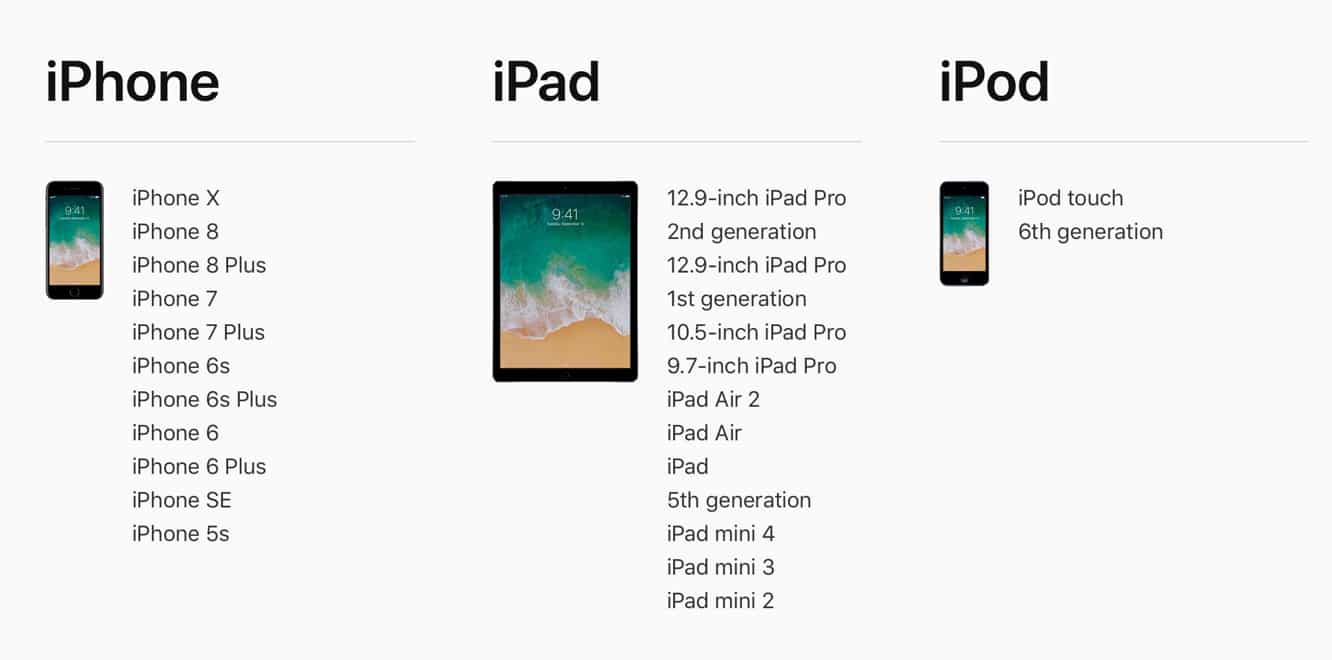
Quindi, per installare iOS 11, avrai bisogno di almeno un iPhone 5s, iPad Air, iPad mini 2 o il iPod touch di sesta generazione. Come al solito, non tutte le funzionalità saranno disponibili sui dispositivi più vecchi, tuttavia.
Differenze Regionali
La maggior parte delle stesse limitazioni regionali si applicano ancora in iOS 11 per funzionalità come Siri, Mappe e ovviamente l’iTunes Store, sebbene Apple continui ad espandere il supporto mondiale per queste funzionalità dietro le quinte. Come al solito, Apple ha aggiornato la sua pagina di disponibilità delle funzionalità per iOS 11, evidenziando i paesi con supporto per funzionalità specifiche.
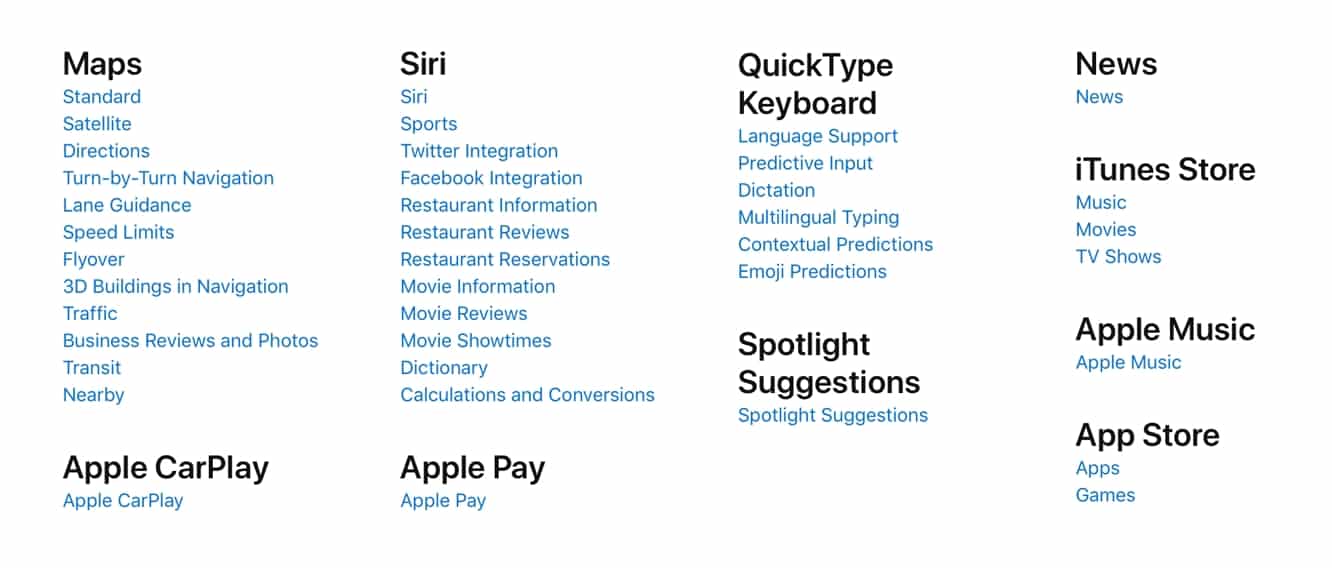
Non ci sono molte modifiche qui, poiché iOS 11 non aggiunge realmente nuove funzionalità specifiche per regione, sebbene la disponibilità di alcuni servizi sia normalmente aumentata nell’ultimo anno. Ad esempio, Apple ha recentemente lanciato l’app TV in più paesi — un cambiamento che è avvenuto in concomitanza con il rilascio di iOS 11 (e tvOS 11).
Modifiche a Livello di Sistema
iOS 11 offre meno modifiche all’interfaccia utente a livello di sistema rispetto al suo predecessore, tuttavia Apple ha apportato alcune interessanti rifiniture all’esperienza utente. Tra queste, la più notevole è il nuovo Centro di Controllo.
Centro di Controllo
iOS 11 introduce il cambiamento più significativo al Centro di Controllo di iOS da quando è stato presentato per la prima volta in iOS 7. Sebbene Apple abbia modificato il Centro di Controllo in una vista a tre pannelli con il rilascio dell’anno scorso di iOS 10, posizionando i controlli musicali su un secondo pannello e aggiungendo un terzo per gli utenti di HomeKit, iOS 11 scarta completamente questo design, a favore di un Centro di Controllo a schermo intero che posiziona tutti i controlli su un’unica schermata, con controlli espansi accessibili tramite 3D Touch o gesti di pressione prolungata.
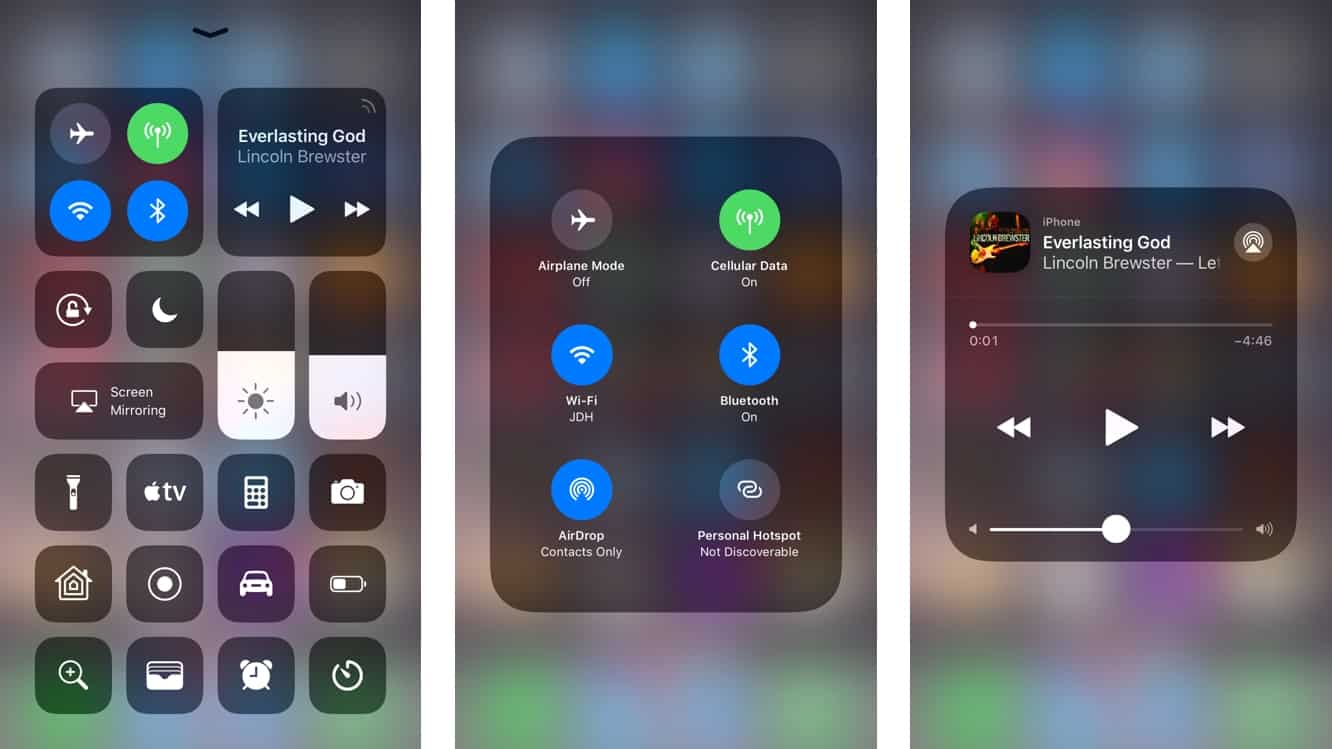
Con questo cambiamento, il Centro di Controllo guadagna anche un livello senza precedenti di personalizzazione. In iOS 11 ora puoi rimuovere o sostituire i pulsanti di utilità tradizionali — Torcia, Orologio, Calcolatrice e Fotocamera — oltre a scegliere tra 13 utilità aggiuntive del Centro di Controllo.
Il layout di base del Centro di Controllo è ora organizzato in controlli flottanti individuali o “piatti” di controllo. Nella parte superiore due grandi pannelli quadrati forniscono un insieme di controlli per le funzionalità di comunicazione e riproduzione musicale, sotto i quali ci sono pulsanti per il blocco dell’orientamento, Non Disturbare e la duplicazione AirPlay, insieme a due cursori per la luminosità dello schermo e il volume. Controlli aggiuntivi all’interno di ciascuna di queste aree, dove disponibili, possono essere accessibili tramite un gesto di 3D Touch. Ad esempio, il piatto dei controlli wireless fornisce accesso diretto ai pulsanti per la Modalità Aereo, i dati cellulari, il Wi-Fi e il Bluetooth, tuttavia un gesto di 3D Touch o di pressione prolungata lo espanderà per mostrare anche i controlli per AirDrop e Hotspot Personale.
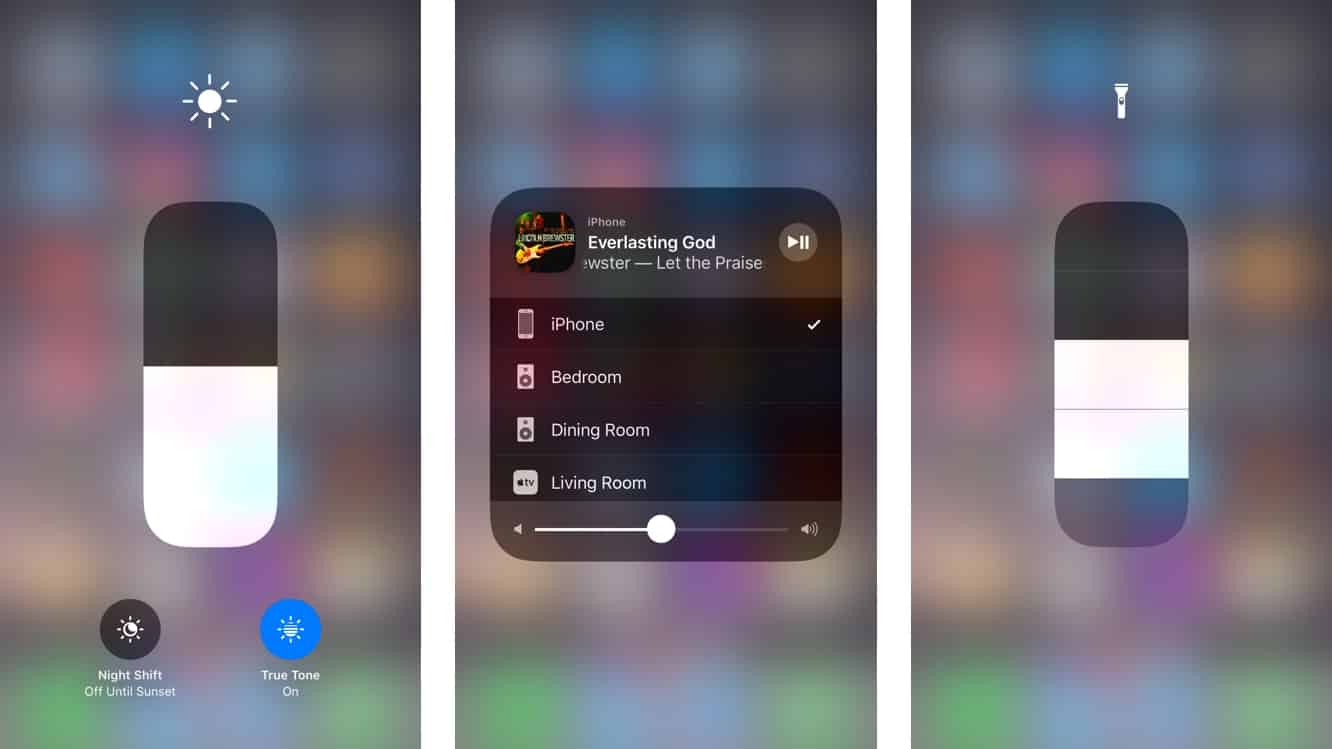
Nota che Apple ha anche cambiato la funzione dei pulsanti Wi-Fi e Bluetooth nel Centro di Controllo — toccarli non spegne più le radio Wi-Fi o Bluetooth, ma semplicemente disconnette o ristabilisce le tue connessioni Wi-Fi o Bluetooth. Ad esempio, toccare il pulsante Wi-Fi nel Centro di Controllo ti disconnetterà dalla tua rete Wi-Fi attuale e disabiliterà l’impostazione di connessione automatica nel processo, ma non spegnerà effettivamente il Wi-Fi; ora devi visitare direttamente l’app Impostazioni di iOS se vuoi spegnere completamente le radio Wi-Fi o Bluetooth. Nota, tuttavia, che il Centro di Controllo può essere utilizzato per riaccendere Wi-Fi e Bluetooth se sono stati precedentemente spenti nelle Impostazioni.
I controlli di riproduzione di base possono essere accessibili direttamente dal piatto musicale in modo simile, con un gesto di 3D Touch utilizzato per espanderlo per fornire una vista simile al pannello musicale del Centro di Controllo di iOS 10, con cursori per il volume e la ricerca e un pulsante per selezionare altre destinazioni audio. L’interruttore della modalità Notte è similmente disponibile premendo sul cursore della luminosità ora verticale e un interruttore per il display True Tone è stato aggiunto qui per i dispositivi che lo supportano. L’aggiunta di un cursore del volume sulla schermata principale del Centro di Controllo è anche un bel tocco qui, fornendo un accesso più diretto alla regolazione del volume senza dover scorrere verso il pannello musicale. Immaginiamo che questo sarà particolarmente utile per coloro che hanno scelto di impostare i pulsanti del volume hardware per controllare i suoni delle suonerie e degli avvisi piuttosto che il volume audio di sistema.
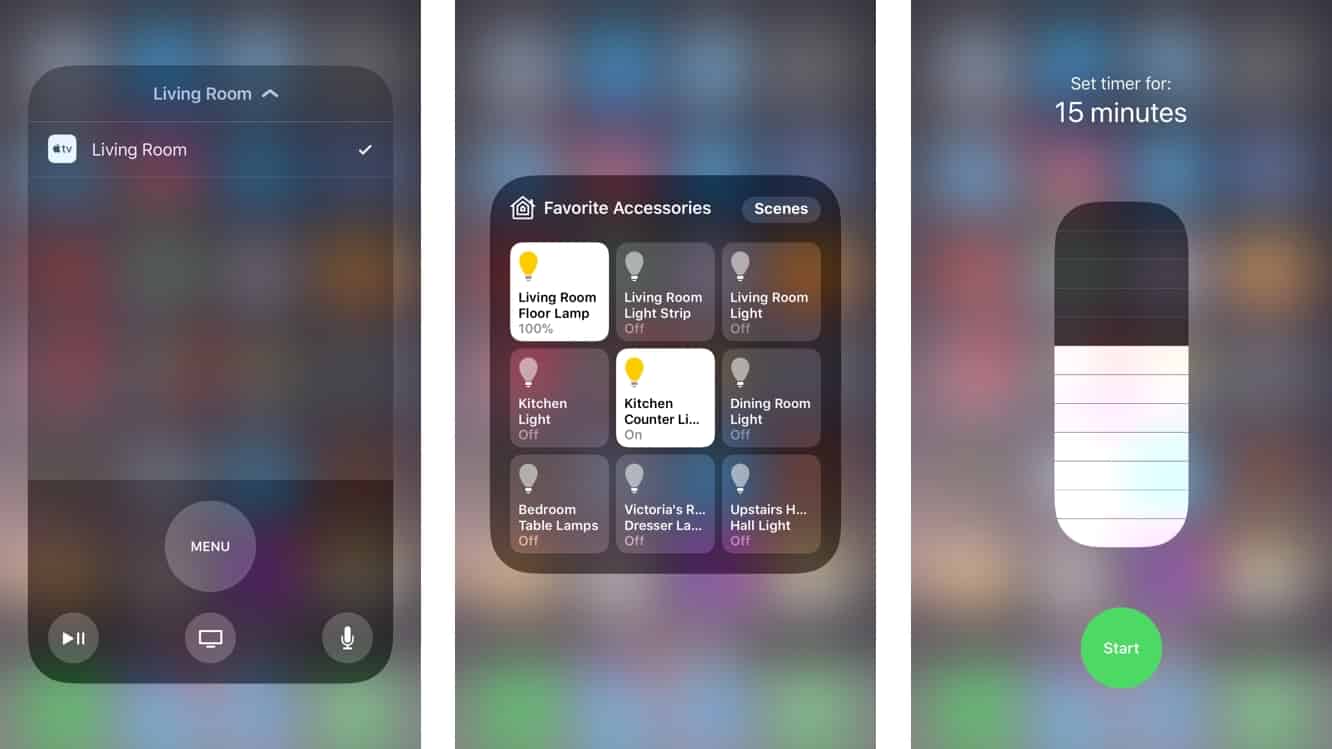
Sebbene il nuovo layout di base sia un bel tocco, la parte più interessante del nuovo Centro di Controllo è la possibilità di aggiungere e riordinare pulsanti aggiuntivi nella sezione inferiore. Sebbene la parte superiore sia immutabile, tutto ciò che si trova sotto il pulsante di duplicazione AirPlay può ora essere personalizzato, consentendoti non solo di scegliere se mostrare o meno i controlli standard per Torcia, Orologio, Calcolatrice e Fotocamera, ma anche in quale ordine vengono mostrati, oltre ad aggiungere fino a 14 pulsanti aggiuntivi, che vanno da funzionalità integrate di base come Allarme, Cronometro e Timer, a collegamenti reali ad altre app iOS come Note, Casa e Memo Vocali.
Tredici di questi pulsanti rappresentano principalmente nuove funzionalità del Centro di Controllo, mentre il quattordicesimo pulsante, Casa, sostituisce fondamentalmente il terzo pannello del Centro di Controllo di iOS 10 per gli utenti di HomeKit. Un singolo tocco sul pulsante Casa apre semplicemente l’app Casa, mentre un gesto di 3D Touch fa apparire un piatto di accessori e/o scene preferiti, molto simile a ciò che si poteva vedere nel terzo pannello in iOS 10. Apple ha anche applicato una codifica a colori alle icone per questi pulsanti nella schermata di personalizzazione del Centro di Controllo — blu per le funzionalità di accessibilità, arancione per le utilità di base come Orologio, Calcolatrice e Casa, e rosso per le funzionalità di registrazione.
Le icone nella schermata del Centro di Controllo rimangono tuttavia monocromatiche.
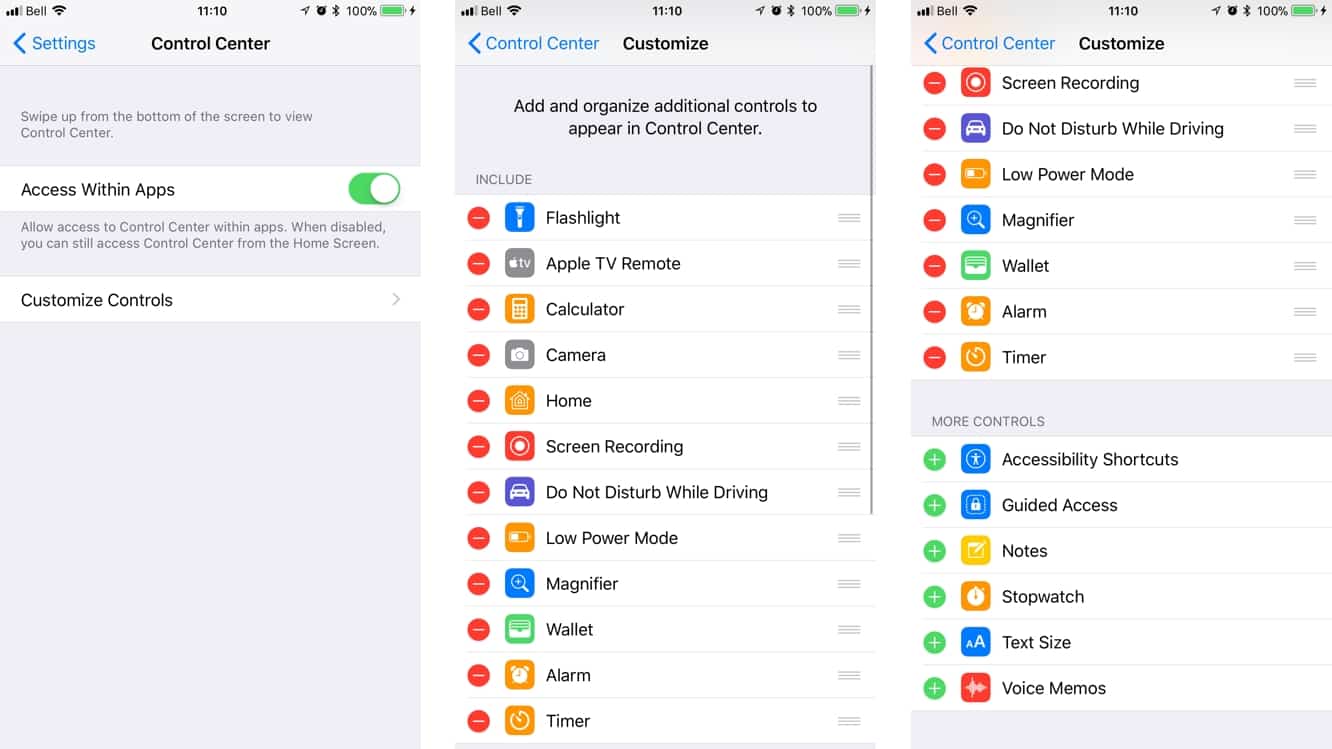
La maggior parte dei nuovi strumenti nel Centro di Controllo sono piuttosto autoesplicativi, anche se vale la pena notare che la Torcia ora guadagna un’impostazione di intensità extra (quattro rispetto alle precedenti tre) che può essere accessibile tramite un cursore che appare quando si utilizza il 3D Touch o si preme a lungo sul pulsante della Torcia. Il controllo Orologio è stato sostituito da controlli separati per Allarme, Cronometro e Timer. Sebbene Allarme e Cronometro forniscano solo collegamenti rapidi alle sezioni appropriate dell’app Orologio, puoi utilizzare il 3D Touch o premere a lungo sul pulsante Timer per far apparire un cursore per avviare un timer con un intervallo di lunghezza di 1, 2, 3, 4, 5, 10, 15, 20, 30 o 45 minuti, o 1 o 2 ore.
Il nuovo controllo remoto Apple TV è anche interessante, poiché Apple ha integrato una versione dell’app Remoto Apple TV direttamente in iOS 11 — funziona indipendentemente dal fatto che l’app Remoto Apple TV separata sia installata sul tuo dispositivo o meno.
L’opzione per impedire l’accesso al Centro di Controllo dalla schermata di blocco è stata anche rimossa dalle impostazioni del Centro di Controllo, ma può ancora essere trovata insieme alle altre restrizioni della schermata di blocco nella sezione Touch ID e Codice dell’app Impostazioni.
Schermata di Blocco e Centro Notifiche
Apple ha anche fuso il Centro Notifiche e la Schermata di Blocco, quindi scorrendo verso il basso dalla parte superiore dello schermo ti presenta la tua Schermata di Blocco — senza effettivamente bloccare il dispositivo. Le nuove notifiche vengono mostrate qui nello stesso modo in cui le vedresti sulla vera Schermata di Blocco, e ora puoi scorrere verso l’alto per vedere eventuali notifiche più vecchie qui sotto.
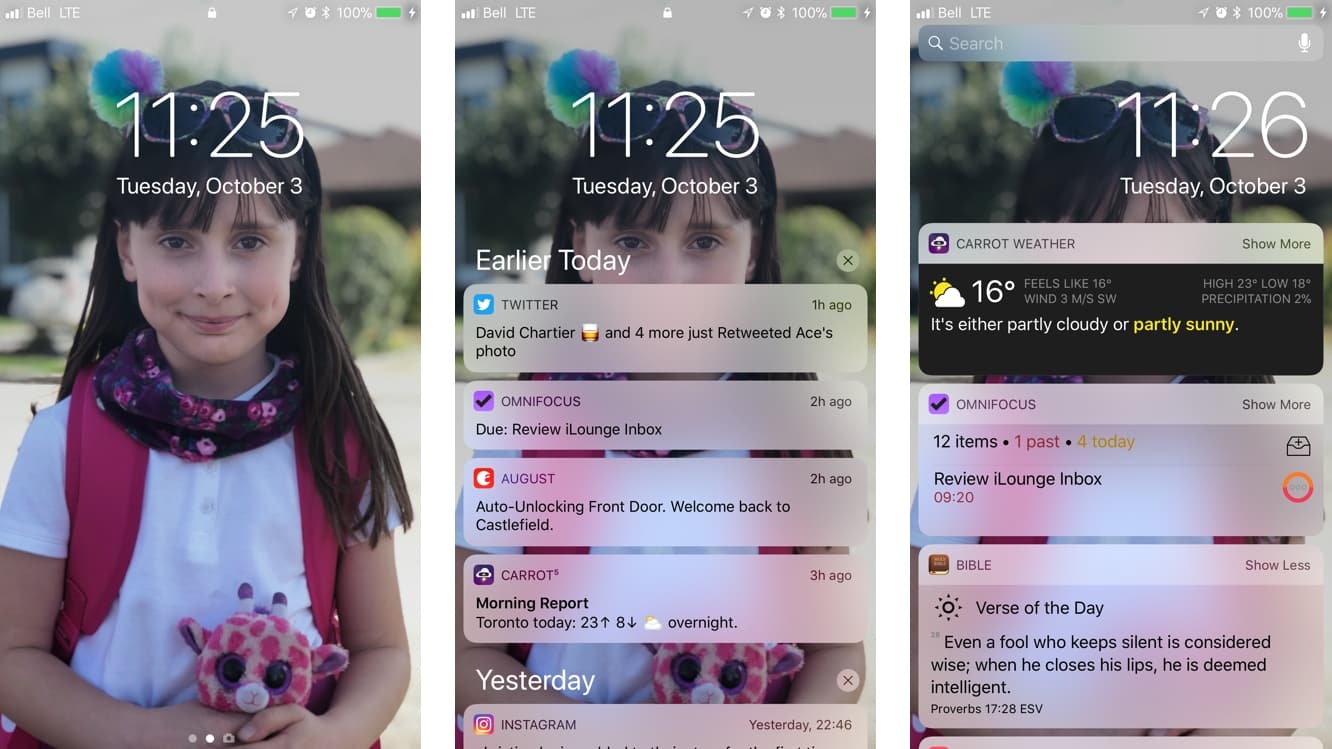
Questo stesso gesto di scorrimento verso l’alto viene utilizzato anche quando il dispositivo è bloccato, sostituendo di fatto la vecchia vista separata del Centro Notifiche a discesa. Scorrendo verso destra dalla Schermata di Blocco appare ancora la Vista Oggi. Pensiamo che sia effettivamente un bel passo verso un’interfaccia utente più pulita e integrata.
Proprio come bloccare il Centro Notifiche nelle versioni precedenti di iOS, puoi ancora impedire l’accesso alle notifiche più vecchie quando il tuo iPhone è bloccato disattivando l’opzione Notifiche Recenti nella sezione Touch ID e Codice dell’app Impostazioni.
Impostazioni Notifiche
Le impostazioni per le Notifiche in iOS 11 sono state anche riorganizzate per chiarezza. Un’opzione globale Mostra Anteprime nella parte superiore delle impostazioni di Notifica ti consente di determinare se le anteprime vengono mostrate o meno per le notifiche di elementi come messaggi ed e-mail, con opzioni per mostrare sempre le anteprime, nascondere sempre le anteprime, o nascondere le anteprime solo quando il dispositivo è bloccato. Questo può anche essere sovrascritto su base per-app con l’opzione Mostra Anteprime che appare nella parte inferiore delle impostazioni di notifica di ciascuna app.
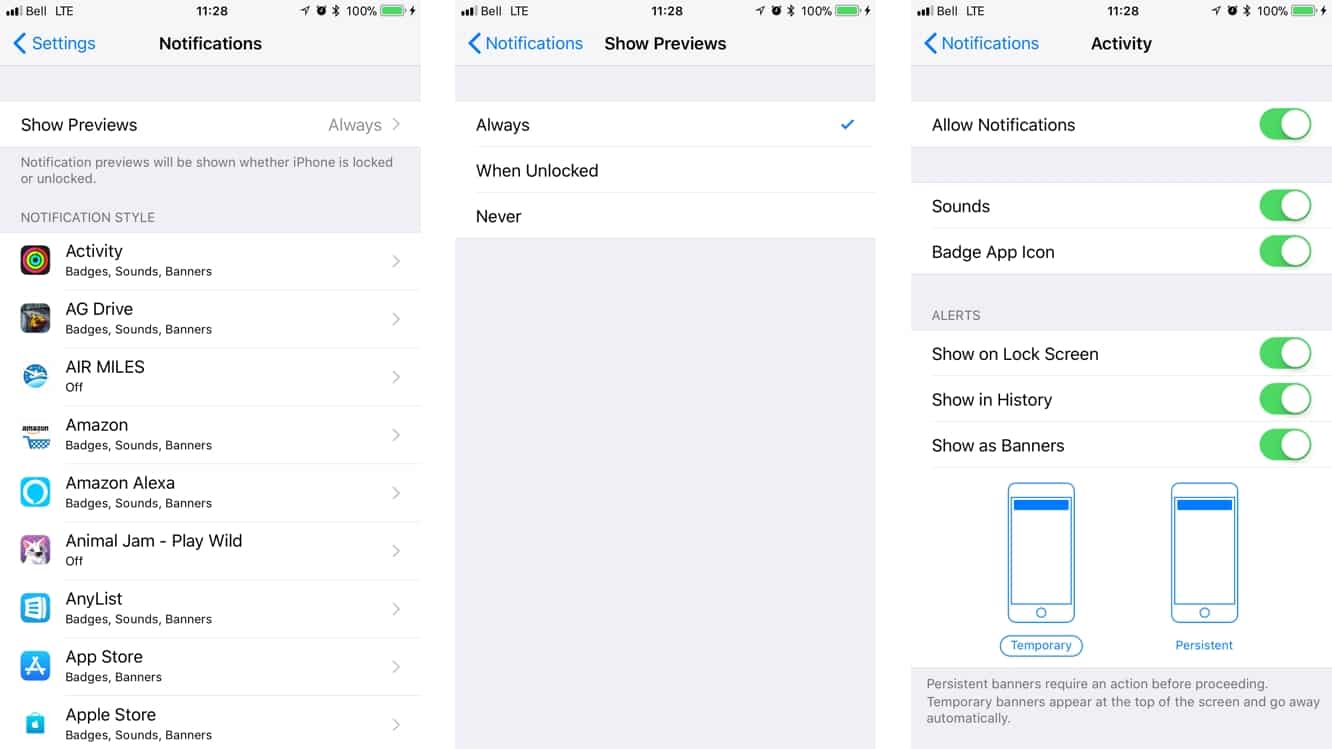
Le impostazioni di notifica per ciascuna app ora includono anche un’impostazione globale Consenti Notifiche, che ti consente di disattivare rapidamente tutte le notifiche per una determinata app con un singolo interruttore, e riorganizza e rinomina le opzioni di avviso per rendere le cose un po’ più chiare, come etichettare i tipi di notifica come “Temporanee” e “Persistenti.” Con la rimozione del Centro Notifiche distinto da iOS 11, l’opzione precedente per “Mostra nel Centro Notifiche” è ora Mostra nella Cronologia.
Registrazione dello Schermo
Apple ha anche aggiunto le capacità di Registrazione dello Schermo in iOS 11. Nascosta dietro un pulsante del Centro di Controllo, questa nuova funzionalità ti consente di registrare ciò che sta accadendo sullo schermo del tuo dispositivo.
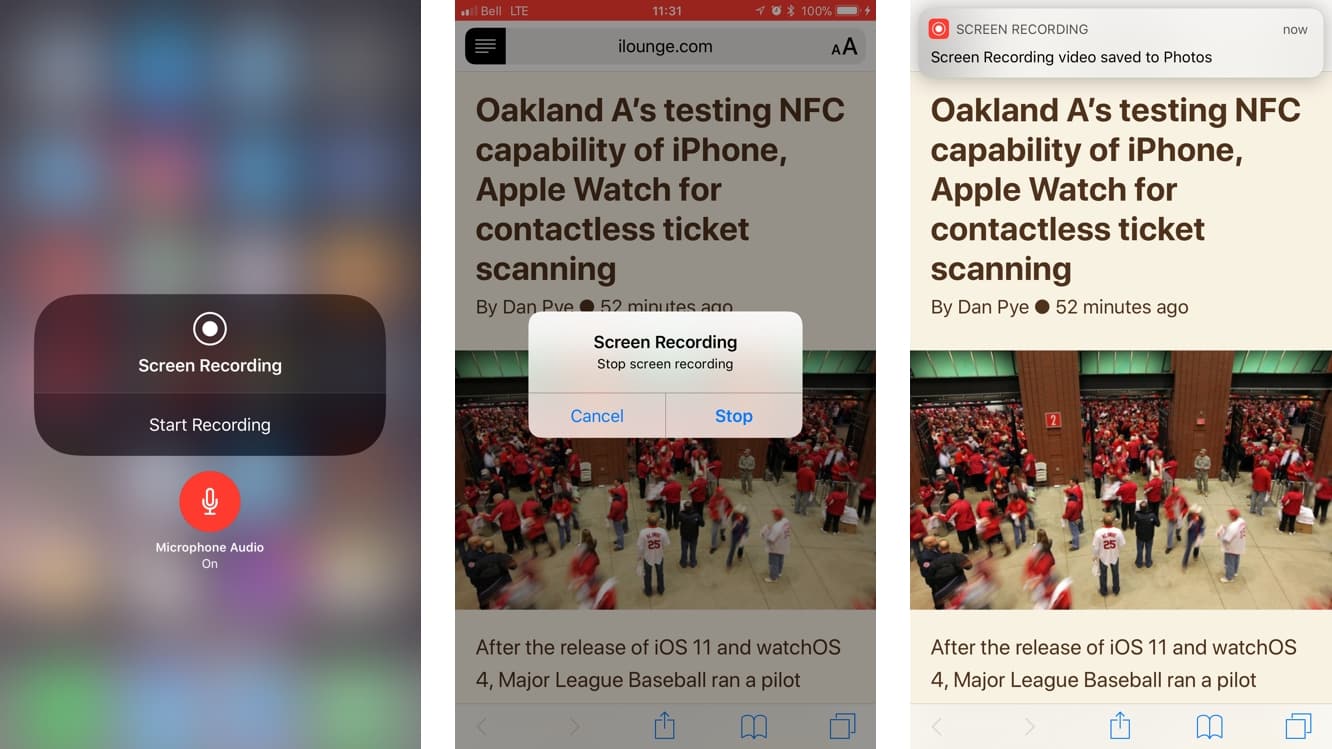
Toccare il pulsante di Registrazione dello Schermo avvierà un conto alla rovescia di tre secondi per darti il tempo di chiudere il Centro di Controllo, dopo di che inizia la registrazione. La barra di stato di iOS diventerà rossa per indicare che è in corso una registrazione. Puoi interrompere la registrazione tornando al Centro di Controllo e toccando di nuovo il pulsante di Registrazione dello Schermo, o toccando la barra di stato blu e rispondendo a una finestra di dialogo di conferma che chiede se vuoi interrompere la registrazione.
Ricevi i nuovi post nella tua casella di posta.
Nessuno spam. Disiscriviti in qualsiasi momento.