iOS 4 · 17 min read · Oct 26, 2025
Esperto Immediato: Segreti e Caratteristiche di iOS 4
Annunciato per la prima volta l’8 aprile e promesso per un rilascio mondiale il 21 giugno, l’aggiornamento di Apple a iOS 4 è stato ufficialmente rilasciato per il pubblico oggi. La quarta grande versione del sistema operativo per dispositivi mobili di Apple ha anche ricevuto un nuovo nome: iOS, rappresentativo del suo posto nell’intera suite di dispositivi mobili di Apple e non solo dell’iPhone. Tuttavia, il rilascio di oggi comprende solo i dispositivi iPhone e iPod touch di Apple; un rilascio per iPad è previsto per la fine dell’anno.
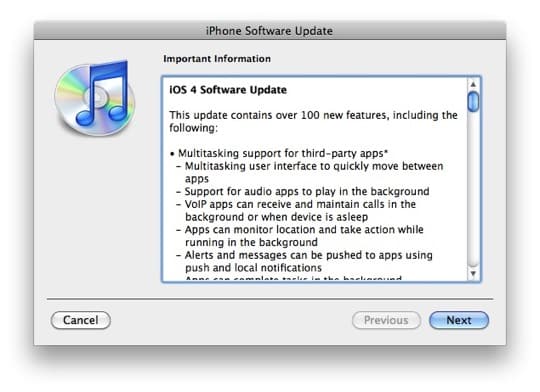
Download e Installazione
Come per tutti i precedenti aggiornamenti di iPhone e iPod touch, iOS 4 viene scaricato e installato tramite iTunes. Nota che dovrai avere iTunes 9.2 per ricevere l’aggiornamento. A differenza degli aggiornamenti precedenti, iOS 4 è gratuito per tutti gli utenti di iPhone e iPod touch supportati, tuttavia questo aggiornamento rappresenta anche la prima volta che i dispositivi iOS precedenti sono stati esclusi: iOS 4 non funzionerà sull’iPhone originale o sul primo iPod touch.
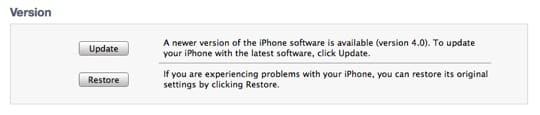
Il processo di download e installazione è relativamente semplice: gli utenti possono utilizzare l’opzione “Controlla aggiornamenti” presente nella pagina di riepilogo del loro dispositivo in iTunes 9.2 e dovrebbe localizzare, scaricare e installare automaticamente l’aggiornamento di iOS 4. In alcuni casi, iTunes potrebbe aver già scoperto l’aggiornamento da solo, nel qual caso vedrai semplicemente un pulsante “Aggiorna” invece di un pulsante “Controlla aggiornamenti”.
Nota che l’installazione potrebbe o meno preservare tutti i tuoi dati esistenti: come con gli aggiornamenti iOS precedenti, potrebbe comportare la cancellazione dei dati del tuo dispositivo in determinate condizioni. In almeno un caso abbiamo ricevuto un avviso da iTunes che questo sarebbe accaduto come parte del processo di aggiornamento, tuttavia l’assenza di tale avviso non dovrebbe essere considerata una garanzia che non dovrai ri-caricare tutto. Come regola, sembra che i dispositivi iPod touch di seconda generazione e iPhone 3G richiederanno un ripristino completo come parte del processo di aggiornamento, mentre i modelli iPhone 3GS e iPod touch di terza generazione potrebbero essere in grado di aggiornarsi in loco.
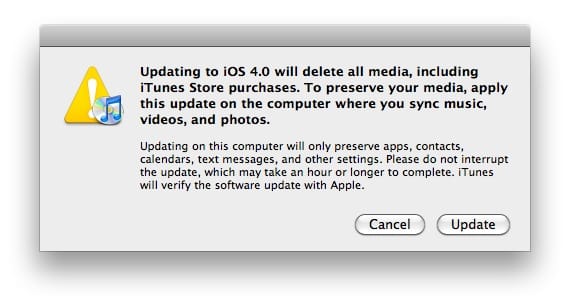
In aggiunta ai backup che iTunes normalmente mantiene, un backup aggiuntivo del tuo dispositivo verrà automaticamente creato prima di applicare l’aggiornamento. A differenza degli aggiornamenti precedenti, iTunes ti notificherà specificamente di questo.
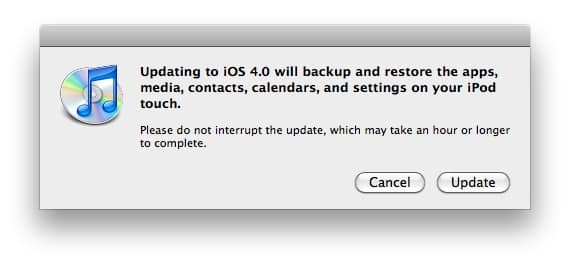
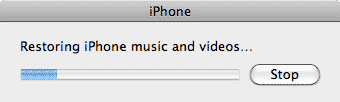
Questo backup potrebbe richiedere del tempo: a differenza degli aggiornamenti iOS precedenti, iTunes eseguirà il backup di TUTTI i dati dal tuo iPhone o iPod touch, inclusi i tuoi contenuti multimediali. Questo garantisce che tutto il contenuto possa essere ripristinato sul dispositivo anche se non esiste già in iTunes. Dopo l’aggiornamento, iTunes ripristinerà automaticamente tutto il contenuto sul tuo dispositivo come processo separato, piuttosto che semplicemente sincronizzarlo da iTunes nel modo normale.
Differenze tra i Modelli
iOS 4 rappresenta anche il primo aggiornamento in cui alcune funzionalità sono supportate solo su specifici modelli di iPhone e iPod touch. Anche se alcune di queste variazioni esistevano con aggiornamenti precedenti, era generalmente ovvio a causa delle limitazioni hardware: ad esempio, la mancanza di una fotocamera sull’iPod touch.
Con iOS 4, le differenze sono un po’ più vaghe, con solo i dispositivi iPhone 3GS e iPod touch di terza generazione che supportano l’intera gamma di funzionalità offerte dalla nuova versione. L’iPhone 3G e l’iPod touch di seconda generazione supporteranno iOS 4, ma gli utenti di questi dispositivi troveranno funzionalità come il multitasking e il supporto per lo sfondo della schermata principale assenti in modo evidente. Inoltre, i dispositivi del 2007: l’iPhone originale e il primo iPod touch sono completamente esclusi: iOS 4 non è nemmeno disponibile per questi dispositivi.
È probabilmente anche opportuno notare qui che l’iPod touch da 8 GB ancora in vendita da Apple è in realtà un modello di seconda generazione e gli utenti di questi dispositivi sperimenteranno ancora le stesse limitazioni di qualsiasi altro iPod touch di seconda generazione.
Cambiamenti Generali e di Sistema
iOS 4 introduce una serie di cambiamenti significativi all’intero sistema operativo, aggiungendo funzionalità significative come il multitasking per le applicazioni di terze parti, il controllo ortografico a livello di sistema e miglioramenti alla schermata principale.
Multitasking (iPhone 3GS, iPhone 4, iPod touch 3G)
Probabilmente la funzionalità più attesa di iOS 4, il Multitasking ora consente alle applicazioni di terze parti di eseguire determinate attività importanti in background e accedere ad altre nuove funzionalità nel sistema operativo per fornire una migliore interazione con l’utente quando vengono eseguite in background.
Cosa Fa
In gergo informatico, il multitasking si riferisce alla capacità di più programmi di essere eseguiti simultaneamente, e per essere chiari, l’OS dell’iPhone ha sempre supportato intrinsecamente il multitasking: le e-mail e i messaggi di testo arrivano in background che quelle app siano in esecuzione o meno, l’iPod continua a riprodurre musica dopo che chiudi l’app e l’app Telefono non deve essere attiva per ricevere una chiamata reale. Il problema era che fino a iOS 4, il multitasking era limitato alle applicazioni core di Apple, presumibilmente sulla base che solo Apple sapeva come gestire al meglio le risorse del sistema operativo dell’iPhone e preservare la migliore esperienza utente in termini di durata della batteria e prestazioni.
iOS 4 cambia finalmente questo approccio e consente alle applicazioni di terze parti di multitaskare, sebbene in modo limitato. Le app di terze parti possono eseguire determinate attività specifiche in background, ma non possono semplicemente continuare a funzionare in background. Invece, le app sono limitate alle seguenti funzioni specifiche quando non vengono eseguite come applicazione in primo piano:
Audio in Background: Le applicazioni di terze parti ora potranno sfruttare ciò che l’applicazione iPod di Apple è stata in grado di fare per tre anni: continuare a riprodurre musica o altro audio in background dopo che l’app è stata chiusa. Apple ha già dimostrato questo con Pandora Radio, e numerose altre app di streaming audio di terze parti inizieranno senza dubbio a sfruttare anche questa funzionalità. Essenzialmente, questo consente alle applicazioni audio di terze parti di funzionare in modo molto simile all’applicazione iPod di Apple: non solo l’audio continuerà a riprodursi dopo che l’app è stata chiusa, ma la schermata principale, la schermata di blocco e i controlli inline per le cuffie verranno utilizzati per l’app attualmente in riproduzione.
VoIP in Background: Applicazioni come Skype potranno rimanere online in background in modo che gli utenti possano ricevere chiamate mentre utilizzano altre applicazioni o semplicemente mentre l’iPhone è in standby nella schermata di blocco. Le chiamate in corso utilizzando applicazioni VoIP dovrebbero apparire con un indicatore di stato nella parte superiore dello schermo simile a quello utilizzato per l’app Telefono integrata.
Posizione in Background: Le applicazioni di navigazione e altre applicazioni basate sulla posizione potranno interrogare le informazioni sulla posizione in background in modo da poter fornire indicazioni vocali o aggiornare i servizi online basati sulla posizione. Questa modalità utilizzerà le informazioni delle torri cellulari ogni volta che è possibile per risparmiare sulla scarica della batteria dall’accesso regolare all’hardware GPS. Apple ha già dimostrato questo con TomTom e Loopt, e Navigon ha indicato che aggiungerà supporto per questo in un aggiornamento alla sua app Mobile Navigator.
Notifiche Locali: Con iPhone OS 3.0 l’anno scorso, Apple ha introdotto una nuova funzionalità di “Push Notification” che consentiva ai servizi basati su rete di inviare notifiche ai dispositivi iOS. Anche se questa funzionalità era ottima per servizi come Facebook e AIM dove le notifiche provenivano comunque da Internet, era di minor utilità per applicazioni che risiedevano nativamente sul dispositivo come le app di gestione delle attività e promemoria. Questo ha costretto alcuni sviluppatori a impostare i propri server e sistemi di sincronizzazione solo per poter fornire promemoria ai propri utenti. Le Notifiche Locali affrontano questo problema consentendo alle applicazioni di terze parti di pianificare notifiche direttamente sul dispositivo iOS. Queste funzionano nello stesso modo delle Notifiche Push in quanto la notifica può aggiornare un badge sull’icona, visualizzare un avviso e/o riprodurre un suono, tuttavia non sarà necessaria una connessione Internet attiva per ricevere una notifica locale.
Completamento Attività: iOS 4 ora consentirà alle applicazioni di impiegare fino a 10 minuti per completare attività in background dopo che esci dall’app. Questo sarà particolarmente utile per le applicazioni che caricano o sincronizzano informazioni con servizi online. Ad esempio, un’applicazione potrebbe terminare il caricamento di foto su un servizio come Flickr in background dopo che l’utente esce dall’app, risparmiando all’utente il fastidio di dover lasciare l’app aperta e aspettare che il caricamento sia completato.
Passaggio Veloce tra App: Le applicazioni possono sospendersi in background quando l’utente lascia l’app e tornare esattamente nello stesso punto quando l’utente riapre l’app. Le applicazioni non funzioneranno effettivamente in background, ma si congeleranno semplicemente nel loro stato attuale, consentendo di essere ricaricate rapidamente in modo che l’utente possa riprendere da dove aveva lasciato. Qualsiasi app nativa di iOS 4 dovrebbe sfruttare automaticamente questa funzionalità.
Cosa Non Farà il Multitasking
Come già notato, iOS 4 non introduce un ambiente di multitasking “carte blanche” in cui le app di terze parti possono semplicemente rimanere in esecuzione e fare come vogliono. Le app saranno limitate ai comportamenti specifici descritti sopra e nient’altro. Le app non possono avviare o eseguire alcuna attività in background da sole fino a quando l’utente non avvia specificamente l’app: il Completamento Attività consente all’app di terminare ciò che sta facendo dopo che l’utente la chiude, ma non consente all’app di continuare a funzionare indefinitamente. Allo stesso modo, le Notifiche Locali possono solo visualizzare informazioni che sono state programmate dall’app quando è stata eseguita l’ultima volta, non possono effettivamente avviare alcun processo in background. Una limitazione significativa di questo è che le applicazioni che si sincronizzano con servizi online non saranno ancora in grado di sincronizzarsi e scaricare contenuti attuali fino a quando l’utente non apre effettivamente l’app.
Come Funziona
iOS 4 supporta il multitasking solo su iPhone 3GS, iPod touch di terza generazione e il prossimo iPhone 4. Le funzionalità di multitasking sono intrinseche nel sistema operativo e anche se le applicazioni devono essere aggiornate dai loro sviluppatori per supportare le nuove funzionalità di multitasking, non c’è nulla che l’utente finale debba fare: le funzionalità di multitasking per una determinata app dovrebbero “funzionare e basta”.
Per facilitare il passaggio rapido tra le applicazioni, Apple ha introdotto un nuovo dock delle app recentemente utilizzate. Su dispositivi che supportano il multitasking, un doppio clic sul pulsante Home da qualsiasi app farà scorrere verso l’alto la schermata corrente per rivelare un dock che mostra le quattro applicazioni più recentemente aperte. Puoi aprire queste applicazioni toccandole nel modo abituale, o scorrere a sinistra per visualizzare altre app recentemente utilizzate, quattro alla volta.
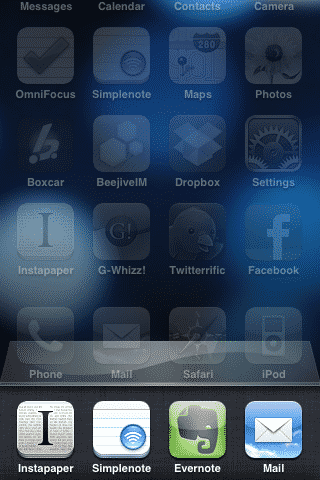
Nota che TUTTE le app recentemente utilizzate sono visualizzate qui, indipendentemente dal fatto che supportino o meno funzionalità di multitasking di iOS 4. Le app precedenti a iOS 4 si comporteranno semplicemente e si avvieranno da qui nello stesso modo in cui lo facevano dalla schermata principale in iPhone OS 3.x. Tieni presente anche che non devi avviare app da qui per sfruttare il passaggio veloce tra app o qualsiasi altra funzionalità di multitasking di iOS 4: puoi comunque avviare app dalla loro posizione normale nella schermata principale nello stesso modo in cui hai sempre fatto. Il dock per il passaggio tra app è principalmente lì per fornire un modo conveniente per spostarsi tra le app.
Il selettore delle app fornisce anche una funzionalità nascosta aggiuntiva: se tocchi e tieni premuto su un’icona di un’app nel dock, apparirà un pulsante rosso sopra ogni icona. Toccare il pulsante rosso per un’applicazione terminerà quell’app e la rimuoverà dall’elenco delle app recentemente utilizzate.
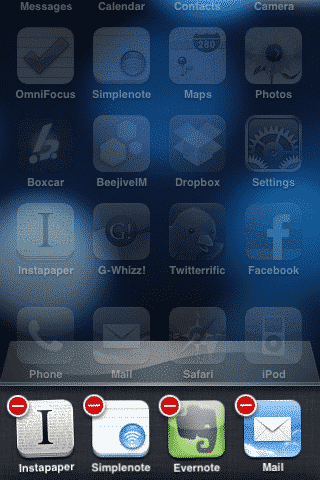
Nota che a differenza di altre piattaforme mobili, iOS 4 dovrebbe gestire automaticamente la memoria e la gestione delle risorse, e la maggior parte delle applicazioni non sarà effettivamente in esecuzione in background: questa funzionalità di “task-killer” è inclusa per i casi in cui un’applicazione specifica deve essere riavviata piuttosto che situazioni in cui un utente deve chiudere un sacco di app per motivi di prestazioni.
Su dispositivi capaci di multitasking, un doppio tocco del pulsante home è ora codificato per aprire il selettore delle app. I dispositivi più vecchi che non includono capacità di multitasking consentono ancora di personalizzare il pulsante home per altre funzioni come prima.
Controlli di Riproduzione & Blocco Rotazione
Con il doppio tocco del pulsante home riassegnato al selettore delle app, i controlli di riproduzione pop-up dell’iPod non sono più disponibili nello stesso modo sui dispositivi capaci di multitasking. Invece, scorrendo a destra dal selettore delle app verrà rivelato un insieme di controlli di riproduzione multimediale.
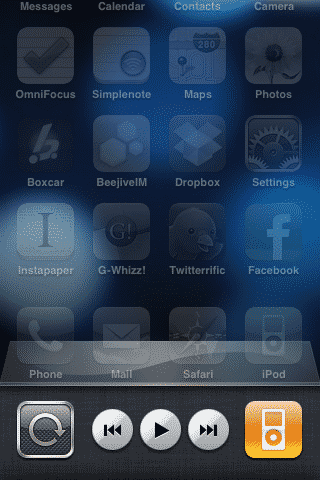
I pulsanti standard di riproduzione/pausa e navigazione dei brani sono qui. Assente in modo evidente rispetto ai controlli di riproduzione precedenti è un cursore del volume, presumibilmente ridondante poiché tutti i dispositivi iOS attuali ora includono pulsanti hardware per il volume. A destra dei controlli di riproduzione c’è l’icona per l’applicazione attualmente in riproduzione: questa predefinita è l’icona dell’iPod quando non viene riprodotta musica, ma sarà sostituita da qualsiasi applicazione che fornisce audio in background come Pandora Radio o anche l’icona di Safari quando si trasmette audio nel browser.

A sinistra dei controlli di riproduzione c’è un pulsante di blocco dell’orientamento che può essere utilizzato per bloccare lo schermo in modalità verticale. Quando bloccato in un’orientazione verticale, un’icona di blocco apparirà anche nella barra di stato accanto all’indicatore della batteria.
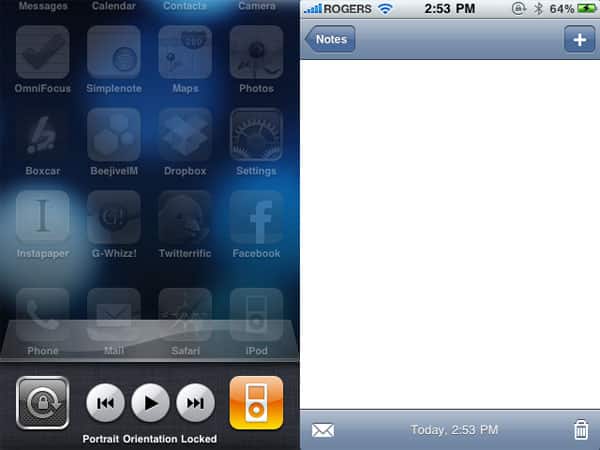
Nota che questi nuovi controlli di riproduzione sono disponibili solo sui modelli capaci di multitasking. I dispositivi più vecchi non capaci di multitasking visualizzano ancora i controlli di riproduzione pop-up nello stesso modo di prima.
Schermata Principale
iOS 4 aggiunge alcuni miglioramenti iterativi alla schermata principale. Anche se viene utilizzato lo stesso layout di base delle versioni iOS precedenti, gli utenti possono ora sostituire lo sfondo nero con uno sfondo personalizzato e organizzare le applicazioni in cartelle.
Sfondi (iPhone 3GS, iPhone 4, iPod touch 3G)
Introdotto per la prima volta con l’iPad ad aprile, iOS 4 ora offre agli utenti la possibilità di specificare uno sfondo per la schermata principale di iPhone o iPod touch. Come per il multitasking, questa funzionalità è supportata solo su iPhone 3GS e iPod touch di terza generazione, così come sul prossimo iPhone 4. Gli utenti di questi dispositivi possono specificare uno sfondo per la loro schermata principale semplicemente visitando l’impostazione Sfondi nell’app Impostazioni. Nelle impostazioni degli sfondi, vengono mostrati i preview dello schermo sia per la schermata di blocco che per la schermata principale con lo sfondo attualmente selezionato per ciascuna.
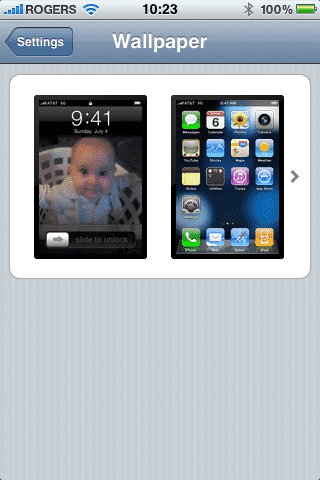
Toccando questi preview verrai portato alla schermata standard di selezione dello sfondo, dove puoi scegliere uno sfondo preinstallato o selezionarne uno dalle tue foto. iOS 4 ha anche incluso diversi nuovi sfondi che forniscono sfondi testurizzati adatti per la schermata principale.

La selezione di uno sfondo viene gestita in modo molto simile a come avveniva nelle versioni iOS precedenti, eccetto che quando scegli realmente uno sfondo, ti verrà chiesto dove desideri utilizzarlo.
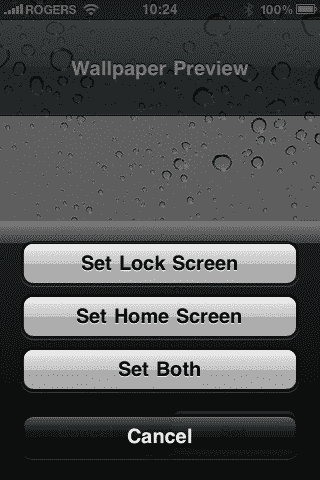
Impostare uno sfondo da altre applicazioni, come direttamente dall’app Foto, produrrà lo stesso prompt per decidere se impostare lo sfondo sulla schermata di blocco, sulla schermata principale o su entrambe.
Nota che iOS 4 non fornisce alcun modo per rimuovere lo sfondo della schermata principale e tornare allo sfondo nero predefinito. Se preferisci il nero di base, dovrai creare la tua immagine nera 480 x 320 e conservarla nella libreria fotografica del tuo dispositivo da utilizzare come sfondo. Detto ciò, gli sfondi testurizzati inclusi con iOS 4 forniscono alcune belle opzioni alternative senza apparire troppo ingombranti.
Cartelle
Sebbene iOS 4 contenga lo stesso limite di 11 pannelli della schermata principale, ora puoi organizzare le tue applicazioni in singole cartelle. Una Cartella può apparire ovunque dove può apparire un’icona di applicazione normale ed è rappresentata da una collezione di icone di app che rappresentano quelle app memorizzate nella cartella. Ogni cartella può contenere fino a dodici applicazioni. L’uso delle cartelle aumenta il numero di applicazioni che possono essere accessibili dalla schermata principale da 180 a 2.160.
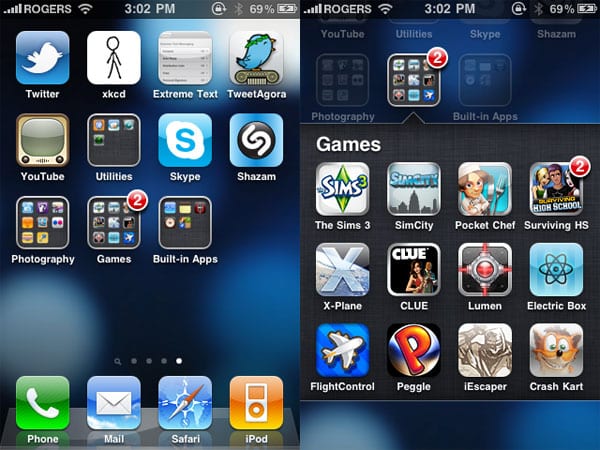
A differenza di molti altri sistemi, non c’è un passaggio separato per creare una cartella in iOS 4. Invece, basta toccare e tenere premuto per riorganizzare le icone delle tue app nel modo abituale e quindi rilasciare un’icona di applicazione sopra un’altra. Le due icone delle applicazioni verranno raggruppate in una cartella che verrà data un nome predefinito basato sulla categoria delle applicazioni.
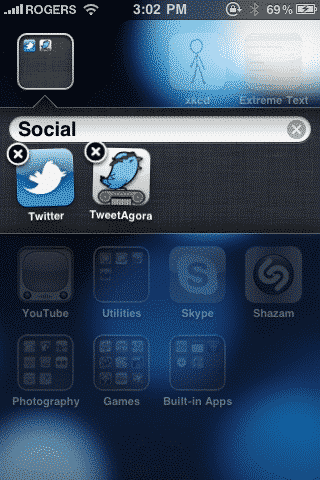
Mentre sei in modalità modifica puoi toccare il campo del nome per digitare il tuo nome invece di quello predefinito. Ulteriori applicazioni vengono aggiunte a una cartella esistente nello stesso modo: basta trascinare e rilasciare le icone delle applicazioni sopra la cartella mentre sei in modalità modifica della schermata principale. Per rimuovere le applicazioni da una cartella, basta aprire la cartella, toccare e tenere premuto per entrare in modalità modifica e quindi trascinare le app fuori dalla cartella. Mentre sei in modalità modifica all’interno di una cartella, puoi anche rinominare la cartella semplicemente toccando il nome. L’intero processo è relativamente fluido e intuitivo. Le cartelle possono anche essere spostate tra le schermate principali nello stesso modo di qualsiasi altra applicazione. Nota che le cartelle non possono contenere altre cartelle.
iTunes 9.2 consente anche di creare e gestire cartelle dalle impostazioni di sincronizzazione delle “App” di iTunes nello stesso modo. Vedi il nostro articolo su iTunes 9.2 per ulteriori informazioni.
Ricerca Spotlight
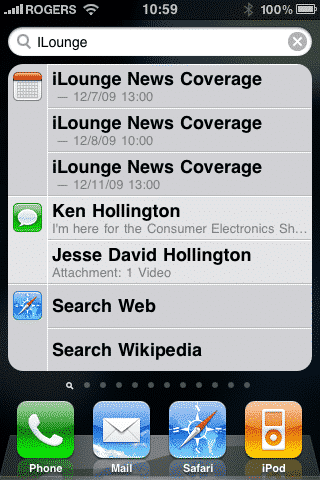
La ricerca Spotlight a livello di sistema introdotta in iPhone OS 3.0 può ancora essere trovata a sinistra della prima schermata principale. Oltre ai contenuti precedentemente disponibili, i messaggi SMS/MMS possono ora essere cercati da qui e in fondo ai risultati di ricerca ora appaiono opzioni aggiuntive per cercare Wikipedia o cercare sul web utilizzando il motore di ricerca predefinito del dispositivo. Selezionando una di queste opzioni si aprirà il browser Safari e si avvierà una ricerca di conseguenza.
Controllo Ortografico
Introdotto per la prima volta per l’iPad con iOS 3.2, iOS 4 ora porta un controllo ortografico a livello di sistema ai dispositivi iPhone e iPod touch. Le parole scritte in modo errato sono evidenziate con una sottolineatura rossa e toccando una parola sottolineata verranno fornite correzioni suggerite.
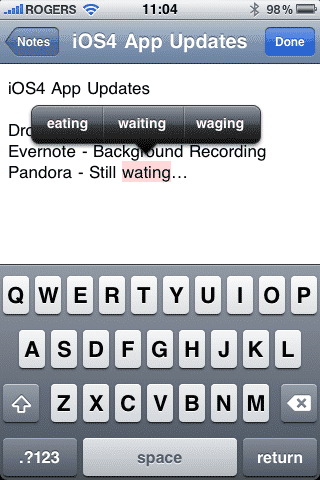
Questa è una funzione di inserimento testo a livello di sistema che non solo funziona con le app integrate in iOS 4, ma dovrebbe anche funzionare in tutte le app di terze parti che utilizzano controlli di inserimento testo standard.
Supporto per Tastiere Wireless (iPhone 4, iPhone 3GS, iPod touch 3G)
Introdotto per la prima volta per l’iPad in iOS 3.2, iOS 4 aggiunge supporto per tastiere Bluetooth esterne per iPhone 4, iPhone 3GS e iPod touch di terza generazione. Le tastiere possono essere accoppiate dalle opzioni Bluetooth sotto Impostazioni, Generale e una volta accoppiate possono essere utilizzate al posto della tastiera su schermo di iOS, che non verrà visualizzata per impostazione predefinita quando è disponibile una tastiera Bluetooth.
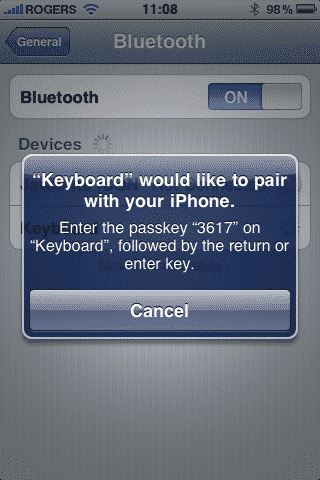
Come con l’iPad, quando si utilizza una tastiera esterna, sono disponibili scorciatoie da tastiera di base per la selezione del testo e per tagliare, copiare e incollare. I controlli di luminosità, volume e riproduzione multimediale sulle tastiere Apple funzionano anche come previsto e il pulsante Espelli può essere utilizzato per mostrare o nascondere la tastiera su schermo.
Impostazioni
Ci sono stati alcuni miglioramenti anche alle impostazioni generali del dispositivo iOS. Le impostazioni specifiche delle applicazioni sono evidenziate più avanti nei cambiamenti alle applicazioni stesse.
Impostazioni di Rete (iPhone)
Ora è disponibile un’opzione per abilitare o disabilitare completamente i dati cellulari. Disattivando l’opzione “Dati Cellulari” si disabilita l’accesso ai dati 3G e EDGE sulla rete cellulare, trasformando essenzialmente l’iPhone in un dispositivo dati solo Wi-Fi. Questo può essere utile in situazioni in cui non hai un piano dati sul tuo dispositivo o stai per superare il tuo limite di dati. Sarai comunque in grado di effettuare e ricevere chiamate telefoniche con i dati cellulari disattivati.
Ricevi i nuovi post nella tua casella di posta.
Nessuno spam. Disiscriviti in qualsiasi momento.