iOS 7 · 12 min read · Sep 12, 2025
Esperto Immediato: Segreti e Caratteristiche di iOS 7.0
All’inizio di quest’anno, Apple ha svelato iOS 7 alla sua Worldwide Developer Conference, rivelando un design completamente nuovo per il venerabile sistema operativo mobile dell’azienda e introducendo così il cambiamento visivo più drammatico da quando l’iPhone è stato lanciato per la prima volta nel 2007.
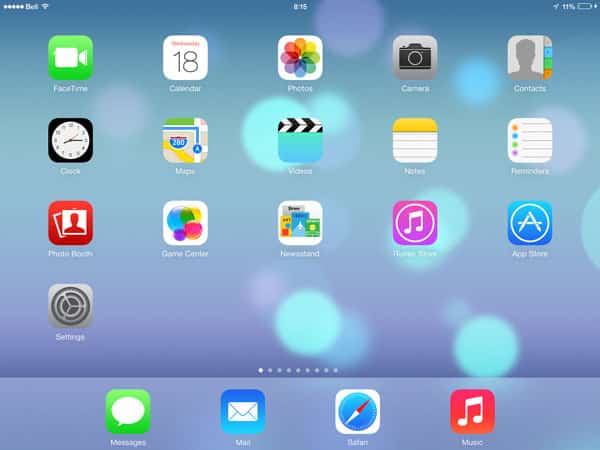
Il nuovo design di per sé sarà piuttosto polarizzante: nella nostra esperienza, le persone che lo hanno visto o lo amano o lo odiano, e probabilmente lascerà gli utenti di iOS di lunga data almeno inizialmente inquieti. D’altra parte, la nuova interfaccia utente è in gran parte come una mano di vernice fresca sulla tua casa: le tue stanze, gli accessori e gli interruttori della luce sono praticamente tutti negli stessi posti di prima, solo che i mobili sono stati spostati un po’.
Detto ciò, come con qualsiasi aggiornamento importante di iOS, c’è molto di più qui di un semplice rinnovamento dell’interfaccia utente. iOS 7 aggiunge diverse nuove funzionalità significative e miglioramenti che dovrebbero rendere la transizione degna di nota. Abbiamo una recensione completa di iOS 7 se vuoi il nostro parere sull’argomento, così come un articolo per facilitare la tua transizione da iOS 6 a iOS 7; ciò che segue qui sotto è una guida alle funzionalità che riteniamo siano più degne della tua attenzione.
Download e Installazione
iOS 7 è un aggiornamento gratuito per tutti i modelli di dispositivi iOS supportati ed è anche la versione predefinita di iOS che verrà installata sui nuovi iPhone 5c e iPhone 5s, così come sui prossimi iPad.
Per scaricare e installare iOS 7, gli utenti possono utilizzare l’opzione “Controlla aggiornamenti” presente nella pagina di riepilogo del dispositivo in iTunes 11, che dovrebbe localizzare, scaricare e installare automaticamente l’aggiornamento. In alcuni casi, iTunes potrebbe aver già scoperto l’aggiornamento da solo, nel qual caso vedrai un pulsante “Aggiorna” piuttosto che un pulsante “Controlla aggiornamenti”. Per un aggiornamento over-the-air (OTA), puoi semplicemente andare nell’app Impostazioni del tuo dispositivo e scegliere Generale, Aggiornamento Software per controllare e installare l’aggiornamento. Nota che per ricevere aggiornamenti OTA il tuo dispositivo dovrà essere connesso a una rete Wi-Fi e dovrebbe essere collegato a una fonte di alimentazione o avere almeno il 50% di autonomia della batteria affinché l’aggiornamento venga installato con successo.
Le solite avvertenze e avvisi si applicano qui come con qualsiasi aggiornamento di iOS: l’installazione potrebbe o meno preservare tutti i tuoi dati esistenti. Potrebbe comportare la cancellazione dei dati del tuo dispositivo in determinate condizioni, ed è quindi una buona idea eseguire un backup completo del tuo dispositivo prima di iniziare. Assicurati che tutto il tuo contenuto multimediale e le app siano nella tua libreria iTunes, poiché questi non fanno parte dei backup effettuati da iTunes, poiché Apple si aspetta ragionevolmente che tu possa risincronizzare queste informazioni dalla tua libreria iTunes dopo un ripristino completo. Puoi controllare lo stato del tuo backup prima di iniziare visitando la sezione “Dispositivi” nelle tue Preferenze di iTunes.
Dispositivi Supportati + Differenze di Modello
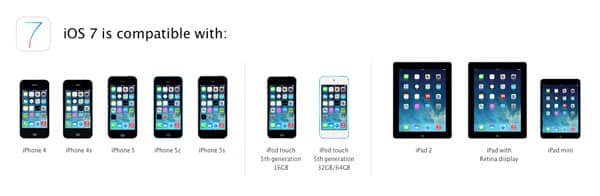
Come con le precedenti versioni di iOS, iOS 7 abbandona il supporto per alcuni dispositivi più vecchi, anche se quest’anno porta una collezione leggermente più incoerente, con il quarto iPod touch di generazione—discontinuato solo questa primavera—che esce dalla lista mentre il molto più vecchio iPad 2 e iPhone 4 rimangono supportati, sebbene con un set di funzionalità piuttosto limitato. La logica qui da parte di Apple sembra essere quella di fornire supporto solo per i dispositivi che erano ancora in vendita da Apple prima del suo evento del 10 settembre; l’iPad 2 e l’iPhone 4 si qualificano, mentre la precedente discontinuità del quarto iPod touch consente ad Apple di eliminarlo dalla lista dei dispositivi supportati da iOS 7. Anche i vincoli di memoria dei dispositivi più vecchi hanno probabilmente giocato un ruolo.
Ci sono poche sorprese con iOS 7 in termini di supporto per nuove funzionalità sui dispositivi più vecchi. Funzionalità esistenti come Siri e Panorama rimangono limitate agli stessi dispositivi di prima, e ovviamente ai nuovi modelli di iPhone. L’iPad 2 è escluso dalla maggior parte delle nuove funzionalità della fotocamera, mentre i filtri dal vivo nell’app Fotocamera sono limitati solo all’iPhone 5 e successivi e al quinto iPod touch; altri dispositivi—eccetto l’iPad 2—ottengono solo la possibilità di utilizzare filtri durante la modifica delle foto nell’app Foto.
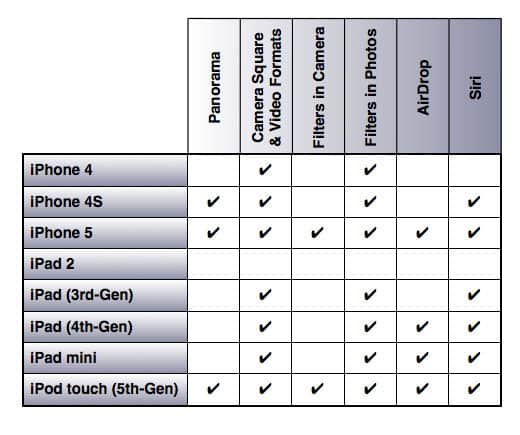
La nuova funzionalità AirDrop è particolarmente limitata a causa dei suoi requisiti per hardware Wi-Fi dual-band, con supporto solo per l’iPhone 5/5c/5s, iPad mini e iPad di quarta generazione—un’omissione sfortunata per una tecnologia progettata esplicitamente per condividere dati tra dispositivi iOS. L’iPad di terza generazione, rilasciato solo l’anno scorso, non offre supporto per AirDrop.
Dispositivi più vecchi come l’iPhone 4 mancheranno ulteriormente del supporto per alcune delle nuove funzionalità degli effetti visivi semplicemente a causa di una mancanza di potenza di elaborazione per gestirli.
Differenze Regionali
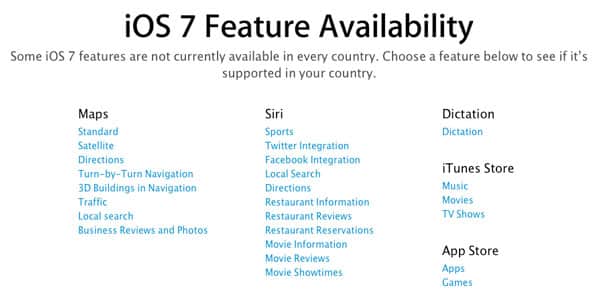
Sebbene iOS 7 non introduca funzionalità regionali specifiche significative, molte limitazioni regionali si applicano ancora per funzionalità come Siri, Mappe e ovviamente l’iTunes Store. Apple ha aggiornato la sua Pagina di Disponibilità delle Funzionalità per iOS 7, evidenziando i paesi con supporto per funzionalità specifiche.
Nuova Interfaccia Utente
Il cambiamento più sorprendente che gli utenti noteranno in iOS 7 è la nuova interfaccia utente completamente ridisegnata, che abbandona tutti gli elementi e le texture di design skeuomorfici a favore di un nuovo design con strati piatti e traslucidi. Dopo sei anni in cui il design di iOS è rimasto sostanzialmente statico, molti utenti troveranno la nuova esperienza scioccante, e sarà sicuramente una questione di preferenza personale se questo cambiamento sia in una buona o cattiva direzione. I nostri stessi editor rimangono piuttosto divisi sui meriti di questo nuovo design, con opinioni molto diverse rispetto a quanto abbiamo probabilmente mai avuto su un nuovo prodotto Apple o rilascio di OS. Alcuni lo apprezzeranno, altri lo odieranno, ma nessuno potrà dire che non sia un cambiamento “interessante”.
Schermata Home + Icone
Ogni app iOS integrata riceve una nuova icona come parte dell’accordo di iOS 7, con le nuove versioni che assumono un aspetto molto più piatto, quasi cartoonesco. Mentre alcune icone come Telefono, Mail e Messaggi rimangono relativamente fedeli alle loro forme originali, altre come Fotocamera e Edicola hanno preso svolte nette che non assomigliano affatto ai loro predecessori di iOS 7, mentre altre ancora come Foto e Game Center non sembrano nemmeno illustrare chiaramente le loro funzioni.
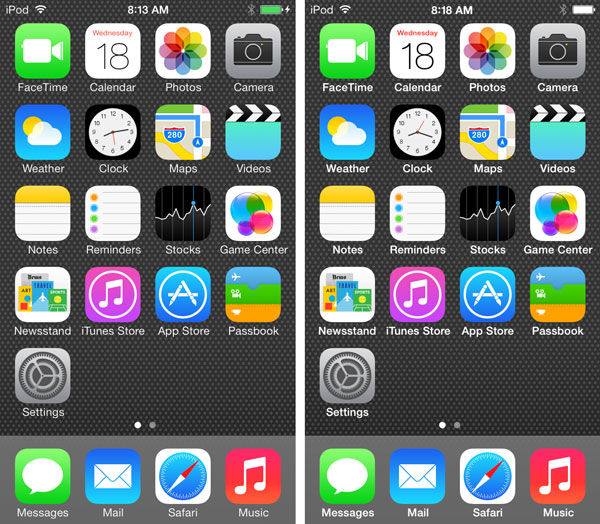
Il testo sulla Schermata Home è anche reso in un carattere molto più sottile di prima—un cambiamento che potrebbe infastidire solo gli utenti che si affidano più ai titoli delle loro app piuttosto che alle icone, ma sicuramente qualcosa di cui abbiamo sentito sollevare preoccupazioni. Fortunatamente, questo può essere facilmente corretto con una rapida visita alle impostazioni di Accessibilità di iOS 7 per abilitare l’opzione “Testo in Grassetto”.
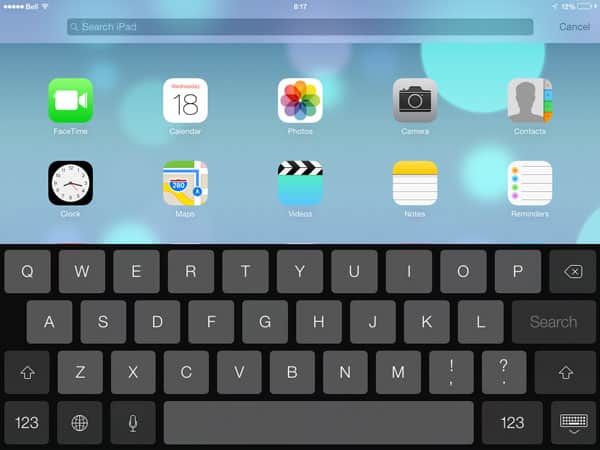
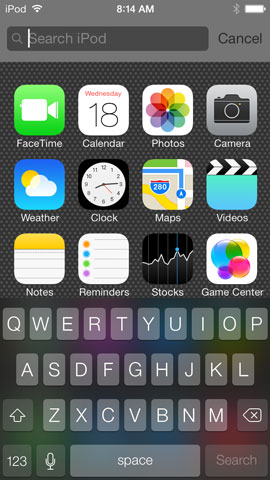
La Ricerca Spotlight è stata spostata dalla sua posizione precedente a sinistra della prima Schermata Home; ora si accede scorrendo verso il basso dall’area centrale di qualsiasi Schermata Home, rivelando un campo di ricerca in un modo simile all’interfaccia all’interno delle app che supportano la ricerca, come Mail e Musica.
Sfondi Dinamici + Effetti
Come parte del nuovo approccio stratificato, un effetto di sfondo parallax crea la sensazione che le icone di iOS 7 “flottino” sopra lo sfondo. Questo nuovo effetto parallax può variare da interessante a fastidioso a seconda della tua tolleranza al vertigini e della tua scelta di sfondo. Fortunatamente, può essere disattivato nelle impostazioni di Accessibilità di iOS 7.
Inoltre, per la prima volta, iOS 7 aggiunge un nuovo set di sfondi “dinamici”. Con una somiglianza molto superficiale con i “live wallpapers” trovati su Android, questi sono sfondi animati integrati che galleggiano dietro lo strato delle icone.
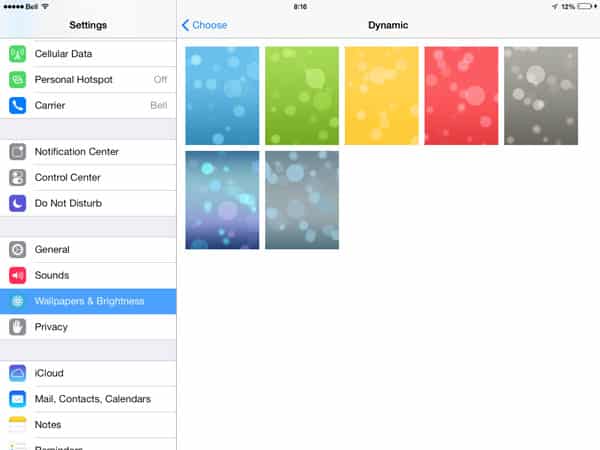
Apple include solo un set di sette sfondi dinamici integrati (sei sull’iPod touch) che differiscono realmente solo nei loro colori—opzioni che sono state chiaramente coordinate per abbinarsi all’iPhone 5c. Purtroppo, sembra non esserci la possibilità di aggiungere sfondi dinamici personalizzati o fare qualsiasi altra cosa interessante con essi oltre a una semplice animazione.
Schermata di Blocco
La Schermata di Blocco in iOS 7 riceve anche un trattamento di design drammatico, ripulendo i controlli e le barre ombreggiate per consentire allo sfondo di mostrare ulteriormente. Le notifiche su questa schermata creano generalmente uno strato traslucido, sfocando lo sfondo effettivo ma permettendo di vedere il colore generale. La schermata di inserimento del codice di accesso fornisce un effetto simile di strato traslucido sullo sfondo. Ancora una volta, il supporto per questa traslucenza varia tra i dispositivi.
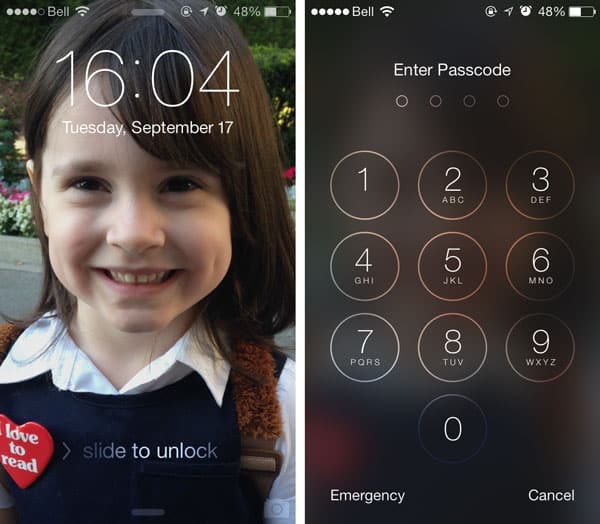
Scorrere per sbloccare può ora essere attivato scorrendo qualsiasi parte dello schermo da sinistra a destra, piuttosto che dover concentrarsi sul cursore di controllo specifico, anche se le notifiche della Schermata di Blocco continuano a comportarsi come prima, attivando una notifica specifica quando si scorre in quell’area. Un piccolo caret che punta a destra fornisce un piccolo indizio visivo per gli utenti su quale direzione scorrere.
Le icone della barra di stato in alto sono state anche leggermente ingrandite sulla Schermata di Blocco, presumibilmente per migliorare la visibilità di cose come la forza del segnale e lo stato della batteria quando si dà un’occhiata a un iPhone bloccato.
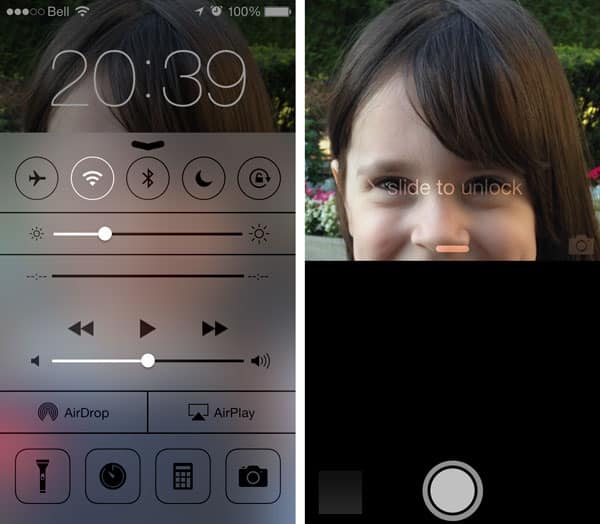
Gli utenti possono ancora accedere alla fotocamera dalla Schermata di Blocco scorrendo verso l’alto dall’angolo in basso a destra, dove può essere vista una piccola icona della fotocamera traslucida. Per impostazione predefinita, la Schermata di Blocco fornisce anche accesso alle nuove funzionalità del Centro Notifiche e del Centro di Controllo senza richiedere che il dispositivo venga sbloccato scorrendo verso il basso dalla parte superiore dello schermo o verso l’alto dalla parte inferiore dello schermo, rispettivamente—linee orizzontali appaiono in alto e in basso come indizi visivi per queste funzionalità. Il Centro di Controllo fornisce anche la possibilità di aprire direttamente le app Orologio e Calcolatrice dalla Schermata di Blocco senza dover sbloccare l’iPhone o l’iPod touch, oltre ad aggiungere una funzionalità di torcia che accende i loro flash LED posteriori; le funzionalità della Calcolatrice e della torcia non sono disponibili sugli iPad. L’accesso alla Schermata di Blocco per il Centro Notifiche e il Centro di Controllo può essere disattivato singolarmente dall’app Impostazioni di iOS; le linee indicatori orizzontali scompariranno dalla schermata di blocco di conseguenza quando le rispettive funzionalità vengono disabilitate.
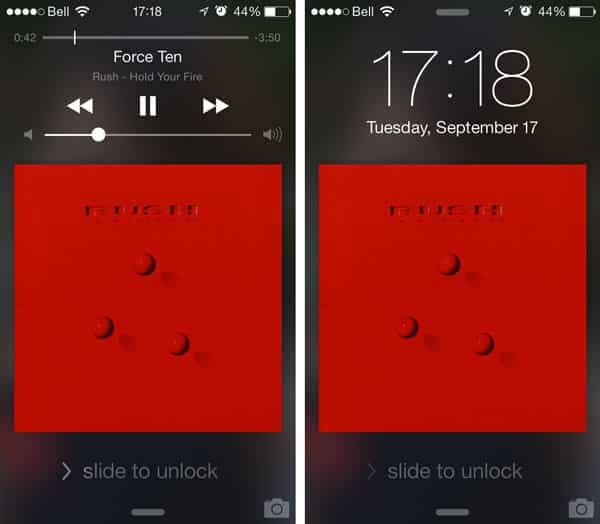
La riproduzione musicale sulla Schermata di Blocco ora mostra automaticamente i controlli di riproduzione sullo schermo, piuttosto che richiedere un doppio clic sul pulsante Home per farli apparire. Un triplo clic sul pulsante Home riporterà temporaneamente l’orologio, tuttavia questo tornerà ai controlli di riproduzione la prossima volta che il dispositivo verrà risvegliato dal sonno.
Cartelle
iOS 7 adotta un nuovo design traslucido per le cartelle della Schermata Home, ma più importante rimuove il limite sul numero di app che possono essere memorizzate in una singola cartella consentendo agli utenti di scorrere attraverso il contenuto all’interno di una cartella. Il compromesso qui, tuttavia, è che ogni cartella mostra ora solo nove icone, piuttosto che le 12 o più che venivano precedentemente mostrate su vari modelli di dispositivi. In breve, puoi stipare un numero enorme di icone in una cartella, ma non vedrai quante di esse in una singola vista come prima.
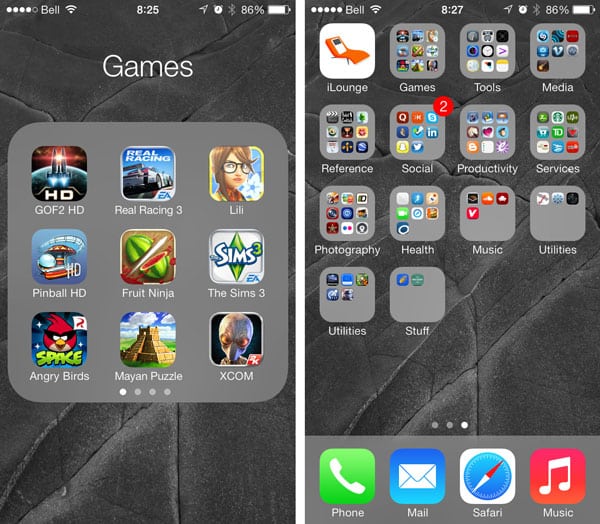
Le icone delle cartelle sulla Schermata Home ereditano una trasparenza grigia chiara simile, facendole sembrare piuttosto diverse dallo sfondo più scuro utilizzato in iOS 6.
Multitasking
Il selettore di applicazioni è stato completamente ridisegnato in iOS 7, eliminando il vecchio vassoio in stile dock a favore di una vista a schermo intero completa di anteprime di ogni app in esecuzione. Questo si accede facendo doppio clic sul pulsante Home nello stesso modo di prima, anche se vale la pena notare che le funzionalità precedenti per cose come il controllo del volume, AirPlay e il blocco dell’orientamento sono state spostate nel nuovo Centro di Controllo separato.
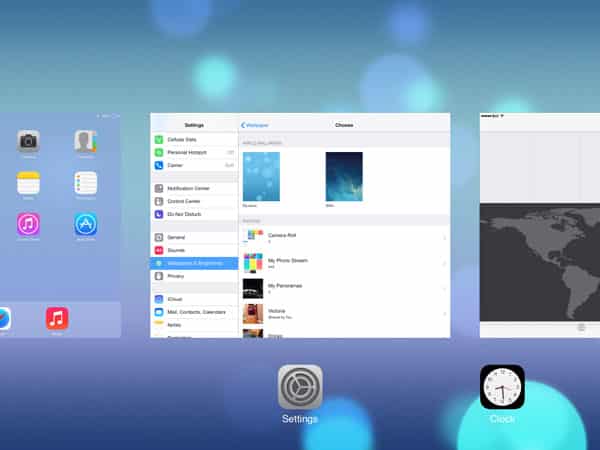
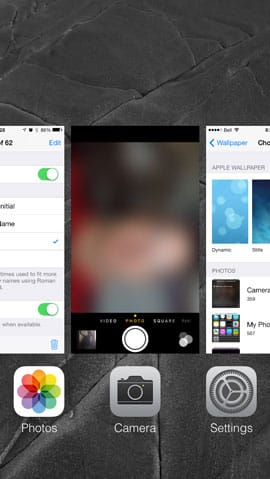
Le app possono essere rimosse da questo elenco semplicemente scorrendo verso l’alto sulla schermata di anteprima, “flickando” effettivamente l’app fuori dalla vista. Inoltre, a differenza della Schermata Home, la vista multitasking verrà visualizzata in modalità orizzontale sull’iPhone e sull’iPod touch quando accessibile da quella orientazione.
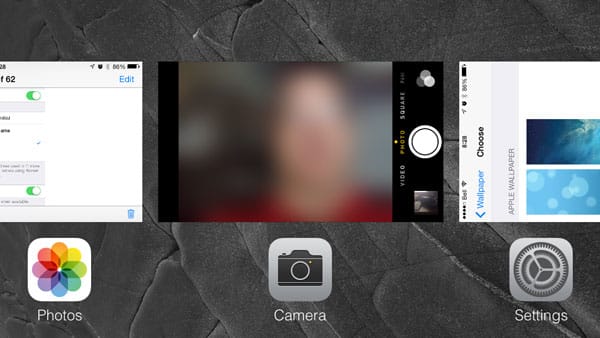
Questa vista mostrerà un elenco di tutte le app utilizzate di recente, anche attraverso i riavvii del dispositivo. Vale la pena tenere a mente che, proprio come nelle versioni precedenti di iOS, la maggior parte delle app mostrate qui non sono effettivamente in esecuzione, ma semplicemente sospese nel loro stato precedente, e quindi non consumano risorse.
Gestures di Scorrimento
In alcune delle app integrate come Mail e Messaggi, gli utenti possono ora scorrere verso destra, partendo dall’estrema sinistra dello schermo, per tornare alla schermata precedente. Questo è utile per funzionalità come tornare a un elenco di messaggi quando si visualizza un’e-mail o una conversazione di messaggi, e molto simile al gesto di pull-to-refresh aggiunto a Mail in iOS 6 è qualcosa che Apple ha chiaramente preso in prestito da app di terze parti.
Presumibilmente a causa di questo cambiamento, i gesti di scorrimento per compiti come eliminare messaggi sono stati modificati per funzionare solo con scorrimenti da destra a sinistra, un cambiamento che confonderà sfortunatamente molti utenti esperti e per il quale Apple non fornisce alcun aiuto o guida reale dopo l’aggiornamento a iOS 7.
Centro di Controllo
Forse una delle funzionalità nuove più utili in iOS 7 è il Centro di Controllo, un’implementazione notevolmente migliorata dei controlli precedentemente trovati nel vassoio delle app recenti. Accessibile scorrendo verso l’alto da qualsiasi schermata—compresa la Schermata di Blocco—il Centro di Controllo fornisce accesso non solo ai controlli di volume, AirPlay, riproduzione e luminosità, ma ora fornisce anche collegamenti per attivare la Modalità Aereo, Wi-Fi, Bluetooth, Non Disturbare e Blocco Orientamento. I controlli di riproduzione multimediale ora includono anche un cursore posizionale oltre a un cursore del volume.
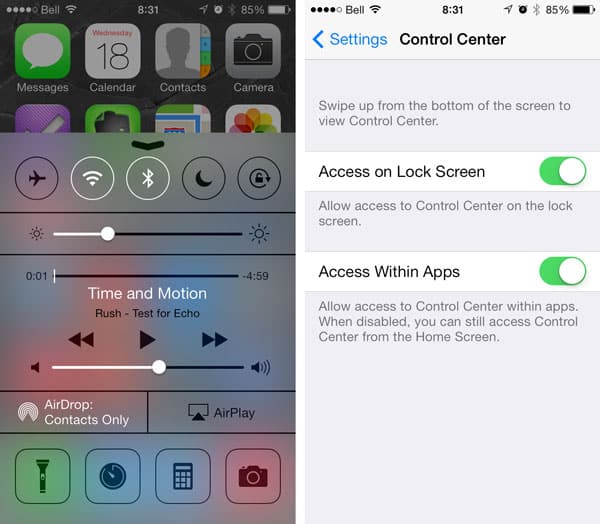
Ancora una volta, sull’iPhone e sull’iPod touch, pulsanti aggiuntivi nella parte inferiore del Centro di Controllo forniscono accesso rapido alle app Orologio, Calcolatrice e Fotocamera, oltre a supportare una nuova funzionalità di torcia integrata che può ora essere utilizzata per accendere il flash LED—e tenerlo acceso—da qualsiasi luogo, compresa la Schermata di Blocco, eliminando la necessità di app di torcia di terze parti.
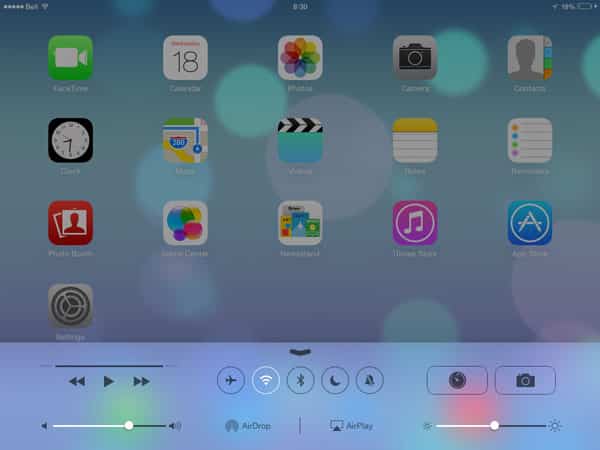
Il Centro di Controllo è reso in modo leggermente diverso sull’iPad.
Ricevi i nuovi post nella tua casella di posta.
Nessuno spam. Disiscriviti in qualsiasi momento.