iOS 9.3 · 13 min read · Dec 29, 2025
Esperto Immediato: Segreti e Caratteristiche di iOS 9.3
Nei primi giorni di iOS — prima che fosse conosciuto come “iOS” — non era affatto raro vedere aggiunte significative di nuove funzionalità a rilasci “point”. Tuttavia, man mano che la piattaforma è maturata, Apple sembra aver relegato per la maggior parte questi rilasci minori a fornire solo correzioni di bug, miglioramenti minori e modifiche interne per gli sviluppatori. L’aggiunta di Apple Music a iOS 8.4 dello scorso anno è stata un cambiamento rinfrescante rispetto alla monotonia dei soliti rilasci intermedi di Apple, e siamo stati sicuramente contenti di vedere Apple continuare questa tendenza con iOS 9.3, che aggiunge una serie di utili miglioramenti per l’utente, introducendo una nuova modalità di visualizzazione, perfezionando le app Note, Notizie e Salute, e aggiornando CarPlay con le modifiche di iOS 8.4 e iOS 9 dell’anno scorso.
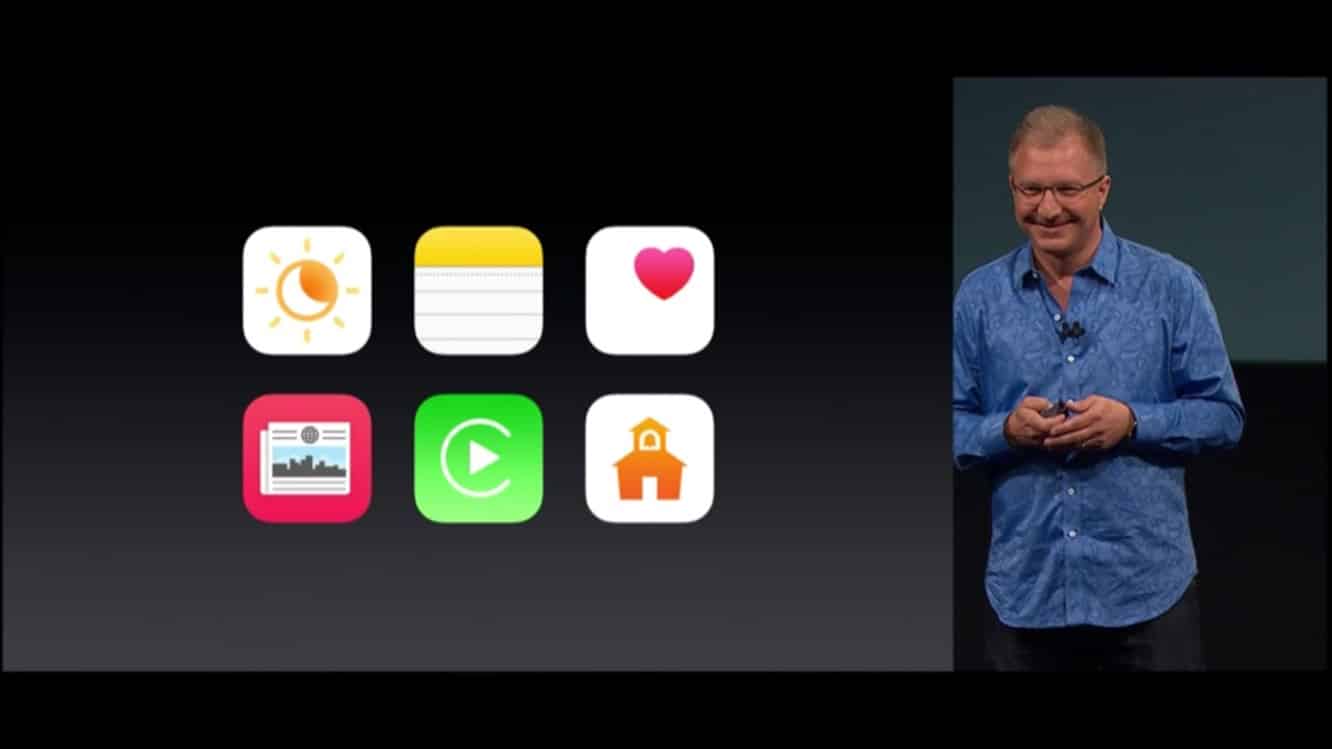
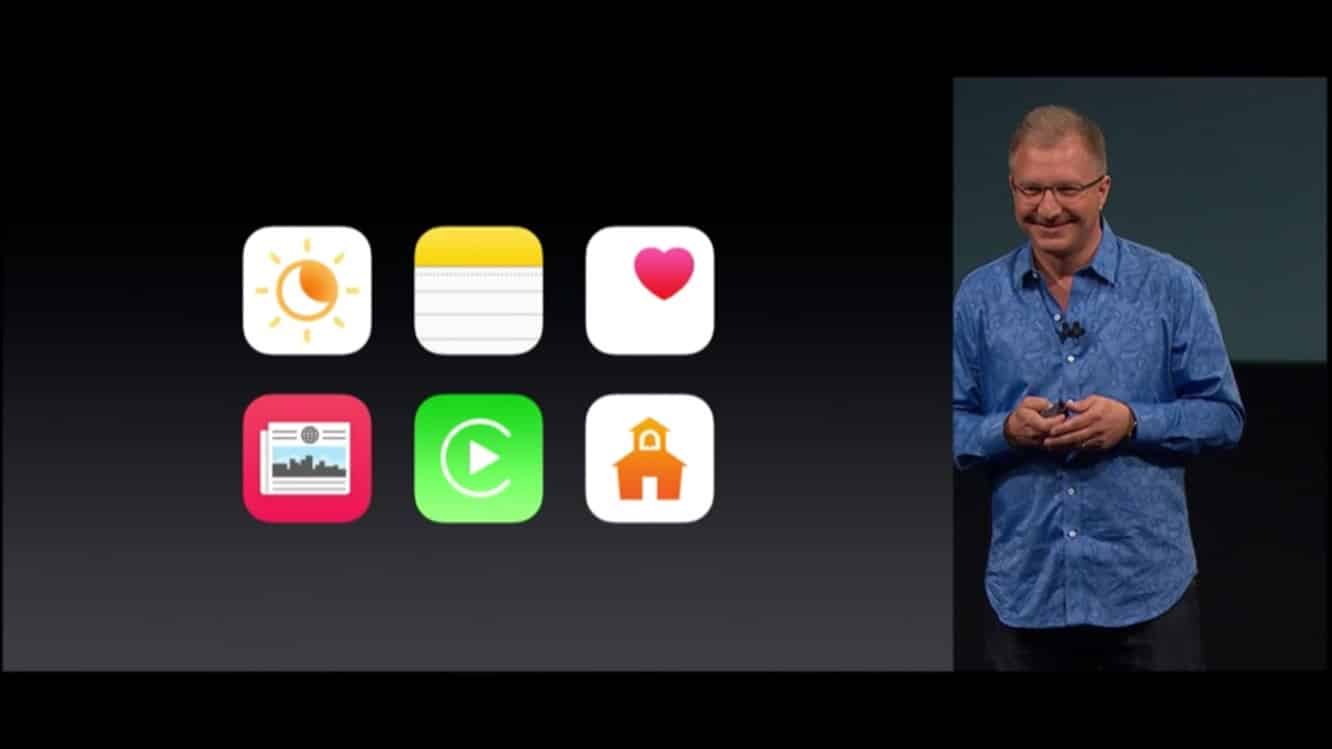
Abbiamo giocato con la beta di iOS 9.3 da quando è apparsa a gennaio, e con il rilascio finale di iOS 9.3 di questa settimana, abbiamo esaminato più da vicino cosa Apple ha perfezionato durante il periodo beta per fornire una panoramica di cosa gli utenti possono ora aspettarsi da questo ultimo rilascio.
Download e Installazione
iOS 9.3 è un aggiornamento gratuito per tutti i modelli di dispositivi iOS supportati ed è anche la versione predefinita di iOS che verrà installata sul nuovo iPhone SE e sull’iPad Pro da 9,7 pollici.
Come con i rilasci di iOS degli ultimi anni, gli utenti possono scegliere di installare iOS 9.3 come aggiornamento over-the-air (OTA) o tramite una connessione USB utilizzando iTunes sul proprio Mac o PC. Per un aggiornamento over-the-air (OTA), vai all’app Impostazioni del tuo dispositivo e scegli Generale, Aggiornamento Software per controllare e installare l’aggiornamento. Nota che per ricevere aggiornamenti OTA, il tuo dispositivo dovrà essere connesso a una rete Wi-Fi e dovrebbe essere collegato a una fonte di alimentazione, o avere almeno il 50% di carica residua della batteria affinché l’aggiornamento venga installato con successo. Per installare l’aggiornamento dal computer, seleziona l’opzione “Controlla Aggiornamenti” presente nella pagina Riepilogo Dispositivo in iTunes, che dovrebbe localizzare, scaricare e installare automaticamente l’aggiornamento. In alcuni casi, iTunes potrebbe aver già scoperto l’aggiornamento da solo, nel qual caso vedrai un pulsante “Aggiorna” invece di un pulsante “Controlla Aggiornamenti”.
Le solite avvertenze e avvisi si applicano qui come con qualsiasi aggiornamento iOS: l’installazione potrebbe o meno preservare tutti i tuoi dati esistenti. Potrebbe comportare la cancellazione dei dati del tuo dispositivo in determinate condizioni, ed è quindi una buona idea eseguire un backup completo del tuo dispositivo prima di iniziare. Se hai caricato contenuti sul tuo dispositivo iOS da iTunes, assicurati che tutti i tuoi contenuti multimediali e app siano già nella tua libreria iTunes — questi non fanno parte dei backup effettuati da iTunes, poiché Apple si aspetta ragionevolmente che tu possa risincronizzare queste informazioni dalla tua libreria iTunes dopo un ripristino completo. Puoi controllare lo stato dei tuoi backup di iTunes e iCloud prima di iniziare visitando la sezione “Dispositivi” nelle Preferenze di iTunes. Se non stai utilizzando iTunes, puoi controllare lo stato dei tuoi backup di iCloud e fare un altro backup manuale se necessario, andando su Impostazioni, iCloud, Backup.
Dispositivi Supportati
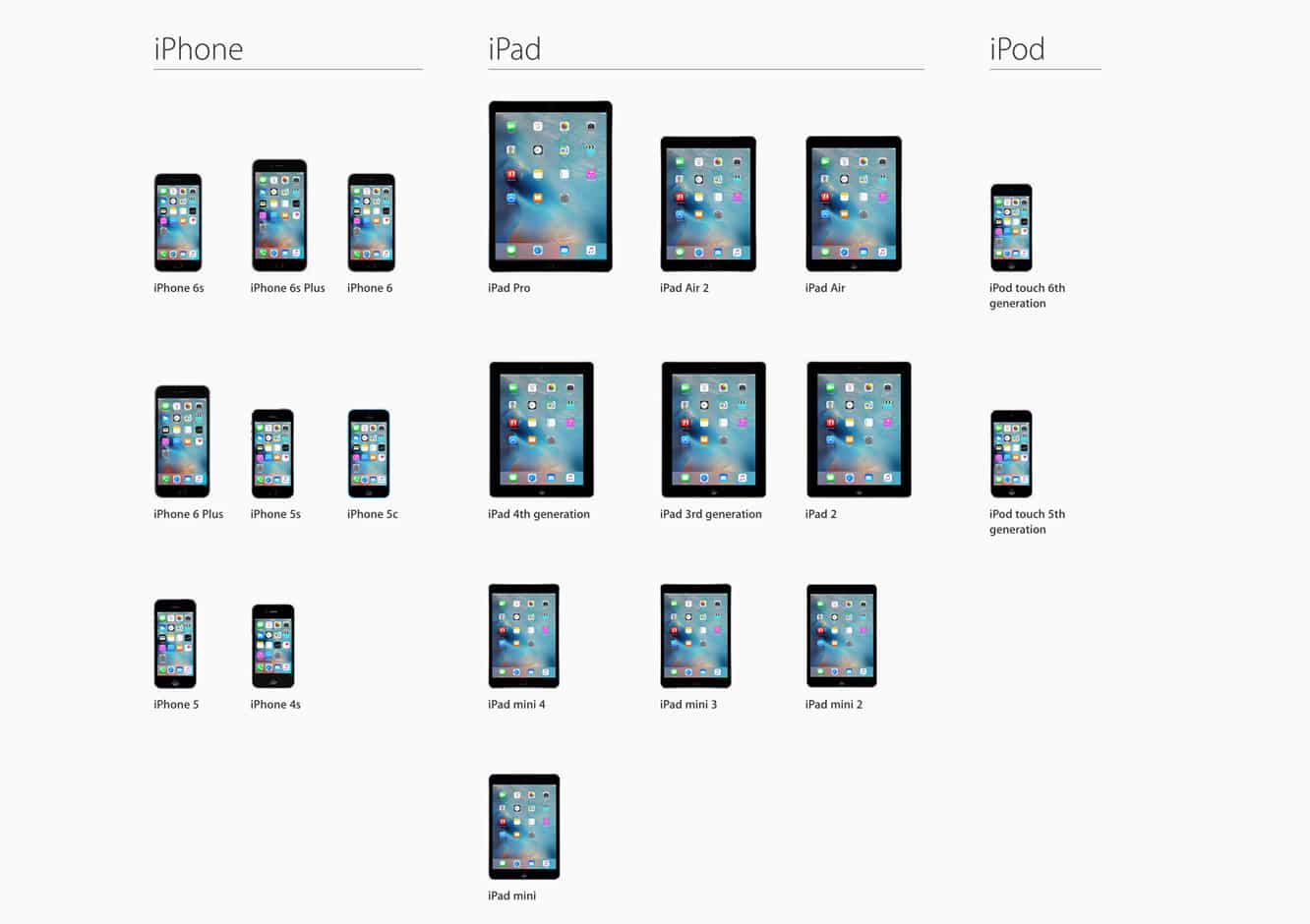
Essendo un rilascio “point” più minore, iOS 9.3 supporta gli stessi dispositivi di iOS 9, tornando ancora all’iPad 2 del 2011 e all’iPhone 4S. Come al solito, alcune funzionalità sono supportate solo su dispositivi più recenti. Ad esempio, la nuova funzionalità Night Shift è disponibile solo su iPhone 5s o successivi, iPad Pro, iPad Air, iPad mini 2 o successivi, o iPod touch di sesta generazione.
Differenze Regionali
La maggior parte delle stesse limitazioni regionali si applicano ancora in iOS 9.3 per funzionalità come Siri, Mappe e ovviamente l’iTunes Store, anche se Apple sta ancora espandendo il supporto mondiale per queste funzionalità dietro le quinte. La pagina di disponibilità delle funzionalità di Apple evidenzia i paesi con supporto per funzionalità specifiche. Notabilmente, nonostante altri miglioramenti in iOS 9.3, l’app Notizie di Apple, lanciata per la prima volta in iOS 9, continua a essere disponibile solo per gli utenti negli Stati Uniti, Regno Unito e Australia.
Night Shift (iPhone 5s e successivi, iPad Air, iPad mini 2 e successivi, iPod touch di sesta generazione)
La funzionalità principale di iOS 9.3 — e probabilmente la più interessante dal punto di vista dell’innovazione — è “Night Shift”. Il numero di persone che ora utilizzano smartphone e tablet negli ultimi anni ha spinto diversi studi a suggerire che l’esposizione a una luce blu brillante nelle ore serali possa effettivamente influenzare i cicli di sonno di una persona. In risposta a questo, la nuova modalità Night Shift in iOS 9.3 sposta i colori dello schermo del tuo iPhone, iPad o iPod touch verso l’estremità più calda dello spettro.
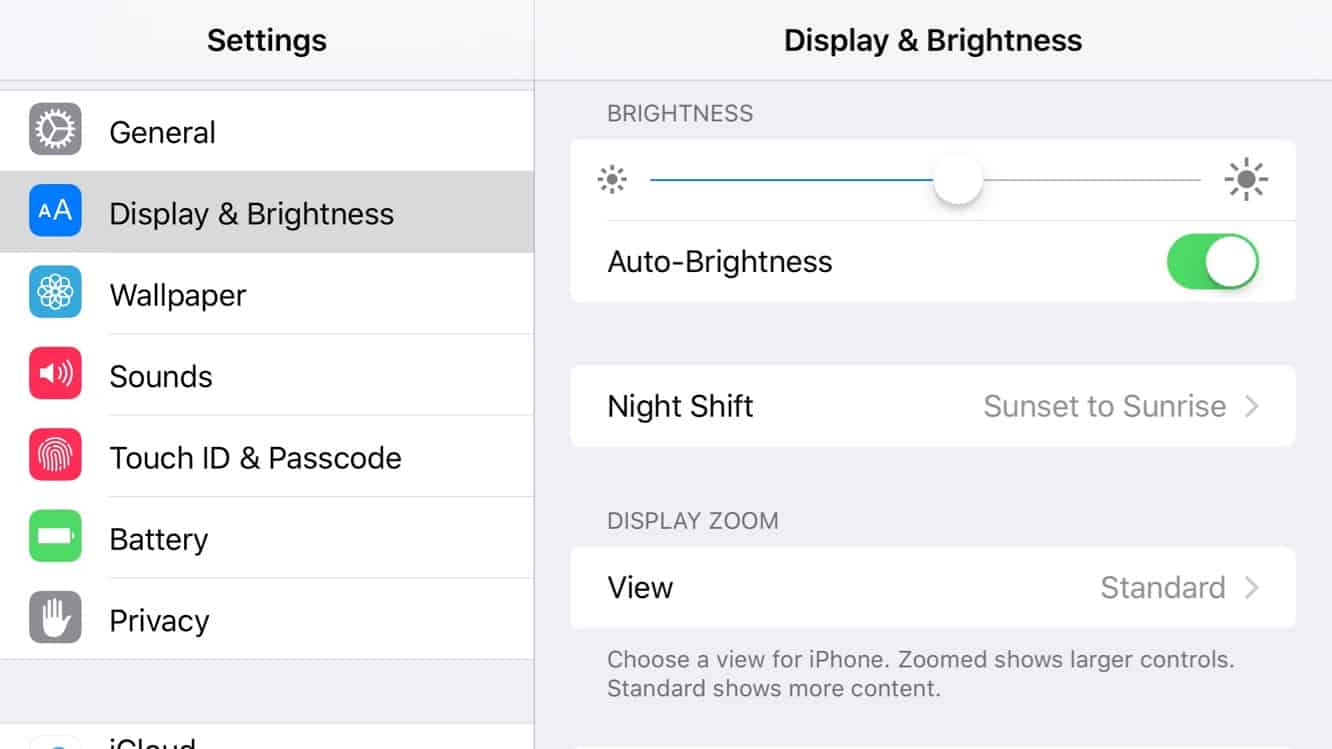
Night Shift può essere accessibile dalla sezione Display e Luminosità nell’app Impostazioni di iOS, dove può essere attivato o impostato su un programma in modo simile alla funzionalità Non Disturbare; puoi programmare Night Shift per attivarsi o disattivarsi a un’ora specifica, oppure puoi impostarlo per essere abilitato dal Tramonto all’Alba, in base alla tua posizione. Puoi anche regolare esattamente quanto caldo desideri che sia il tuo display utilizzando un cursore di Temperatura Colore nella parte inferiore della schermata delle impostazioni di Night Shift.
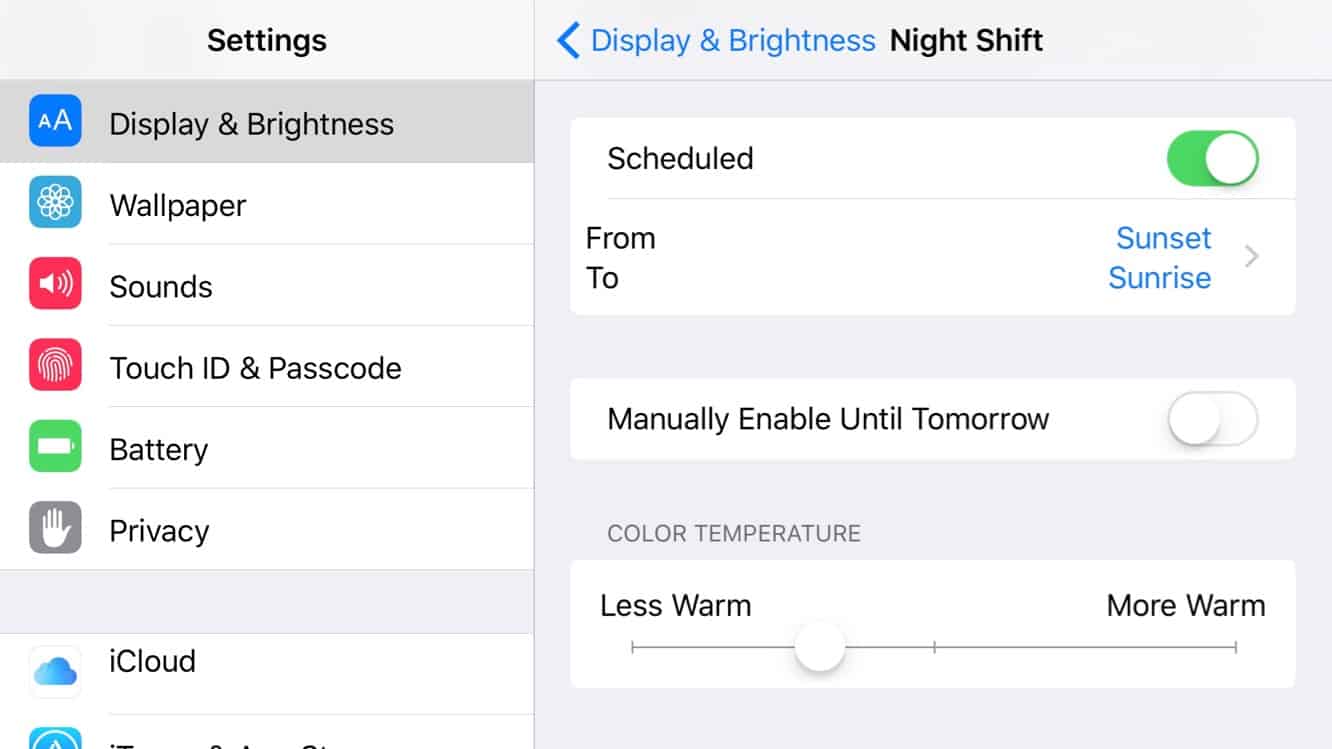
Un nuovo pulsante nel Centro di Controllo di iOS consente anche di attivare e disattivare manualmente Night Shift, sovrascrivendo temporaneamente eventuali programmi preimpostati — proprio come Non Disturbare, qualsiasi attivazione o disattivazione manuale di Night Shift avrà effetto solo fino alla prossima volta che è programmato per essere attivato o disattivato automaticamente.
È anche interessante notare che, per qualche motivo, Night Shift e la Modalità Risparmio Energetico sono incompatibili. Quando un dispositivo iOS viene messo in Modalità Risparmio Energetico, sia manualmente che a seguito di una notifica di batteria scarica, Night Shift verrà automaticamente disabilitato, e le impostazioni di Night Shift saranno inaccessibili finché la Modalità Risparmio Energetico rimane attiva.
Note
In iOS 9, Apple ha apportato alcuni miglioramenti significativi all’app Note, aggiungendo supporto per cartelle e contenuti ricchi come allegati, elenchi di controllo, schizzi, foto, mappe, collegamenti web e altro. Con così tante capacità avanzate, è solo ragionevole che molti utenti vorranno memorizzare molte più informazioni nell’app Note piuttosto che cercare alternative di terze parti. iOS 9.3 si basa su queste modifiche aggiungendo la possibilità di proteggere note individuali con una password o Touch ID, insieme a nuove opzioni di ordinamento, che ti consentono di organizzare le tue note per data di creazione, data di modifica o alfabeticamente.
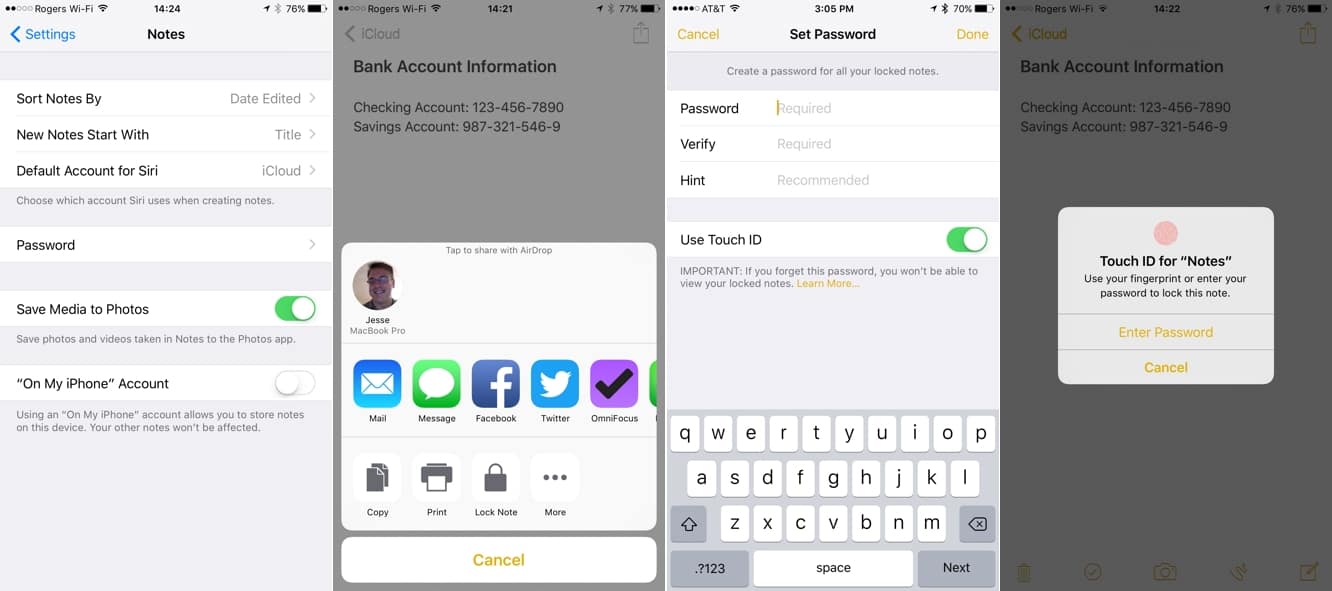
Toccando il pulsante Condividi nell’angolo in alto a destra di una nota verrà rivelata una nuova opzione “Blocca” nella seconda riga che viene utilizzata per proteggere note individuali. Le note sono non protette per impostazione predefinita e devono essere bloccate una per una — non esiste un’opzione di blocco globale oltre allo schermo di blocco normale di iOS che protegge l’intero dispositivo. La prima volta che blocchi una nota, ti verrà chiesto di impostare una password, un suggerimento per la password e scegliere se utilizzare Touch ID (se il tuo dispositivo lo supporta). Dopo questo, tutte le future note che blocchi sono automaticamente protette con la stessa password senza ulteriori richieste.
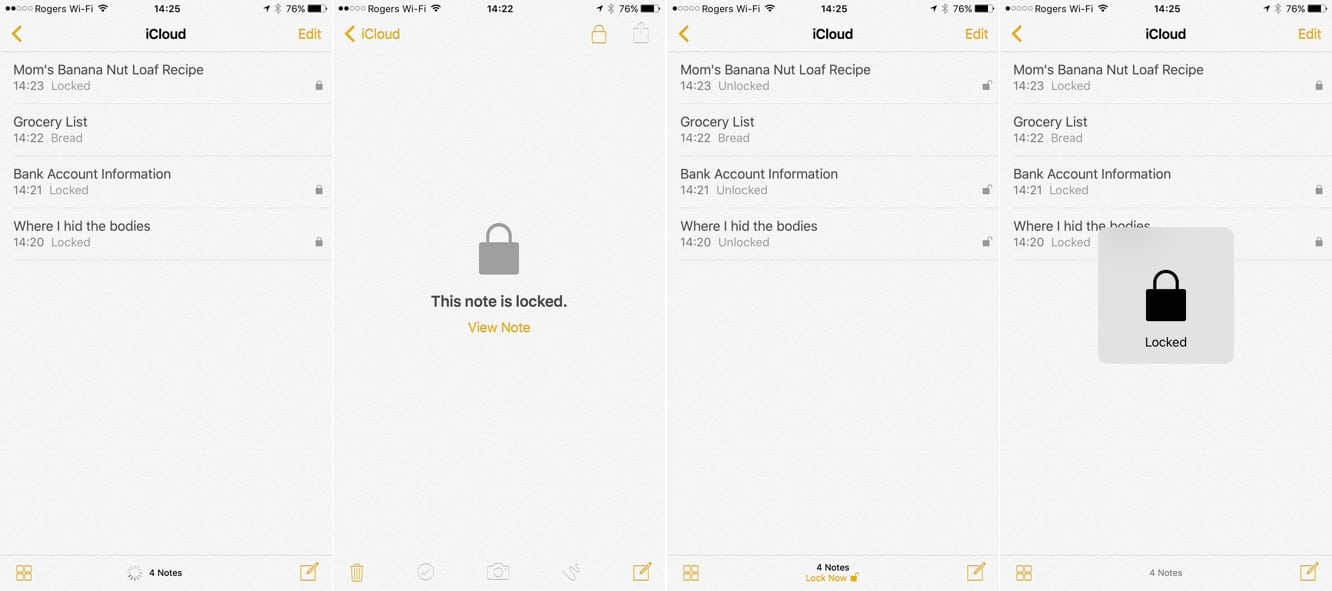
Una volta che una nota è protetta con un lucchetto, un’icona di lucchetto apparirà accanto ad essa nell’elenco delle Note. Toccando una nota bloccata verrà visualizzata una schermata che indica che la nota è bloccata con un collegamento “Visualizza Nota”, invece di portarti direttamente a una schermata di inserimento della password o di autenticazione Touch ID. Toccando “Visualizza Nota” ti verrà chiesto di utilizzare Touch ID o inserire la tua password per visualizzare la nota — tuttavia, questo non rimuoverà permanentemente il lucchetto. Le note bloccate che hai aperto rimarranno accessibili per un massimo di tre minuti, finché l’app Note rimane aperta in background e il dispositivo iOS rimane sbloccato. Puoi anche ri-bloccare una nota individuale manualmente toccando l’icona del lucchetto vicino all’angolo in alto a destra dello schermo mentre visualizzi la nota, e puoi bloccare tutte le note manualmente toccando il collegamento “Blocca Ora” che appare in fondo alla schermata principale delle Note.
Se desideri rimuovere la protezione di una nota, puoi rimuovere il lucchetto utilizzando il pulsante Condividi e selezionando l’opzione “Rimuovi Lucchetto”, che la riporterà a una nota standard. Le note bloccate e le password si sincronizzano tramite iCloud con altri dispositivi iOS 9.3 e con qualsiasi Mac che esegue OS X El Capitan 11.4. Touch ID può essere utilizzato per visualizzare note su altri dispositivi iOS che condividono lo stesso account iCloud, anche se sui Mac dovrai fare affidamento sulla password per visualizzare note bloccate.
La gestione delle password nell’app Note merita anche una spiegazione extra qui, poiché può essere un po’ confusa. Due opzioni possono essere trovate sotto Impostazioni, Note, Password: Cambia Password e Ripristina Password. La prima ti consente di cambiare la tua password delle Note nel modo consueto — ti verrà chiesto di inserire la tua vecchia password, seguita dalla tua nuova password due volte, seguita da un nuovo suggerimento per la password. La seconda opzione ti consente di impostare una nuova password per le Note senza conoscere quella esistente, anche se ti verrà chiesto di inserire la tua password iCloud per procedere.
Quando cambi la tua password utilizzando l’opzione normale “Cambia Password” — fornendo la tua password esistente e la nuova insieme — iOS passerà a aggiornare la password su tutte le tue note esistenti. Tuttavia, se hai dimenticato la tua password esistente e hai bisogno di utilizzare l’opzione “Ripristina”, tutte le tue note precedenti rimarranno protette utilizzando la password che è stata impostata quando sono state originariamente bloccate. Sembra che tu possa comunque accedere a queste note più vecchie utilizzando Touch ID, se lo hai abilitato, anche se nei nostri test abbiamo trovato un paio di situazioni in cui ci è stato chiesto di inserire la vecchia password invece.
Se hai dimenticato la tua vecchia password, ti consigliamo di utilizzare l’opzione “Rimuovi Lucchetto” sulle tue note protette con Touch ID prima di utilizzare l’opzione Ripristina Password, dopo di che puoi quindi ri-proteggere le tue note con la nuova password.
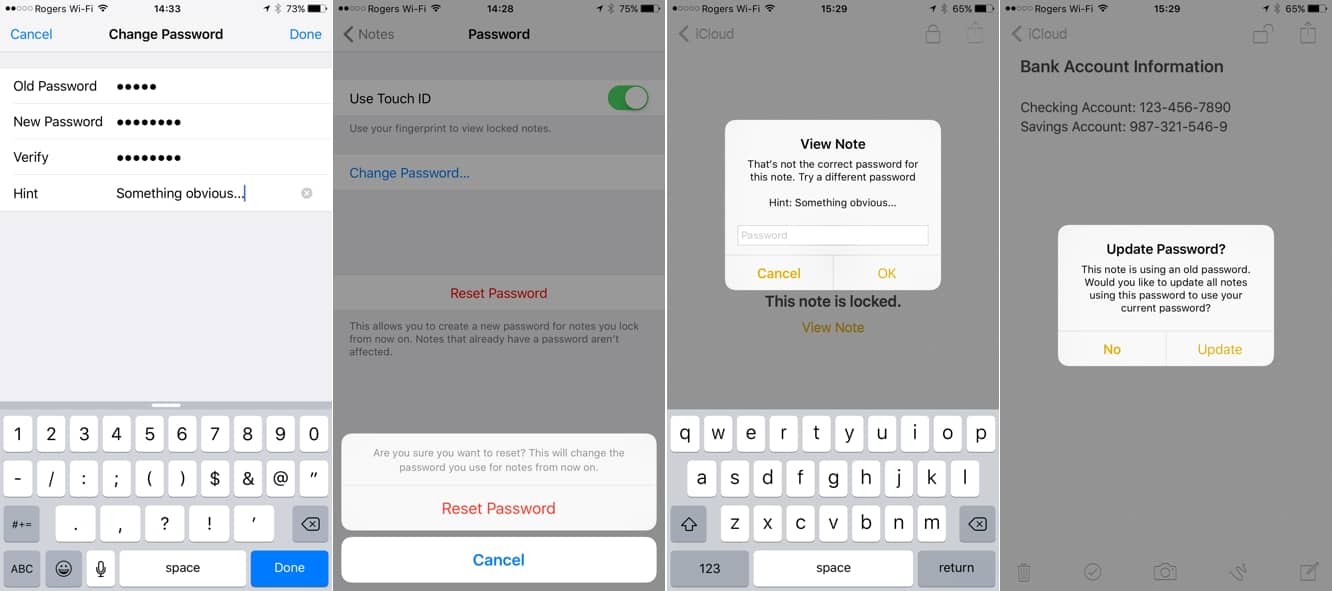
Se hai utilizzato l’opzione Ripristina Password, inserire la corrente password delle Note su una nota più vecchia visualizzerà un messaggio che afferma: “Quella non è la password corretta per questa nota,” insieme al precedente suggerimento per la password (se ne era stato impostato uno), invece della risposta standard “password non valida”. Se poi inserisci correttamente la vecchia password al secondo prompt, ti verrà chiesto se desideri aggiornare tutte le tue note per utilizzare la password corrente. Questo fornisce un modo rapido per aggiornare la tua password se l’hai ripristinata forzatamente, ma poi ricordi quale fosse.
Sebbene la possibilità di bloccare le note sia un grande miglioramento, sfortunatamente non è così completa come avremmo sperato — per qualche motivo non è possibile bloccare le note se contengono allegati PDF, audio, video, Keynote, Pages o Numbers, quindi dovrai comunque ricorrere ad app di terze parti se hai bisogno di proteggere questi tipi di file.
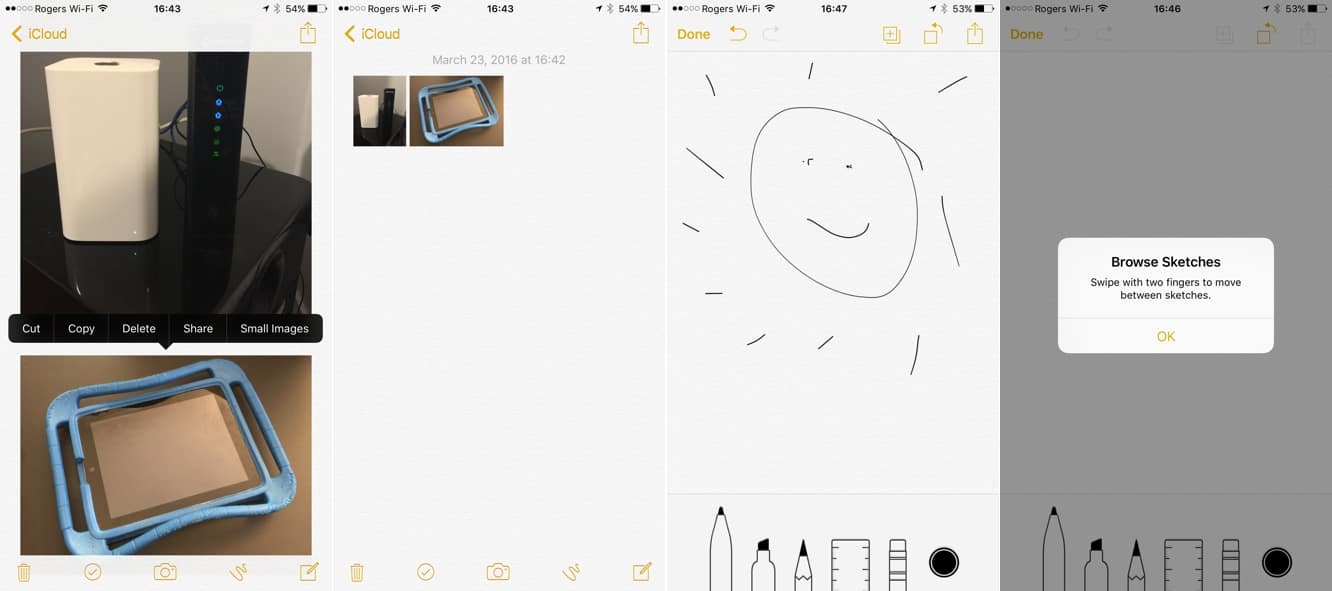
L’app Note guadagna anche alcune altre funzionalità minori, tra cui la possibilità di passare tra la visualizzazione di foto grandi e miniature più piccole in una nota tramite il menu contestuale tocca-e-tieni, creare nuovi schizzi in una nota utilizzando un gesto di scorrimento con due dita o un pulsante “Nuovo Schizzo” trovato nell’angolo in alto a destra, e un nuovo pulsante di checklist in fondo a ogni nota per creare rapidamente checklist.
CarPlay
La funzionalità CarPlay di Apple continua a guadagnare terreno come un ottimo modo per utilizzare il tuo iPhone sulla strada — a patto che tu abbia un’auto del 2016 supportata — anche se Apple è stata un po’ più lenta di quanto avremmo voluto nel portare le funzionalità di CarPlay al passo con i loro omologhi core di iOS. Fortunatamente, anche se è un po’ indietro, CarPlay ha il vantaggio di essere controllato quasi interamente dal lato iOS, quindi ci vuole semplicemente un aggiornamento software dell’iPhone per aggiungere nuove funzionalità di CarPlay senza richiedere alcun coinvolgimento da parte del produttore dell’apparecchiatura di bordo.
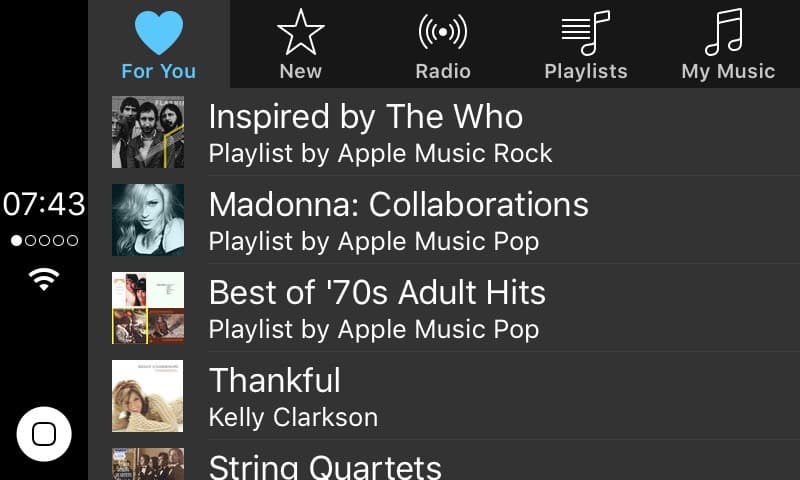
In iOS 9.3, gli utenti di CarPlay guadagnano la possibilità di utilizzare l’intera suite di funzionalità di Apple Music introdotte la scorsa estate, con le sezioni “Per Te” e “Nuovo” che ora appaiono sulla console del cruscotto, insieme all’elenco completo delle stazioni radio di Apple Music.
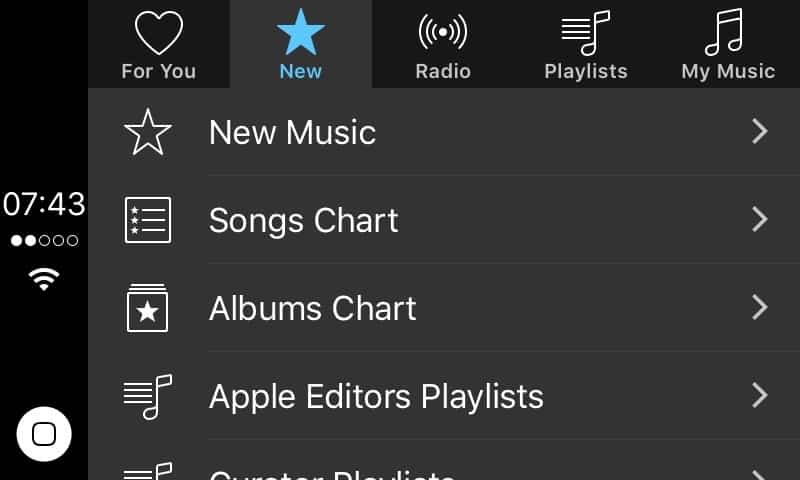
Siri può anche ora essere utilizzato in modo più affidabile per cercare l’intera libreria di Apple Music, rendendolo un modo utile per richiamare praticamente qualsiasi canzone casuale mentre si guida. Le sezioni “Per Te” e “Nuovo” rispecchiano più o meno ciò che vedresti sullo schermo dell’iPhone, sebbene ottimizzate per il display di CarPlay. In alcuni casi, questa ottimizzazione dello schermo può essere un po’ confusa — ad esempio, è più difficile distinguere le playlist dagli album sulla schermata “Per Te” di CarPlay rispetto a quanto non sia sul display dell’iPhone, anche se preferiamo la gerarchia di menu più chiara della schermata “Nuovo” rispetto alla presentazione tutto-in-uno sull’iPhone.
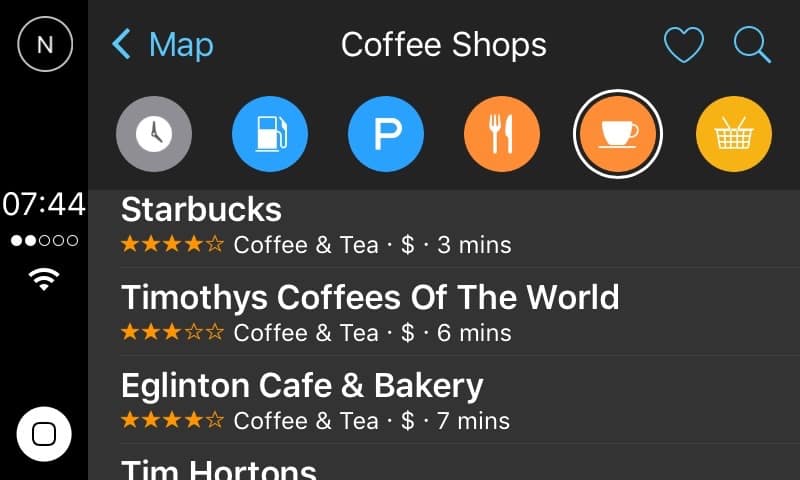
Gli utenti di CarPlay guadagnano ora anche accesso alla funzionalità “Nelle Vicinanze” in Apple Maps che è stata originariamente presentata in iOS 9 lo scorso autunno. Oltre alle destinazioni recenti, toccando “Indicazioni” ora fornisce una serie di icone nella parte superiore dello schermo che ti consentono di selezionare un elenco di Stazioni di Servizio, Parcheggi, Ristoranti, Caffè e Negozi di Alimentari nelle vicinanze, complete di valutazioni, indicatori di prezzo e tempo di viaggio mostrato per ciascuno. Sfortunatamente, proprio come la schermata di ricerca principale di CarPlay, non vengono mostrati indirizzi specifici, quindi se non conosci il quartiere e stai cercando un articolo in un’area specifica, ti rimarrà un po’ di lavoro di indovinare. Tuttavia, le frecce direzionali appariranno quando ti muovi lungo un percorso, quindi almeno saprai la direzione approssimativa di ciascun elemento in modo da avere un’idea di quanto sia probabile che sia fuori dal tuo percorso.
Siri è anche diventato un po’ meno loquace quando viene utilizzato tramite CarPlay, diventando più diretto quando legge e compone messaggi, e fornendo altri tipi di risposte.
Notizie (U.S., U.K., Australia)
Sebbene l’app Notizie di Apple rimanga limitata a soli tre paesi, iOS 9.3 fa alcuni sforzi per aumentarne l’utilità per gli utenti negli Stati Uniti, Regno Unito e Australia creando una sezione “Per Te” più focalizzata. Apple ora promette di personalizzarla meglio in base agli interessi particolari di ciascun utente, e gli argomenti di tendenza e le scelte degli editori ora appaiono in “Per Te”.
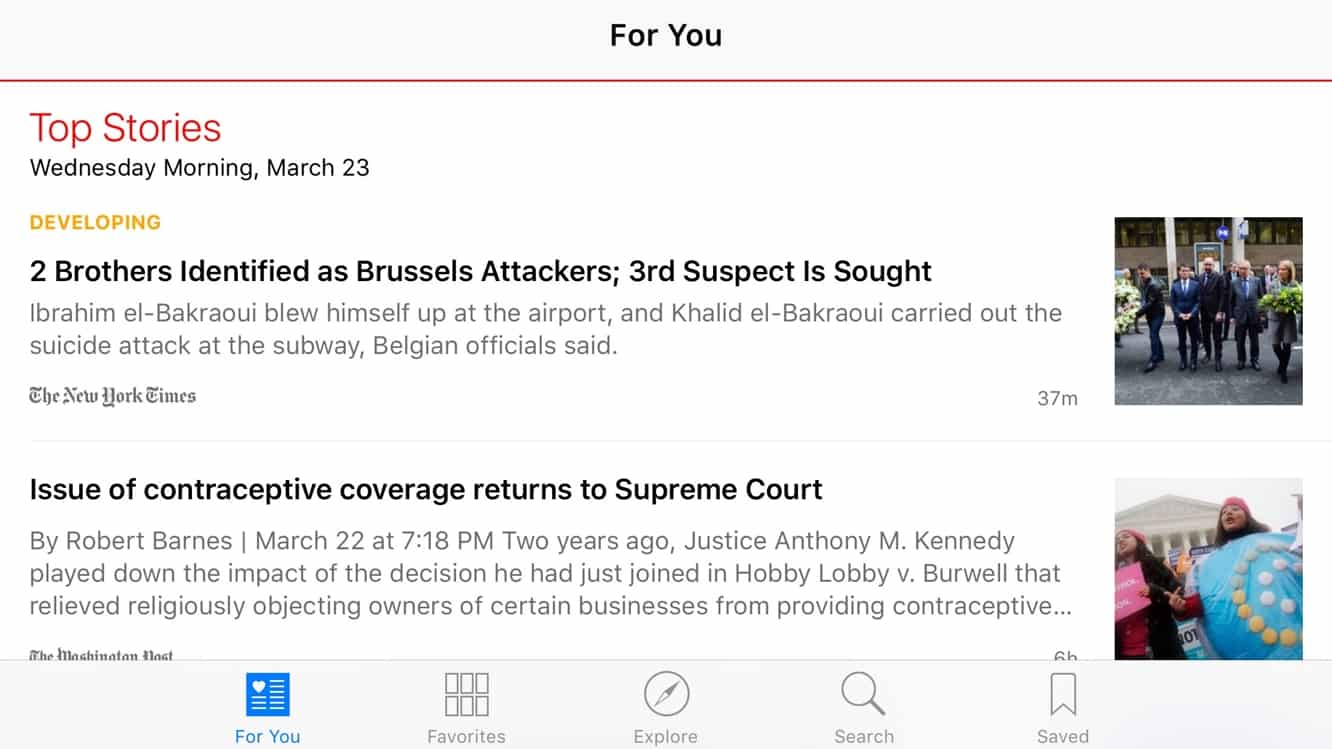
I video nelle storie possono anche essere riprodotti direttamente dal feed Notizie dell’utente senza la necessità di aprire l’articolo, e la modalità orizzontale è stata aggiunta per gli utenti di iPhone.
Salute
Sebbene l’app Salute di Apple sia presente sin da iOS 8, è spesso stato difficile trovare app che si integrano con il framework HealthKit. Di conseguenza, in iOS 9.3 l’app Salute ora mostra app consigliate in sezioni chiave come Peso, Allenamenti, Sonno e Corsa.
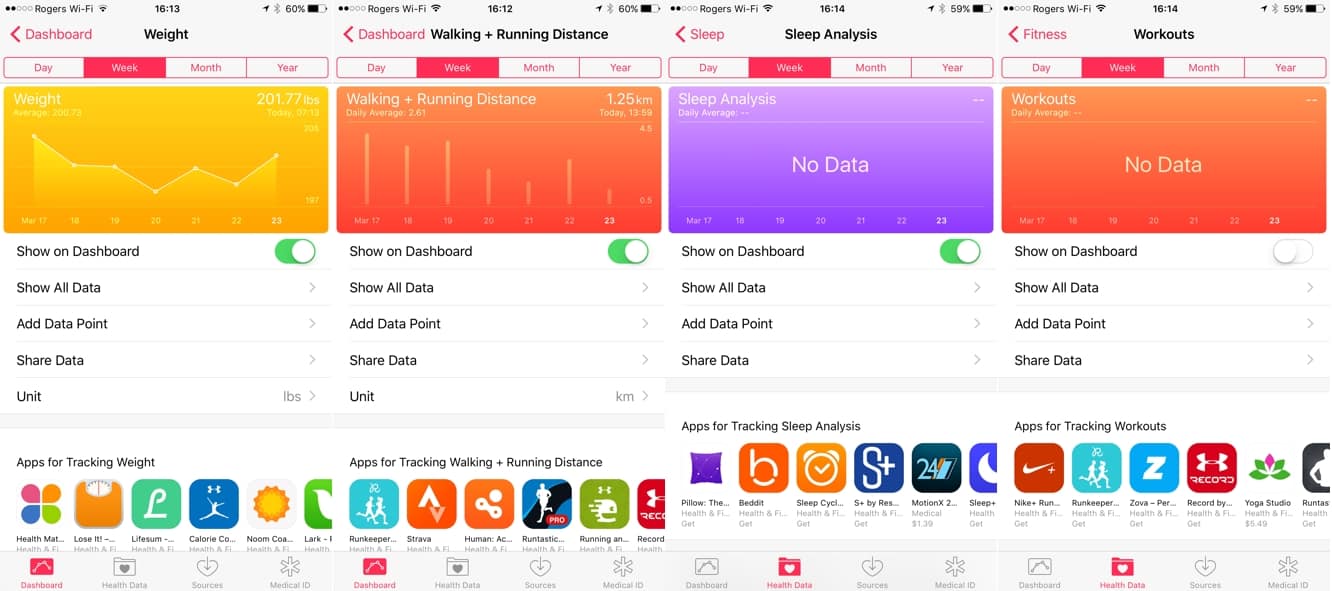
L’app Salute ora include anche dati e obiettivi di movimento, esercizio e postura da un Apple Watch dell’utente, e rende alcuni di questi dati disponibili per app di terze parti tramite le API di HealthKit. Il supporto per 3D Touch è stato anche aggiunto per un accesso rapido al Dashboard e all’ID Medico dalla schermata principale dell’iPhone 6s o iPhone 6s Plus.
Altre Modifiche
Sebbene iOS 9.3 introduca più nuove funzionalità di quanto abbiamo visto in un rilascio point da un po’ di tempo, include anche una serie di miglioramenti minori che potrebbero passare inosservati per confronto.
Ricevi i nuovi post nella tua casella di posta.
Nessuno spam. Disiscriviti in qualsiasi momento.