iTunes · 18 min read · Oct 03, 2025
Esperto Immediato: Segreti e Funzionalità di iTunes 10
Durante l’evento annuale autunnale di Apple per l’iPod ieri, l’azienda ha svelato iTunes 10, un aggiornamento significativo di iTunes che arriva solo un anno dopo la versione 9.
iTunes 10 apporta alcune modifiche molto significative all’aspetto e alla sensazione di iTunes, introducendo tutto, da una nuova icona completamente nuova a un’interfaccia aggiornata e miglioramenti dello Store di iTunes. Nonostante le ampie modifiche cosmetiche all’applicazione, la principale nuova funzionalità è la nuova rete sociale Ping di Apple, integrata nello Store di iTunes e nella sezione Store della colonna di sinistra di iTunes. Altre modifiche includono il supporto per il noleggio di programmi TV, aggiornamenti per i nuovi modelli di iPod introdotti ieri, miglioramenti delle prestazioni sotto il cofano e un rebranding della tecnologia AirTunes di Apple come AirPlay.
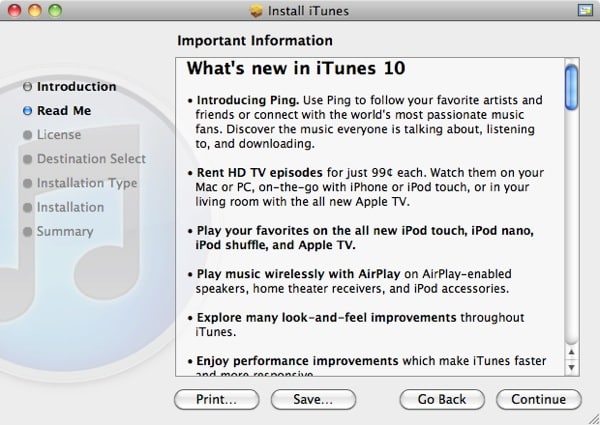
Come al solito, le note di rilascio raccontano solo parte della storia, e un certo numero di altre modifiche sono sepolte all’interno di iTunes 10. Ecco uno sguardo approfondito alle modifiche che iTunes 10 effettivamente offre.
Download e Installazione dell’Aggiornamento
Puoi aggiornare iTunes sia scaricando la nuova versione direttamente dal sito web di Apple all’indirizzo http://www.itunes.com o semplicemente scegliendo l’opzione “Controlla Aggiornamenti” nella tua versione esistente di iTunes. Gli utenti Mac dovrebbero anche vedere iTunes 10 apparire come parte del normale processo di Aggiornamento Software.
Il download di iTunes 10 è di circa 87MB per gli utenti Mac e 75MB per la versione Windows, che è in realtà più piccola di iTunes 9 e 9.2 al momento del loro rilascio. Quicktime 7.6.6 è richiesto per gli utenti Windows ma è incluso con l’installer di iTunes 10 per Windows. iTunes 10 è compatibile con Windows XP SP2, Windows Vista e Windows 7, tuttavia gli utenti delle versioni a 64 bit di Windows Vista o Windows 7 dovranno anche scaricare separatamente l’installer di iTunes a 64 bit.
Avvio Iniziale
Come per i precedenti aggiornamenti principali, iTunes 10 richiederà alcuni minuti per convertire il tuo database della libreria iTunes esistente la prima volta che lo avvii. Un tipico utente di iTunes può aspettarsi che questo richieda non più di 1-2 minuti; gli utenti con librerie iTunes più grandi potrebbero richiedere 10-15 minuti. Il processo sembra correre notevolmente più veloce rispetto ai precedenti aggiornamenti delle versioni principali di iTunes, con la nostra libreria iTunes più grande che ha impiegato poco meno di 20 minuti per essere elaborata.
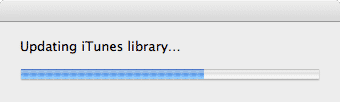
A differenza dei precedenti aggiornamenti principali, sembra non esserci alcun ulteriore processo in background che continua successivamente. Una volta completato il processo di aggiornamento iniziale, iTunes 10 dovrebbe essere pronto per l’uso.
Come sempre, tuttavia, il punto chiave da ricordare è che non sarai in grado di tornare a iTunes 9 dopo aver installato l’aggiornamento. iTunes fa una copia della tua precedente libreria iTunes prima della conversione, ma ti consiglieremmo vivamente di farlo tu stesso se sei preoccupato per la possibilità di un downgrade.
Nuovo Aspetto e Sensazione
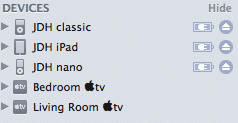
Sebbene mantenga lo stesso layout di base delle versioni precedenti, iTunes 10 introduce alcune delle modifiche di design dell’interfaccia utente più significative che abbiamo visto negli ultimi anni. La più significativa di queste che noterai subito è il nuovo aspetto “monocromatico” per le icone nella lista delle sorgenti. Sono scomparse le icone colorate per le categorie della tua libreria e le playlist trovate nelle versioni precedenti—ora tutto è reso come un’icona semplice in scala di grigi, comprese le icone per i tuoi Dispositivi. Non siamo favorevoli a questo cambiamento, poiché fa sembrare costantemente l’applicazione come se stesse funzionando in background, attenuata.
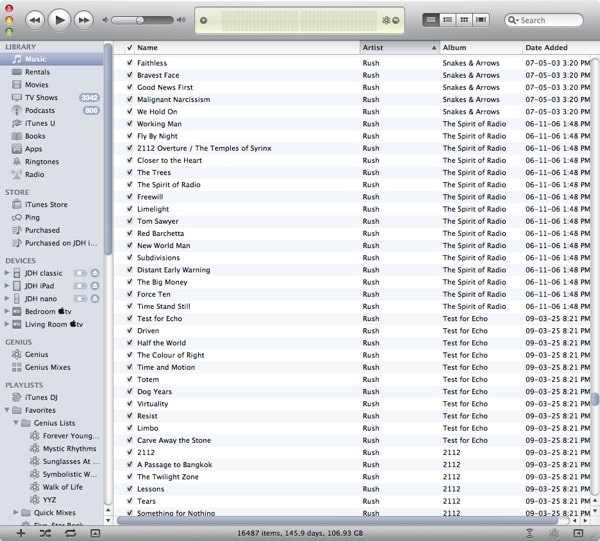
Il design delle icone monocromatiche è stato trasferito in altre aree come le Preferenze di iTunes. Nota che un’opzione può anche essere trovata qui nella scheda Generale per disabilitare completamente le icone della lista delle sorgenti.
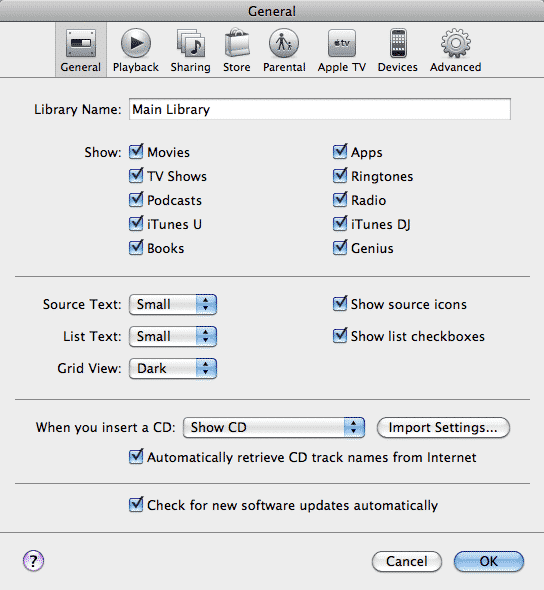
iTunes’ finestra principale ha anche subito un certo numero di altre piccole modifiche di design. Nella versione Mac, il titolo della finestra “iTunes” è ora completamente scomparso, e i pulsanti di controllo della finestra sono stati spostati in un’orientazione verticale nell’angolo in alto a sinistra della finestra di iTunes. Anche il cursore del volume è stato ingrandito e utilizza un aspetto più metallico, completo di un pomello metallico a spirale.

Il fondo della finestra di iTunes diminuisce anche in altezza e sostituisce i pulsanti ovvi che erano precedentemente trovati lì con semplici icone.
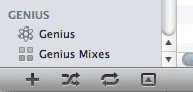
Una nuova icona nell’angolo in basso a destra è ora utilizzata per rappresentare la funzione AirPlay e sostituisce il menu a discesa precedentemente mostrato in questa posizione. Discuteremo le impostazioni di AirPlay in modo più dettagliato più avanti.

Inoltre, è notevolmente assente dall’angolo in basso a destra il pulsante “Burn Disc” precedentemente utilizzato per masterizzare una playlist su CD o DVD di backup. L’opzione per masterizzare un disco può ancora essere trovata nel menu File, ed è stata spostata al livello principale piuttosto che sotto il sottomenu Library dove era stata spostata in iTunes 9. Questa opzione può anche essere trovata facendo clic con il tasto destro su una playlist nell’elenco delle sorgenti.
Le categorie nella barra laterale di iTunes 10 hanno anche perso i vecchi triangoli di espansione che apparivano a sinistra di ciascuna. Questo è invece sostituito da un pulsante “Nascondi” o “Mostra” che appare quando si passa il mouse sopra il titolo della categoria.
Le schede trovate nella vista Griglia e nelle impostazioni di sincronizzazione del tuo dispositivo sono state anche significativamente riprogettate, sostituite con una barra dei pulsanti più snella più simile ai segnalibri trovati in Safari.
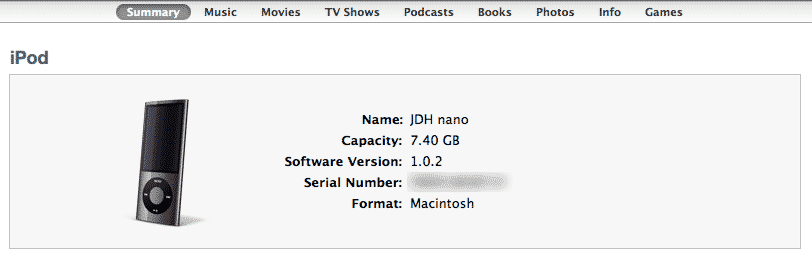
iTunes’ vista principale dell’elenco ha anche subito una leggera riprogettazione. Le linee di divisione delle colonne sono state rimosse e l’ombreggiatura delle righe alternate che era appena discernibile nelle versioni precedenti di iTunes ora ha un contrasto aumentato.
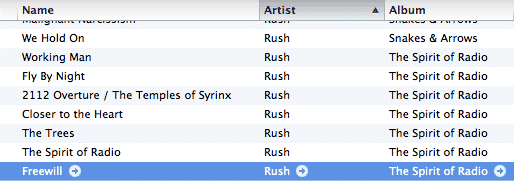
Le frecce per collegarsi allo Store di iTunes ora appaiono immediatamente a destra degli elementi selezionati, piuttosto che essere giustificate a destra all’interno della colonna.
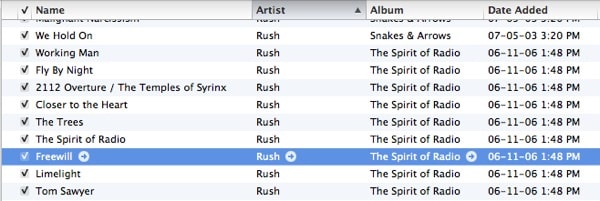
Le caselle di controllo dell’elenco sono ora visualizzate nella loro colonna e hanno un design più morbido e sottile. Un’impostazione sotto le Preferenze Generali di iTunes ora consente di rimuovere completamente le caselle di controllo dalla visualizzazione dell’elenco per quegli utenti che non le utilizzano affatto.
Vista Elenco Album
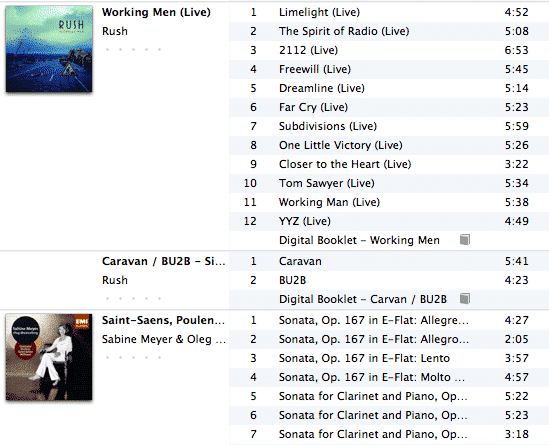
iTunes 10 introduce una quarta vista per la tua libreria accanto alla tradizionale lista, Griglia e vista Cover Flow. La Vista Elenco Album è in realtà una sorta di ritorno alla vista simile originariamente trovata in iTunes 7. In iTunes 8 questa vista è stata sostituita dalla vista Griglia e gli utenti potevano invece attivare una colonna di copertina nell’elenco dettagli per fornire una vista album. La principale limitazione in entrambi questi casi, tuttavia, è che la colonna di copertina rimaneva una funzionalità di visualizzazione e non forniva alcun raggruppamento o ordinamento da sola; gli utenti dovevano mantenere presente la colonna nome dell’album per mantenere i loro album correttamente ordinati.
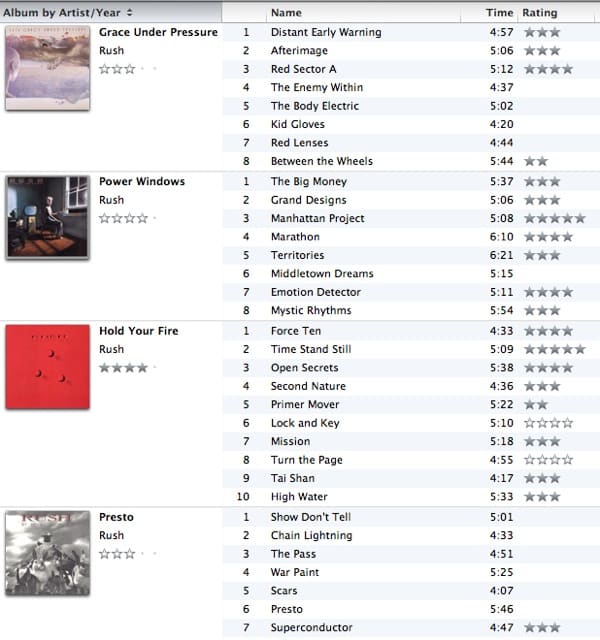
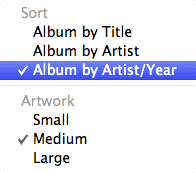
iTunes 10 torna allo stile più vecchio della Vista Elenco Album di iTunes 7 con una novità. Gli utenti possono ora scegliere un ordinamento basato direttamente sulla colonna di copertina, eliminando la necessità di visualizzare le colonne dell’album e possibilmente anche dell’artista separatamente. Le opzioni di ordinamento/raggruppamento includono Album per Titolo, Album per Artista e Album per Artista/Anno—le stesse opzioni che possono essere ciclate facendo clic sull’intestazione della colonna Album. Gli utenti possono anche scegliere tra tre diverse dimensioni per la copertina visualizzata.
Nella vista Elenco Album, la copertina è visualizzata solo per gli album con cinque tracce o più; gli album più brevi sono comunque raggruppati e visualizzano il nome dell’album e dell’artista nella prima colonna ma semplicemente omettono la copertina.
Ping
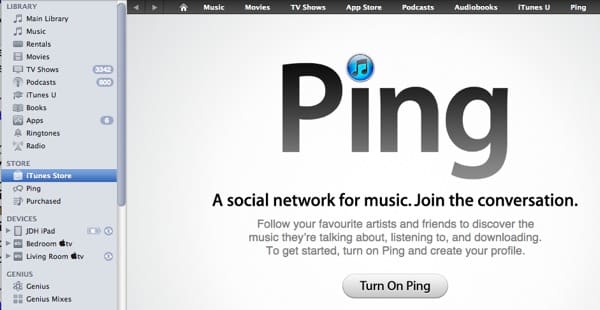
La nuova funzionalità chiave in iTunes 10 è la nuova rete sociale incentrata sulla musica di Apple, Ping. iTunes 10 integra completamente Ping nell’applicazione e nello Store di iTunes, con una nuova sezione “Ping” mostrata in modo prominente nella barra laterale di iTunes immediatamente sotto lo Store di iTunes. Selezionando l’opzione Ping, o rispondendo a una richiesta di amicizia Ping da fuori di iTunes, si aprirà la pagina principale di Ping nello Store di iTunes, offrendoti l’opzione di abilitare Ping.
Impostare Ping
Abilitare Ping richiederà di accedere con il tuo ID Apple dello Store di iTunes e la password e poi ti inviterà a configurare il tuo profilo Ping. Quando imposti il tuo profilo utente, gli utenti Mac possono scegliere una foto dai loro attuali icone di amici di iChat, scattare una nuova foto con l’iSight o semplicemente cercare un file JPG o PNG appropriato.
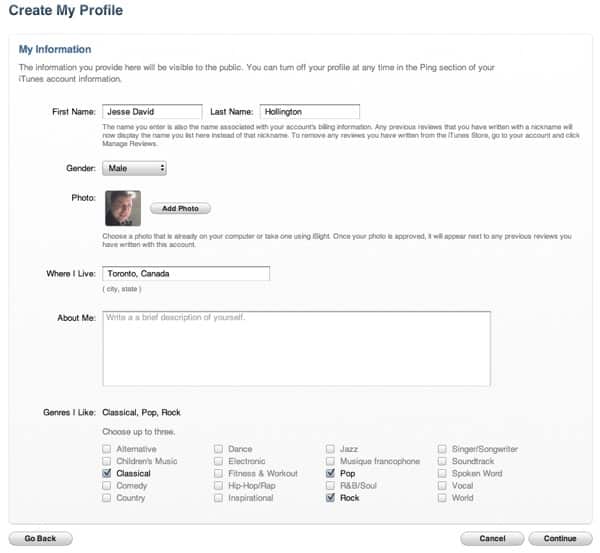
Come notato sotto i campi Nome, il processo di impostazione di un profilo Ping sostituirà anche il tuo soprannome da eventuali recensioni precedenti dello Store di iTunes che potresti aver pubblicato con il tuo nome reale. Puoi gestire le tue recensioni sia prima che dopo aver impostato il tuo profilo Ping per rimuovere eventuali recensioni che potresti non voler associare al tuo nome reale.

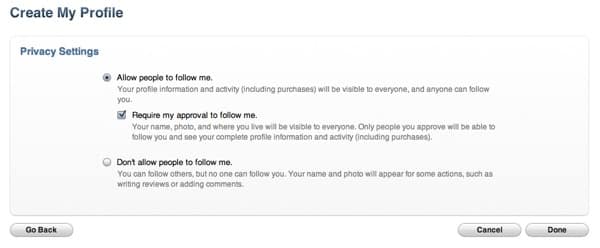
Dopo aver compilato i tuoi dettagli personali, ti verrà quindi chiesto di scegliere le tue preferenze sulla privacy. Puoi scegliere di consentire a chiunque di seguirti, consentire ad altri membri di Ping di fare richieste per seguirti che richiedono la tua approvazione, o semplicemente scegliere di non consentire ad altri utenti di seguirti affatto. Gli utenti che scelgono di non consentire follower non appariranno nell’elenco degli utenti di Ping, sebbene i loro nomi e foto possano comunque apparire in altre aree come le recensioni dei prodotti. Questa impostazione può anche essere cambiata in seguito dalla tua pagina del profilo utente.
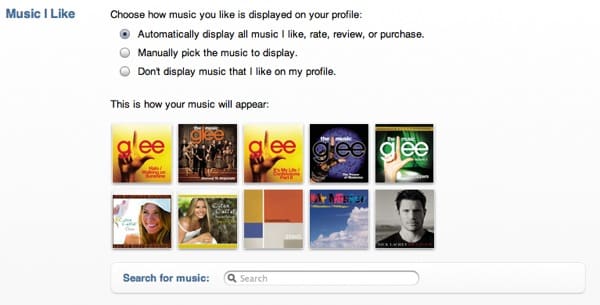
Ti verrà anche chiesto di scegliere come visualizzare la musica che ti piace, con opzioni per selezionare automaticamente qualsiasi musica che valuti, recensisci o acquisti, visualizzare solo la musica che scegli specificamente con il pulsante “Mi piace” o non visualizzare affatto la musica che ti piace sulla tua pagina del profilo.
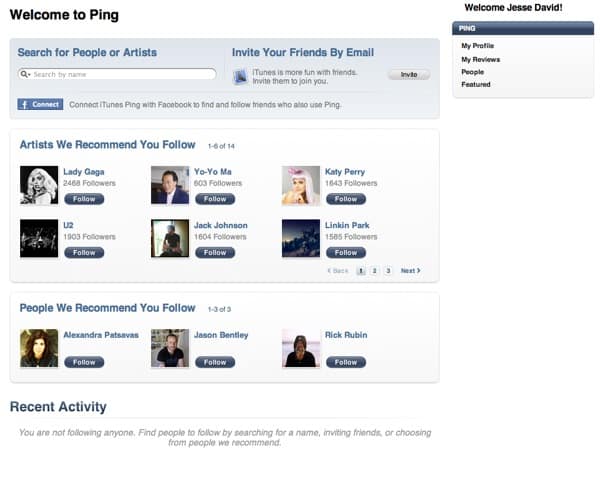
Una volta che hai impostato il tuo profilo utente Ping e le opzioni, verrai quindi portato a una homepage di Ping, fornendo alcune raccomandazioni su artisti e altri utenti da seguire, attività recenti e la possibilità di cercare e invitare amici digitando nomi o inviando inviti via e-mail. All’avvio iniziale, era anche disponibile un pulsante Facebook Connect per cercare i tuoi contatti Facebook per connessioni Ping, tuttavia questo è stato rimosso poco dopo, e non è certo quando o se tornerà.
Amici e Follower
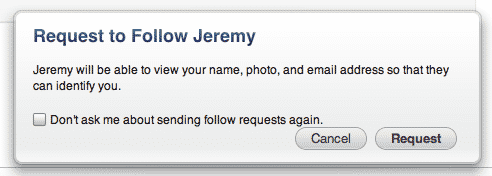
Seguire altri utenti e rispondere a richieste di follow funziona molto come ci si aspetterebbe, con iTunes 10 che gestisce tutti i dettagli all’interno della sezione Ping. Quando segui un utente che deve approvare la tua richiesta, ti viene mostrata una finestra di dialogo che indica che vedranno i tuoi dettagli per determinare se approvare o meno la tua richiesta.
Puoi visualizzare gli utenti che segui, gli utenti che ti seguono e gli utenti che fanno richieste per seguirti, così come approvare le richieste di follower, tutto all’interno della sezione “Persone” all’interno di Ping in iTunes 10.
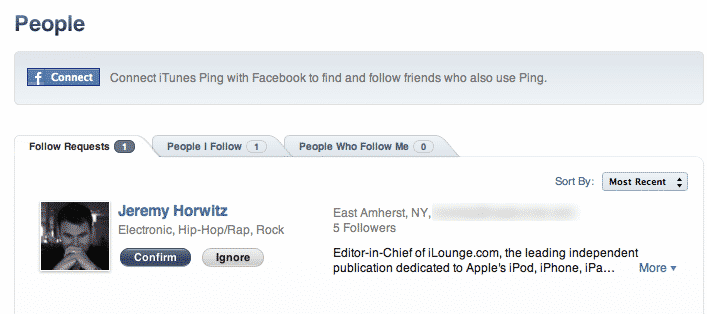
Il tuo indirizzo e-mail riceverà anche notifiche di richieste di follow e nuovi follower. I messaggi e-mail includono un link per visualizzare la richiesta di follower che aprirà automaticamente la pagina delle Richieste di Follower in iTunes 10 in modo simile a come funzionano altri link dello Store di iTunes.
Diventare Social
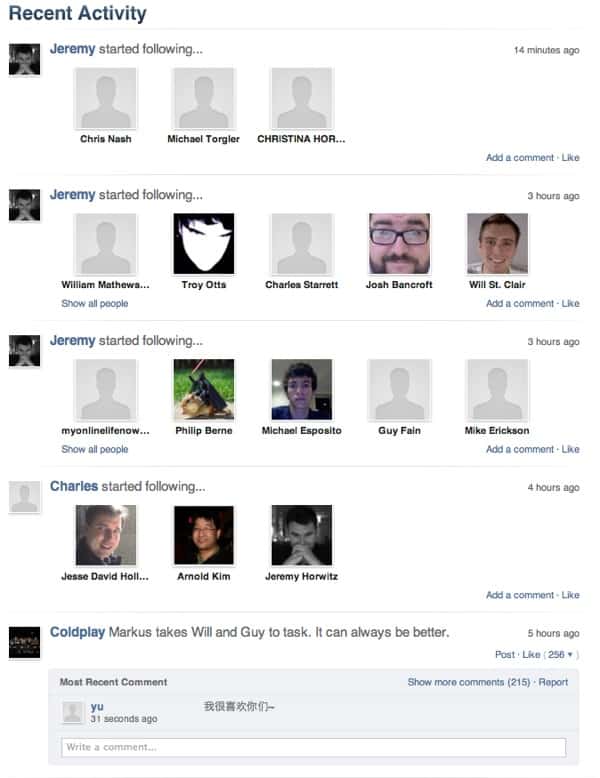
La tua homepage di Ping mostrerà un elenco delle attività recenti di chiunque tu stia seguendo attualmente, inclusi altri utenti che vengono seguiti, commenti fatti da altri utenti e elementi che hanno recentemente indicato di gradire. Come notato in precedenza, a seconda delle loro preferenze, i “mi piace” degli utenti possono essere indicati cliccando manualmente sul pulsante “Mi piace” o semplicemente acquistando o recensendo/valutando un elemento.
Gli album nello Store di iTunes ora includono i pulsanti “Mi piace” e “Pubblica” sotto la copertina dell’album e le opzioni di acquisto sul lato sinistro. Il pulsante “Mi piace” ti consente semplicemente di indicare che ti piace un album specifico, mentre il pulsante “Pubblica” apre una finestra di dialogo che ti consente di fare un commento sull’album che apparirà nel tuo stream Ping ai tuoi follower. Le opzioni Mi piace e Pubblica possono anche essere trovate nel menu a discesa per il pulsante “Acquista”, e puoi mettere mi piace o pubblicare su tracce individuali facendo clic sui pulsanti “Acquista” per la traccia piuttosto che per l’album nel suo insieme.
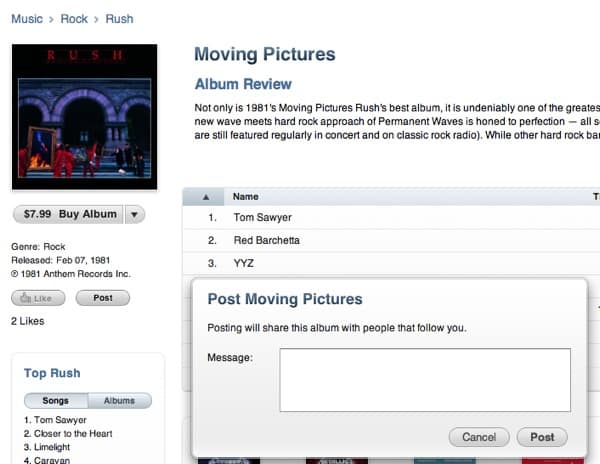
Poiché Ping è destinato a essere una rete sociale incentrata sulla musica, le opzioni Mi piace e Pubblica sono, per ora almeno, limitate ai contenuti musicali. Altri contenuti come Film, Programmi TV, Podcast e App non hanno opzioni Mi piace o Pubblica disponibili, sebbene le recensioni che pubblichi su qualsiasi elemento nello Store di iTunes saranno visualizzate con il tuo nome completo e elencate nella tua pagina “Le mie recensioni”.
I nomi nelle recensioni, anche per gli utenti non Ping, ora appaiono come link cliccabili che consentono ad altri utenti di visualizzare tutte le tue recensioni dello Store di iTunes raccolte insieme.
Per il momento, Ping è una funzionalità interessante di iTunes che sembra essere lo sforzo di cavallo di Troia di Apple per sfidare Facebook, Twitter e altre reti sociali con un focus inizialmente limitato sulla musica che sicuramente si espanderà nel tempo per includere altri media. Ulteriori aggiustamenti saranno chiaramente necessari per renderlo più di un semplice luogo per promuovere musica e musicisti, ma non abbiamo dubbi che Apple prenderà quel passo non appena la rete attuale sarà abbastanza stabile per supportarlo.
Noleggi di Programmi TV
Annunciato ieri come una funzionalità della seconda generazione di Apple TV, iTunes 10 fornisce anche supporto per i nuovi noleggi di programmi TV di Apple. Nota che questa funzionalità è attualmente disponibile solo nello Store di iTunes degli Stati Uniti.
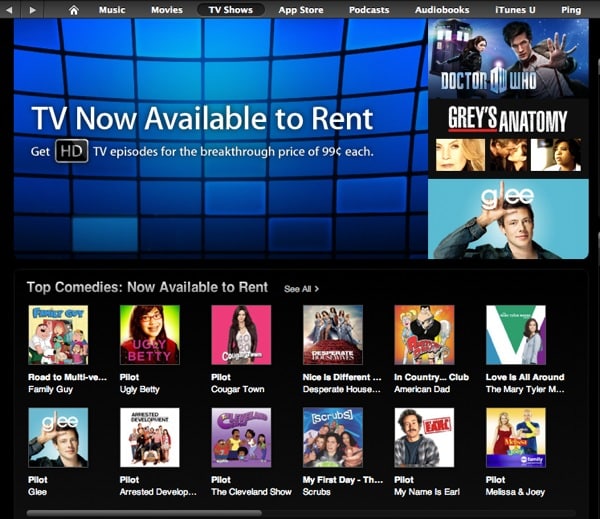
Noleggiare un programma TV in iTunes 10 funziona in modo molto simile all’acquisto o al noleggio di qualsiasi altro tipo di contenuto. I programmi TV idonei per il noleggio mostreranno un pulsante aggiuntivo che può essere utilizzato per noleggiare lo show invece di acquistarlo. I noleggi costano $1 indipendentemente dal fatto che tu scelga di noleggiare lo show in HD o in definizione standard, rendendo quasi inutile noleggiare lo show nella qualità inferiore a meno che tu non intenda guardarlo su un vecchio iPhone o dispositivo iPod touch che non fornisce supporto video HD.
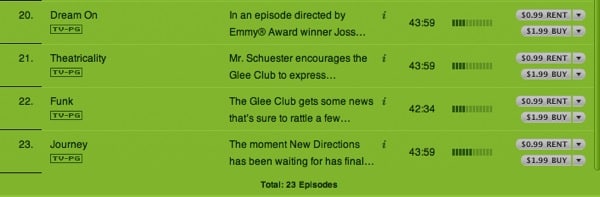
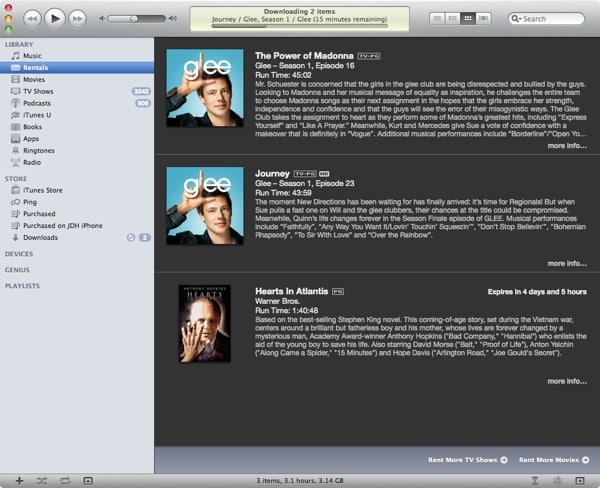
I programmi TV noleggiati vengono scaricati nella sezione “Noleggi” in iTunes 10 che appare direttamente sotto la sezione Musica nella tua lista delle sorgenti ogni volta che è memorizzato del contenuto di noleggio nella tua libreria. iTunes 10 ha rinominato questo titolo da “Noleggi di Film” a semplicemente “Noleggi” per riflettere il nuovo supporto per i noleggi di programmi TV. I programmi TV e i film noleggiati sono mescolati insieme in questa sezione per data.
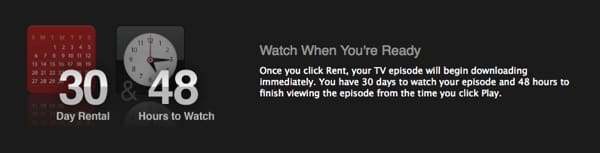
Come i noleggi di film, i noleggi di programmi TV possono essere memorizzati nella tua libreria di iTunes o su un altro dispositivo compatibile per un massimo di 30 giorni prima di scadere, indipendentemente dal fatto che tu li abbia guardati o meno. A differenza dei film, negli Stati Uniti almeno, i noleggi di programmi TV scadono 48 ore dopo aver iniziato a guardarli, piuttosto che la limitazione di 24 ore sui noleggi di film. Questo è simile alle restrizioni per i noleggi di film in Canada e nel Regno Unito.
I noleggi di programmi TV sono notevolmente più limitati in termini di supporto per i dispositivi. Mentre i film in definizione standard possono essere visualizzati su quasi tutti i dispositivi Apple capaci di video dal 2007, i noleggi di programmi TV sono limitati a essere riprodotti su dispositivi iOS che eseguono iOS 4.1 o versioni successive, o sulla seconda generazione di Apple TV. Questo esclude notevolmente l’iPad, almeno fino all’arrivo di iOS 4.2, la prima generazione di Apple TV e tutti gli iPod Click Wheel di Apple. I programmi TV in definizione standard possono essere trasferiti su qualsiasi dispositivo in grado di eseguire iOS 4.1, mentre i programmi TV in HD richiedono l’iPhone 4, l’iPod touch di quarta generazione o la seconda generazione di Apple TV. Non è inoltre chiaro in questo momento se i programmi TV noleggiati in iTunes 10 saranno disponibili per lo streaming sulla seconda generazione di Apple TV.
Trasferire i programmi TV noleggiati su altri dispositivi funziona in modo molto simile a come avviene per i film. Un elenco di programmi TV disponibili appare nella scheda “Programmi TV” per il tuo dispositivo e puoi spostare i programmi TV avanti e indietro facendo clic sui pulsanti appropriati. Come i noleggi di film, i programmi TV vengono spostati tra iTunes e il dispositivo, e devi essere connesso allo Store di iTunes per aggiornare le tue informazioni di autorizzazione.
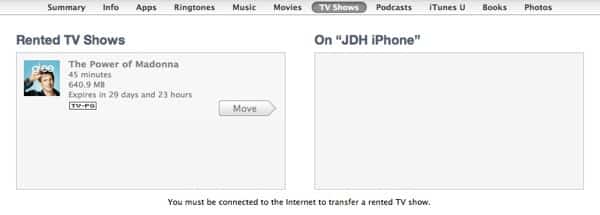
Vale anche la pena notare che, come le restrizioni sui noleggi di film scoperte all’inizio di questo mese, i programmi TV noleggiati direttamente sull’iPhone 4 o sull’iPod touch di quarta generazione non possono essere trasferiti fuori dal dispositivo, indipendentemente dal fatto che siano stati noleggiati in definizione standard o alta.
AirPlay
All’evento di ieri, Apple ha annunciato una versione espansa della sua funzionalità AirTunes, ribattezzata “AirPlay”. La funzionalità migliorata consente agli utenti di trasmettere non solo musica ma anche contenuti video e fotografici tra i dispositivi. In iTunes 10 questa funzionalità continua a funzionare in modo simile ad AirTunes nelle versioni precedenti, sebbene la mancanza di dispositivi client AirPlay renda poco chiaro in questo momento se le capacità di streaming video e fotografico siano presenti in iTunes 10.
Le modifiche più significative con AirPlay in iTunes sono la riprogettazione dell’icona nell’angolo in basso a destra, che apre ancora un menu a comparsa di altoparlanti AirTunes/AirPlay disponibili da scegliere. A differenza delle versioni precedenti di iTunes, un nome o numero dell’altoparlante viene visualizzato solo quando si selezionano altoparlanti remoti, non quando si utilizzano gli altoparlanti del computer locale.
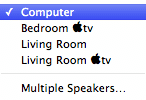


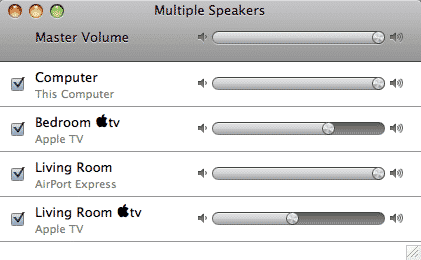
Selezionando l’opzione “Altoparlanti Multipli” ora viene presentata una finestra di dialogo espansa che mostra informazioni più descrittive sul dispositivo che ospita ciascun set di altoparlanti e consente controlli del volume individuali per altoparlante, con un cursore del volume principale nella parte superiore.
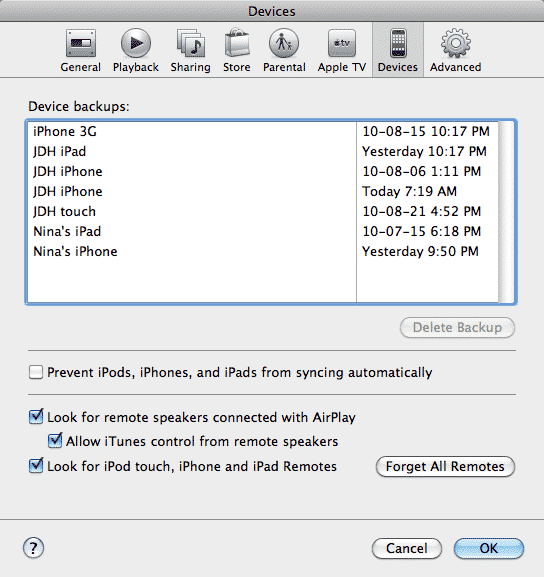
Le impostazioni di AirPlay sotto le preferenze Dispositivi in iTunes ora omettono anche l’opzione per Disabilitare il controllo del volume di iTunes per gli altoparlanti remoti, presumibilmente collegata ai controlli del volume individuali per altoparlante che sono ora disponibili in iTunes 10.
In questo momento, gli unici dispositivi client AirPlay disponibili continuano a essere l’Apple Airport Express e la prima generazione di Apple TV, e questi continuano a funzionare esattamente come facevano in precedenza. Apple ha annunciato piani per concedere in licenza la sua tecnologia AirPlay ad altre aziende come Bowers & Wilkins e Denon per consentire agli altoparlanti e ai ricevitori AV di agire direttamente come client AirPlay—un’alternativa allo streaming Bluetooth, presumibilmente con una qualità audio notevolmente migliore e ora supporto video e fotografico.
Modifiche alla Sincronizzazione
Oltre alle modifiche cosmetiche alle opzioni di sincronizzazione dei dispositivi notate in precedenza, iTunes 10 fornisce alcune altre piccole rifiniture in quest’area, con alcuni passi avanti e almeno un passo indietro.
Sfortunatamente, i campi di ricerca che precedentemente apparivano per contenuti come App, Artisti, Film e Libri sono ora completamente scomparsi, costringendo gli utenti a scorrere attraverso elenchi potenzialmente lunghi per trovare e selezionare elementi specifici per la sincronizzazione piuttosto che poter cercare rapidamente. Questo è particolarmente deludente per l’elenco delle App, dove il rendering delle icone per ciascuna app rende lo scorrimento attraverso un lungo elenco lento al meglio.
Aggiornamento: Come notato nei commenti, si scopre che la funzionalità di ricerca è in realtà ancora lì. È stata ora integrata nel campo di ricerca principale di iTunes nell’angolo in alto a destra della finestra di iTunes, che diventerà attivo su qualsiasi schermata delle impostazioni di sincronizzazione dove la ricerca era disponibile prima: App, Musica, Film, Libri e Foto. Ha anche il vantaggio aggiuntivo di filtrare simultaneamente le elenchi di Artisti, Generi e Album sulla schermata Musica e sia Eventi che Volti sulla schermata Foto. Mentre questa nuova posizione unifica il comportamento del campo di ricerca in iTunes, a nostro avviso è un po’ controintuitiva rispetto al design precedente. In passato, il campo di ricerca si applicava sempre al contenuto della finestra principale, tuttavia nelle impostazioni di sincronizzazione viene utilizzato per filtrare solo parte delle informazioni visualizzate.
Ricevi i nuovi post nella tua casella di posta.
Nessuno spam. Disiscriviti in qualsiasi momento.