iTunes · 20 min read · Nov 14, 2025
Esperto Immediato: Segreti e Funzionalità di iTunes 11
Questa settimana Apple ha rilasciato iTunes 11, un aggiornamento importante della sua applicazione di gestione multimediale. Presentato per la prima volta all’evento mediatico dell’azienda a settembre come “il nuovo iTunes”, era originariamente previsto per un rilascio ad ottobre ma successivamente rinviato a novembre. La parte “11” del nome è rimasta piuttosto ambigua, apparendo solo in indizi sul sito web di Apple fino a quando il software è diventato disponibile ieri.
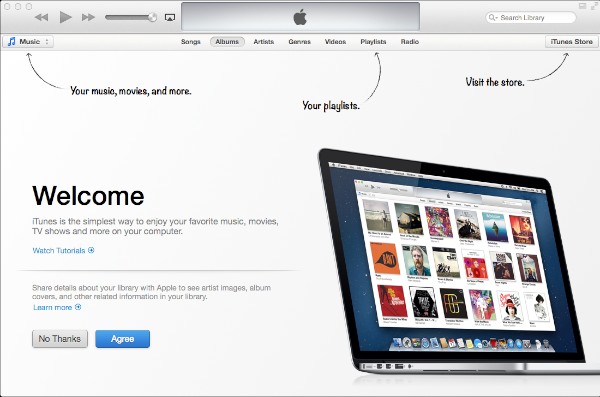

Rappresentando uno degli aggiornamenti di design più significativi nella storia del software, iTunes 11 presenta un’interfaccia utente completamente nuova che enfatizza una presentazione grafica dei contenuti rispetto alle tradizionali visualizzazioni a elenco, insieme a un mini player ridisegnato e a un’integrazione molto più stretta con iCloud e l’iTunes Store. Come con qualsiasi aggiornamento di iTunes, ci sono stati anche diversi cambiamenti minori in tutta l’applicazione, ma la (generalmente) buona notizia è che nonostante l’interfaccia utente completamente ridisegnata, iTunes 11 rimane molto simile alle versioni precedenti sotto il cofano. Le funzionalità che si temeva fossero state perse rimangono intatte, e sebbene il redesign non sia solo superficiale, Apple non ha scartato la funzionalità classica questa volta.
Continua a leggere per un’analisi approfondita di cosa è cambiato in iTunes 11.
Installazione
Nonostante il cambiamento di versione principale, l’installazione di iTunes 11 è sorprendentemente semplice, richiedendo semplicemente un download tramite l’aggiornamento software di Apple, il Mac App Store o il pulsante di aggiornamento all’interno di iTunes. La prima volta che lo esegui, ci vorranno alcuni minuti per aggiornare il tuo database di libreria, e poi sei praticamente pronto a partire. Il processo di aggiornamento della libreria è stato relativamente rapido, impiegando meno di 10 minuti anche con le nostre librerie iTunes più grandi, sebbene ulteriori aggiornamenti possano essere stati effettuati in background successivamente.
Nuova Interfaccia Utente
Il cambiamento più grande—e ovviamente il più evidente—di iTunes 11 è un’interfaccia utente completamente ridisegnata. È scomparsa la vecchia barra laterale sinistra per accedere ai tuoi contenuti multimediali, dispositivi e playlist; questa è stata sostituita da uno schermo a tutta larghezza che per impostazione predefinita mostra i contenuti come una griglia di opere d’arte—simile nel concetto alla “Vista Griglia” introdotta per la prima volta in iTunes 8.
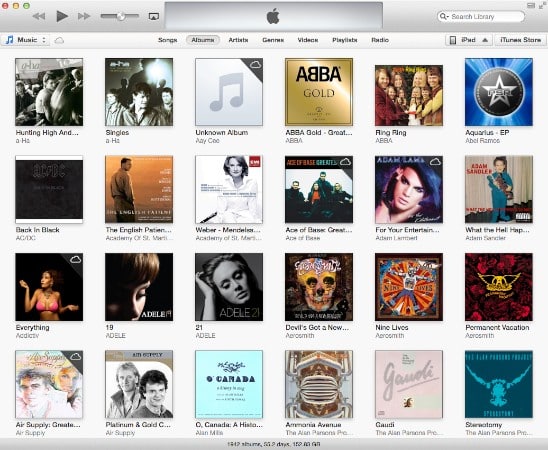
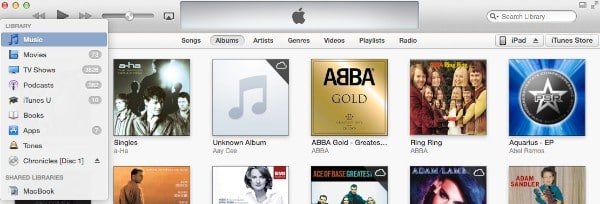
Una barra di menu superiore fornisce accesso alle precedenti categorie multimediali come Musica, Film e Programmi TV, così come librerie condivise e CD audio da un menu a discesa a sinistra. Un insieme centrale di pulsanti viene utilizzato per selezionare diverse visualizzazioni per la navigazione all’interno della categoria multimediale corrente, mentre i pulsanti a destra forniscono accesso alle impostazioni di sincronizzazione per qualsiasi iPhone, iPad o iPod connesso, così come all’iTunes Store.
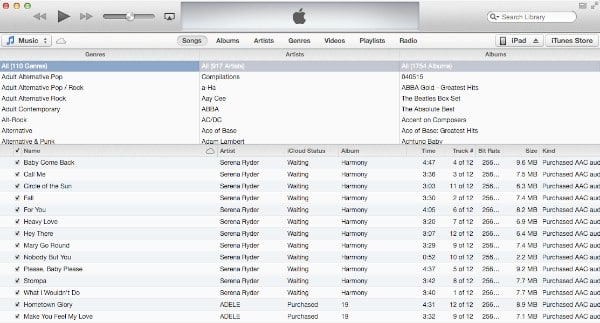
Nella sezione Musica, l’opzione Brani fornisce accesso alla visualizzazione della lista tracce in stile più vecchio, che rimane sostanzialmente identica alle versioni precedenti di iTunes, comprese funzionalità come le opzioni di ordinamento delle colonne e il browser delle colonne per il filtraggio. Sebbene la vista del browser delle colonne a sinistra, originariamente introdotta in iTunes 9, sia stata rimossa, la visualizzazione tradizionale in alto rimane. È stata anche aggiunta una nuova sezione Video qui per mostrare solo i video musicali—una funzionalità introdotta in iTunes 6 ma successivamente abbandonata in iTunes 7 a favore di una playlist intelligente predefinita. Un’opzione “Radio” appare anche qui per la sintonizzazione della radio Internet, se l’hai abilitata nelle Preferenze di iTunes.
Un’opzione “Lista” può essere utilizzata anche in altre sezioni come Film e Programmi TV, ma apparirà solo se l’opzione Mostra visualizzazioni a lista per tutti i media è stata abilitata nelle Preferenze di iTunes. Questa opzione dovrebbe essere abilitata per impostazione predefinita se hai aggiornato da una versione precedente di iTunes, ma è disabilitata per impostazione predefinita per le nuove librerie di iTunes.
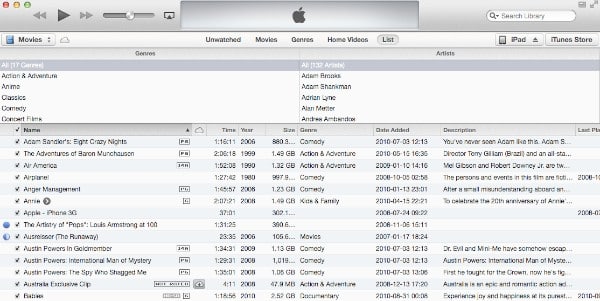
Oltre alla visualizzazione a lista, iTunes 11 fornisce altre due visualizzazioni standard. La suddetta visualizzazione in “griglia” è utilizzata per Album e Video nella sezione Musica così come per le principali liste di Film, Programmi TV, Libri e App.
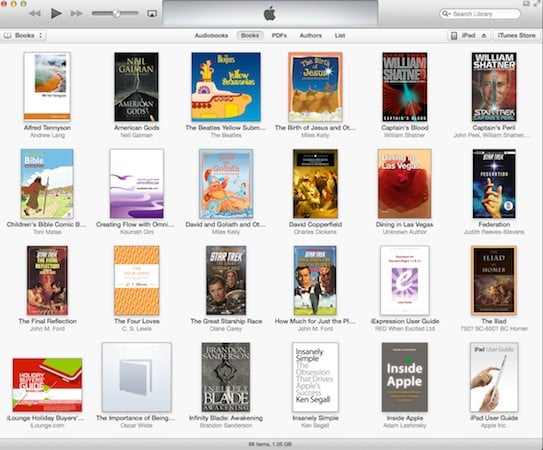
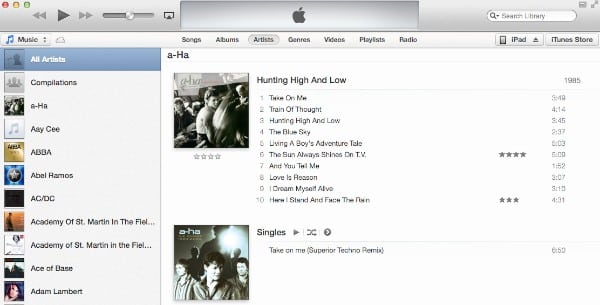
Una nuova visualizzazione a due pannelli è ora visualizzata per i Podcast e i contenuti di iTunes U, così come per navigare nella Musica per Artista o Genere, Film o Programmi TV per Genere, o Libri per Autore. In questa vista, la colonna di sinistra viene utilizzata per selezionare la serie Podcast/iTunes U, Genere o Autore, come applicabile, con la visualizzazione della griglia standard mostrata o una visualizzazione della lista delle opere d’arte espansa mostrata nel pannello principale.
È degno di nota che la vista Cover Flow, introdotta per la prima volta in iTunes 7, è stata completamente rimossa in iTunes 11. Apple ha affrontato battaglie legali sui brevetti riguardo a questa funzionalità; non è chiaro se abbia dovuto abbandonare Cover Flow per questo motivo, o se semplicemente ritenesse che l’interfaccia non fosse più abbastanza importante da mantenere.
Visualizzazioni a Griglia
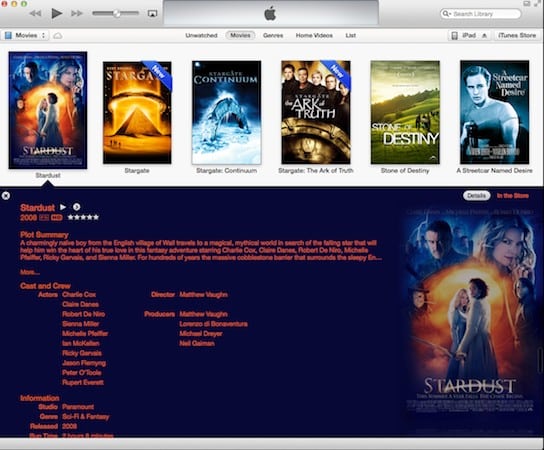
Quando si lavora in una delle visualizzazioni a griglia, cliccando su un elemento come un artista, un film o un programma TV si espanderà in loco per mostrare una vista più dettagliata: la finestra si aprirà su una cucitura, simile all’apertura di una cartella su un dispositivo iOS. Per album e programmi TV, questo secondo strato conterrà un elenco delle singole tracce o episodi all’interno; i film forniscono semplicemente informazioni di sintesi come una descrizione e il cast e la troupe.
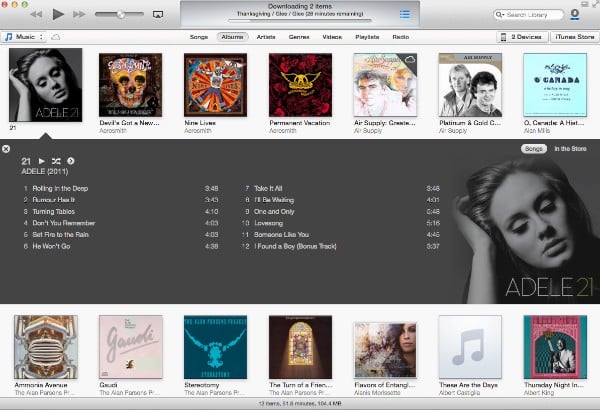
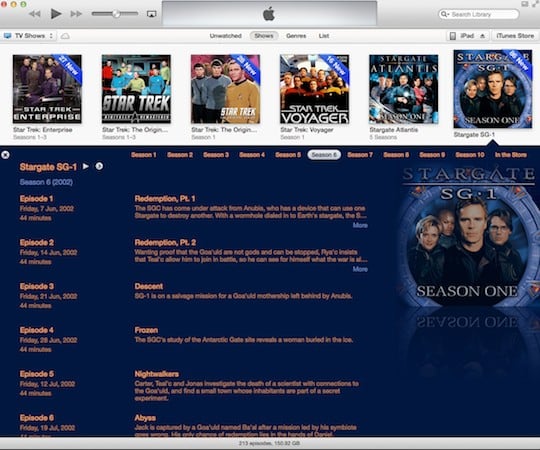
I programmi TV sono raggruppati in stagioni, con una serie di pulsanti in alto utilizzati per selezionare gli elementi di ciascuna stagione individuale. Un’immagine di opere d’arte comune di una delle stagioni è utilizzata in tutte le stagioni, tuttavia, e non cambia mentre l’utente passa a diverse stagioni.
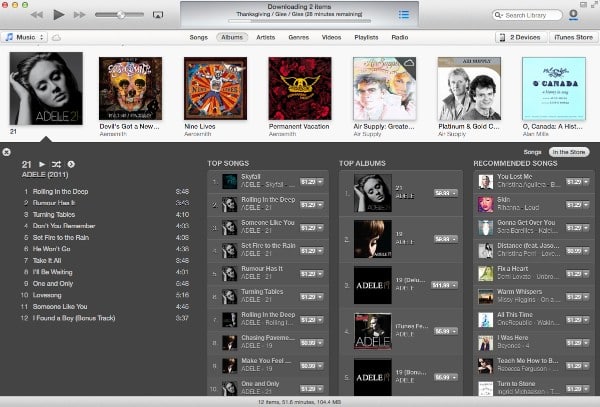
Un’opzione Nel Negozio nell’angolo in alto a destra di ciascuna vista dettagliata porta l’utente al contenuto corrispondente sull’iTunes Store, dove disponibile.
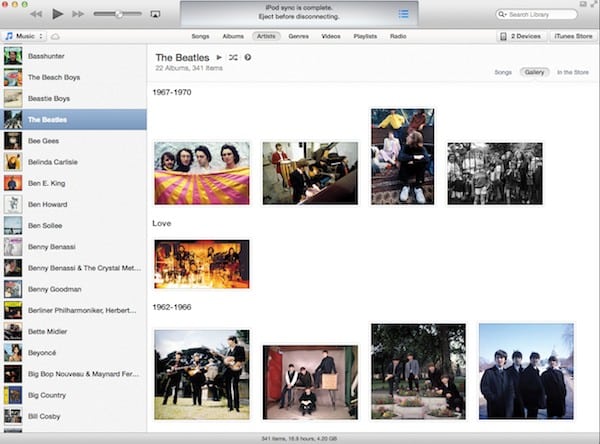
Quando si visualizza per artista, un’opzione Galleria apparirà anche qui consentendo agli utenti di sfogliare una galleria fotografica per l’artista selezionato, dove disponibile.
Le visualizzazioni espanse di Album, Film e Programmi TV vengono renderizzate per impostazione predefinita utilizzando colori personalizzati presi dalle opere d’arte dell’elemento. Questo può essere disabilitato nelle preferenze generali di iTunes per utilizzare semplicemente un colore di sfondo blu chiaro generico.
iTunes Store
L’iTunes Store ha visto un restyling simile in iTunes 11, passando a un design più simile a quello trovato nell’app iTunes per iOS, con un’intestazione in stile Cover Flow, pulsanti di acquisto più prominenti e una visualizzazione a schede per separare i dettagli principali, le valutazioni con le recensioni e i contenuti correlati.
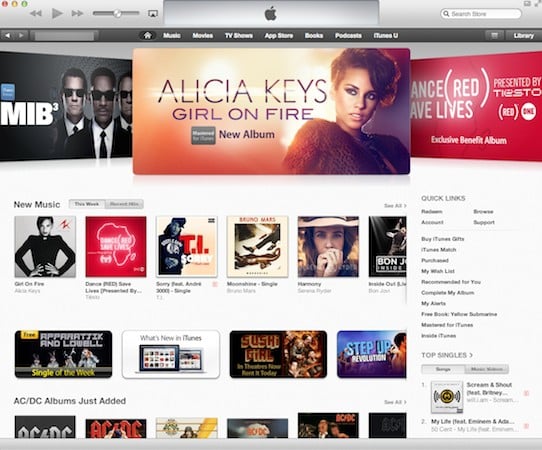
I film e i programmi TV ora forniscono un pulsante di attivazione HD/SD che consente agli utenti di scegliere rapidamente il formato preferito, piuttosto che mostrare una serie più lunga di pulsanti di acquisto per ciascuno. Le specifiche dei contenuti sono state spostate in una sezione “Informazioni” più in basso, ma generalmente rese più facilmente leggibili nel processo.
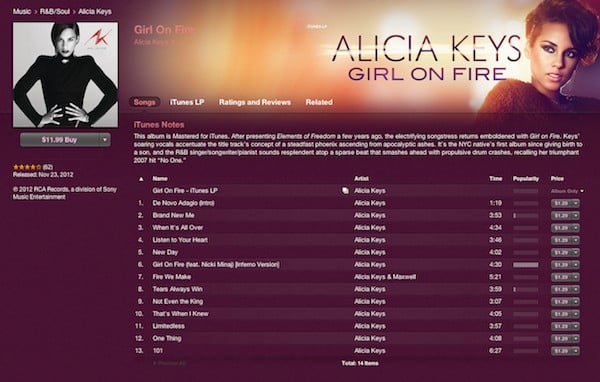
Per i film che li includono, è ora disponibile una nuova sezione iTunes Extras, che fornisce agli utenti una descrizione del contenuto extra, comprese le immagini di anteprima. Sfortunatamente, gli iTunes Extras rimangono disponibili solo su Mac o PC; non possono ancora essere utilizzati su dispositivi iOS o sugli attuali Apple TV.
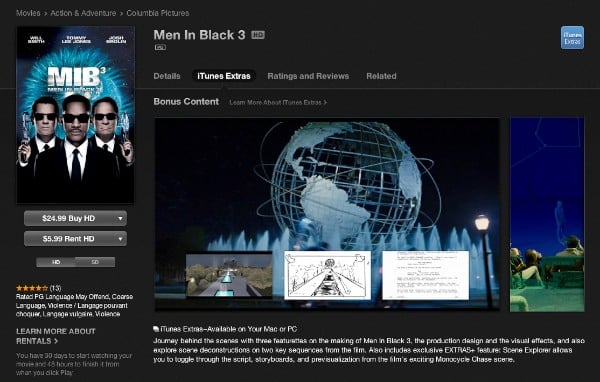
I programmi TV ora includono informazioni espanse sugli episodi con descrizioni espanse e un’immagine in miniatura per ciascuno.
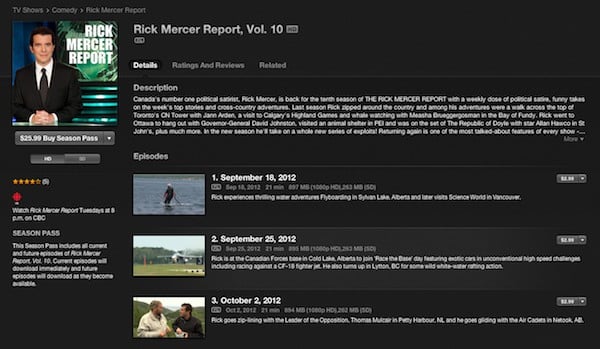
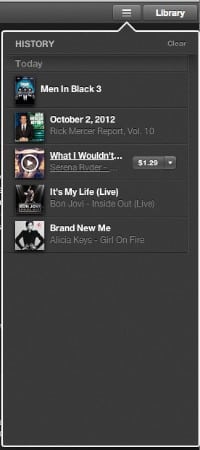
Una nuova funzionalità di Cronologia Anteprime è stata anche aggiunta per consentire agli utenti di vedere rapidamente un elenco delle tracce che hanno visualizzato in anteprima in modo da poterle rivedere o acquistarle più facilmente; gli utenti possono cliccare su qualsiasi elemento per andare direttamente alla sua pagina del negozio. Passando sopra un elemento viene fornito un pulsante di acquisto per acquistare l’elemento, e per la musica un pulsante di riproduzione per riascoltare l’anteprima.
Opzioni di Visualizzazione
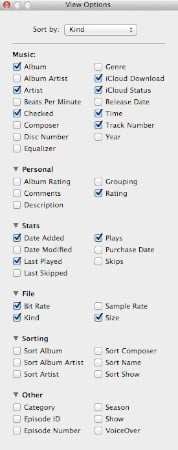
Le Opzioni di Visualizzazione in iTunes 11 sono state perfezionate per utilizzare una finestra di ispezione non modale, consentendo alla finestra di rimanere aperta mentre si naviga tra varie sezioni e categorie, aggiornandosi per riflettere informazioni specifiche per il contesto mentre lo fai.
| |  | |
| |  | |
| |
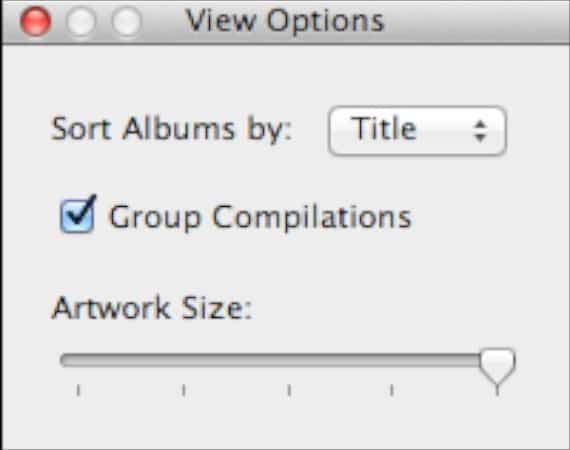
Il layout è stato anche migliorato, con i nomi delle colonne ora categorizzati quando si lavora in visualizzazione a lista, e aggiungendo un’opzione Ordina per. Le opzioni di visualizzazione sono ora disponibili anche nella vista a griglia e le visualizzazioni dettagliate a due pannelli forniscono opzioni aggiuntive come la dimensione delle opere d’arte.
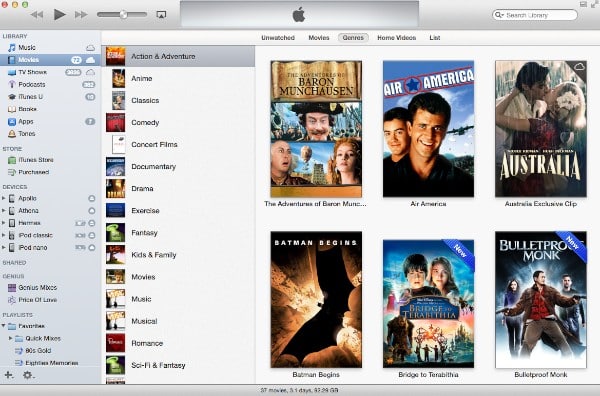
Riattivare la Barra Laterale
Nota che iTunes 11 consente ancora di tornare a una visualizzazione più tradizionale semplicemente scegliendo l’opzione Mostra Barra Laterale dal menu Visualizza.
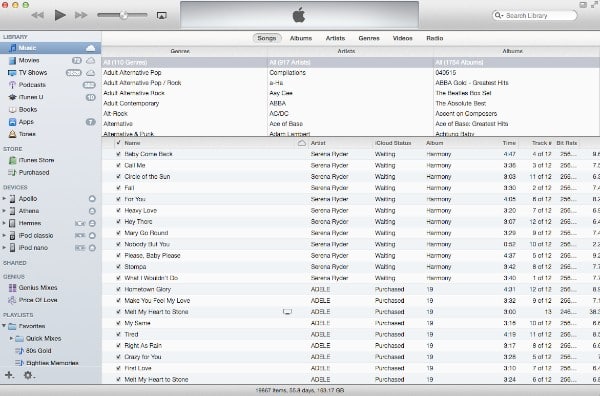
Questo ti riporterà a un’interfaccia iTunes più tradizionale, con il vantaggio aggiunto che le icone colorate dell’era pre-iTunes 10 sono tornate. L’interfaccia utente effettiva in questa modalità è un ibrido della barra laterale standard di iTunes con i layout più recenti di iTunes 11 nel pannello principale.
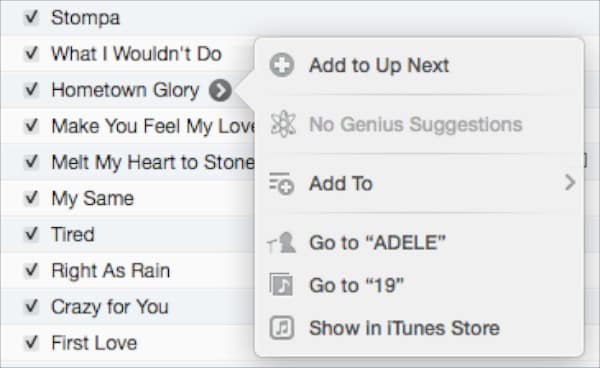
Menu degli Elementi
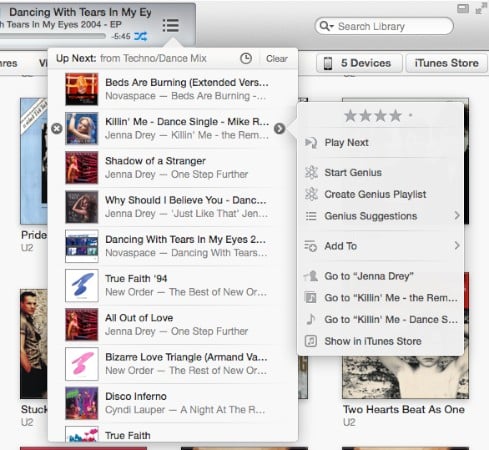
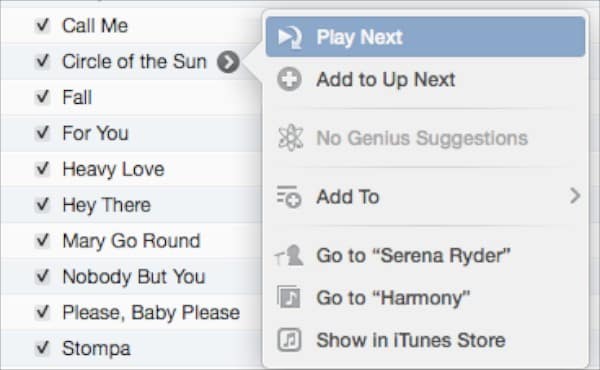
iTunes 11 ora fornisce un pulsante di menu accanto alla maggior parte degli elementi che si espande in un menu contestuale rapido di opzioni comunemente utilizzate come Genius e aggiunta a playlist. Questo funge da versione abbreviata e più accessibile del menu contestuale completo che rimane disponibile facendo clic con il tasto destro su un elemento.
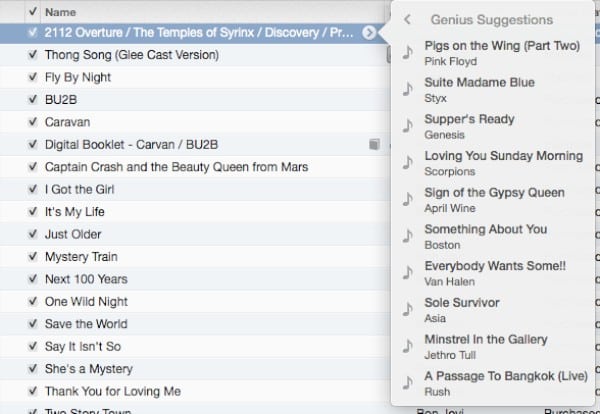
Un nuovo elemento di menu “Suggerimenti Genius” è ora incluso qui, mostrando un elenco di fino a 10 tracce correlate dalla libreria dell’utente.
Video Casalinghi
iTunes 11 introduce una nuova categoria nella sezione Film per i Video Casalinghi, consentendo agli utenti di filtrare più facilmente i propri contenuti video personali dalle principali liste di film.
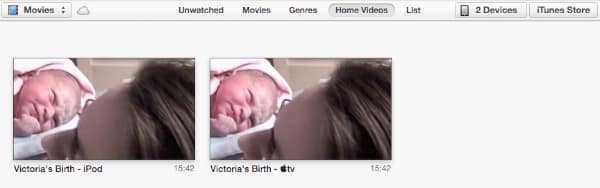
Gli elementi possono essere impostati come Video Casalinghi selezionando l’elemento, scegliendo File, Ottieni Informazioni dal menu di iTunes e visitando la scheda Opzioni nella finestra di dialogo delle informazioni sul file. Da qui, basta cambiare il Tipo di Media in “Video Casalingo.”
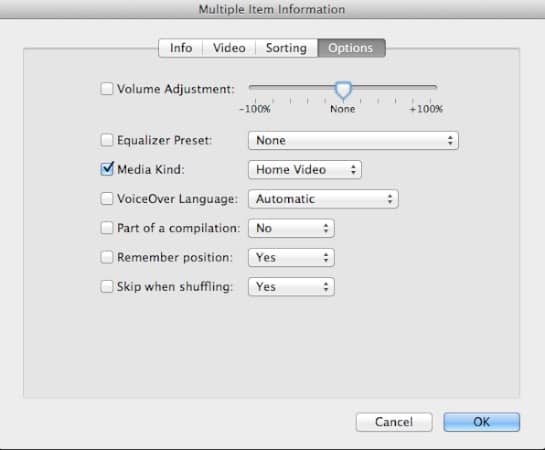
Sfortunatamente, questa categoria non sembra essere ancora utilizzata da nessuna parte al di fuori di iTunes. Anche l’aggiornamento di questa settimana per Apple TV non fornisce supporto per la categoria Video Casalinghi, né alcun iPod o dispositivo iOS; i Video Casalinghi su questi dispositivi saranno ancora disponibili ma continueranno a essere organizzati nella principale sezione “Film” come prima. In ogni caso, questa è un’aggiunta gradita a iTunes, e non vediamo l’ora di vederla diffondersi ad altri dispositivi Apple.
Playlist
Una vista Playlist può essere accessibile dalla sezione Musica, che fornisce una visualizzazione a lista molto simile a quella delle versioni precedenti di iTunes, con una barra laterale sinistra che mostra le playlist e una visualizzazione a lista tradizionale per il contenuto di ciascuna.
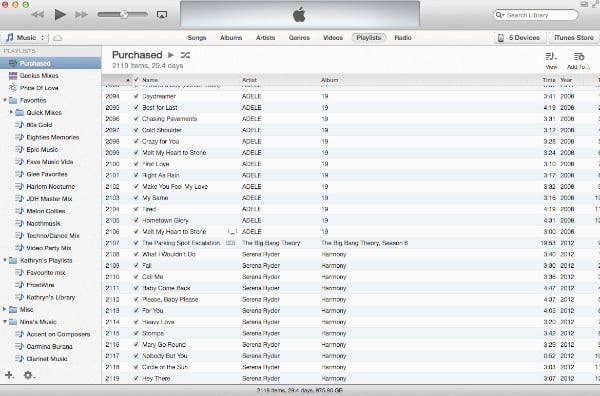
Tuttavia, ogni Playlist ora include un’intestazione in alto con il nome della playlist insieme a un conteggio degli elementi e della lunghezza e della loro durata di riproduzione combinata. Nota che cliccando sul nome della playlist in cima a una data playlist consentirà all’utente di rinominare la playlist; molto allo stesso modo in cui cliccare due volte sul nome della playlist nella barra laterale sinistra funzionava nelle versioni precedenti—e funziona ancora.

Sul lato destro dell’intestazione della playlist ci sono pulsanti per cambiare la visualizzazione della playlist; sia le visualizzazioni a Griglia che per Artista sono accessibili da qui, e funzionano in modo molto simile a come fanno nell’elenco principale della Musica.
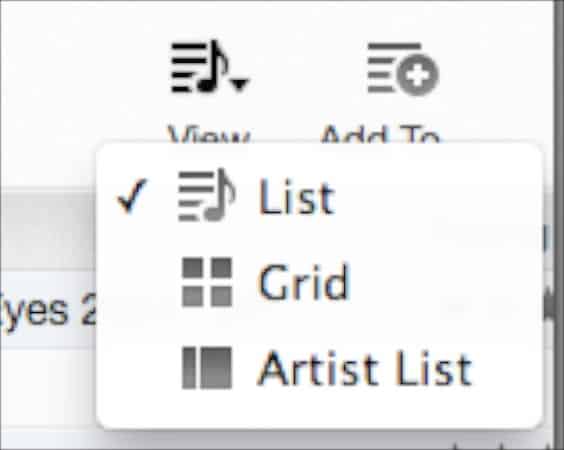
Un pulsante “Aggiungi A” nell’angolo in alto a destra consente all’utente di aggiungere contenuti alla playlist tornando a una vista della libreria principale con la playlist mostrata in una barra laterale a destra. Da qui l’utente può navigare normalmente nella libreria di iTunes, anche spostandosi in diverse sezioni come Film e Programmi TV, e semplicemente aggiungere contenuti alla playlist corrente trascinandoli e rilasciandoli nella barra laterale a destra. La playlist corrente può anche essere riordinata manualmente trascinando e rilasciando gli elementi su e giù direttamente nella barra laterale, oppure l’utente può scegliere tra opzioni di ordinamento predefinite come nome, album, artista, anno, valutazione e altro utilizzando un elenco a discesa nella parte superiore della playlist. Un pulsante “Fatto” riporta l’utente alla visualizzazione standard della playlist.
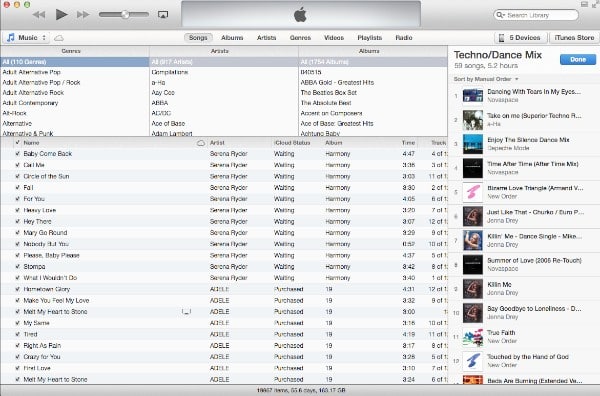
Il design generale qui sembra simile a quello trovato sui dispositivi iOS nell’approccio di selezionare prima una playlist e poi cercare contenuti da aggiungere, piuttosto che andare nel senso opposto. Detto ciò, gli elementi possono ancora essere aggiunti a una playlist tramite drag-and-drop da qualsiasi vista: quando si avvia un’operazione di drag-and-drop su una data traccia, un elenco di tutte le playlist apparirà nella barra laterale a destra e l’utente deve solo rilasciare l’elemento sulla playlist appropriata per aggiungerlo. Questo funziona anche per aggiungere interi raggruppamenti di contenuti, come album o artisti. Inoltre, gli elementi possono anche essere aggiunti facendo clic con il tasto destro sulla traccia e utilizzando l’opzione Aggiungi alla Playlist in modo molto simile a come si faceva nelle versioni precedenti di iTunes.
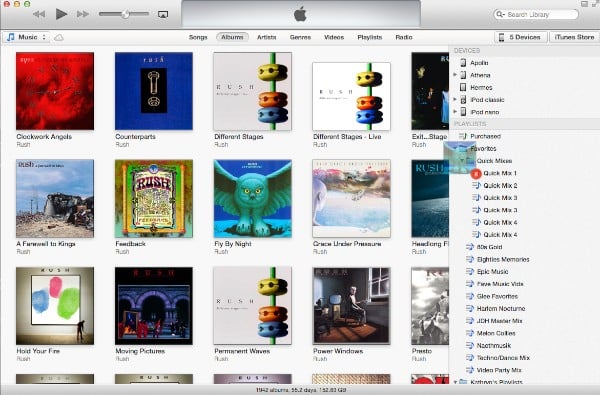
Vale anche la pena notare che nonostante il fatto che l’opzione Playlist appaia solo nella sezione Musica, le playlist possono continuare a includere praticamente qualsiasi tipo di contenuto multimediale trovato nella tua libreria di iTunes, come Film, Programmi TV, Podcast e Audiolibri.
Sia le Playlist Intelligenti che le Playlist Genius rimangono supportate in iTunes 11 e funzionano in modo molto simile a come facevano nelle versioni precedenti. Una nuova Playlist Intelligente può essere creata dal menu File o facendo clic sul piccolo segno più nell’angolo in basso a sinistra quando si è in visualizzazione Playlist. Sia l’interfaccia utente per creare e modificare Playlist Intelligenti sia le opzioni disponibili rimangono praticamente invariate rispetto a iTunes 10. Le Playlist Genius vengono create facendo clic con il tasto destro su un elemento, o accedendo al menu rapido dell’elemento, e selezionando l’opzione “Avvia Genius”, proprio come nelle versioni precedenti di iTunes.
Opzioni AirPlay
Il pulsante AirPlay è stato spostato in alto a sinistra vicino al controllo del volume, e ora visualizza una finestra pop-up con pulsanti per selezionare altoparlanti singoli o multipli per lo streaming AirPlay.
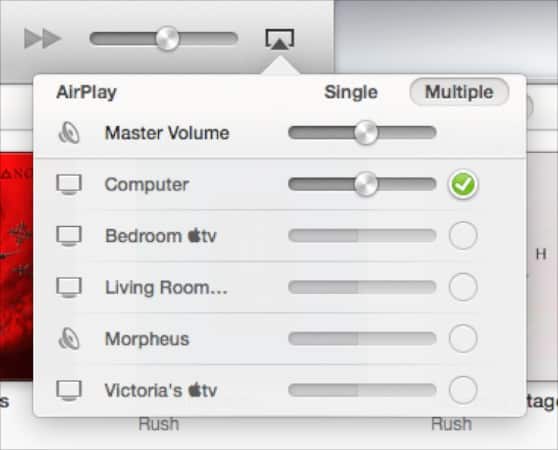
Ora è facile vedere quali altoparlanti vengono utilizzati contemporaneamente, e impostare livelli di volume indipendenti per ciascun altoparlante se lo si desidera.
Download
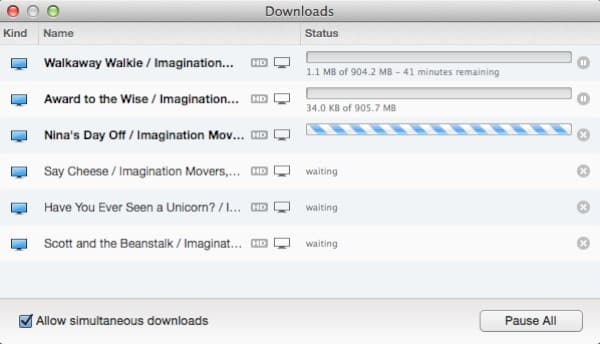
I download in corso sono ora riflessi da un’icona di stato nell’angolo in alto a destra della finestra di iTunes che appare ogni volta che viene scaricato contenuto, simile nel concetto a quello utilizzato in Safari. Cliccando sull’icona si apre una finestra separata per visualizzare il progresso del download.

iTunes nel Cloud
Uno dei grandi cambiamenti in iTunes 11 è una maggiore integrazione con le funzionalità di iTunes nel Cloud, integrando efficacemente la maggior parte dei tuoi contenuti acquistati direttamente in iTunes indipendentemente dal fatto che siano memorizzati sul tuo computer o meno. Gli elementi disponibili nel tuo account iTunes Store ma non sul tuo computer verranno ora visualizzati insieme al resto della tua libreria, differenziati da un’icona iCloud accanto a loro.
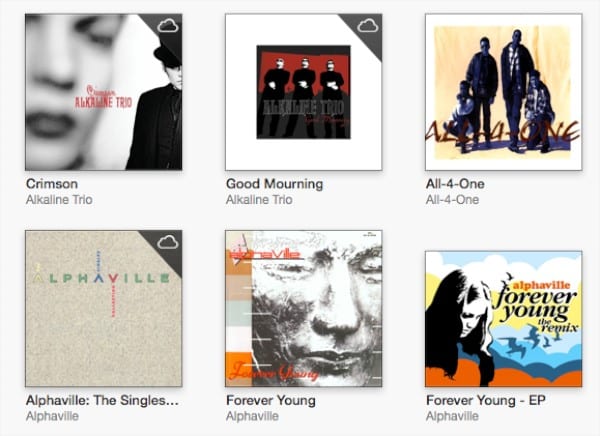
Musica, Film e Programmi TV possono essere trasmessi direttamente da iCloud in iTunes 11, fornendoti essenzialmente una libreria iTunes integrata indipendentemente dal fatto che il tuo contenuto sia memorizzato localmente sul tuo computer o meno. Puoi anche scaricare una copia localmente semplicemente cliccando sull’icona iCloud.
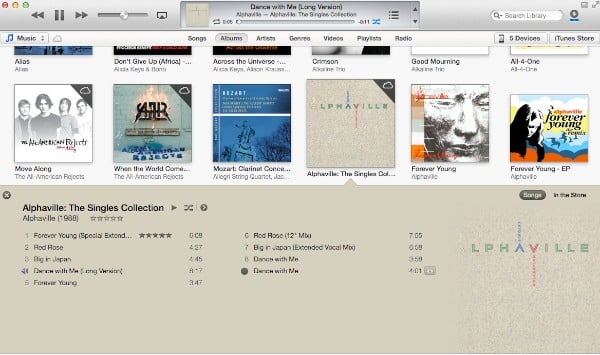
Questo integra fondamentalmente le informazioni precedentemente trovate nella sezione Acquisti nell’iTunes Store consentendo di trasmettere contenuti così come scaricarli. Se non vuoi vedere la tua libreria basata su iCloud, puoi nascondere qualsiasi elemento che non è memorizzato localmente utilizzando l’opzione Nascondi … nel Cloud trovata nel menu Visualizza.
La nuova integrazione di iCloud in iTunes 11 promette anche una sincronizzazione senza soluzione di continuità della posizione di riproduzione tra Film e Programmi TV.
Nei nostri test, la posizione di riproduzione effettiva sembrava sincronizzarsi ragionevolmente bene tra iTunes 11, dispositivi iOS e Apple TV. Tuttavia, i tempi di ultima riproduzione e lo stato di riproduzione sembrano ancora essere leggermente meno coerenti, con gli indicatori di stato nuovo/riprodotto che non cambiano sempre in modo appropriato quando un programma TV o un film viene visualizzato su un altro dispositivo. Stranamente, la posizione di riproduzione sembra sincronizzarsi correttamente, consentendo agli spettacoli di iniziare a metà anche quando l’indicatore del punto blu indicherebbe altrimenti che l’elemento non è stato ancora aperto. Non è chiaro a questo punto se questo sia un difetto in iTunes 11 o semplicemente un problema di sincronizzazione sui server iCloud di Apple.
Prossimamente
iTunes 11 elimina la funzionalità iTunes DJ a favore di una nuova coda di riproduzione universale chiamata Prossimamente. Originariamente conosciuta come “Party Shuffle”, iTunes 8.1 l’ha rinominata in iTunes DJ e ha aggiunto supporto per controllarla dall’app Remote per iOS.
Party Shuffle e iTunes DJ erano progettati per fornire una coda di riproduzione dinamica ma soffrivano di una limitazione significativa: dovevi specificamente utilizzare la funzionalità aggiungendo tracce nella coda di iTunes DJ e riproducendole da lì. Infatti, anche se stavi già lavorando su una playlist, passare a iTunes DJ richiedeva di spostare quella playlist nella lista DJ, fermare la tua playlist corrente e poi cercare di riprendere da dove avevi lasciato nella sezione iTunes DJ.
Confrontando, la nuova funzionalità Prossimamente è sempre disponibile e funziona in background indipendentemente da come stai riproducendo la tua musica. Prossimamente ti consente fondamentalmente di vedere le tracce che iTunes riprodurrebbe comunque dopo. Prossimamente è accessibile semplicemente cliccando sul pulsante a destra dell’area di stato superiore, che mostrerà una finestra pop-up che mostra la fonte delle tracce attualmente selezionate e l’ordine in cui verranno riprodotte successivamente.
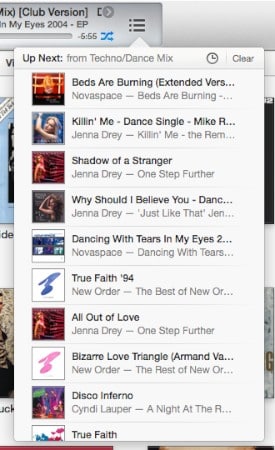
Le tracce possono essere riordinate da qui semplicemente trascinandole su e giù nell’elenco, o rimosse cliccando sulla “X” che appare a sinistra dell’opera d’arte quando si passa sopra una traccia. I menu rapidi sono anche disponibili accanto a ciascun elemento da qui, fornendo accesso rapido per impostare una valutazione, accedere alle opzioni genius, aggiungere la traccia a una playlist o andare direttamente all’artista, album o voce dell’iTunes Store correlati.
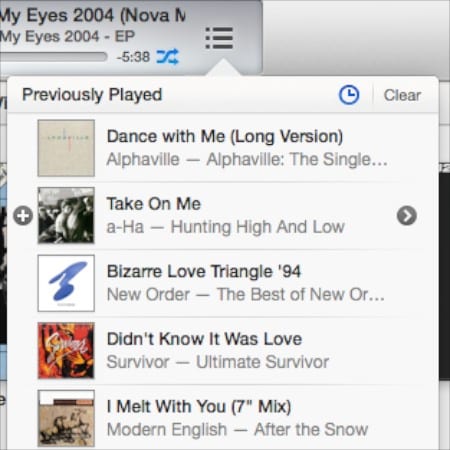
Un pulsante “Cancella” in alto consente all’utente di cancellare completamente la coda Prossimamente. L’icona dell’orologio si trasforma in una cronologia delle tracce precedentemente riprodotte. Passando sopra una traccia nella vista della cronologia verrà visualizzato un segno più a sinistra dell’opera d’arte dell’album che può essere utilizzato per aggiungere la canzone alla coda Prossimamente.
Prossimamente è stata anche integrata nei menu rapidi degli elementi in modo molto simile a come era precedentemente iTunes DJ; le opzioni Riproduci Prossimamente e Aggiungi a Prossimamente sono disponibili nei menu per qualsiasi elemento per aggiungerlo all’inizio o alla fine della coda Prossimamente, rispettivamente.
L’unico svantaggio dell’eliminazione di iTunes DJ è la rimozione delle funzionalità dell’app Remote per iOS che consentivano agli utenti in un contesto di festa di far richiedere e votare le tracce dalla libreria di iTunes. Questa capacità è scomparsa in iTunes 11; tuttavia, la versione 3.0 dell’app Remote per iOS fornisce ora supporto diretto per visualizzare e modificare la coda Prossimamente.
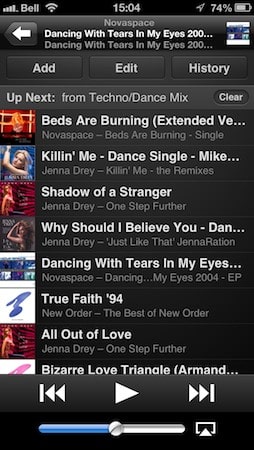
Nota che questo non include la modalità “Ospite” precedentemente disponibile con iTunes DJ, tuttavia, il che significa che i dispositivi dovranno essere connessi con Condivisione Domestica o associati direttamente alla libreria di iTunes per accedere alla coda Prossimamente.
Ricerca Live
Cercare nella tua libreria in iTunes 11 è stato migliorato con una ricerca “live” espansa che visualizza dinamicamente risultati dettagliati mentre digiti. I risultati includono miniature di opere d’arte appropriate e sono organizzati per categoria multimediale.
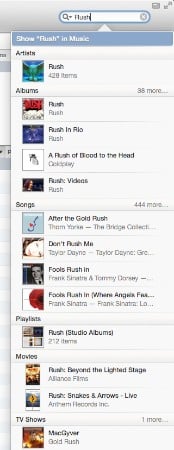
Dai risultati della ricerca, gli utenti possono scegliere di aggiungere elementi musicali direttamente alla coda Prossimamente passando sopra di essi e cliccando sul pulsante più, o accedere al menu delle opzioni rapide per andare direttamente alla traccia, all’album o all’artista o accedere alle funzioni Genius. Un’opzione in cima ai risultati della ricerca consente all’utente di filtrare la visualizzazione corrente, molto allo stesso modo in cui la ricerca funzionava per impostazione predefinita nelle versioni precedenti di iTunes.
Mini Player
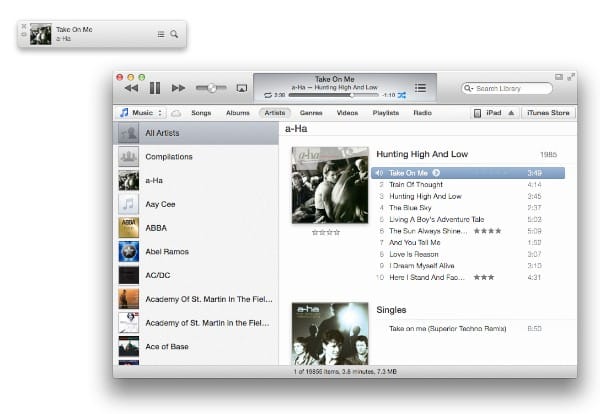
iTunes 11 introduce un mini player ridisegnato, consentendo agli utenti di ascoltare e controllare la riproduzione musicale in modo più efficace senza dover mantenere aperta la finestra principale di iTunes. Il Mini Player è accessibile da un pulsante nell’angolo in alto a destra della finestra principale di iTunes, fornendo un’interfaccia semplificata e discreta focalizzata sulla riproduzione della tua musica. Può essere impostato per rimanere sopra tutte le altre finestre per un facile accesso.

Il Mini Player mostra una miniatura dell’opera d’arte e informazioni sulla traccia attualmente in riproduzione, insieme a un pulsante per accedere a Prossimamente e un pulsante di ricerca. Passando sopra il nome della traccia verranno visualizzati i controlli di riproduzione standard insieme all’accesso al menu rapido per l’elemento attualmente in riproduzione e alle opzioni AirPlay. Le opzioni qui funzionano in modo molto simile a quelle nella finestra principale di iTunes, inclusa la funzione di ricerca che fornisce la stessa funzione di ricerca live, focalizzata solo sulla sezione musica, consentendo agli utenti di cercare rapidamente ulteriori tracce nella loro libreria da riprodurre senza dover tornare alla finestra principale di iTunes.
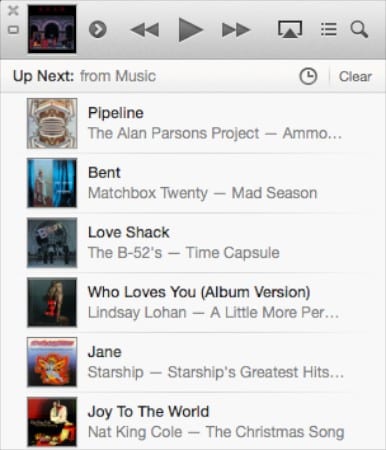
Nota che puoi anche cercare playlist da qui per nome per mettere in coda un’intera nuova playlist in Prossimamente.
Un’ulteriore funzionalità utile con il nuovo Mini Player è che può ora essere utilizzato insieme alla finestra principale di iTunes, piuttosto che al posto di quella finestra. Il pulsante Mini Player nell’angolo in alto a destra passa tra le due modalità, tuttavia un’opzione può essere trovata nel menu Finestra per aprire il Mini Player separatamente.
Impostazioni di Sincronizzazione Dispositivo
Come gran parte del resto di iTunes 11, le modifiche alle impostazioni di sincronizzazione dei dispositivi sono per lo più di natura cosmetica. I dispositivi connessi tramite USB o Wi-Fi sono ora mostrati e accessibili da un pulsante a destra della barra di navigazione superiore.
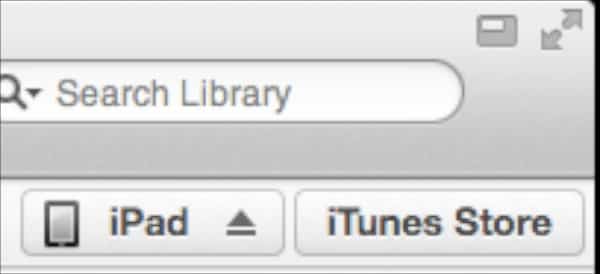
Se è connesso solo un singolo dispositivo, questo pulsante mostrerà il tipo di dispositivo, piuttosto che il suo nome, e cliccandoci sopra ti porterà direttamente alla schermata di riepilogo. Se più di un dispositivo è connesso, questo pulsante mostra invece il numero di dispositivi, e quando cliccato presenta una finestra pop-up che mostra un elenco di dispositivi; cliccando su un dispositivo di questo elenco ti porterà direttamente alle impostazioni per quel particolare dispositivo.
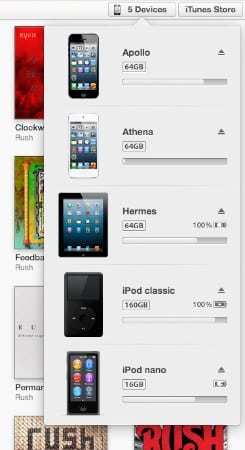
iTunes 11 ora mostra la capacità di ciascun dispositivo nell’elenco e nella schermata di riepilogo. Come nelle versioni precedenti di iTunes, un indicatore di batteria è ancora mostrato accanto al nome di ciascun dispositivo quando un dispositivo è connesso tramite USB, tuttavia questo indicatore è stato aggiunto anche alla schermata di riepilogo.
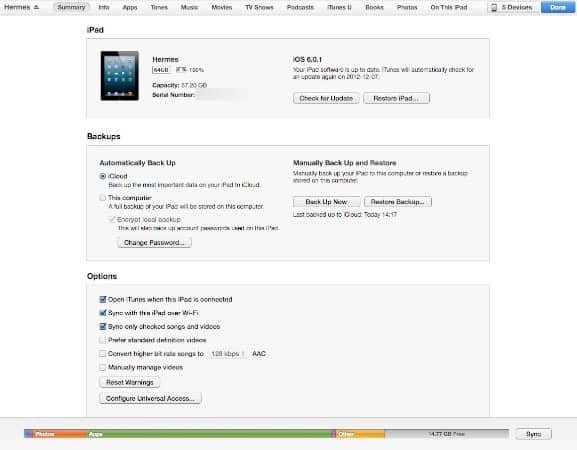
Il layout generale della schermata di riepilogo è cambiato anche in parte, e per i dispositivi iOS ora include pulsanti per eseguire il backup e ripristinare il dispositivo. Un pulsante Ripristina Avvisi appare anche ora sotto la sezione Opzioni. Le opzioni Esegui Backup Ora, Ripristina Backup e Ripristina Avvisi erano precedentemente disponibili dal menu contestuale nella barra laterale sinistra ora deprecata.
Ricevi i nuovi post nella tua casella di posta.
Nessuno spam. Disiscriviti in qualsiasi momento.