iTunes Features · 13 min read · Feb 25, 2026
Esperto Immediato: Segreti e Funzionalità di iTunes 12.2
All’inizio di questa settimana, Apple ha rilasciato iTunes 12.2 per accompagnare il nuovo servizio Apple Music, espandendo la sezione Musica di iTunes per fornire accesso alla nuova libreria on-demand per gli abbonati, così come le nuove funzionalità Radio e Connect di Apple Music.
Mentre per la maggior parte degli utenti le funzionalità di Apple Music saranno un motivo sufficiente per passare alla nuova versione, ci sono anche alcune altre modifiche interessanti da trovare in iTunes 12.2. 
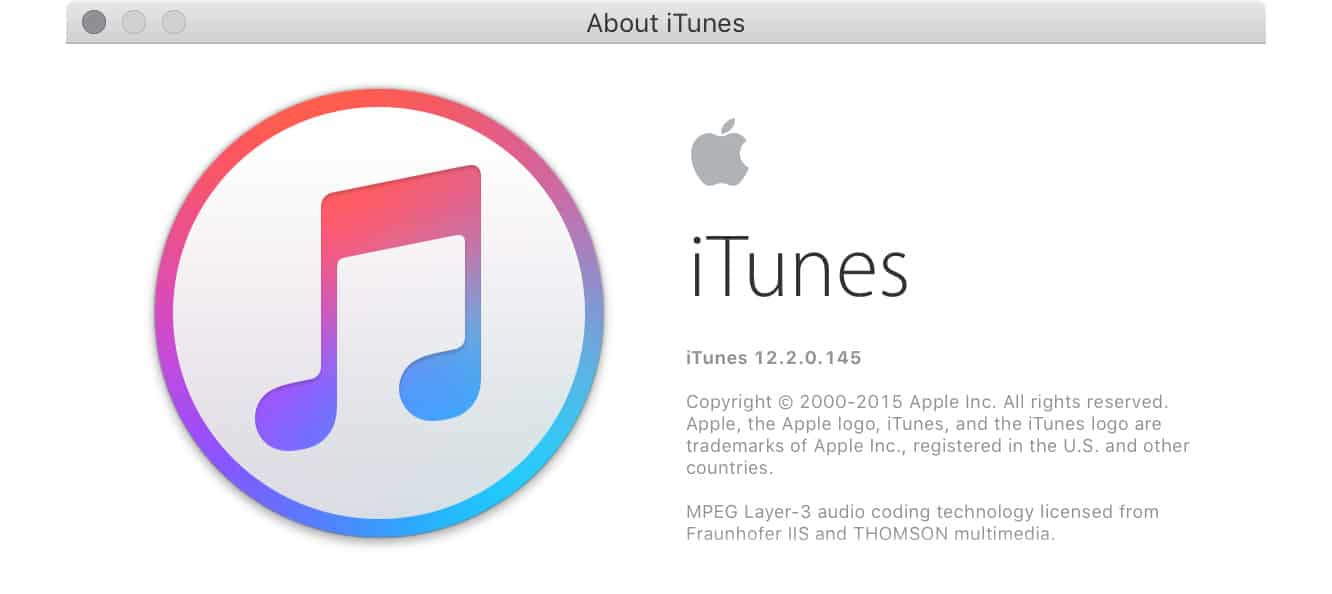
Con iTunes 12.2, Apple ha nuovamente cambiato l’icona di iTunes, sostituendo la versione rossa di breve durata introdotta con iTunes 12 lo scorso autunno con un’icona bianca molto più piatta che utilizza un gradiente blu-rosso-viola per il contorno e la parte della nota. Questo rispecchia la nuova icona Musica introdotta in iOS 8.4, un cambiamento presumibilmente progettato per evidenziare sia il significativo redesign dell’app Musica di iOS sia il nuovo servizio Apple Music. Il cambiamento rosso dello scorso autunno era una partenza piuttosto sgargiante e interessante dal motivo blu utilizzato per iTunes da quando è stata rilasciata la versione 7 nove anni fa, tuttavia anche la nuova icona bianca continua a mantenere lo stesso design di base della nota introdotto con iTunes 10.
Come ci si potrebbe aspettare, Apple non ha apportato modifiche significative al design dell’interfaccia utente in iTunes 12.2 – probabilmente il motivo per cui esce come un aggiornamento minore piuttosto che come un’intera nuova versione principale, nonostante l’importanza del lancio di Apple Music. Chiunque stia già utilizzando iTunes 12 troverà l’app completamente familiare, e se non fosse per la nuova icona probabilmente non ti accorgeresti nemmeno di aver aggiornato alla nuova versione.
Apple Music
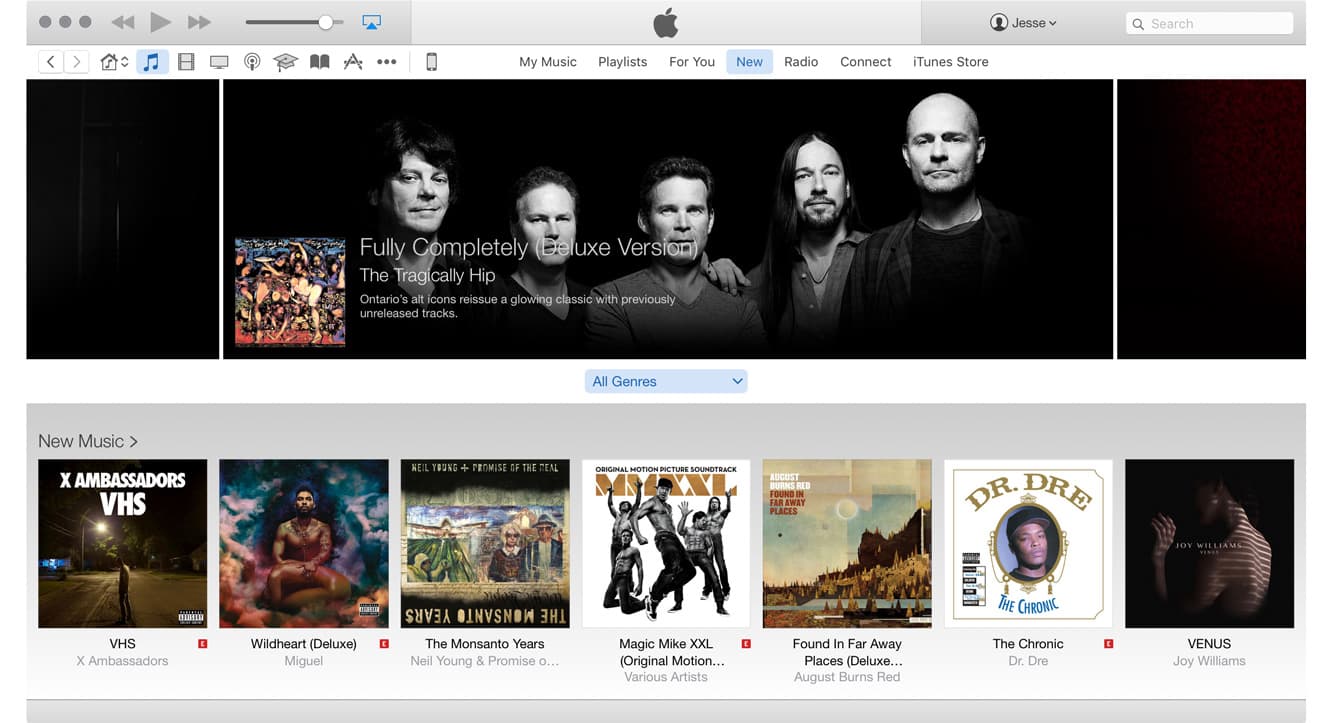
La principale nuova funzionalità in iTunes 12.2 è il supporto per Apple Music, che è in realtà una raccolta di quattro diversi servizi musicali correlati: il servizio di streaming on-demand (che Apple si riferisce anche individualmente come “Apple Music”), la Libreria Musicale iCloud, Beats 1 Radio e Connect. Questi sono riflessi in iTunes 12.2 con quattro nuove schede nella sezione “Musica”: Per Te, Nuovo, Radio e Connect.
A differenza dell’app Musica in iOS 8.4, le sezioni Per Te e Nuovo appariranno comunque inizialmente anche se non sei abbonato a Apple Music, presumibilmente per incoraggiarti ad abbonarti. Se sei già abbonato sul tuo iPhone, iPad o iPod touch, tuttavia, puoi cliccare sul link “Già Membro” per essere portato direttamente dentro – per qualche motivo iTunes non sembra riconoscere automaticamente che sei già abbonato a Apple Music, anche se sei già connesso con il corretto Apple ID.
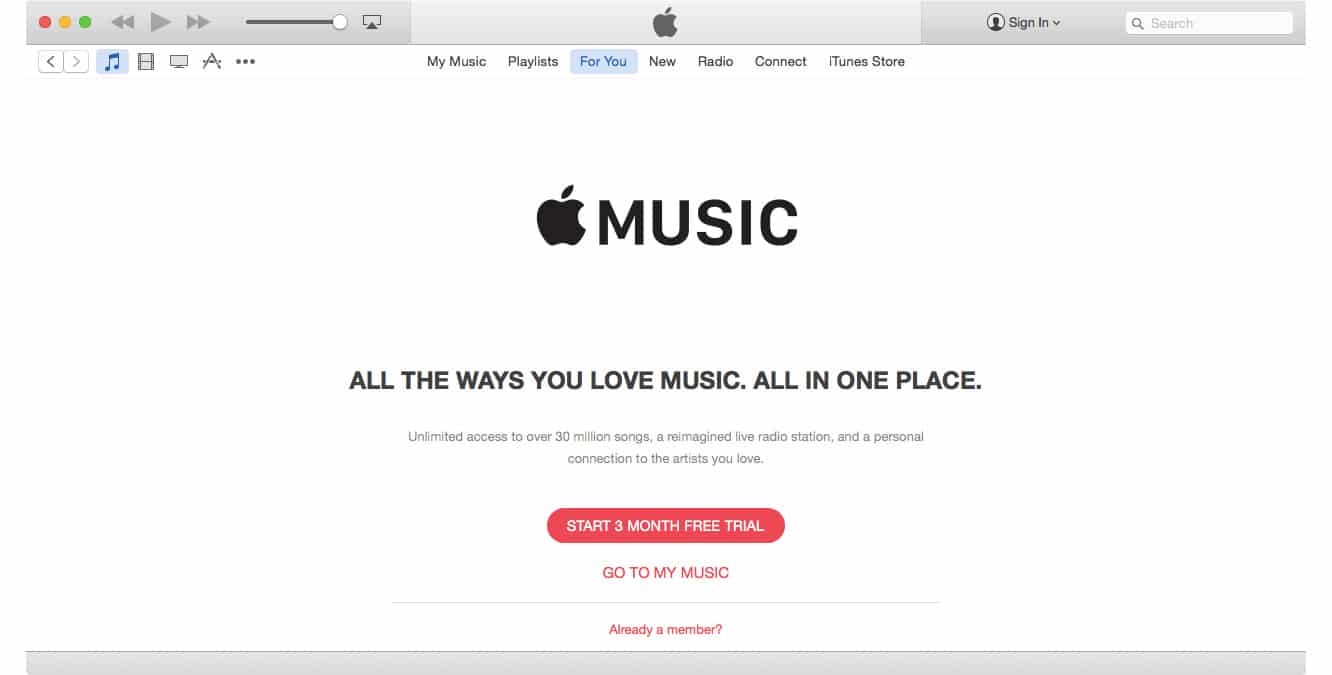
Mentre molti utenti vorranno probabilmente almeno provare la prova gratuita, se decidi di non voler avere nulla a che fare con il servizio di streaming on-demand di Apple, puoi semplicemente cliccare su “Vai alla Mia Musica” in fondo alla schermata di registrazione e le sezioni specifiche di Apple Music on-demand scompariranno, anche se sia Radio che Connect rimarranno come servizi gratuiti che puoi scegliere di utilizzare o ignorare come meglio credi.
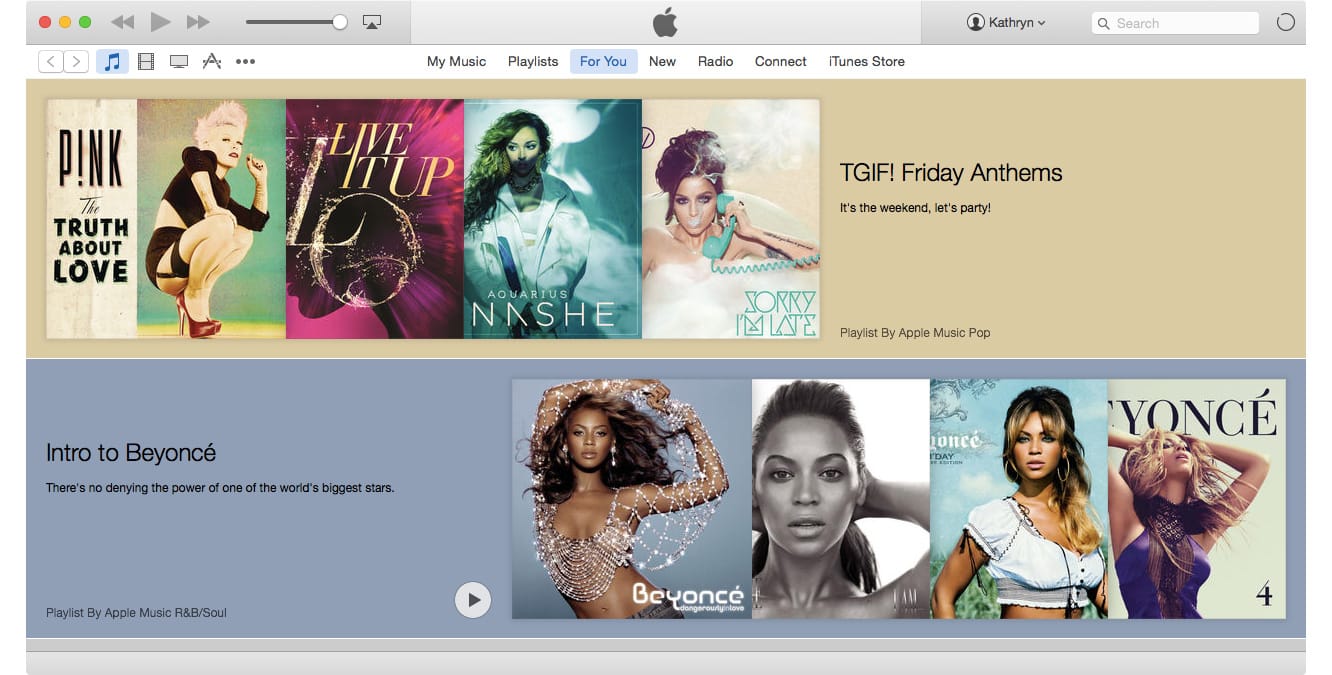
Se sei abbonato a Apple Music – o almeno hai scelto di provare la prova gratuita – la sezione Per Te conterrà un insieme di playlist curate selezionate in base ai tuoi gusti musicali, mentre la sezione Nuovo fornisce un’interfaccia simile a quella dell’iTunes Store di tutto ciò che può essere accessibile tramite lo streaming on-demand. È notevole che Apple ha scelto di separare completamente il catalogo di Apple Music dal catalogo dell’iTunes Store, il che ha il vantaggio di rendere ovvio se stai navigando tra brani inclusi nel tuo abbonamento o brani disponibili per l’acquisto, e probabilmente aiuta a oscurare le differenze tra i due cataloghi.
Se ti iscrivi a Apple Music per la prima volta utilizzando iTunes, verrai guidato attraverso il processo di selezione dei tuoi generi e artisti preferiti proprio come nell’app musicale iOS 8.4, cliccando sui cerchi per i generi/artisti che ti piacciono, cliccando due volte per i generi/artisti che ami, e cliccando sulla “X” che appare nell’angolo in alto a sinistra di qualsiasi cerchio su cui passi il mouse per rimuovere quelli che non ti piacciono.
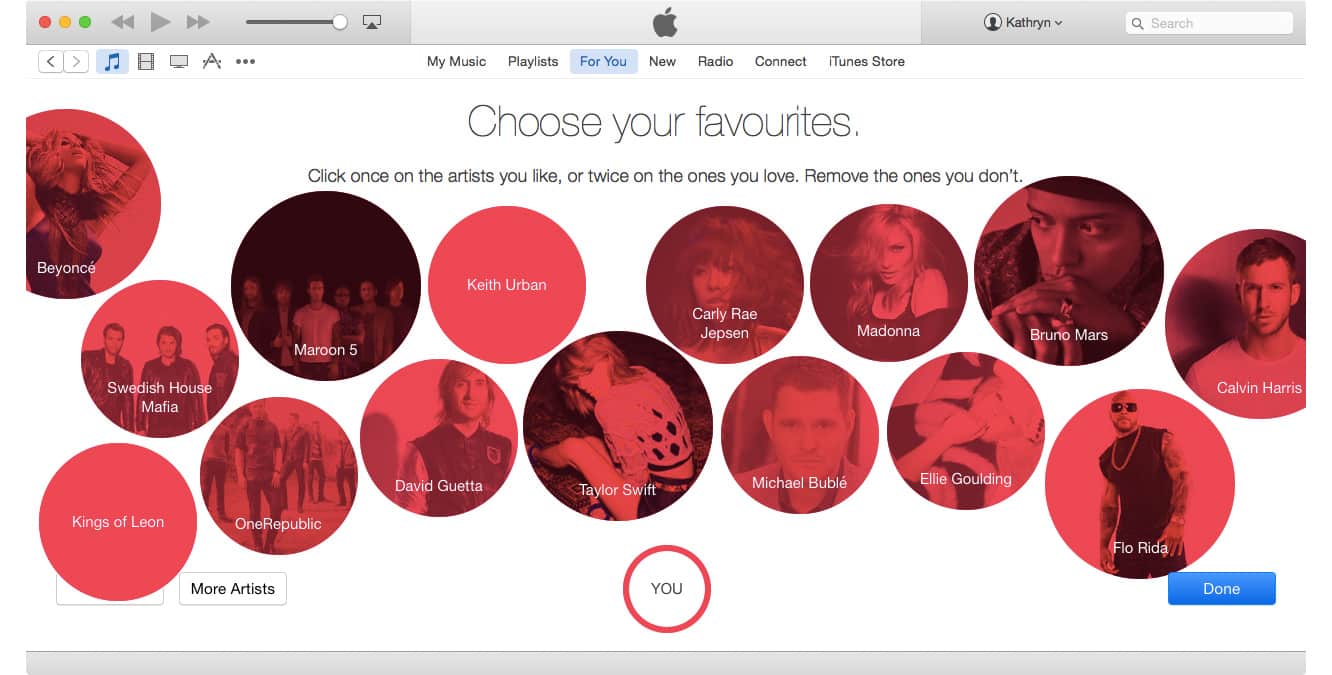
Come nell’app Musica di iOS, queste schermate possono anche essere richiamate di nuovo se desideri modificare le tue preferenze di gusto cliccando sul menu account vicino all’angolo in alto a destra della finestra di iTunes e selezionando Scegli Artisti per Te. Le schermate mostreranno le tue selezioni precedenti e puoi modificare da lì.
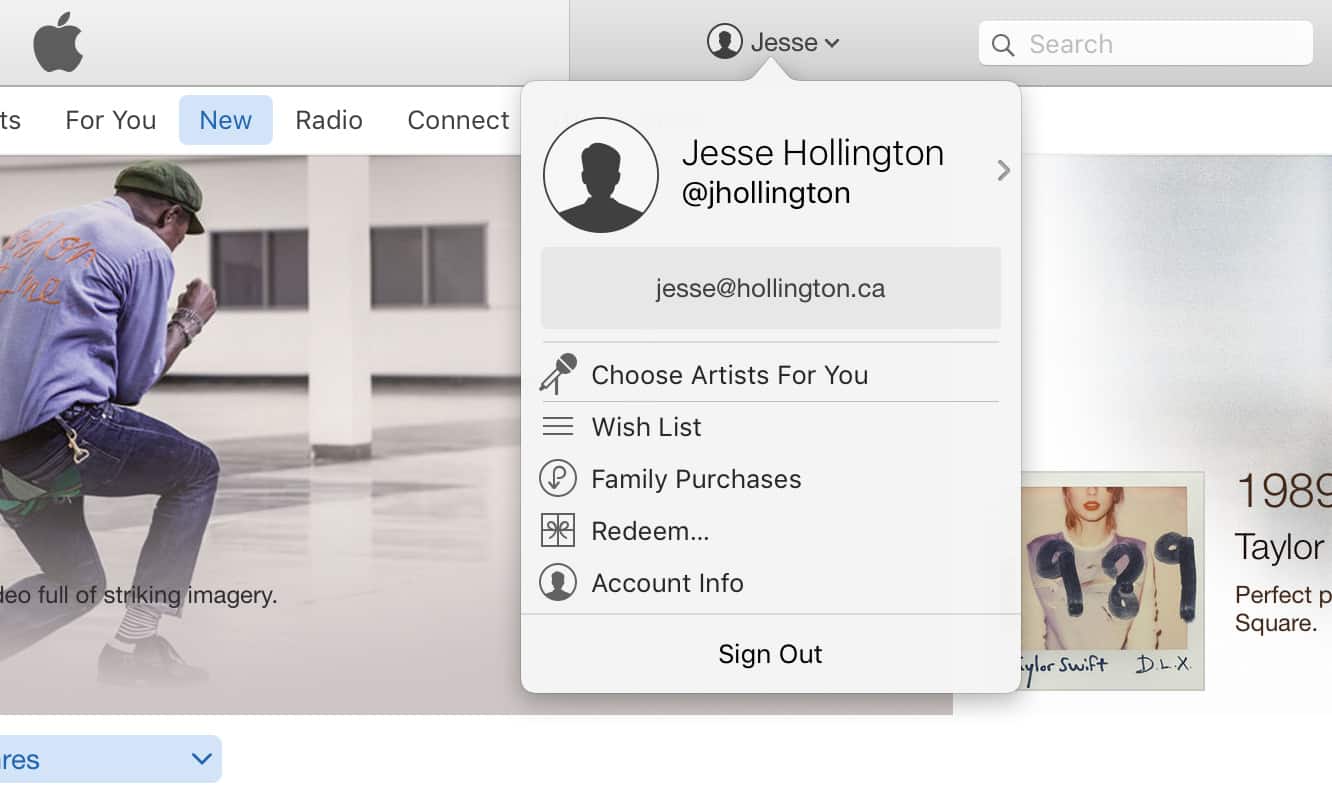
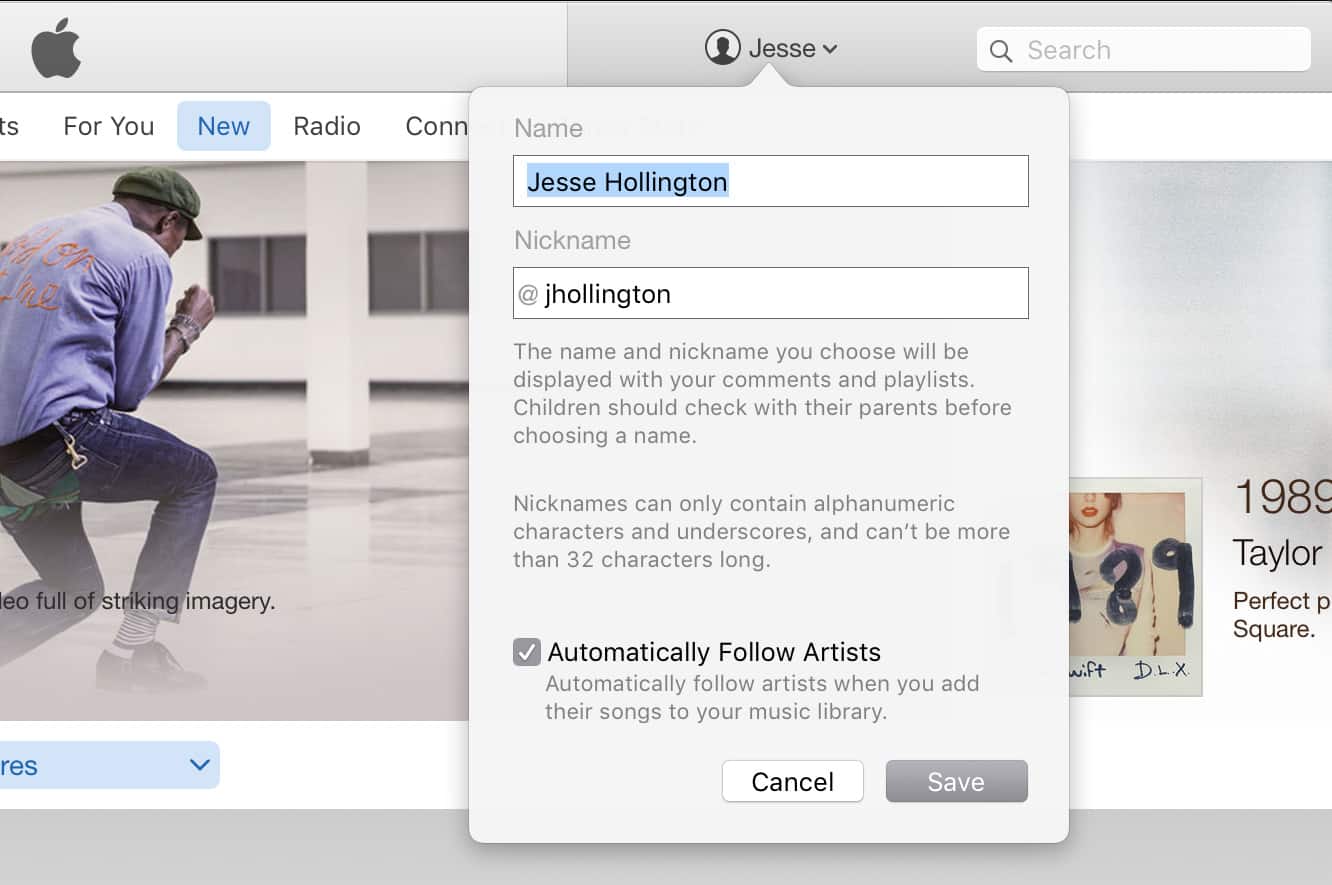
Dal menu account, puoi anche cliccare sulla sezione nome in alto per modificare il tuo nome e soprannome che appaiono quando fai commenti sui post degli artisti in Connect o condividi playlist. Puoi anche scegliere da qui se seguire automaticamente gli artisti in Connect quando aggiungi la loro musica alla tua libreria. Stranamente, anche se sembra che dovresti essere in grado di sostituire l’immagine generica della persona con una foto personalizzata come puoi fare nell’app Musica di iOS, non sembra esserci un’opzione per farlo, e in effetti anche se hai aggiunto una foto nell’app Musica di iOS, non appare in iTunes a questo punto.
Apple Music vs La Mia Libreria
iTunes 12.2 integra fondamentalmente un servizio di streaming on-demand nello stesso spazio generale occupato dalla tua libreria iTunes, quindi è importante comprendere la distinzione tra quei brani che sono nella tua libreria rispetto a quelli che sono semplicemente disponibili dal servizio Apple Music.
La prima cosa da tenere a mente è che Apple Music non cambia nulla di ciò che è già nella tua libreria. I brani che sono memorizzati nella tua libreria locale che hai estratto da CD o acquistato dall’iTunes Store rimangono esattamente gli stessi di prima.
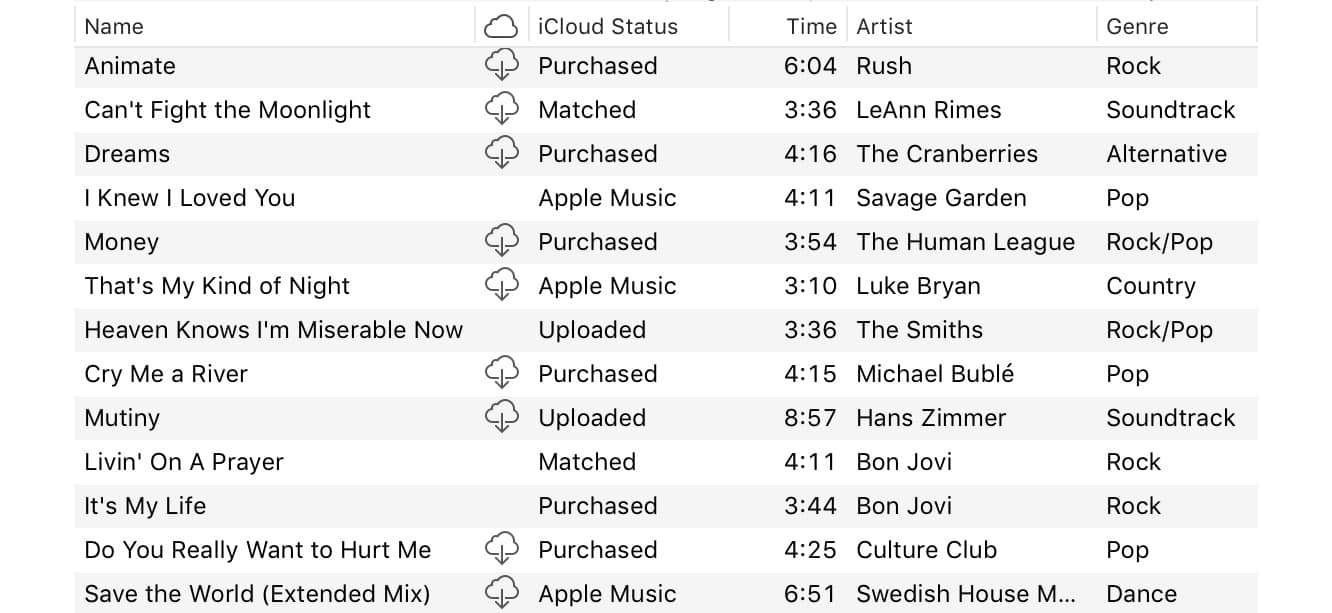
Se hai utilizzato iTunes Match e/o iTunes in the Cloud, i tuoi brani precedenti dovrebbero mostrare lo stesso stato di prima, come Acquistato, Corrispondente o Caricato.
Puoi ascoltare qualsiasi brano disponibile su Apple Music mentre esplori il servizio e questi verranno semplicemente trasmessi dai server iTunes di Apple. Tuttavia, puoi anche aggiungere brani alla tua libreria, sia esplicitamente utilizzando Aggiungi alla Mia Musica per un album, playlist o brano, sia implicitamente aggiungendo quegli elementi a una delle tue playlist. In questo caso, questi brani appariranno accanto a tutto il resto nella tua libreria, con uno stato iCloud di Apple Music. Una volta nella tua libreria, i brani di Apple Music funzionano molto allo stesso modo di qualsiasi altro brano memorizzato nella tua libreria; i brani di Apple Music possono essere cercati, sfogliati, riprodotti, ordinati e filtrati insieme alla tua musica normale, e in effetti puoi anche aprire la finestra di dialogo delle informazioni sul brano e modificare i loro metadati se lo desideri, e qualsiasi modifica apportata verrà sincronizzata con i tuoi altri dispositivi tramite la tua Libreria Musicale iCloud.
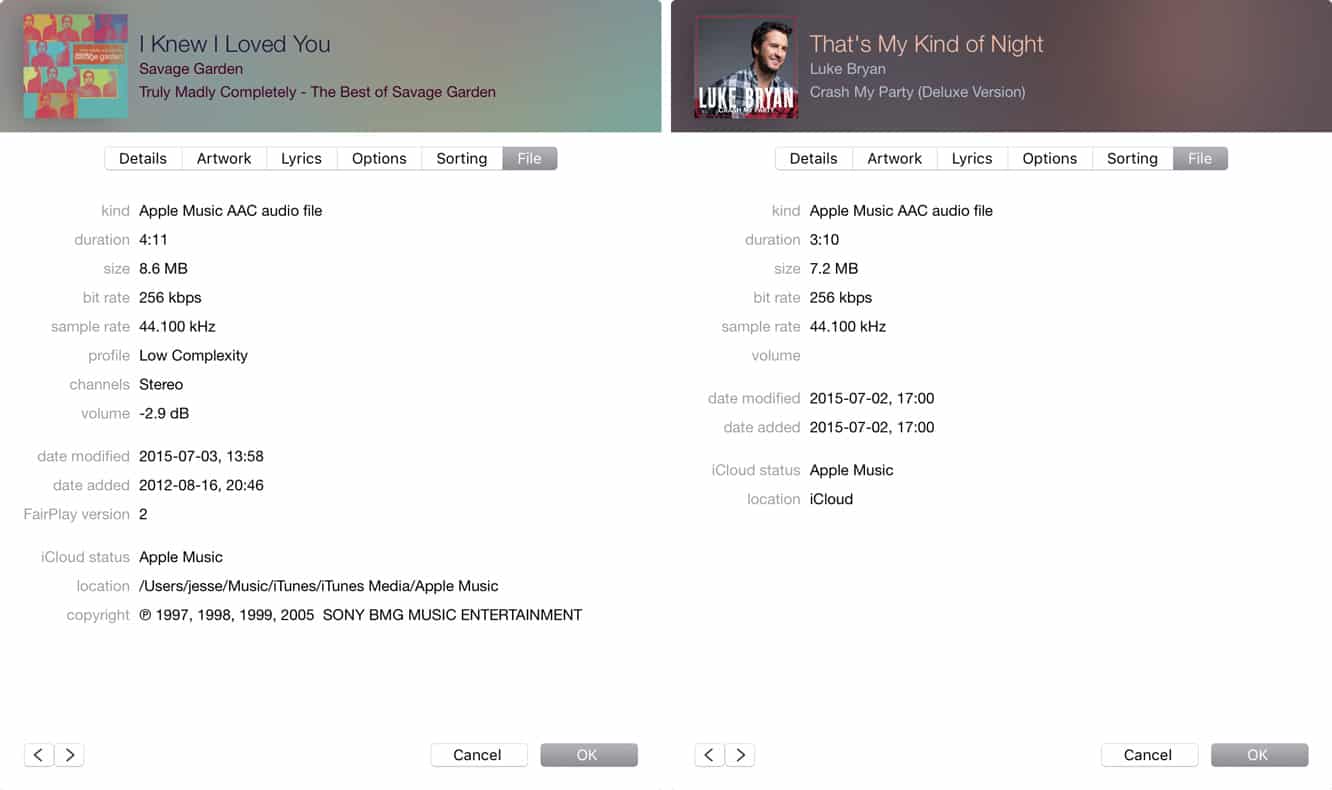
L’unica cosa particolarmente diversa riguardo ai brani di Apple Music è che sono protetti da DRM. Questo è ciò che ti aspetteresti, poiché Apple non ti sta dando questi brani – te li sta affittando. Hai bisogno di un abbonamento attivo a Apple Music per ascoltare questi brani, anche se non è chiaro con quale frequenza iTunes “chiami a casa” per controllare lo stato del tuo abbonamento; puoi ascoltare questi brani senza una connessione Internet, ma presumibilmente scadranno se non riconnetti i tuoi dispositivi a Internet con una certa regolarità per confermare che il tuo abbonamento a Apple Music è ancora attivo. I brani scaricati stessi sono memorizzati sul tuo computer sotto una cartella separata “Apple Music”, anche se iTunes oscura questo in parte non mostrando i percorsi completi ai file e omettendo opzioni come “Mostra nel Finder” che possono essere utilizzate per localizzare i tuoi brani.
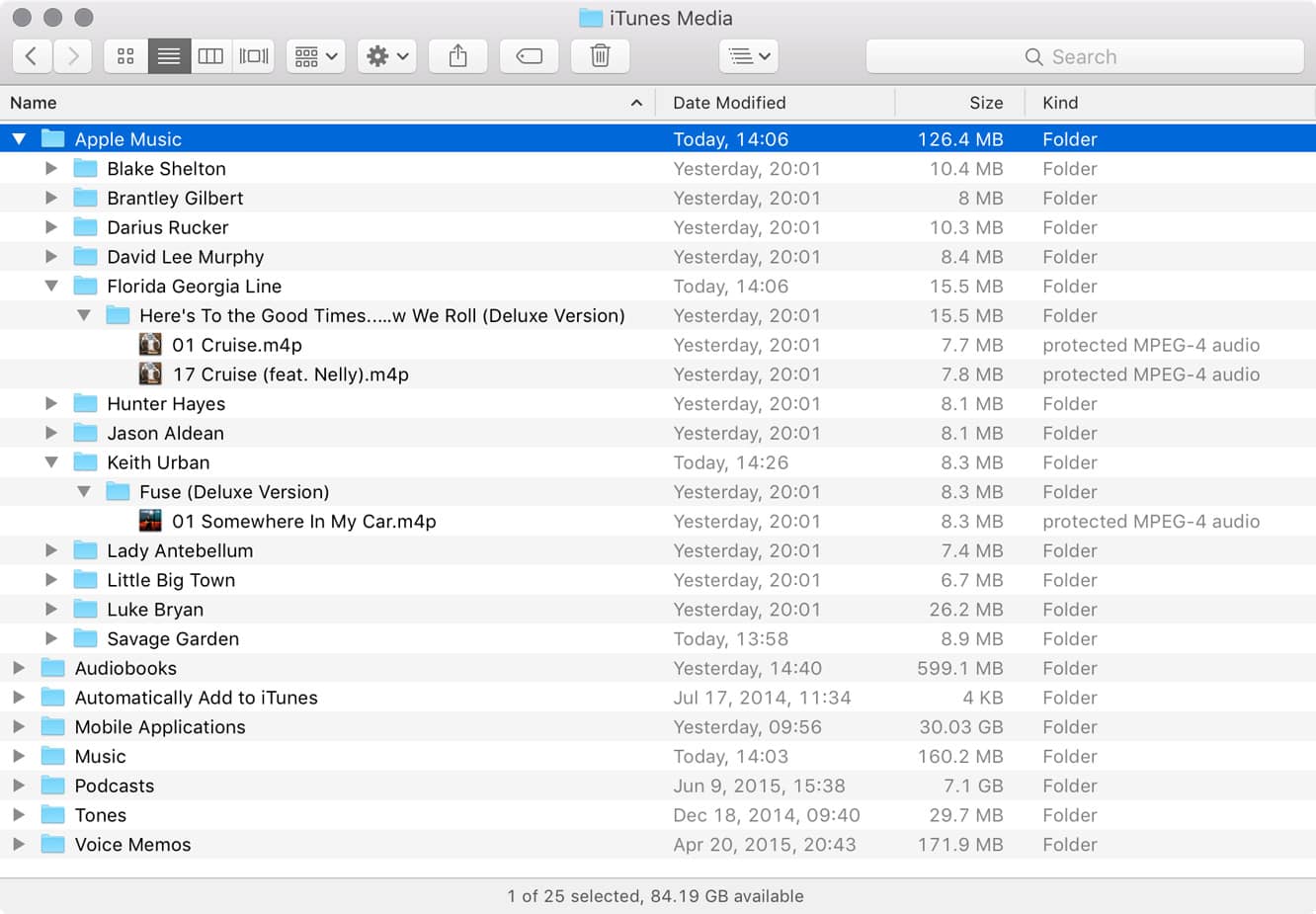
In un certo senso, i brani di Apple Music richiamano i giorni in cui tutto sull’iTunes Store era protetto dal DRM FairPlay di Apple, e sarai limitato a regole simili a quelle in vigore prima – regole che in effetti sono ancora in vigore per film e programmi TV acquistati da iTunes.
Nota che ci sono state alcune segnalazioni all’inizio secondo cui i brani riscaricati da iTunes in the Cloud venivano scaricati come versioni “Apple Music” protette da DRM, ma non siamo stati in grado di riprodurre questo, lasciandoci presumere che non influisca su tutti, o che Apple abbia apportato modifiche sul retro per risolvere qualunque fosse il problema precedente. Abbiamo riscaricato un campione rappresentativo di brani Acquistati, Corrispondenti e Caricati nelle nostre librerie iTunes 12.2 su computer diversi, e tutti sono stati scaricati nei formati previsti – sia la versione AAC corrispondente da iTunes o il formato AAC o MP3 originale dalla nostra libreria principale. Detto ciò, abbiamo sempre raccomandato di mantenere una copia dei tuoi brani originali e della libreria di iTunes, anche se come backup offline o near-line, piuttosto che fare affidamento esclusivamente su Apple e iCloud.
Navigazione e Ricerca in Apple Music
La libreria di Apple Music è una sorta di amalgama dell’esperienza di navigazione dell’iTunes Store mescolata con i controlli trovati nei layout della libreria di iTunes più recenti. Dalle schermate Per Te o Nuovo puoi scegliere un artista, un album o una playlist e approfondire per vedere l’elenco dei brani appropriato. Cliccando su un titolo di canzone si riproduce semplicemente l’intera canzone, e puoi cliccare sul pulsante “Mi Piace” per contrassegnare quei brani che ti piacciono, che Apple Music utilizzerà per aiutare a perfezionare i tuoi gusti per fornire playlist più curate in futuro. Passando il mouse su un nome di brano appare il pulsante del menu ellissi standard, che puoi cliccare per visualizzare un menu di opzioni aggiuntive per quel brano; un pulsante ellissi in cima a un album o playlist fornisce opzioni per aggiungere o riprodurre l’intero gruppo di brani, e tre pulsanti a destra dell’intestazione dell’album o della playlist forniscono opzioni per aggiungere rapidamente l’intero gruppo di brani alla tua libreria, amarli o condividere un link ad essi.
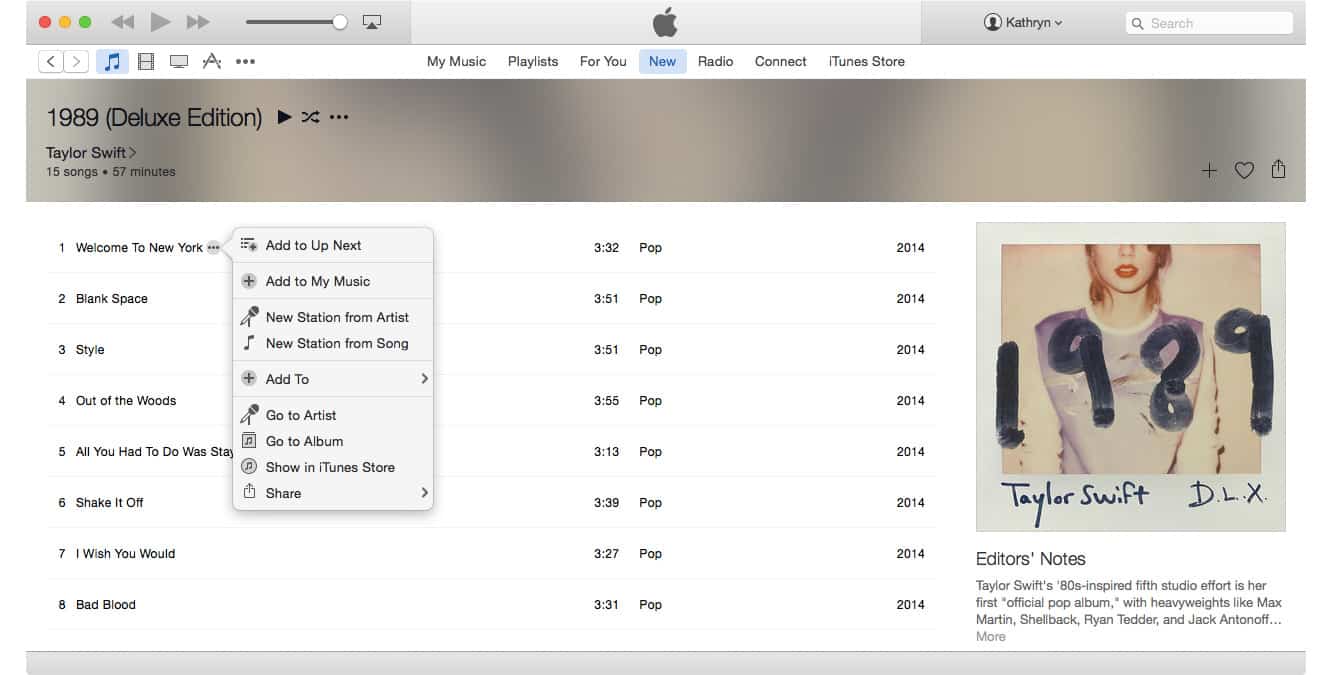
Navigare a una pagina di un artista fornisce un elenco evidenziato delle canzoni, album e video top dell’artista, così come una breve biografia e link ad artisti simili. Un pulsante di attivazione in cima ti consente di scegliere tra vedere tutta la musica dell’artista disponibile su Apple Music, o filtrare per mostrare solo ciò che è nella tua libreria. Un pulsante direttamente sotto il nome dell’artista mostra se stai seguendo quell’artista o meno; cliccando sul pulsante si alterna il tuo stato di follow.
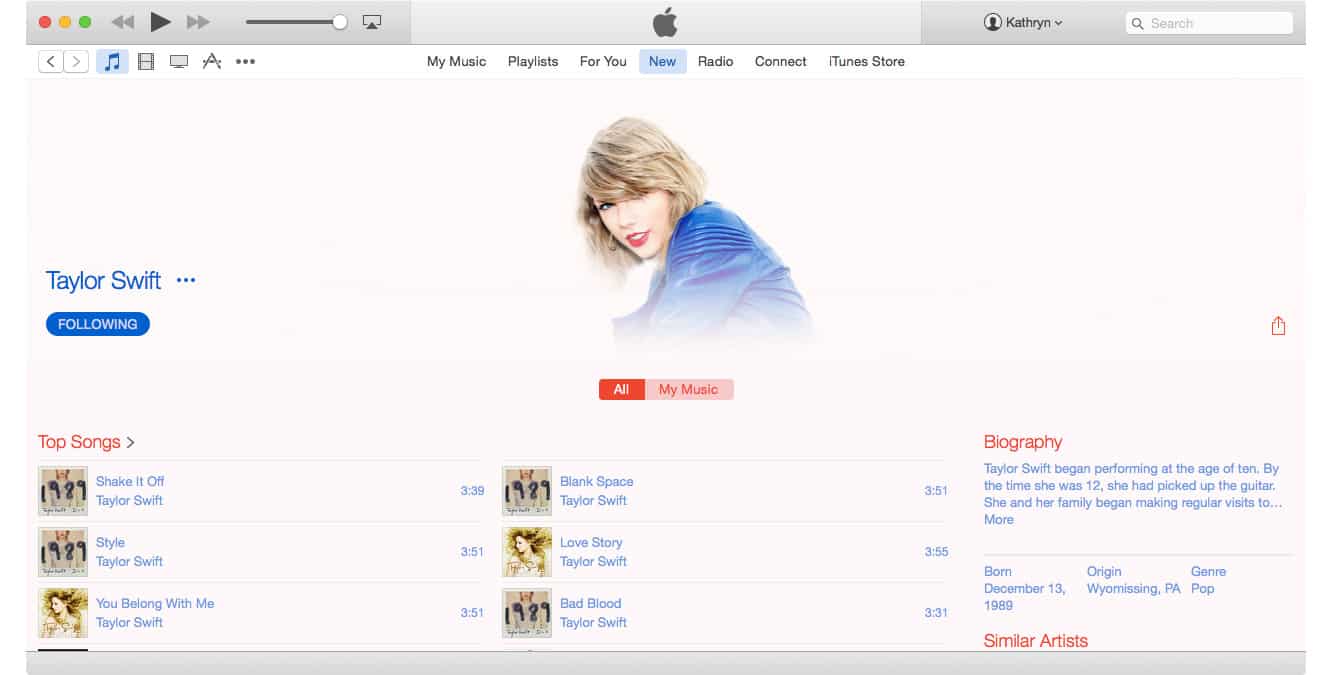
Puoi cercare anche nella libreria di Apple Music dalla casella di ricerca standard nell’angolo in alto a destra della finestra di iTunes. Nel menu a discesa che appare una volta che inizi a digitare, un selettore ti consente di scegliere se desideri cercare “La Mia Libreria” o “Apple Music” e le ricerche recenti e suggerite sono mostrate qui come bene.
Questo sostituisce effettivamente la possibilità di cercare dinamicamente nell’iTunes Store da qui, anche se è un compromesso ragionevole poiché se sei un abbonato a Apple Music, probabilmente raramente cercherai di acquistare un brano. Se stai cercando brani da acquistare, tuttavia, puoi comunque visitare la scheda dell’iTunes Store per cercare nello stesso modo di prima. Naturalmente, se non ti abboni a Apple Music, questo funziona ancora nello stesso modo in cui funzionava nella versione precedente di iTunes.
Radio
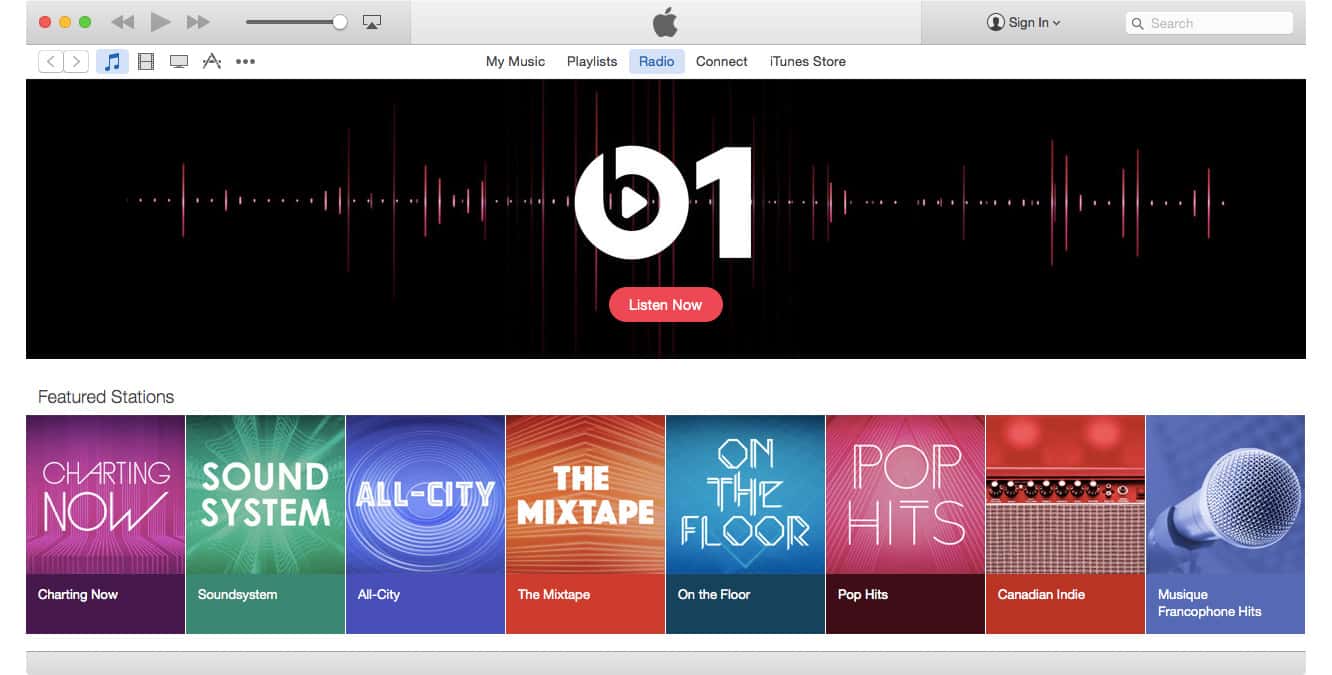
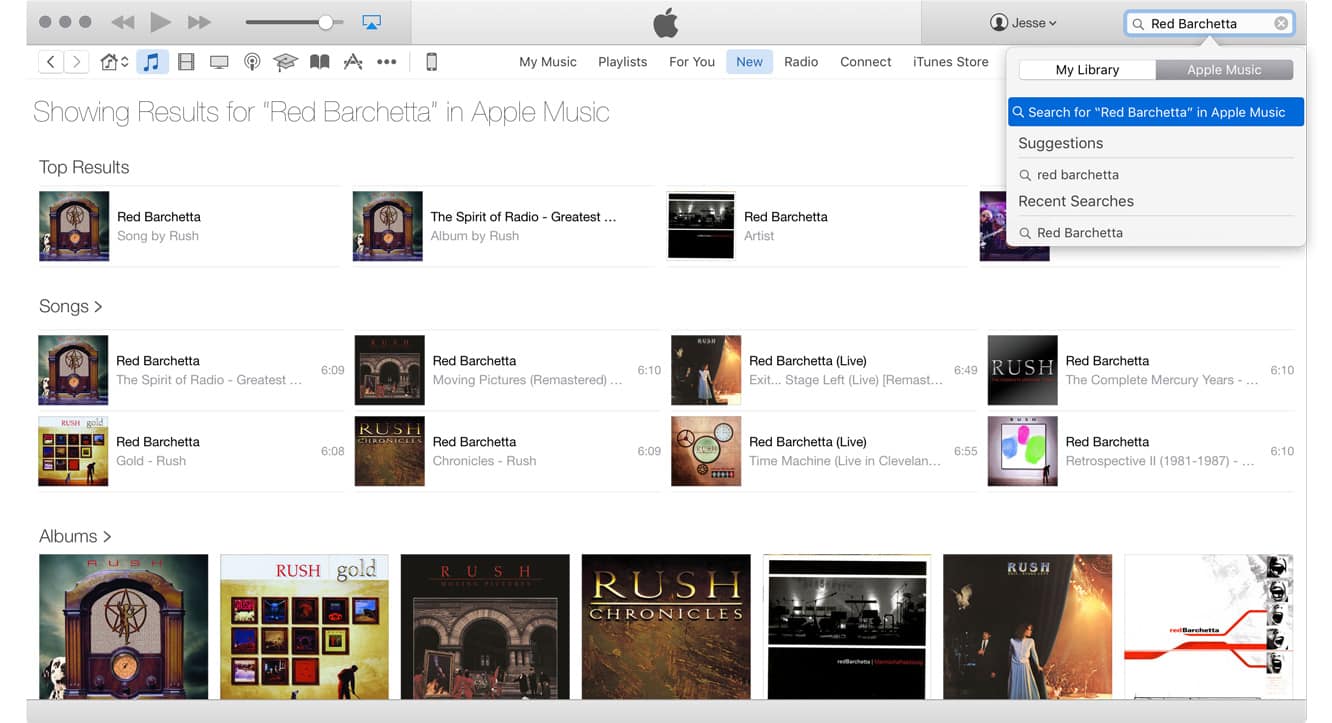
La sezione Radio funziona in modo molto simile a come funzionava per iTunes Radio, anche se la quantità di contenuti e stazioni è stata drammaticamente aumentata, e ovviamente ora è in primo piano con la nuova Beats 1 Radio di Apple proprio in cima. Le stazioni che hai riprodotto di recente appariranno dopo, seguite da stazioni in evidenza e poi categorie di stazioni.
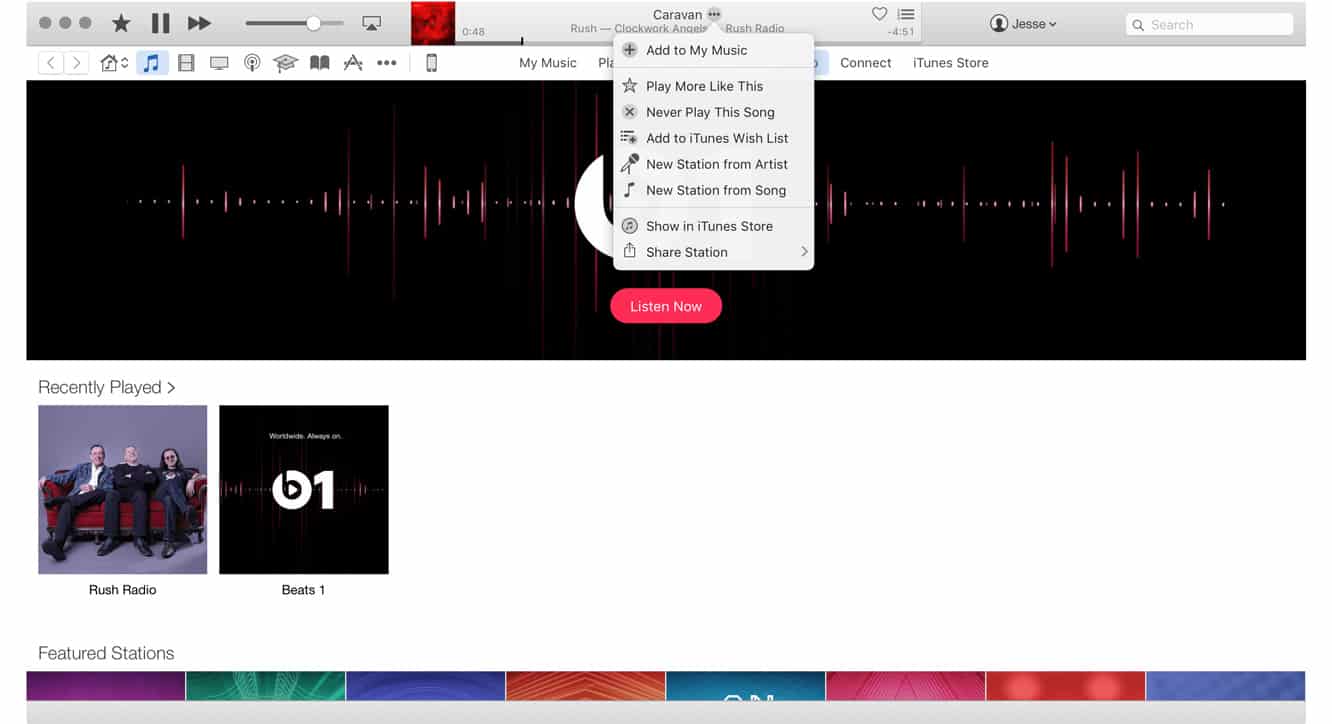
Mentre ascolti una stazione radio, la finestra di riproduzione di iTunes mostrerà il titolo della canzone attualmente in riproduzione. Un pulsante “Mi Piace” ti consente di cliccare su un brano che ti piace, e passando il mouse sul titolo della canzone appare il menu ellissi che può essere utilizzato per intraprendere azioni sul brano attualmente in riproduzione, come aggiungerlo alla tua libreria o personalizzare la tua esperienza di ascolto nel caso di una stazione radio personalizzata.
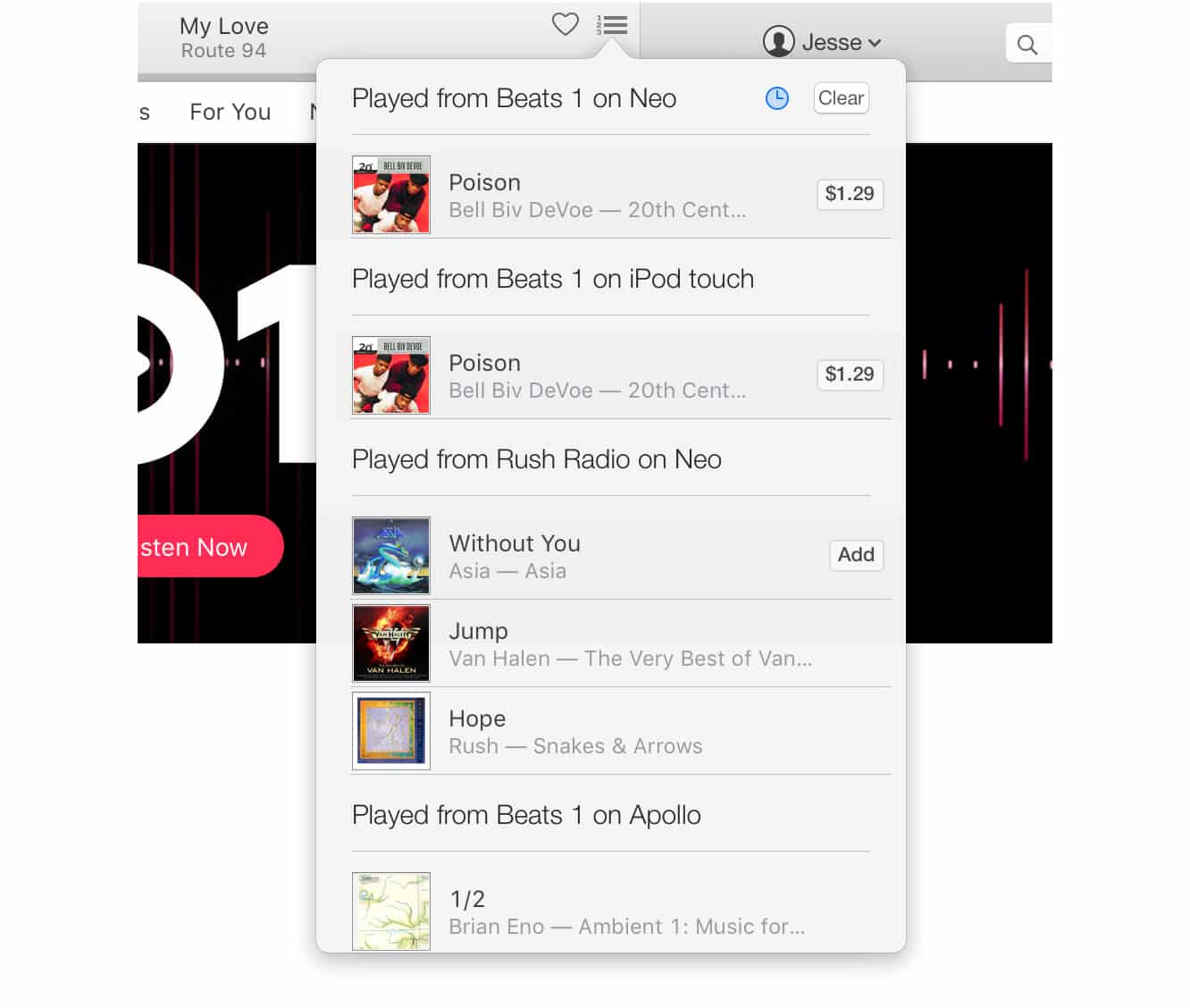
La coda Up Next nella schermata Radio fornisce anche una cronologia di riproduzione dei brani che hai ascoltato in precedenza, non solo dalla tua attuale libreria iTunes, ma anche da qualsiasi altro dispositivo che stai utilizzando con Apple Music. Tuttavia, sembrano esserci alcuni bug in questa interfaccia, poiché alcuni brani includono un pulsante “Aggiungi” per aggiungerli alla tua libreria, mentre altri includono solo un pulsante “Acquista” dell’iTunes Store, anche se sono disponibili in Apple Music. I menu ellissi che possono essere accessibili da ciascun brano mostrano incoerenze simili.
Un’altra strana limitazione che abbiamo trovato è che Beats 1 non consente lo streaming tramite AirPlay. Una volta che inizi a riprodurre Beats 1, l’icona AirPlay scompare, e se hai selezionato in precedenza un altoparlante AirPlay, l’uscita audio viene ripristinata ai tuoi altoparlanti locali. Questo è particolarmente strano poiché Beats 1 non ha tale limitazione riguardo ad AirPlay sui dispositivi iOS, e in effetti, a meno che tu non stia utilizzando un Mac molto vecchio, puoi semplicemente indirizzare l’intero flusso audio locale a una destinazione AirPlay utilizzando le impostazioni audio nelle Preferenze di Sistema, nel qual caso Beats 1 verrà trasmesso correttamente ai tuoi altoparlanti allo stesso modo di qualsiasi altro audio sul tuo Mac. È notevole che questa limitazione sembra applicarsi solo a Beats 1 – altre stazioni radio possono essere trasmesse tramite AirPlay allo stesso modo di qualsiasi altro audio.
Playlist
Mentre la sezione Per Te contiene un elenco di playlist curate pubblicate dai team musicali di Apple, una delle altre nuove funzionalità che Apple Music abilita è la possibilità di condividere le proprie playlist. In alcuni modi ricorda gli iMixes trovati nell’iTunes Music Store dieci anni fa, qualsiasi playlist che crei che contenga musica disponibile in Apple Music può essere condivisa direttamente da iTunes tramite email, messaggi, o su Facebook o Twitter. Il link di condivisione della playlist aprirà iTunes e ti porterà a una vista della playlist nella scheda “Nuovo”, dove puoi semplicemente ascoltare le canzoni da essa nello stesso modo delle playlist pubblicate da Apple. Nota che se stai condividendo una playlist che contiene brani non disponibili in Apple Music, la playlist verrà comunque condivisa, ma con solo i brani disponibili inclusi.
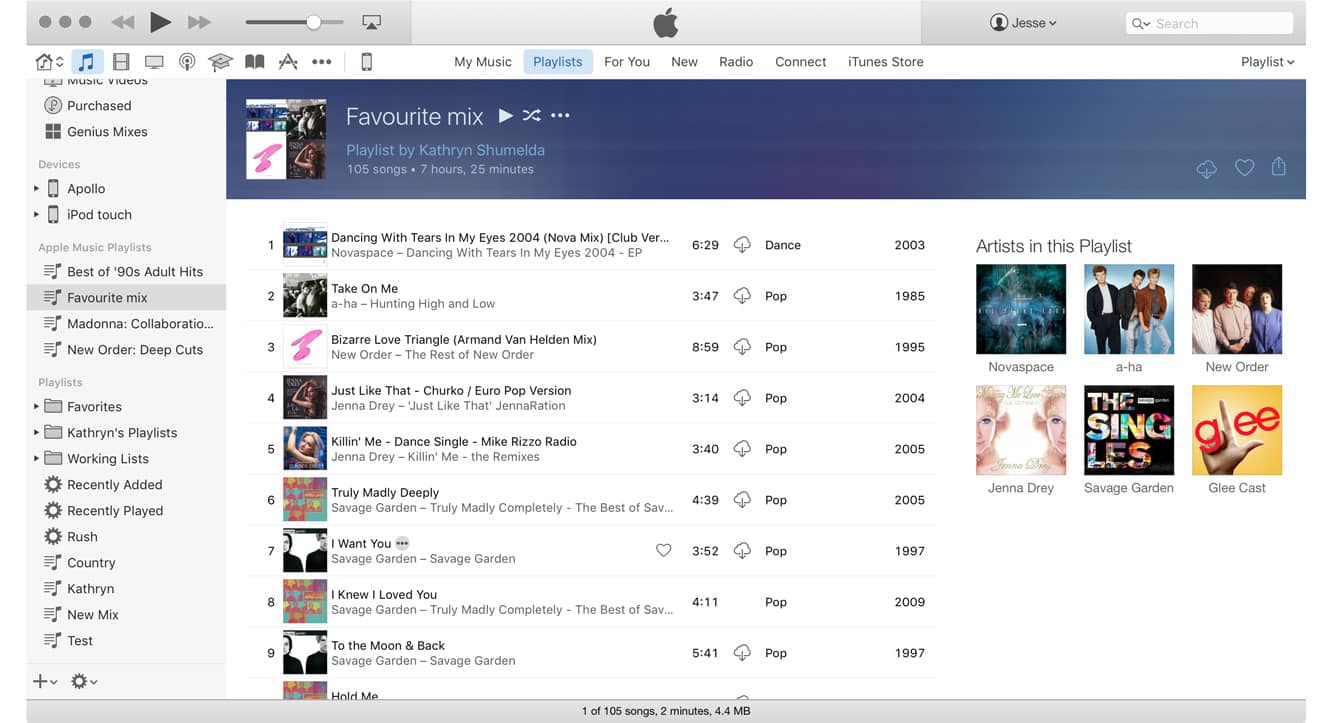
Oltre a semplicemente ascoltare una playlist condivisa, tuttavia, puoi anche cliccare sul pulsante più nell’angolo in alto a destra per aggiungerla alla tua libreria. Queste playlist saranno collocate nella loro sezione “Playlist Apple Music” nel pannello delle playlist per indicare che provengono dal servizio Apple Music. Le playlist che ti sono state condivise sono in sola lettura, tuttavia rimangono collegate alla playlist originale e verranno aggiornate se il proprietario apporta modifiche. Sfortunatamente, non c’è modo di creare una vera playlist collaborativa, e anche l’attuale condivisione è in qualche modo limitata e incoerente, con iTunes che a volte impiega un po’ di tempo per aggiornare correttamente le modifiche alle playlist, e i link di condivisione che a volte non riescono ad aprire la playlist corretta.
Ricevi i nuovi post nella tua casella di posta.
Nessuno spam. Disiscriviti in qualsiasi momento.