iTunes · 8 min read · Jan 05, 2026
Esperto Immediato: Segreti e Funzionalità di iTunes 12.7
La scorsa settimana Apple ha rilasciato silenziosamente iTunes 12.7 per accompagnare l’annuncio di nuovo hardware per iPhone, Apple TV e Apple Watch e per corrispondere con il prossimo rilascio di iOS 11 e macOS High Sierra. Anche se questa ultima versione è ancora un aggiornamento relativamente minore in una serie di piccoli aggiornamenti “point” che risalgono al debutto iniziale di iTunes 12 quasi tre anni fa, rappresenta in realtà un cambiamento importante nell’approccio di iTunes, rimuovendo tutto il supporto per l’App Store e riportando l’app desktop venerabile a concentrarsi sulla gestione dei media.
Senza entrare troppo in una lezione di storia, la realtà è che iTunes è iniziato esclusivamente come un’applicazione di gestione musicale nel gennaio 2001 — dieci mesi prima che chiunque al di fuori di Apple avesse anche solo sentito la parola “iPod”, in effetti, anche se era ovviamente l’intento di Apple farne il componente desktop chiave per il futuro ecosistema iPod dell’azienda, e man mano che l’iPod si evolveva nel corso degli anni, così faceva iTunes, aggiungendo supporto per podcast, contenuti video e altro man mano che ogni iPod corrispondente portava nuove capacità multimediali. Quando Apple ha rilasciato l’iPhone nel 2007, aveva senso che l’app chiave per gestire contenuti su un iPod dovesse essere estesa alla gestione dei contenuti su un iPhone, che dal punto di vista di iTunes era poco più di un iPod glorificato all’epoca; l’unica nuova funzionalità importante che l’iPhone portava originariamente a iTunes era il supporto per l’acquisto e la sincronizzazione di suonerie dall’iTunes Store. Naturalmente, un anno dopo è stato lanciato l’App Store, e presumibilmente poiché iTunes era già utilizzato come il tramite per ottenere contenuti multimediali su un iPhone, sembrava ovviamente logico per Apple spingere iTunes all’uso come app per caricare e gestire contenuti anche dal nuovo App Store.
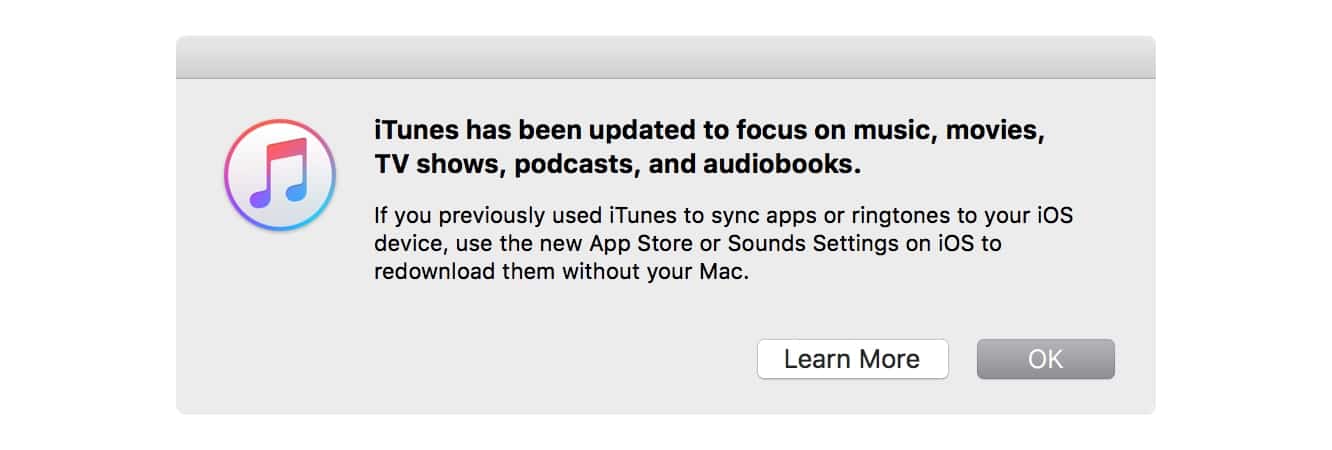
Con la versione 12.7, tuttavia, iTunes torna alle sue radici come applicazione di gestione dei media. Tutto il supporto per l’App Store e la gestione delle app su un iPhone, iPad o iPod touch è stato completamente rimosso a favore della gestione delle app sul dispositivo, che è il modo in cui la stragrande maggioranza degli utenti iOS sta già gestendo le proprie app. iTunes ha inoltre abbandonato il supporto per le suonerie, indirizzando gli utenti alla sezione Suoni nell’app Impostazioni iOS come luogo per acquistare e gestire le suonerie. Per gli utenti Windows, iTunes 12.7 segna anche la fine del supporto per iBooks; iTunes per Mac ha rimosso il supporto per iBooks quattro anni fa con il debutto di un’app iBooks standalone per macOS, tuttavia un’app equivalente non è mai stata rilasciata per gli utenti Windows, risultando nella possibilità di gestire iBooks lasciata nella versione Windows di iTunes fino ad ora.
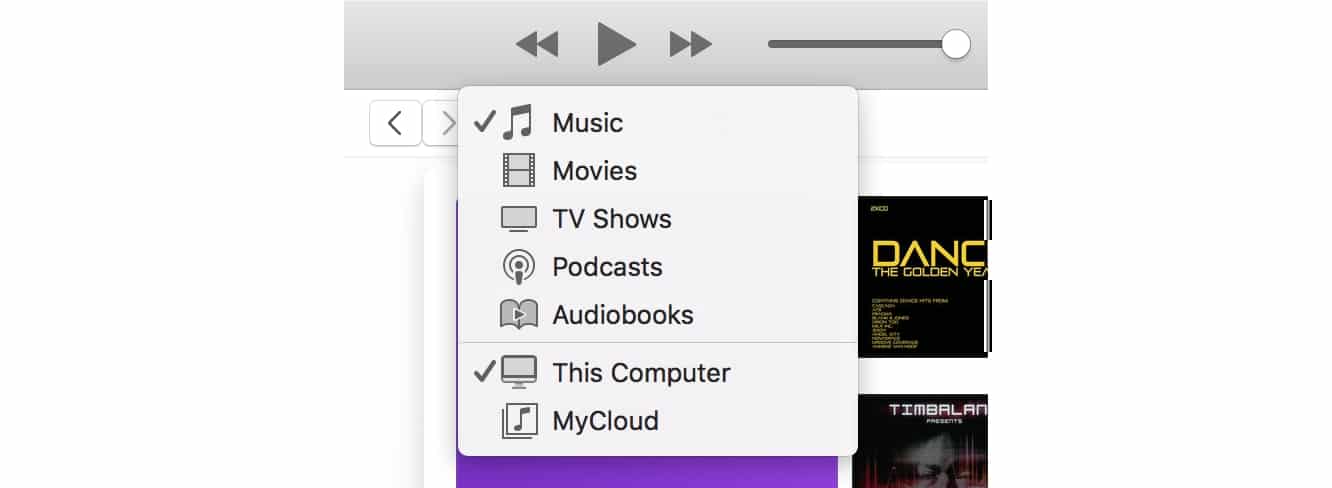
Apple affina ulteriormente l’esperienza utente unendo i contenuti di iTunes U nei Podcast e spostando la sezione Internet Radio precedentemente distinta nella sezione Musica. Il risultato finale è una libreria di iTunes divisa in sole cinque categorie di contenuti — Musica, Film, Serie TV, Podcast e Audiolibri — rendendola significativamente meno ingombra rispetto a prima.
App e Suonerie
Per la maggior parte degli utenti, la perdita della gestione delle app in iTunes non sarà davvero un problema, e in effetti molti probabilmente apprezzeranno la mossa di Apple verso la riduzione della complessità in un’applicazione desktop che è stata considerata “bloatware” negli ultimi anni. Tuttavia, gli utenti che amano mantenere backup delle proprie app sul proprio Mac o PC saranno meno entusiasti di questo aggiornamento.
Fortunatamente, l’aggiornamento di iTunes 12.7 non è così drammatico come molti di questi utenti potrebbero aspettarsi. Innanzitutto, iTunes 12.7 non rimuoverà effettivamente nulla dalla tua cartella iTunes Media, quindi l’intera libreria di app rimarrà al sicuro nella tua cartella “Applicazioni Mobili”. Inoltre, mentre iTunes non fornisce più alcun modo per vedere le tue app, se apri la tua cartella “Applicazioni Mobili” in Finder o Esplora Risorse di Windows puoi comunque trascinare e rilasciare qualsiasi delle app in quella cartella direttamente sul tuo iPhone, iPad o iPod touch per reinstallarle sul tuo dispositivo. Lo stesso vale anche per le suonerie trovate nella tua cartella “Toni” (un ringraziamento al lettore di iLounge Daniel Skatter per aver scoperto questo e averlo fatto notare nei nostri commenti).
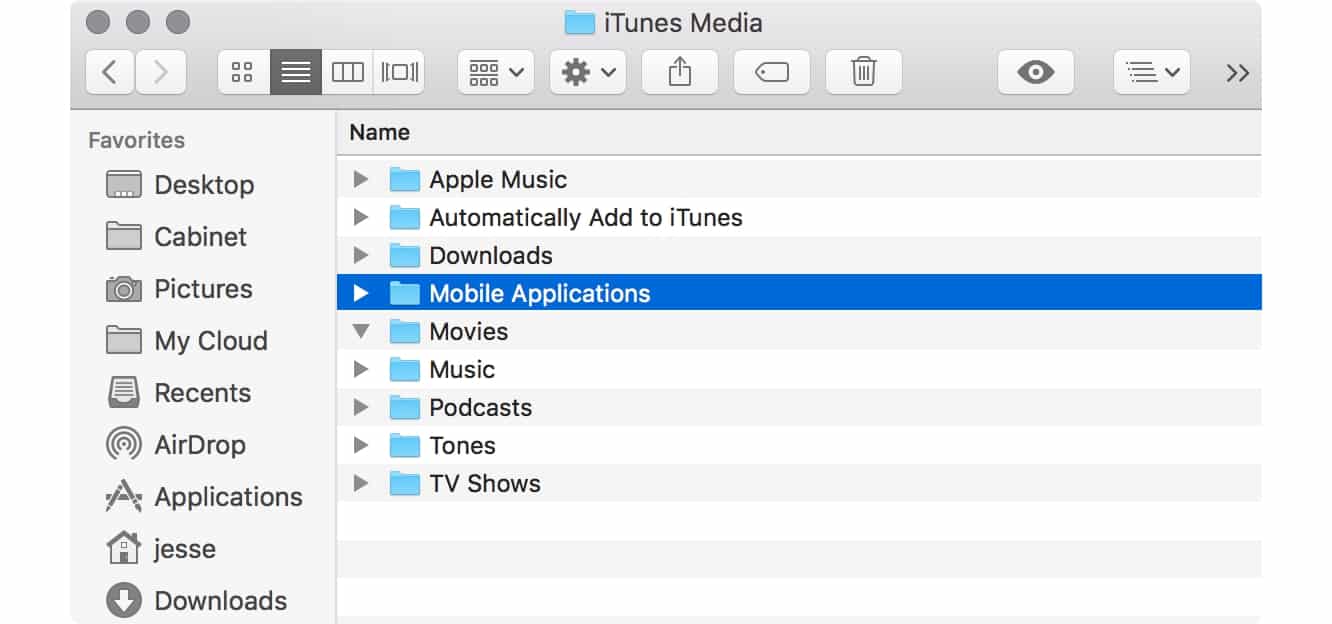
Sfortunatamente, questo ti permetterà solo di preservare eventuali app che erano già memorizzate nella tua libreria prima di aggiornare a iTunes 12.7. Una volta aggiornato, le nuove app che acquisti non verranno scaricate in iTunes, né iTunes sincronizzerà le app dal tuo iPhone, iPad o iPod touch di nuovo al tuo computer. Infatti, anche se stai usando iTunes per eseguire il backup del tuo dispositivo iOS sul tuo computer, solo i dati delle app vengono sottoposti a backup; se mai dovessi dover ripristinare un backup di iTunes sul tuo dispositivo, le app stesse verranno reinstallate via etere dall’App Store direttamente sul tuo dispositivo piuttosto che essere ritrasferite dalla tua libreria di iTunes.
Per gli utenti che sono preoccupati di perdere versioni più vecchie delle app iOS dalla loro libreria di iTunes, vale la pena menzionare che anche i backup effettuati su iCloud ripristinano effettivamente la versione dell’app che era sul dispositivo iOS quando è stato eseguito il backup piuttosto che l’ultima versione dall’App Store. Pertanto, un ripristino da un backup locale di iTunes funzionerà effettivamente allo stesso modo, con le versioni appropriate di ciascuna app scaricate da iCloud dopo il completamento del ripristino. Naturalmente, questo non aiuterà in situazioni in cui desideri installare una versione più vecchia di un’app sui tuoi altri dispositivi, ma se la tua preoccupazione principale è non perdere una versione più vecchia di un’app se mai dovessi ripristinare il tuo dispositivo, allora iTunes e iCloud ti coprono già.
Podcast e iTunes U
Con iTunes 12.7, Apple ha anche ora integrato completamente iTunes U nella sezione Podcast. È un cambiamento logico, considerando che iTunes ha sempre trattato le Collezioni di iTunes U semplicemente come un tipo speciale di Podcast. Tutti i riferimenti a iTunes U sono stati rimossi da iTunes, e dovresti essere in grado di trovare eventuali corsi di iTunes U precedentemente sottoscritti sotto Podcast.
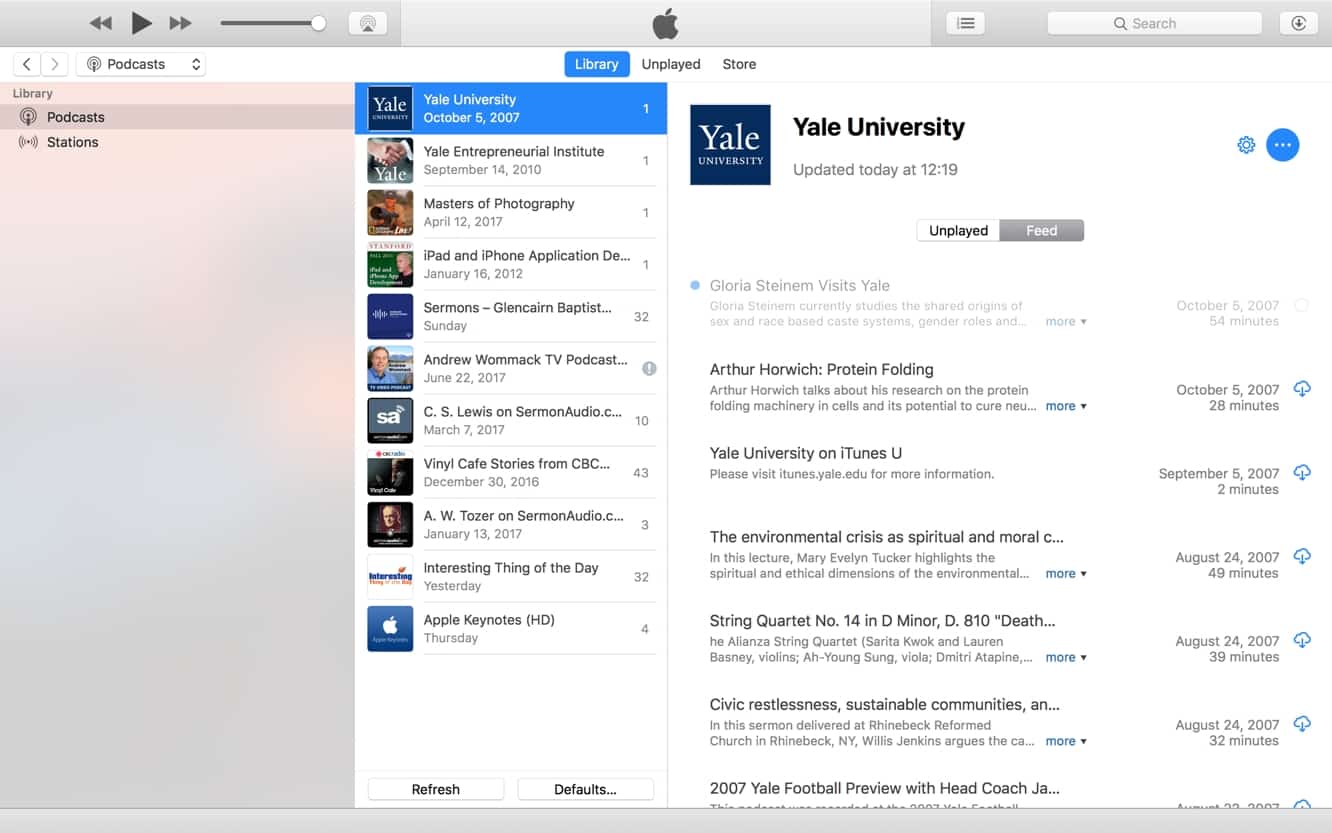
Apple ha effettivamente annunciato questo cambiamento a metà agosto, e a differenza delle app, va oltre un semplice cambiamento organizzativo all’interno dell’app iTunes 12.7 — Apple sta infatti eliminando gradualmente le Collezioni di iTunes U come entità separate e collocandole interamente sotto il marchio “Apple Podcasts”.
Apple Music
Il rilascio di Apple Music è stato legato all’ultimo aggiornamento particolarmente significativo di iTunes, il rilascio di iTunes 12.2 nel luglio 2015, quindi non è forse sorprendente che Apple Music sia di nuovo in prima linea in iTunes 12.7, questa volta con nuove funzionalità sociali che ci ricordano vagamente l’esperimento fallito di Apple con Ping.
Naturalmente, Apple ha un vantaggio ora che era assente da Ping — un servizio di streaming musicale dove gli utenti possono pubblicare e condividere in modo più efficace i propri gusti musicali reali, e non solo le proprie abitudini di acquisto nell’iTunes Store. Tuttavia, Apple ha anche adottato un approccio significativamente più focalizzato con Apple Music, lasciando l’idea di timeline, mi piace e commenti a Facebook e Twitter; le funzionalità sociali in Apple Music riguardano semplicemente il vedere cosa stanno ascoltando i tuoi amici.
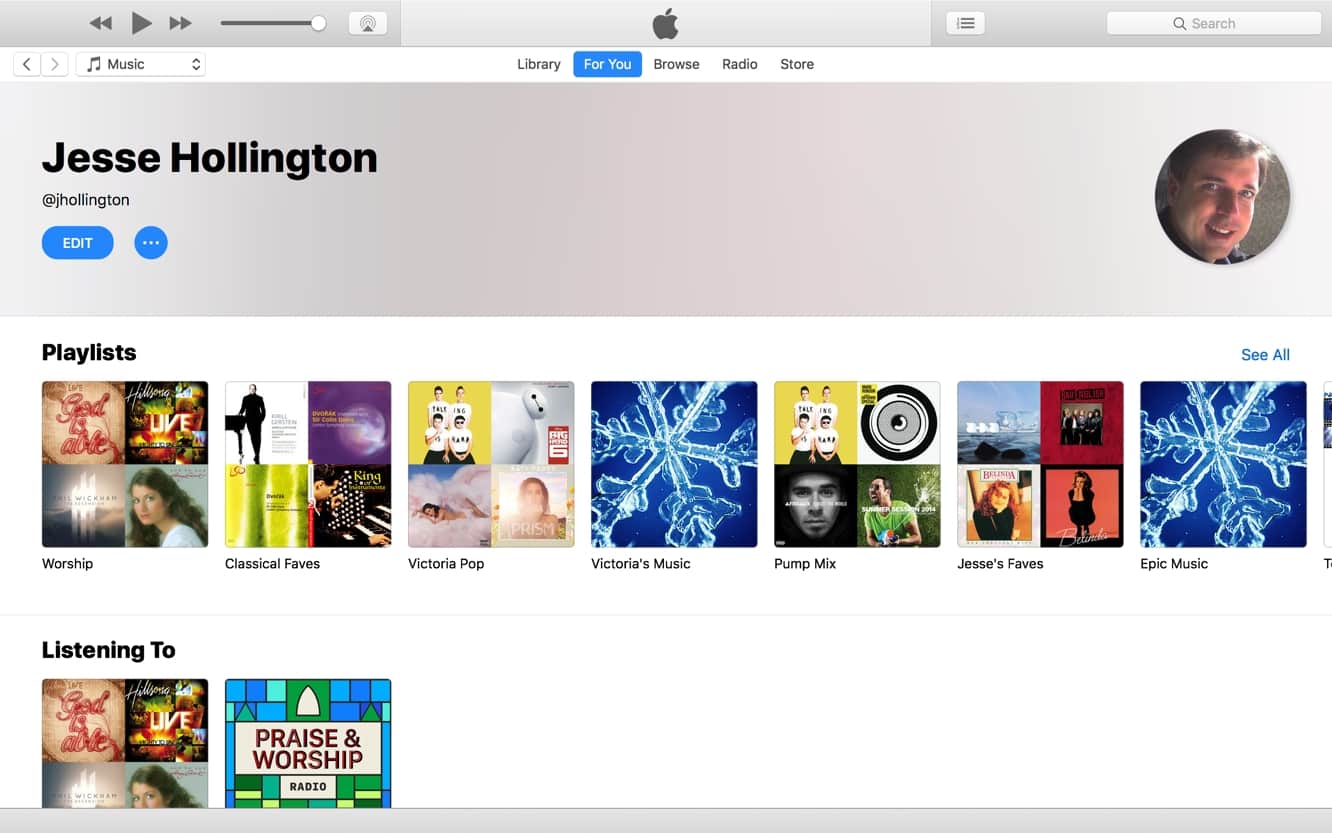
Infatti, le nuove funzionalità sociali in Apple Music sono per lo più invisibili per impostazione predefinita. Mentre ogni abbonato ad Apple Music può avere un profilo, a meno che tu non scelga di aprirlo al mondo, il tuo profilo sarà visibile solo a coloro che hai approvato. Inoltre, iTunes e Apple Music non ti infastidiranno riguardo al seguire altri abbonati ad Apple Music, quindi se non sei interessato a condividere i tuoi gusti musicali o a esplorare quelli degli altri, puoi tranquillamente ignorare tutto.
Il tuo profilo Apple Music — e la maggior parte delle funzionalità di condivisione correlate — possono essere accessibili facendo clic sulla tua foto nell’angolo in alto a destra della pagina “Per Te” di Apple Music. Questo mostrerà un banner in alto con il tuo nome e il tuo handle, seguito da un elenco delle tue playlist, stazioni e playlist che hai ascoltato di recente, e sotto, altri utenti di Apple Music che ti stanno seguendo, e quelli che hai scelto di seguire.
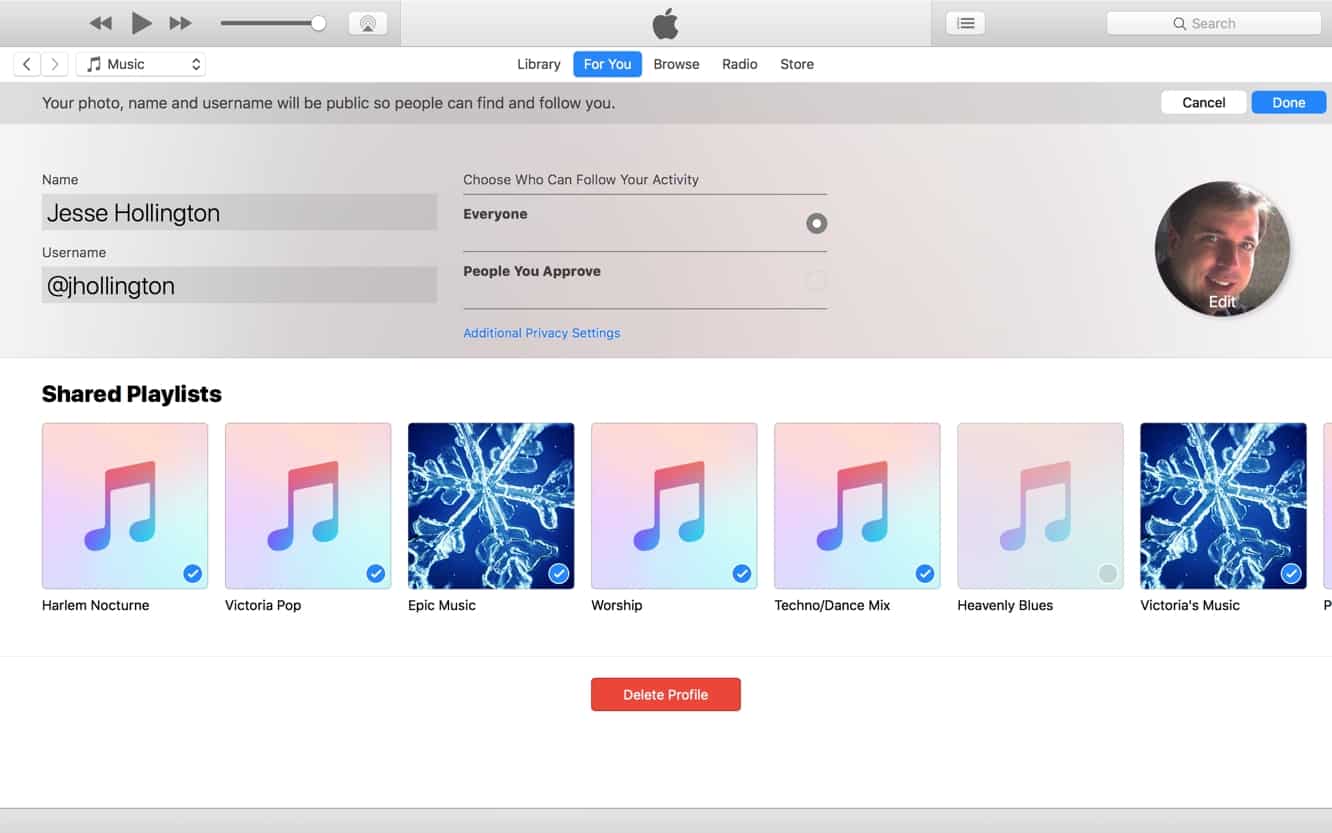
Cliccando sul pulsante “Modifica” in cima al tuo profilo potrai cambiare il tuo nome, handle, foto del profilo e impostare chi può seguire la tua attività — o tutti o solo quegli utenti che richiedono di seguirti che approvi specificamente; un link “Impostazioni di Privacy Aggiuntive” ti porta a una finestra separata che ti consente di scegliere se la tua cronologia di ascolto attiva è inclusa anche nel tuo profilo. Sotto, puoi anche scegliere quali delle tue playlist desideri condividere nel tuo profilo. Il pulsante ellissi accanto al pulsante “Modifica” presenterà un menu dove puoi condividere un link al tuo profilo via e-mail, Messaggi, Facebook o Twitter, o semplicemente copiare il link negli appunti. Un pulsante “Elimina Profilo” in fondo alla pagina del tuo profilo Apple Music ti consente anche di rimuovere completamente il tuo profilo Apple Music, nel caso decidessi di non voler avere nulla a che fare con il servizio.
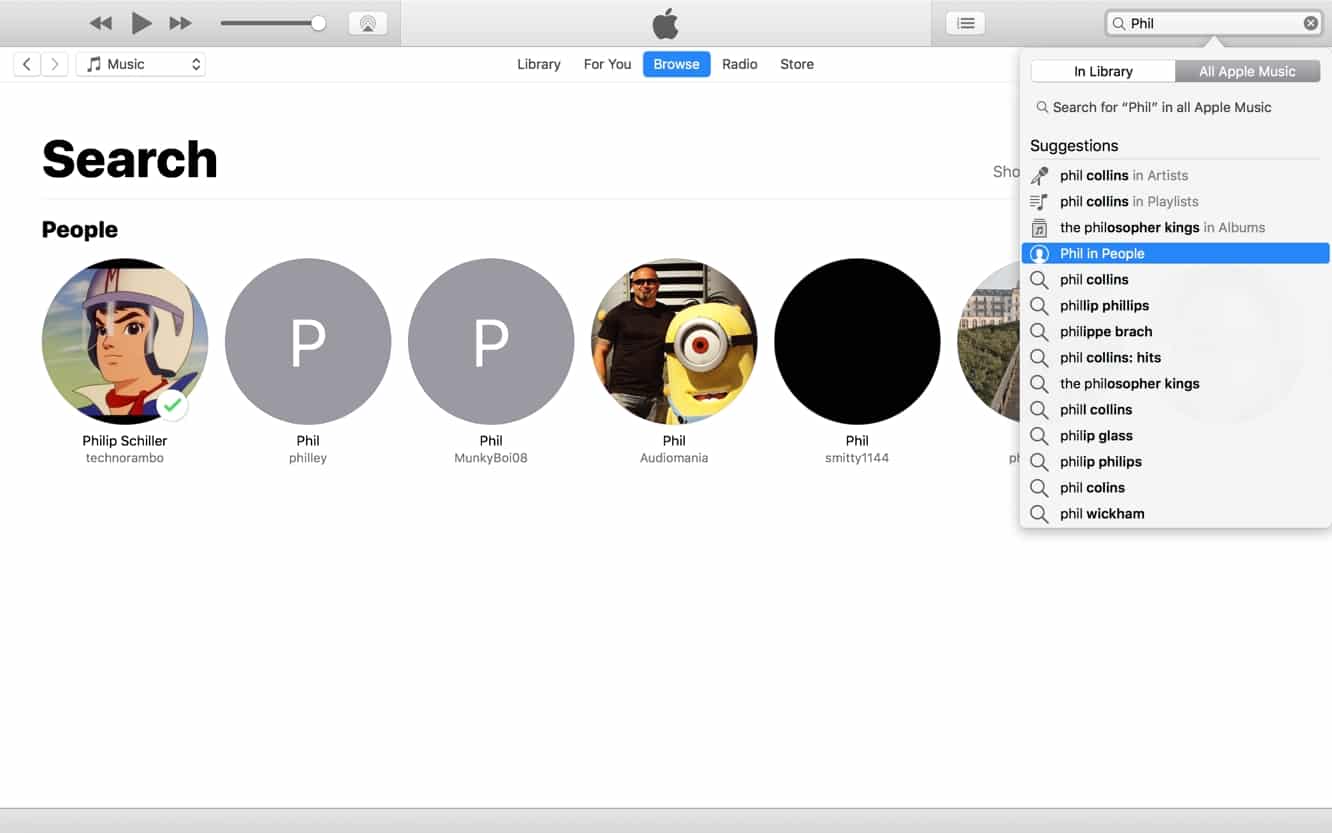
Puoi trovare e seguire altri abbonati ad Apple Music semplicemente digitando un nome nel campo di ricerca standard di iTunes con “Tutti Apple Music” selezionato come focus di ricerca.
Ricevi i nuovi post nella tua casella di posta.
Nessuno spam. Disiscriviti in qualsiasi momento.