iTunes · 9 min read · Feb 24, 2026
Esperto Immediato: Segreti e Funzionalità di iTunes 12
Lo scorso anno, il rilascio di iTunes 11 ha chiarito che Apple voleva portare il suo venerabile lettore multimediale e strumento di gestione dei dispositivi iOS verso una nuova e diversa interfaccia utente, abbandonando la vecchia vista a barra laterale a favore di una nuova vista a schermo intero che si concentrava principalmente sul contenuto multimediale e tendeva fortemente a organizzare le cose in griglie visive. Sebbene i cambiamenti di design abbiano ricevuto alcune recensioni negative, in particolare da parte degli utenti di iTunes di lunga data, i cambiamenti sono stati messi in atto almeno parzialmente per rendere l’applicazione almeno un po’ più accessibile per i nuovi utenti. Forse come concessione a coloro che erano abituati al design “tradizionale” durato quasi un decennio, gli utenti potevano modificare alcune impostazioni e far sembrare e funzionare iTunes 11 in un modo che sarebbe almeno sembrato un po’ più familiare.
iTunes 12 essenzialmente toglie le rotelle di allenamento e lascia agli utenti nessuna scelta se non quella di abbracciare completamente il nuovo paradigma di design, che porta al livello successivo. iTunes 12 presenta un’interfaccia ancora più nuova e appiattita che prende spunto dai segnali di design del rilascio dello scorso anno di iOS 7, pur presentando ancora la stessa vista a griglia a schermo intero e modificando ulteriormente l’interfaccia utente in questa nuova direzione.
Per motivi noti solo ad Apple, iTunes 12 cambia di nuovo l’icona, scegliendo di utilizzare un’immagine rossa, forse riflettente l’app Musica di iOS – una partenza dal motivo blu utilizzato per iTunes da quando è stata rilasciata la versione 7 otto anni fa, sebbene mantenendo lo stesso design di nota di base introdotto con iTunes 10.

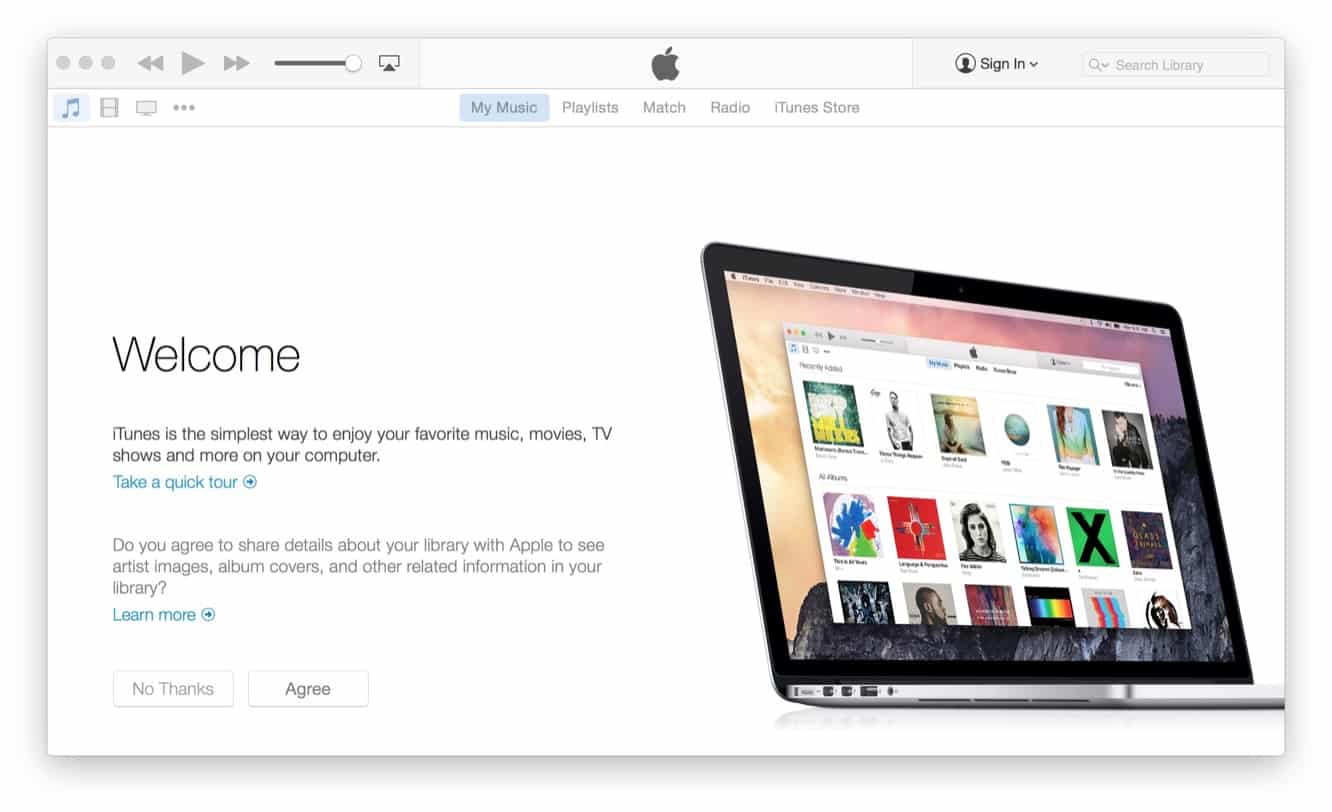
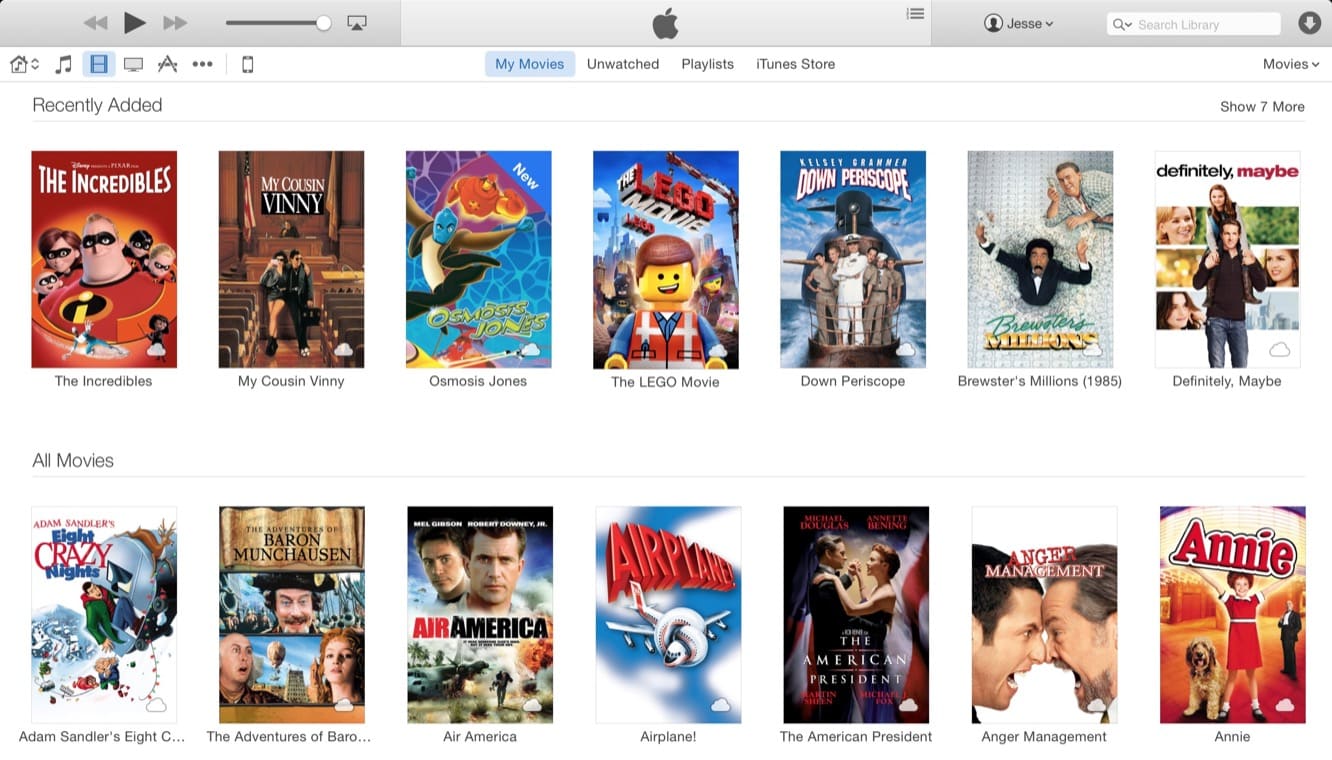
Sebbene il layout generale del pannello principale rimanga molto simile a quello di iTunes 11, la barra di controllo superiore riceve alcune interessanti modifiche all’interfaccia utente. Con l’eliminazione della barra laterale tradizionale che era diventata opzionale in iTunes 11, il menu a discesa per selezionare le sezioni multimediali viene sostituito da una fila di icone in iTunes 12. Le icone per Librerie Condivise e Dispositivi appaiono anche su entrambi i lati qui ogni volta che è disponibile una Libreria Condivisa o un dispositivo iOS o iPod.

I nuovi utenti di iTunes riceveranno le icone Musica, Film e Programmi TV qui per impostazione predefinita, mentre coloro che aggiornano da iTunes 11 ottengono quali sezioni erano precedentemente abilitate nella scheda Generale delle loro Preferenze di iTunes. Un’icona di ellissi a destra fornisce un menu a discesa per accedere alle sezioni aggiuntive, e cliccando sul pulsante “Modifica” in fondo sarà possibile scegliere quali icone appaiono nella barra degli strumenti principale. Questa opzione sostituisce l’impostazione trovata nella scheda Generale delle Preferenze di iTunes nelle versioni precedenti.
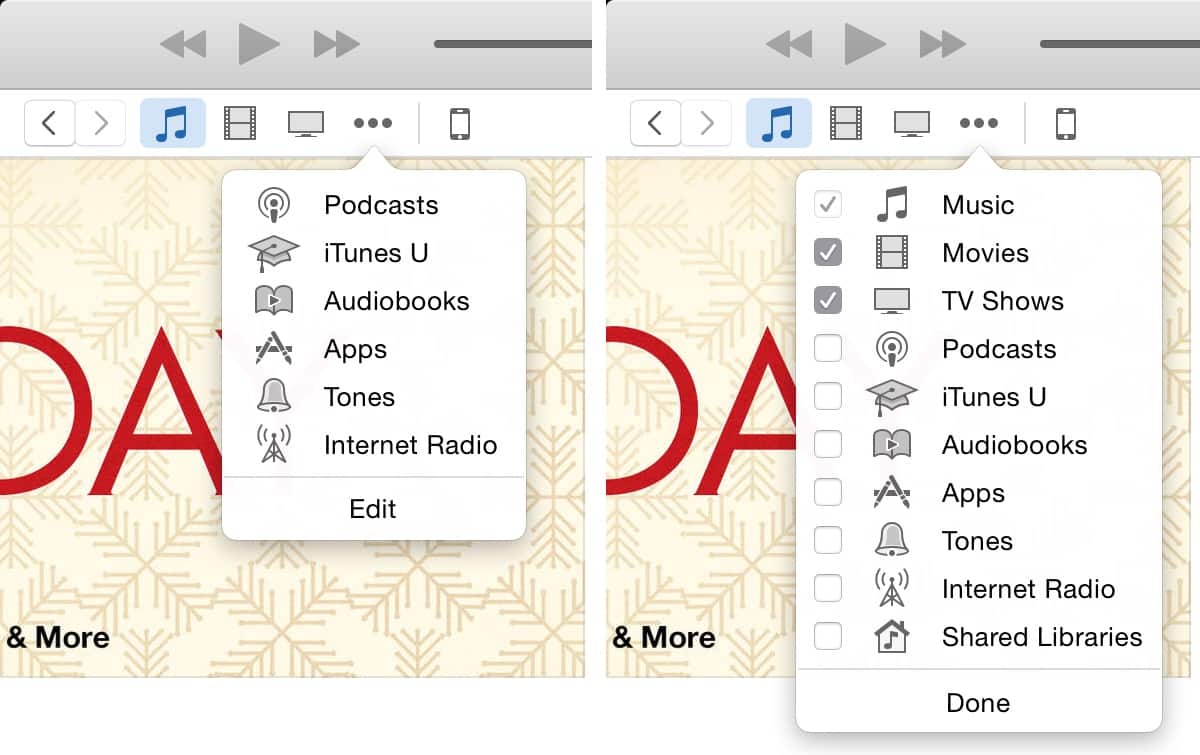
Coloro che conoscono iTunes potrebbero notare che l’icona per l’iTunes Store è assente qui. iTunes 12 elimina effettivamente la presentazione dell’iTunes Store come sezione separata, integrandolo essenzialmente come sottocategoria all’interno di ciascuna sezione multimediale individuale. Questo è senza dubbio un cambiamento logico che arriva sulle orme dell’integrazione di iCloud di iTunes 11 – l’idea è che tutto il contenuto multimediale—memorizzato localmente, memorizzato nel cloud e disponibile per l’acquisto—ora è essenzialmente raggruppato per tipo di media.
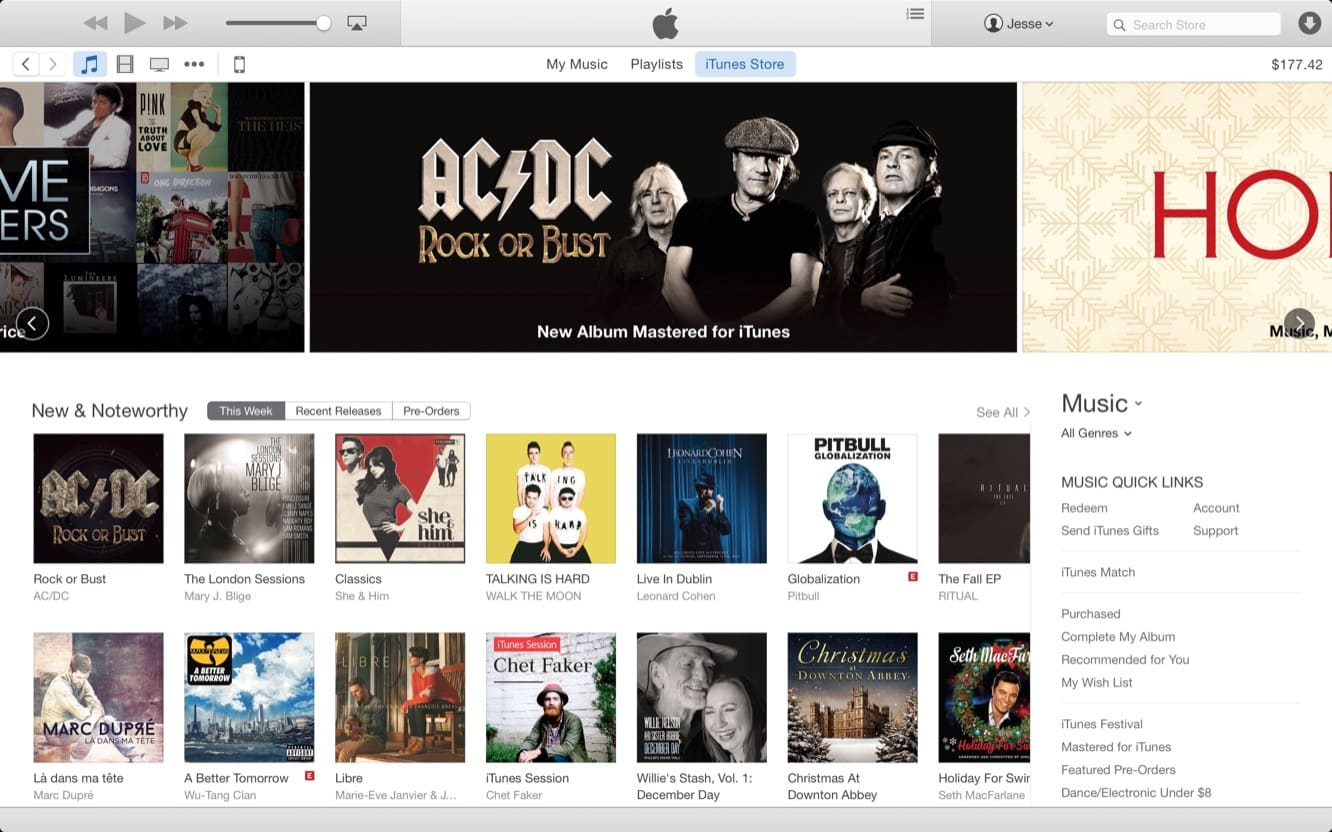
Fondamentalmente, oltre alle solite categorie in ciascuna sezione, come “Brani” e “Playlist”, ora appare una categoria “iTunes Store”, portandoti direttamente alla sezione pertinente dell’iTunes Store. Se sei nella sezione Musica, questo ti porterà al Music Store, nella sezione Film, verrai portato al Movies Store, e così via. Una volta selezionata la scheda iTunes Store, rimane selezionata mentre cambi tra le altre sezioni di contenuto, permettendoti di navigare più facilmente per contenuti attraverso diverse sezioni.
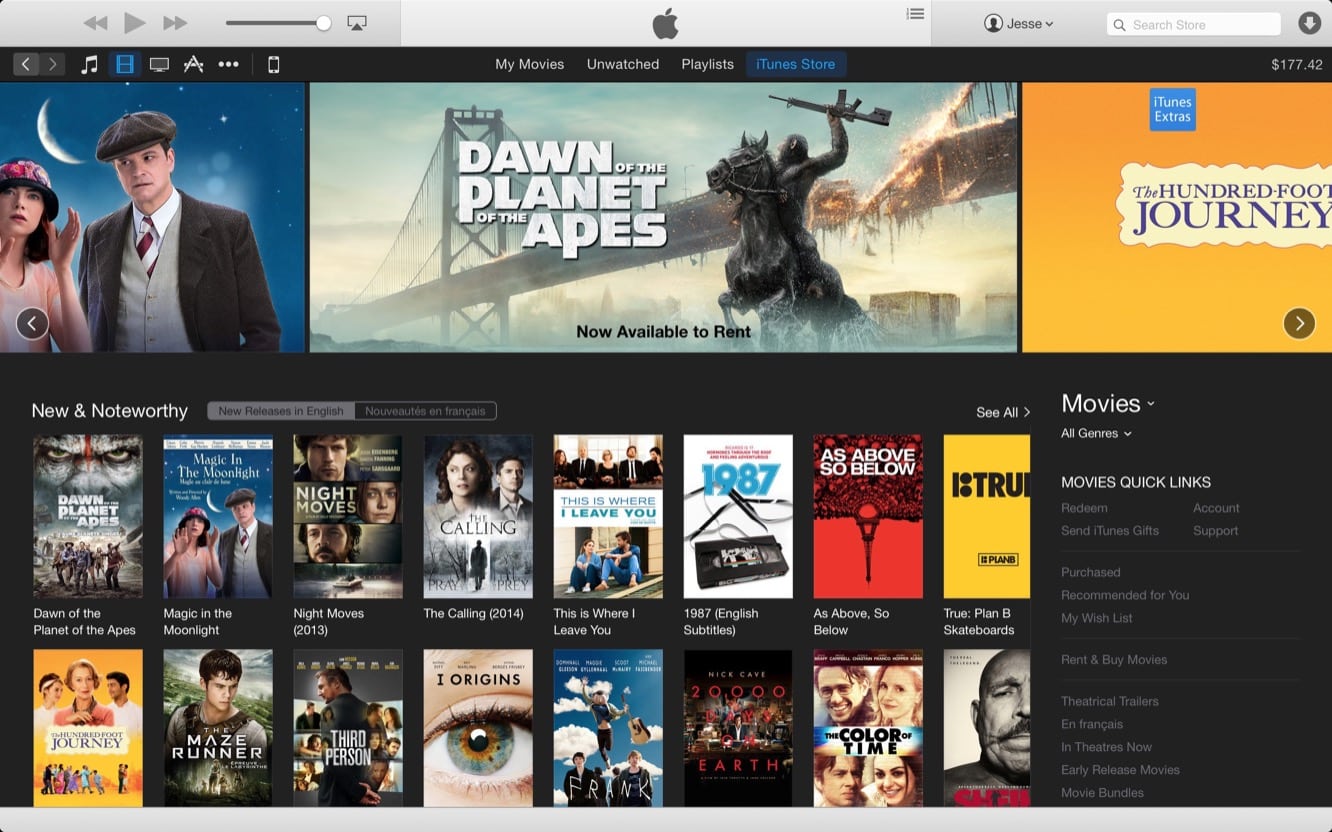
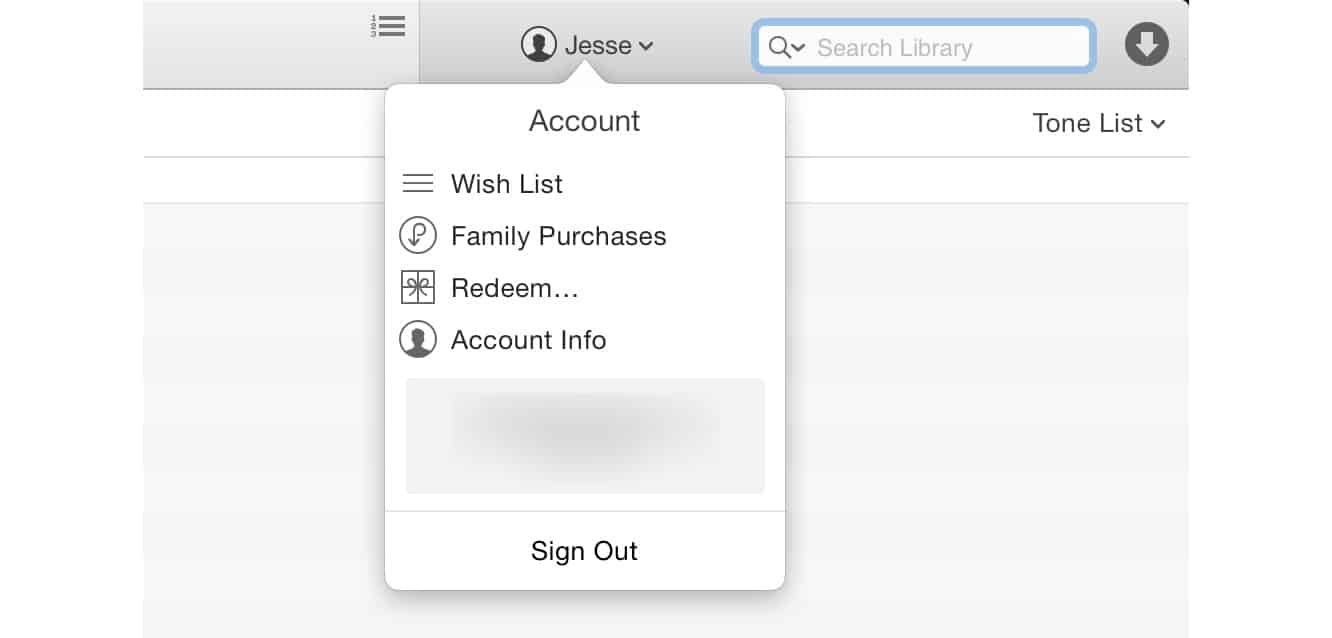
Con l’iTunes Store non più trattato come una propria sezione, le informazioni dell’account dell’utente sono ora mostrate in modo persistente vicino all’angolo in alto a destra della finestra di iTunes, elencando il nome dell’utente attuale, con le solite opzioni dell’account accessibili cliccando sul nome per accedere a un menu a discesa. Anche il Store stesso ha ricevuto un rinfresco di design principalmente cosmetico poco prima del rilascio ufficiale di iTunes 12, appiattendo il design e cambiando la tipografia per adattarsi all’attuale UI di iOS e OS X.
Le altre schede in cima a ciascuna sezione sono state anche in qualche modo semplificate. A parte l’iTunes Store, Musica, ad esempio, ora mostra schede principalmente per “La Mia Musica” e Playlist, con Radio che appare anche per gli utenti negli Stati Uniti, e una scheda Match quando si imposta iTunes Match. Altre sezioni sono altrettanto scarne, con schede “Nuovo” o “Non Visto” aggiunte in aree come Podcast, Film e Programmi TV. Le schede separate per la navigazione in base a diversi criteri, come Album o Artista, sono state rimosse come schede individuali, apparendo ora come un menu a discesa sul lato destro che personalizza la vista “principale” appropriata per ciascuna sezione specifica.
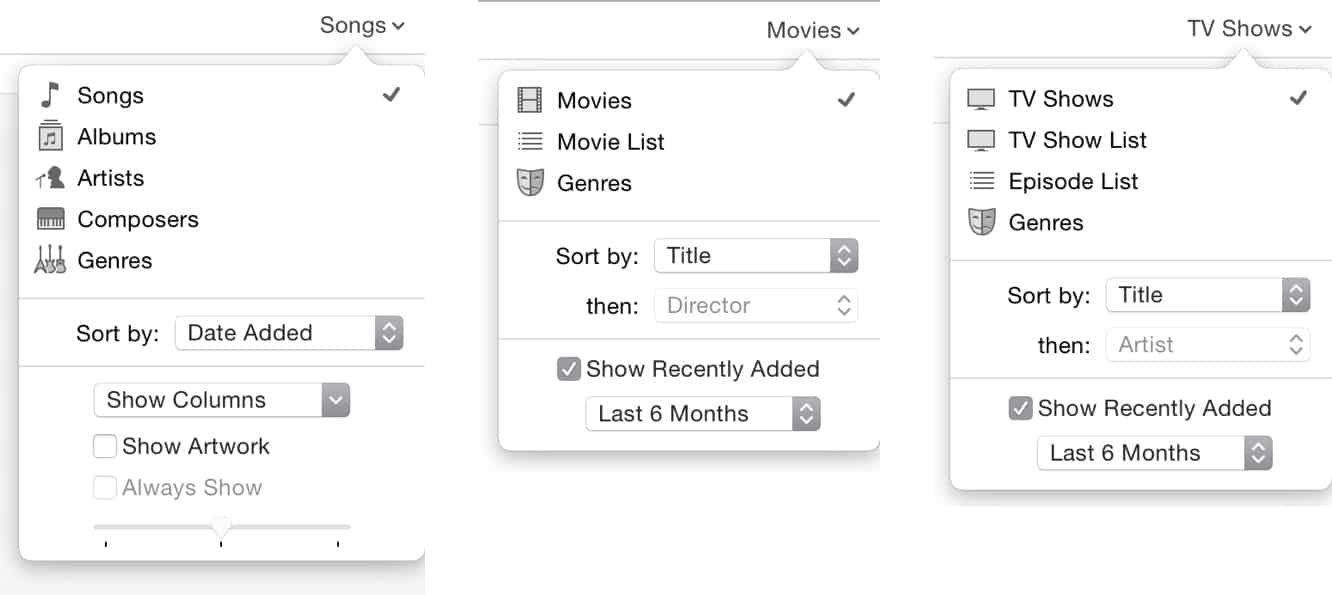
Questi menu a discesa evidenziano anche un’altra nuova funzionalità che è apparsa: Aggiunto di Recente. Forse come concessione al posizionamento meno prominente delle Playlist Intelligenti con la rimozione della barra laterale precedentemente sempre presente, ciascuna sezione può ora essere configurata per mostrare i contenuti Aggiunti di Recente nella parte superiore delle viste a griglia. Questo include non solo i contenuti scaricati nella tua libreria locale, ma anche le recenti aggiunte ai tuoi contenuti iTunes nel Cloud, assumendo che questa opzione sia abilitata nelle tue Preferenze di iTunes, ovviamente. L’impostazione Aggiunto di Recente può essere personalizzata su base per sezione, con l’intervallo di date regolabile per mostrare contenuti aggiunti di recente nell’ultimo mese, tre mesi, sei mesi o anno, oppure può essere disabilitata completamente se lo si preferisce.
Pannello Informazioni
È interessante notare che, nonostante i significativi cambiamenti all’interfaccia utente negli ultimi due importanti rilasci di iTunes, un aspetto del design che è rimasto piuttosto costante nell’ultimo decennio è la finestra “Ottieni Informazioni” – la finestra di dialogo che appare quando si desidera visualizzare o modificare informazioni dettagliate per un determinato brano. Sebbene Apple abbia aggiunto e spostato contenuti qui, il design di base della finestra di dialogo è cambiato molto poco – fino ad ora.
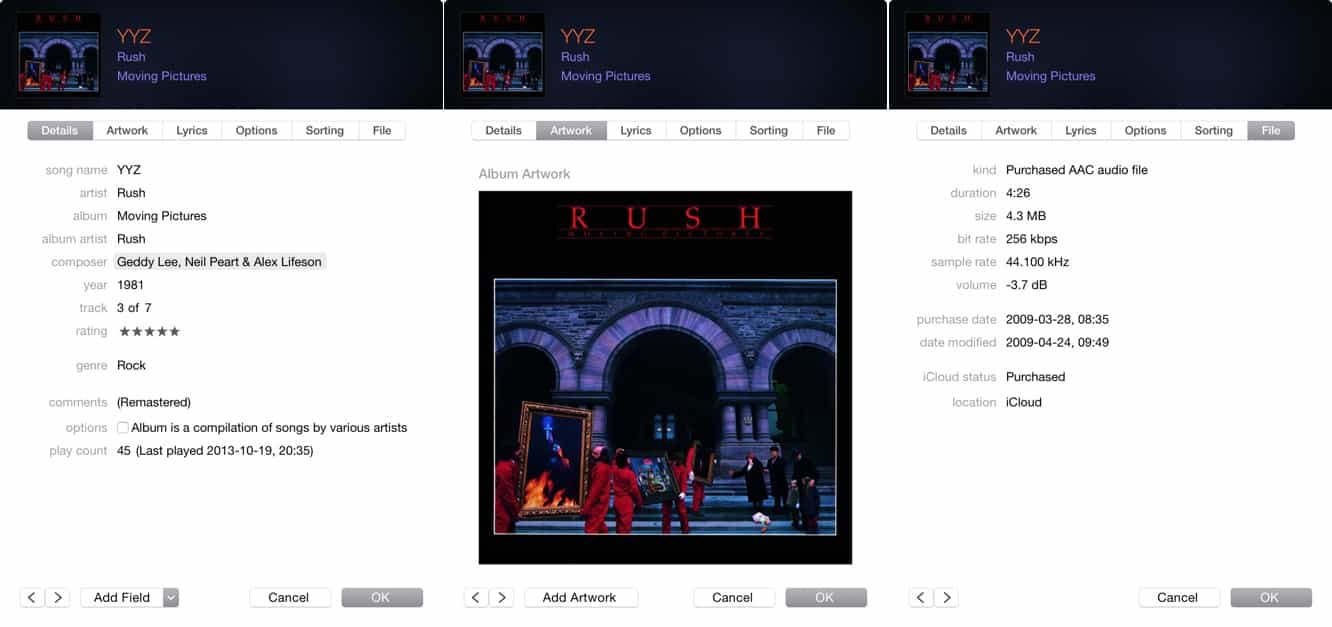
iTunes 12 introduce un design completamente nuovo per la finestra Ottieni Informazioni. È suddivisa in più o meno le stesse sezioni di prima, solo rinominate e riordinate leggermente. “Informazioni” diventa “Dettagli” e ottiene la prima posizione nella scheda, mentre la vecchia scheda “Riepilogo” ora si chiama “File” e appare a destra. Artwork, Testi, Opzioni e Ordinamento sono ancora qui, solo riordinati. Per Film e Programmi TV, la scheda separata “Video” scompare anche, con informazioni come il numero dell’episodio e il numero della stagione ora molto più logicamente consolidate nella scheda “Dettagli”. Una scheda “Descrizione” appare invece della scheda “Testi” per contenuti come video e podcast.
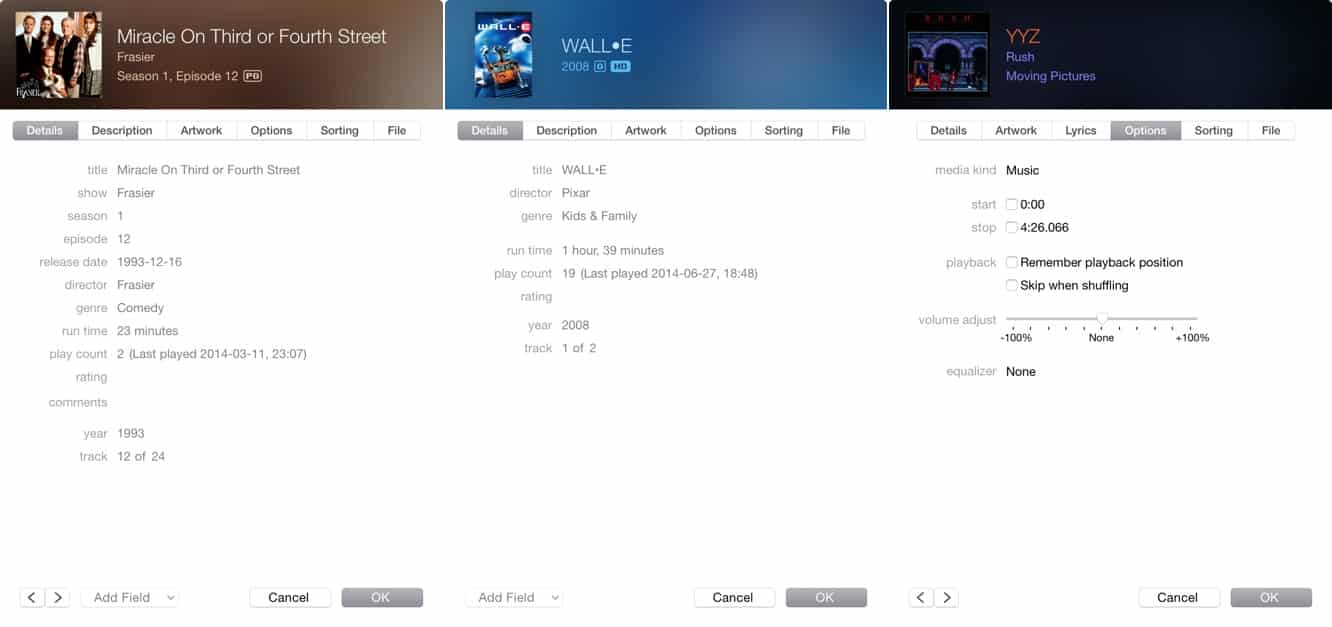
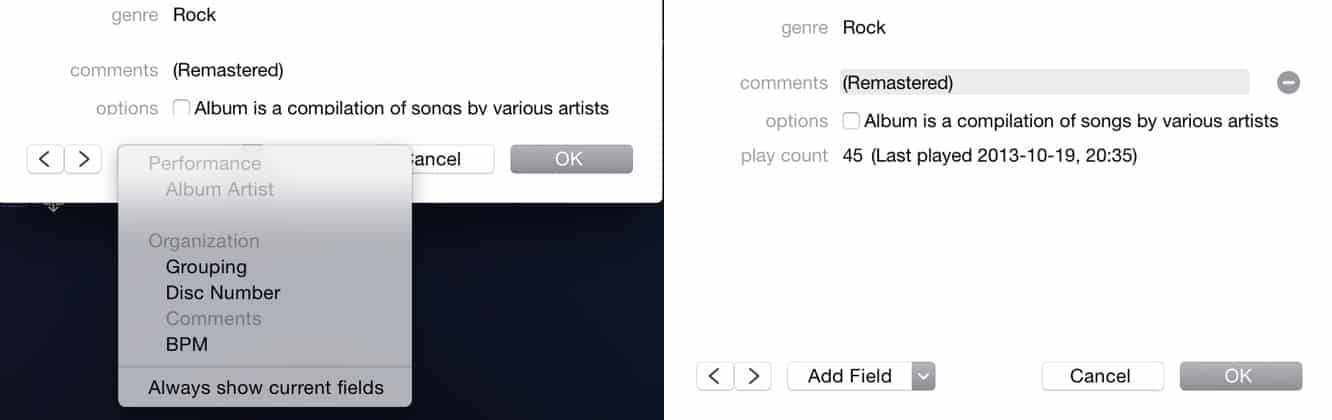
Invece di fornire il grande formato fisso che le versioni precedenti di iTunes utilizzavano, questo nuovo design limita anche la vista solo ai campi che sono comunemente usati nella tua libreria di iTunes. Un menu a discesa “Aggiungi Campo” in fondo può essere utilizzato per mostrare campi aggiuntivi, come BPM o Raggruppamento, e alcuni campi opzionali come commenti e artista dell’album possono essere rimossi passando sopra di essi e cliccando sull’icona che appare a destra del campo. Allo stesso modo, i campi in aree come la scheda “Opzioni”, che erano semplicemente grigi come non selezionabili in passato, ora sono completamente nascosti dalla vista. Ad esempio, le opzioni per “Equalizzatore” e “Salta quando si Mescola” non appariranno quando si modificano le proprietà per un Film o un Programma TV.
Oltre a questo redesign, la finestra Ottieni Informazioni continua a funzionare in gran parte come faceva nelle versioni precedenti. I pulsanti “Precedente” e “Successivo” sono stati sostituiti con icone a forma di freccia, tuttavia le scorciatoie CMD+P e CMD+N continuano a funzionare, permettendoti di spostarti rapidamente tra i brani senza dover chiudere e riaprire la finestra Ottieni Informazioni. CMD+1 fino a CMD+6 possono anche essere utilizzati per passare rapidamente tra le schede nella finestra Ottieni Informazioni, e l’artwork può anche essere aggiunto trascinando e rilasciando un’immagine direttamente nella miniatura in cima alla finestra “Ottieni Informazioni”, una scorciatoia che evita la necessità di passare specificamente alla scheda Artwork — può tornare utile se stai lavorando su più brani.
Dispositivi, Playlist e Barre Laterali
Sebbene iTunes 12 rimuova la possibilità di avere la barra laterale persistente con cui gli utenti di lunga data sono familiari, il concetto di barra laterale non è scomparso del tutto. Due luoghi in cui la barra laterale sinistra continua ad apparire per necessità sono quando si lavora con Dispositivi e Playlist. Anche se aggiornata con la trasparenza di Yosemite—circa l’unico posto in cui vedrai questo effetto in iTunes 12—il layout dovrebbe essere generalmente familiare agli utenti esperti di iTunes.
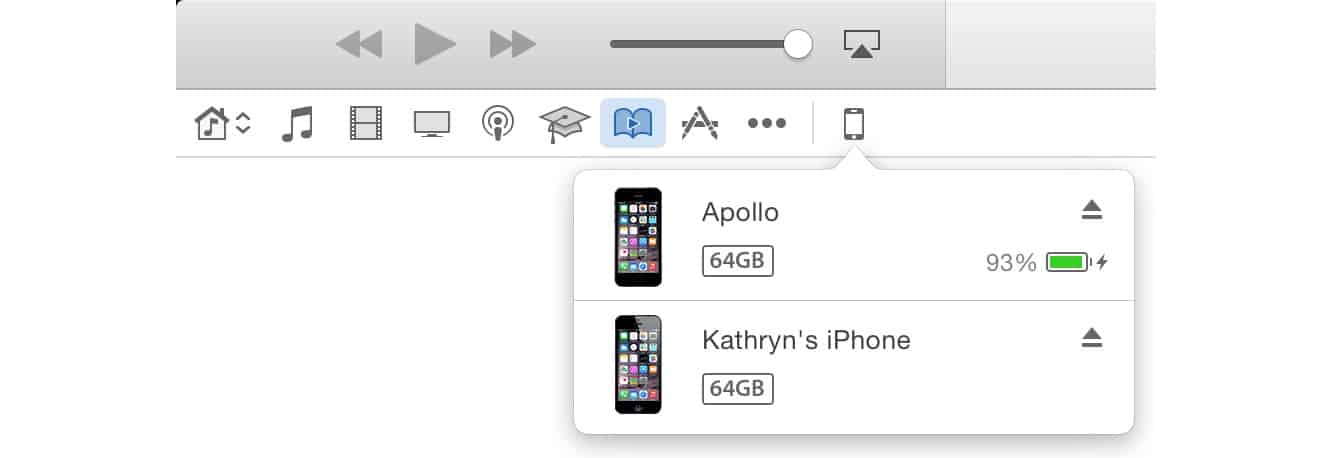
I Dispositivi sono stati spostati dalla loro posizione in iTunes 11 come menu a discesa sul lato destro della barra degli strumenti a un’icona che appare a destra delle sezioni multimediali dall’altra parte di una piccola linea di divisione. Solo un’icona appare per tutti i dispositivi, e se più dispositivi sono connessi, sia tramite USB che Wi-Fi, cliccando su questa icona viene semplicemente presentato un menu a discesa che consente di selezionare il dispositivo specifico con cui si desidera lavorare.
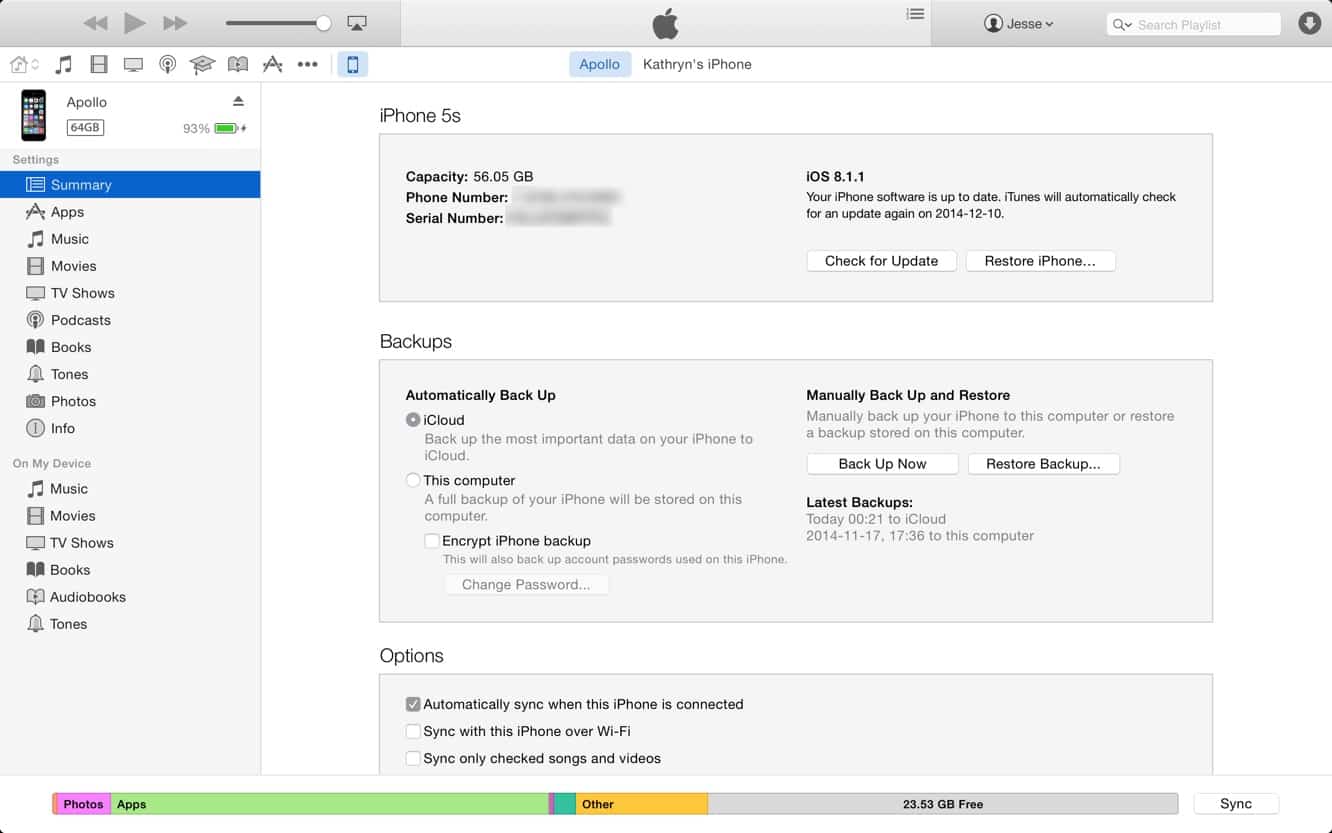
Lo schermo del dispositivo individuale riceve un significativo redesign in due aree separate. Innanzitutto, le categorie di contenuto che sono tradizionalmente apparse nella barra degli strumenti superiore sono state ora spostate nella barra laterale, con intestazioni “Impostazioni” e “Sul Mio Dispositivo” per separare le impostazioni dall’elenco dei contenuti sul dispositivo che è sempre apparso qui. Invece di visualizzare le categorie di contenuto, la barra degli strumenti superiore è ora utilizzata per selezionare tra più dispositivi connessi.
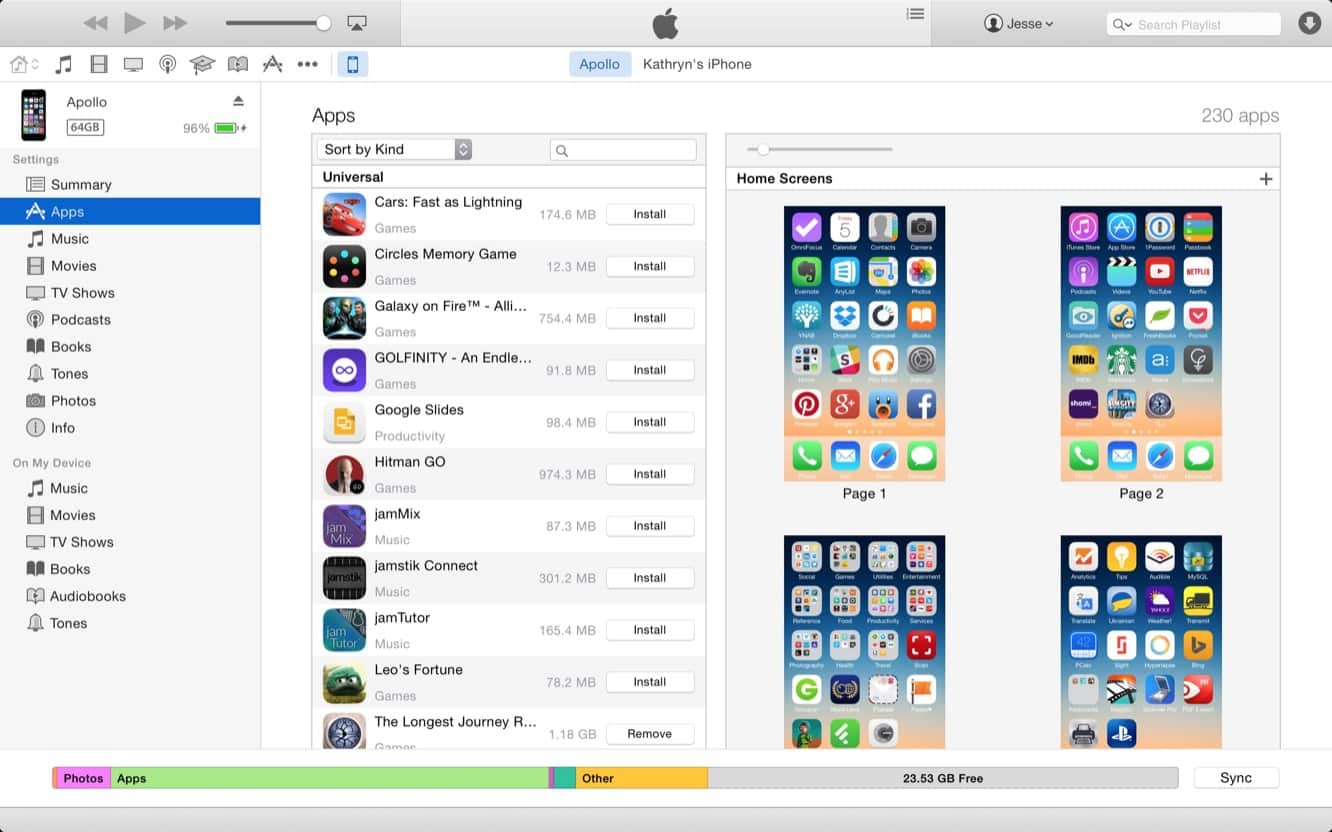
Forse in modo più significativo, nella sezione App del Dispositivo, scoprirai che la gestione della schermata principale di iOS è stata notevolmente migliorata, consentendo la gestione non solo delle schermate principali di primo livello, ma una gestione più efficace delle cartelle. Scorrendo verso il basso oltre i pannelli della schermata principale verranno rivelate sezioni per ogni singola cartella sul tuo dispositivo, e le pagine all’interno di ciascuna cartella possono ora essere riorganizzate in un modo che semplicemente non era possibile prima—basta trascinare e rilasciare intere pagine in nuove posizioni.
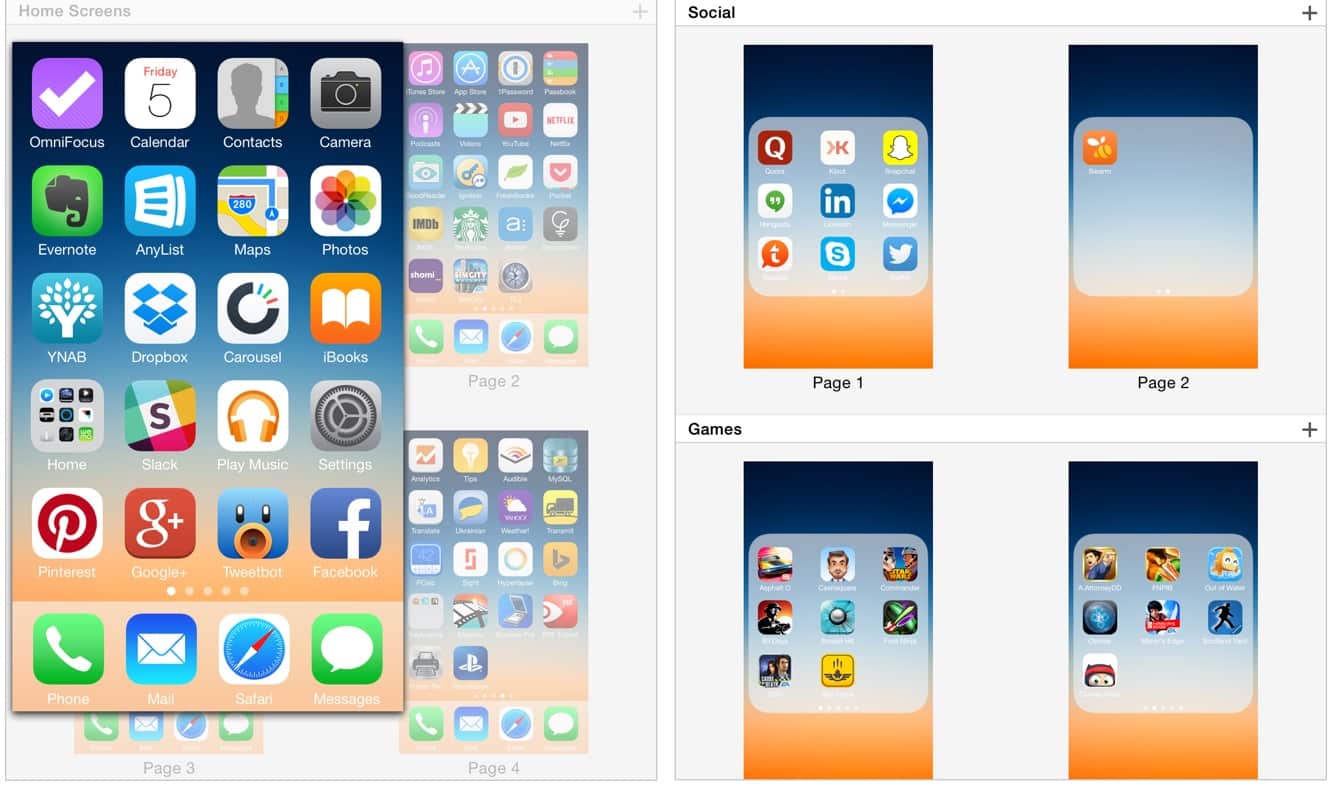
Facendo doppio clic su una schermata verrà fornita una vista ingrandita di quella schermata specifica—sia essa una schermata principale o una cartella—e le app possono essere gestite tramite le loro icone in modo molto simile a come faresti direttamente sul touchscreen del dispositivo—trascinando e rilasciando per riordinare le icone, anche attraverso più schermate o cartelle, o cliccando sulla “X” nell’angolo in alto a sinistra per rimuovere un’app dal tuo dispositivo.
Ricevi i nuovi post nella tua casella di posta.
Nessuno spam. Disiscriviti in qualsiasi momento.