iTunes · 22 min read · Mar 03, 2026
Esperto Immediato: Segreti e Funzionalità di iTunes 9
Uno degli annunci chiave durante l’evento “Let’s Rock” di Apple ieri è stata la release di iTunes 9, un altro significativo aggiornamento a solo un anno dal debutto di iTunes 8.
iTunes 9 cambia ancora una volta l’aspetto e la sensazione di iTunes in modi sottili ma significativi, ma più importante fornisce finalmente alcune capacità di gestione e sincronizzazione dell’iPod e dell’iPhone notevolmente migliorate, oltre alla possibilità di condividere più efficacemente una libreria iTunes attraverso una rete di computer domestici.
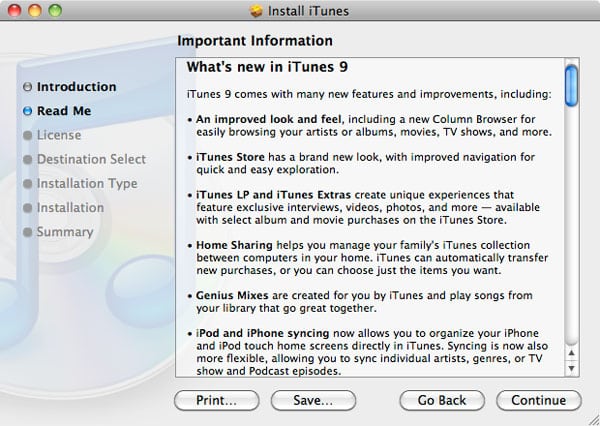
Come sempre, ci sono un certo numero di altre modifiche nascoste e diamo un’occhiata più approfondita a quali cambiamenti porta iTunes 9 e se è davvero un miglioramento in termini di prestazioni.
Scaricare e Installare l’Aggiornamento
Come al solito, puoi aggiornare iTunes scaricando direttamente la nuova versione dal sito web di Apple all’indirizzo http://www.apple.com/itunes/download o semplicemente scegliendo l’opzione “Controlla Aggiornamenti” nella tua versione esistente di iTunes.
Il download di iTunes 9 è di circa 90MB sia per gli utenti Windows che per quelli Mac. Quicktime 7.6.4 è anche richiesto per gli utenti Windows, ma è incluso nell’installer di iTunes 9 per Windows.
Avvio Iniziale
Durante l’avvio iniziale, iTunes 9 impiegherà alcuni minuti per convertire il tuo database della libreria iTunes esistente nel nuovo formato richiesto da iTunes 9. Un tipico utente di iTunes può aspettarsi che questo richieda non più di 5-10 minuti, ma se hai una grande libreria iTunes, vorrai concedere un po’ di tempo per questo processo. La nostra libreria iTunes più grande ha impiegato oltre un’ora per completare il processo di conversione.
Inoltre, sembra che anche una volta completato questo processo, ci sia ancora un bel po’ di elaborazione in background che avviene in iTunes 9. Per le prime ore, le prestazioni di iTunes erano incredibilmente lente sulle nostre librerie iTunes più grandi, e anche le nostre librerie di test più piccole hanno impiegato alcuni minuti prima che l’applicazione diventasse reattiva. La nostra risposta iniziale, e anche la tua, potrebbe essere quella di concludere che iTunes 9 mostra prestazioni abissali, ma stai tranquillo, migliora notevolmente una volta che gli permetti di fare tutto ciò di cui ha bisogno in background. Ancora una volta, gli utenti tipici con librerie più piccole potrebbero non notare nemmeno questo particolare problema.
Con queste modifiche al database, non sarai in grado di tornare a iTunes 8 dopo aver installato iTunes 9. iTunes fa una copia della tua precedente libreria iTunes prima della conversione, ma ti consiglieremmo vivamente di fare lo stesso se sei preoccupato per la possibilità di un downgrade.
Nuovo Aspetto e Sensazione
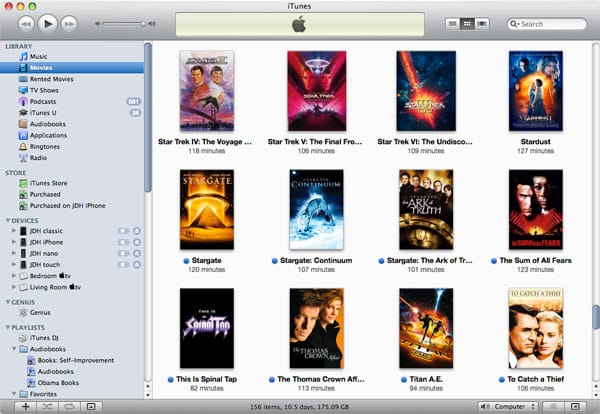
iTunes 9 vanta un “aspetto e sensazione migliorati” con alcuni cambiamenti significativi al layout tradizionale di navigazione dei media. Il più evidente tra questi è che il browser è ora una colonna sul lato sinistro della libreria media, invece della tradizionale vista a tre colonne sopra l’elenco delle tracce.
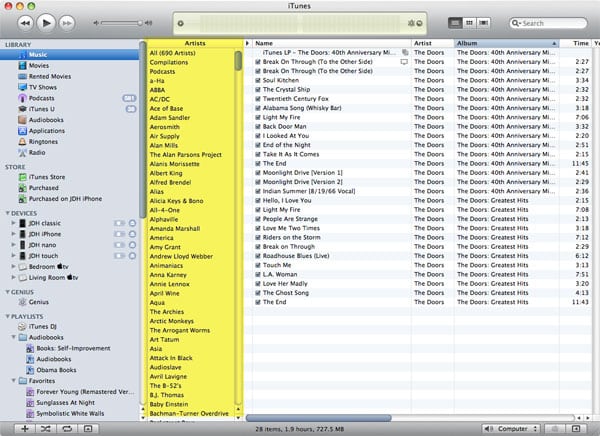
Sebbene Apple consideri questo un layout migliorato per navigare nella tua libreria musicale, noi non ne siamo convinti e sospettiamo che alcuni utenti di iTunes di lunga data possano sentirsi allo stesso modo. Fortunatamente, anche se iTunes 9 cerca di forzare questa nuova vista a sinistra per impostazione predefinita, puoi facilmente tornare al tradizionale browser a colonna posizionato in alto semplicemente selezionando Visualizza, Browser a Colonna, In Alto.
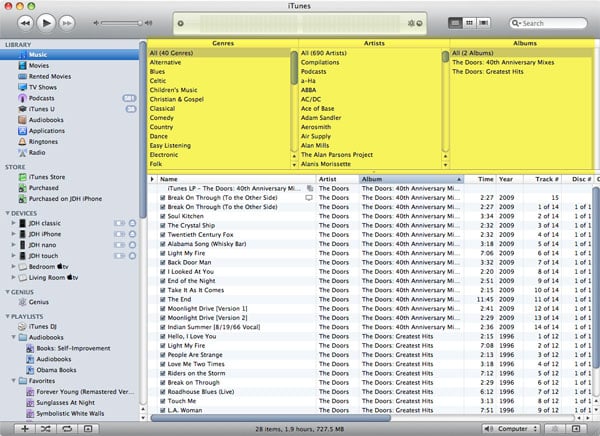
iTunes 9 ora ti consente di scegliere quali colonne vengono mostrate nel Browser a Colonna. Nelle versioni precedenti di iTunes, Artista e Album erano sempre mostrati, e Genere era attivato nelle preferenze di iTunes, ed effettivamente relegato a una preferenza nascosta in iTunes 8.
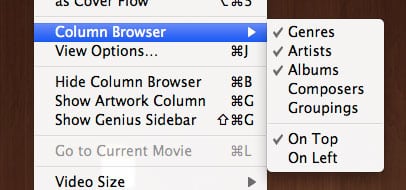
Con iTunes 9, l’opzione di menu Visualizza, Browser a Colonna ora ti consente di scegliere di visualizzare non solo le tradizionali colonne Genere, Artista e Album, ma aggiunge anche Compositore e Raggruppamenti, che saranno un’aggiunta particolarmente gradita per gli appassionati di musica classica. Queste colonne sono disponibili sia nella vista a sinistra che in quella in alto.
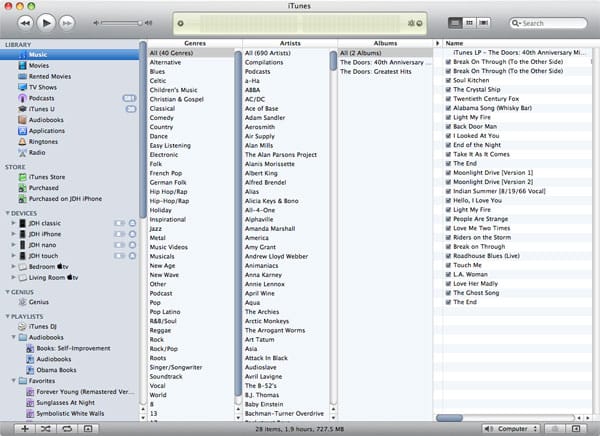
Pur mantenendo le viste a Griglia introdotte con iTunes 8, iTunes 9 sostituisce lo sfondo scuro utilizzato in precedenza con un nuovo sfondo bianco.
Stato dei Download
Un’altra interessante modifica all’interfaccia utente è che i download in corso ora appaiono nel pannello di stato come avveniva prima di iTunes 7, oltre a essere ancora mostrati in un elenco “Download” sotto la sezione “Store”.

Genius
All’interno della barra laterale di iTunes, “Genius” ora ha la sua categoria tra Dispositivi e Playlist. Per impostazione predefinita, questo mostra solo la sezione “Genius” stessa, che funziona nello stesso modo in cui lo faceva in iTunes 8. Il cambiamento principale qui sembra essere che le playlist Genius appena create appariranno nella sezione “Genius” per impostazione predefinita, invece di apparire come normali playlist.
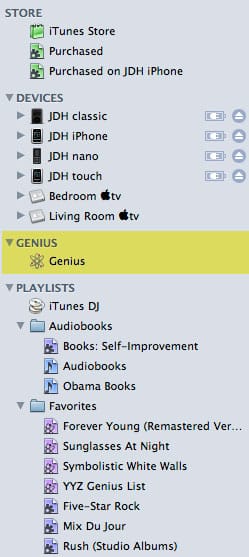
Le playlist Genius possono essere trascinate dalla sezione Genius nella sezione Playlist, ma non possono essere trascinate indietro nella direzione opposta. Qualsiasi playlist Genius nella tua libreria iTunes apparirà nella sezione Genius quando si riduce la sezione Playlist, tuttavia.
Nota anche che le playlist Genius ora hanno una nuova icona che si integra meglio con le playlist standard e le Playlist Intelligenti.
Modifiche all’iTunes Store
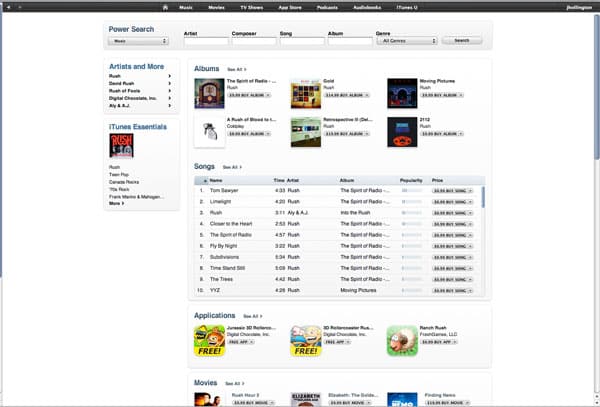
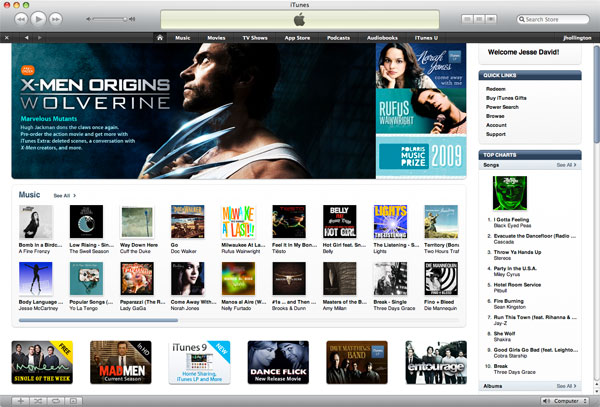
Forse il cambiamento visivo più significativo in iTunes 9 è all’interno dell’iTunes Store, che è stato completamente ridisegnato e ora è quasi irriconoscibile rispetto alla sua incarnazione precedente.
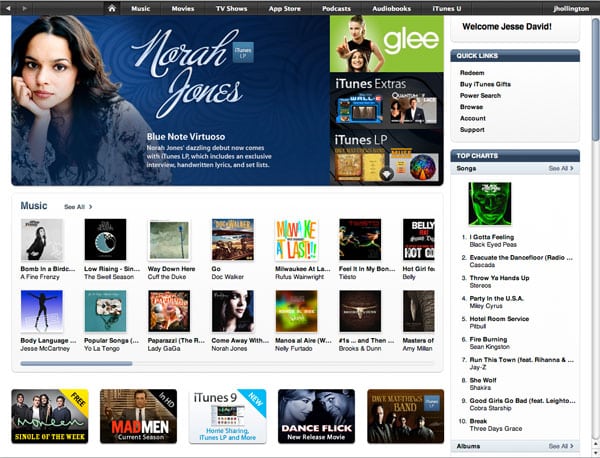
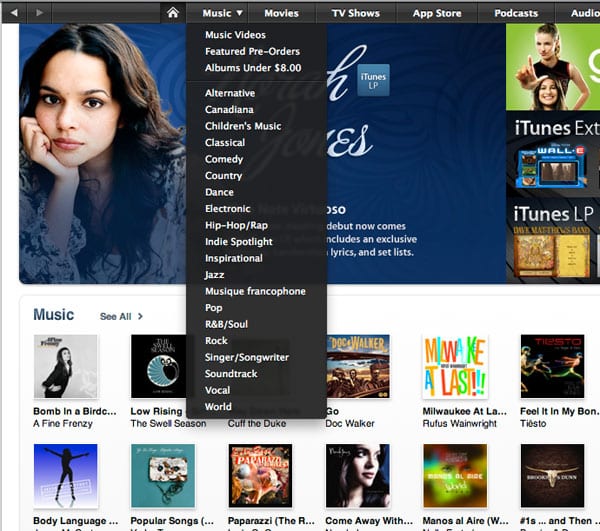
Oltre a un layout completamente nuovo, i cambiamenti UI più significativi qui sono l’uso di una barra di menu nera nella parte superiore dello schermo per navigare attraverso le diverse sezioni del negozio. La barra di menu include tutte le sezioni standard dell’iTunes Store, con ogni elemento che include un menu a discesa per navigare direttamente a una sezione.
La ricerca nell’iTunes Store è stata anche notevolmente rivisitata. Le tracce nei risultati di ricerca sono ora visualizzate in linea con i risultati di ricerca, piuttosto che come un elenco di tracce separato sotto i risultati di ricerca principali, e un insieme di opzioni di filtro appare vicino all’angolo in alto a destra per consentirti di affinare la tua ricerca per tipo di media.
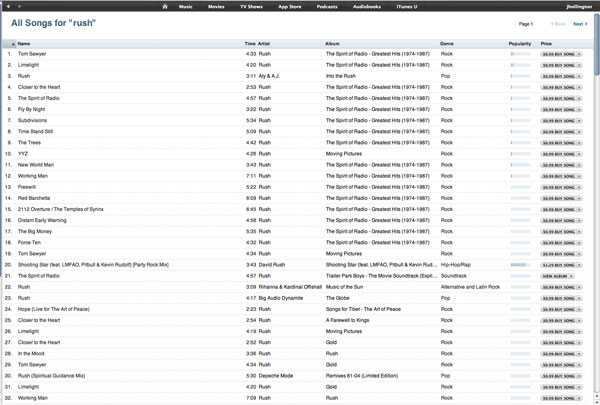
Elenco dettagliato delle canzoni dai risultati di ricerca è presentato in un nuovo formato di elenco, ancora una volta nella vista principale a pannello singolo.
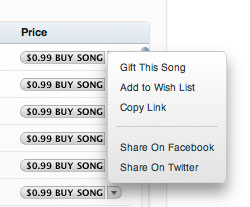
Il pulsante “Acquista” che tradizionalmente appare accanto a ciascun elemento ora include anche un menu a discesa che può essere utilizzato per selezionare opzioni alternative come regalare l’elemento, aggiungerlo alla tua lista dei desideri, copiare il link o condividerlo su Facebook o Twitter.
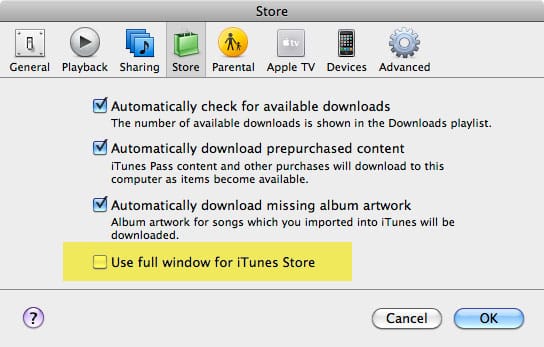
Puoi anche ora visualizzare l’iTunes Store utilizzando l’intera finestra di iTunes. Questo è abilitato nella scheda Store nelle tue preferenze di iTunes.
La Lista dei Desideri sostituisce il Carrello della Spesa
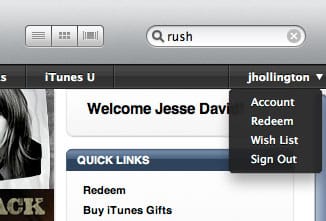
La funzione Lista dei Desideri è nuova in iTunes 9 e sostituisce essenzialmente il Carrello della Spesa trovato nelle versioni precedenti, sebbene gli utenti che erano fan della funzione Carrello della Spesa probabilmente troveranno la funzione Lista dei Desideri deludente in confronto. Innanzitutto, la Lista dei Desideri appare all’interno dell’iTunes Store, piuttosto che come un elemento separato nella tua lista di sorgenti iTunes, rendendola più difficile da trovare. Dove il Carrello della Spesa era sempre visualizzato, la tua Lista dei Desideri è accessibile facendo clic sulla freccia del menu a discesa accanto al tuo nome account dell’iTunes Store.
Più significativamente, tuttavia, quando utilizzavi il “Carrello della Spesa” iTunes aggiungeva nuovi elementi che acquistavi al carrello della spesa piuttosto che acquistarli immediatamente. Fondamentalmente, tutti i pulsanti “Acquista” nell’iTunes Store diventavano pulsanti “Aggiungi”, e nulla veniva mai acquistato fino a quando non visitavi effettivamente il tuo carrello della spesa e “completavi l’acquisto”. Con iTunes 9, l’acquisto con un clic è abilitato per impostazione predefinita ovunque, e aggiungere elementi alla Lista dei Desideri richiede un clic extra per far apparire il menu a discesa e selezionare l’opzione “Aggiungi alla Lista dei Desideri”.
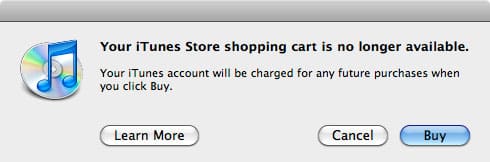
Nota che gli utenti del carrello della spesa riceveranno un avviso da iTunes 9 riguardo a questo dopo aver aggiornato da iTunes 8.
La Lista dei Desideri ha il vantaggio di essere memorizzata all’interno del tuo account dell’iTunes Store e quindi disponibile da qualsiasi luogo, ma al di là di ciò è difficile vedere come la perdita del Carrello della Spesa sia davvero un miglioramento in iTunes, in particolare per quegli utenti che vogliono controllare le proprie spese su iTunes.
Miglioramenti futuri nella Lista dei Desideri, come la possibilità di pubblicarla per scopi di regalo come puoi fare su Amazon, potrebbero rendere la funzione considerevolmente più utile, ma la Lista dei Desideri non è ancora un sostituto praticabile per il Carrello della Spesa a nostro avviso.
Integrazione con Facebook e Twitter
Le opzioni di Facebook e Twitter aprono semplicemente una pagina web al servizio selezionato nel tuo browser web predefinito con le informazioni appropriate già compilate.
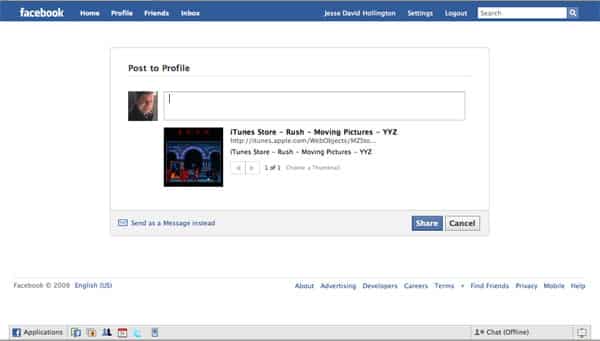
I link alla maggior parte degli elementi trovati nell’iTunes Store possono essere condivisi tramite Facebook o Twitter, ma in realtà questo equivale a poco più di marketing virale da parte dell’iTunes Store.
iTunes LP
L’iTunes Store ora include contenuti extra con album iTunes selezionati come note di copertura, testi, video di performance, foto e altro.
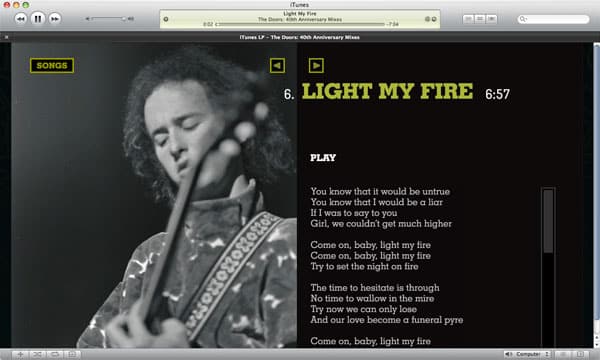
Il formato “iTunes LP” è un formato proprietario utilizzato da iTunes e attualmente può essere visualizzato solo tramite l’applicazione iTunes stessa—non è disponibile su iPod, iPhone o Apple TV, sebbene le tracce musicali stesse possano essere sincronizzate nello stesso modo di qualsiasi altra traccia musicale.
Nota che la funzione “iTunes LP” è disponibile solo sulle versioni “Deluxe” ripubblicate degli album. In questo momento Apple non offre alcun tipo di percorso di aggiornamento per i clienti che potrebbero aver già acquistato la versione non-iTunes-LP dell’album. Fondamentalmente, se desideri il contenuto extra dovrai riacquistare l’intero album.
iTunes Extras
Simile alla funzione iTunes LP, gli iTunes Extras forniscono contenuti aggiuntivi per alcuni film acquistati dall’iTunes Store. Fondamentalmente, la funzione “iTunes Extras” include gli extra che si troverebbero su un tipico acquisto DVD dello stesso film.
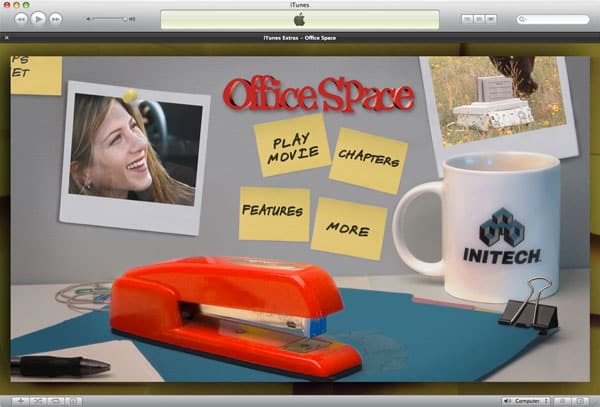
Gli iTunes Extras vengono scaricati e memorizzati come un file separato, generalmente preceduto dal nome “iTunes Extras” davanti al nome del film. Questo è attualmente un approccio piuttosto controintuitivo, poiché la maggior parte degli utenti presumerebbe che gli iTunes Extras sarebbero memorizzati insieme al film, e forse anche che iTunes offrirebbe l’opzione di visualizzare gli extra all’avvio del film, nello stesso modo in cui funzionano i DVD tradizionali.
È anche importante notare che gli iTunes Extras possono attualmente essere visualizzati solo in iTunes stesso; non sono compatibili con iPhone, iPod o Apple TV. Questo limita significativamente la loro utilità come sostituto del DVD, sebbene speriamo di vedere un aggiornamento di Apple TV per aggiungere il supporto per gli iTunes Extra nel prossimo futuro.
Nota che gli iTunes Extras sono disponibili solo su versioni acquistate di film. Le noleggi non includono alcun contenuto extra di iTunes.
Inoltre, come con “iTunes LP” gli utenti che potrebbero aver precedentemente acquistato un film che ora ha disponibili “iTunes Extras” dovranno riacquistare il film per ottenere le funzionalità extra. Apple non sta offrendo alcun tipo di percorso di aggiornamento per i clienti esistenti in questo momento, e basandosi sulla storia passata, è improbabile che lo facciano.
Aggiornamenti iTunes Plus
L’opzione per gli aggiornamenti iTunes Plus sembra essere scomparsa completamente dall’iTunes Store. Mentre iTunes 8 forniva ancora questa opzione nel layout più vecchio dell’iTunes Store, non appare da nessuna parte in iTunes 9. Non è chiaro se questo sia semplicemente un errore da parte di Apple o un’indicazione che intendono interrompere il programma di aggiornamento iTunes Plus.
Sezione iTunes U
iTunes 9 ora separa i download di iTunes U nella loro sezione. Nelle versioni precedenti di iTunes, questi apparivano sia come podcast sottoscritti che come elementi individuali all’interno della normale libreria iTunes.
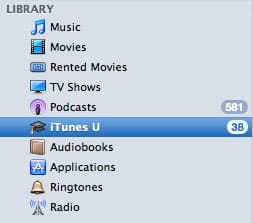
Nota che i contenuti iTunes U precedentemente scaricati non appariranno in questa sezione, ma rimarranno nella sezione Podcast o nella sezione libreria generale come prima. Per farli apparire in iTunes U devono essere riscaricati.
Condivisione in Casa
iTunes 9 ora fornisce finalmente un modo leggermente più semplificato per condividere contenuti tra più computer nella tua casa. Anche se iTunes ha fornito funzionalità di condivisione della libreria per un bel po’ di tempo, la tua libreria iTunes condivisa era limitata all’ascolto solo su altri computer, senza fornire la possibilità di trasferire tracce tra computer o sincronizzarle con dispositivi portatili che potresti avere collegati a quei computer.
Con iTunes 9 ora puoi abilitare la funzione di Condivisione in Casa per consentirti di condividere facilmente i tuoi contenuti tra più computer nella tua abitazione. Quando esegui per la prima volta iTunes 9, la funzione “Condivisione in Casa” apparirà nella tua lista di sorgenti iTunes nella sezione “Condivisione”. Selezionandola ti guiderà attraverso il processo di configurazione della Condivisione in Casa.
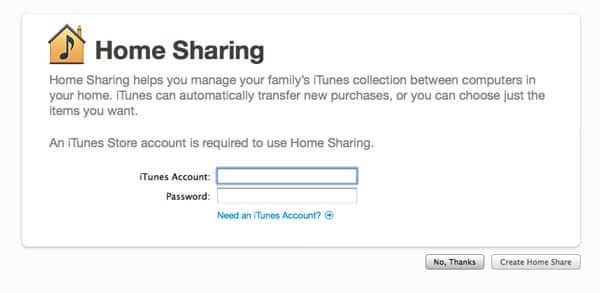
Dovrai inserire il tuo nome utente e la password dell’iTunes Store per abilitare la Condivisione in Casa, poiché questo viene utilizzato per collegare i tuoi computer condivisi insieme. La condivisione in casa funziona solo tra computer che sono stati configurati per condividere utilizzando lo stesso account dell’iTunes Store. Nota che l’account utilizzato per la Condivisione in Casa non deve necessariamente corrispondere all’account utilizzato per acquistare i contenuti dell’iTunes Store, sebbene i tuoi computer debbano essere autorizzati a riprodurre qualsiasi contenuto acquistato con altri account dell’iTunes Store.
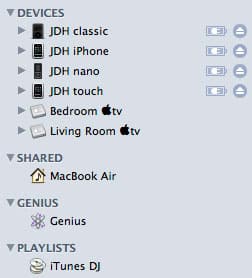
Una volta abilitata tra due o più computer, le librerie condivise appariranno nella sezione “Condivisi” della tua lista di sorgenti iTunes con una piccola icona a forma di casa accanto per distinguerle dalle librerie condivise tradizionali:
Selezionando la libreria condivisa ti permetterà di accedere a tutto il contenuto in quella particolare libreria. Da qui puoi ascoltare direttamente il contenuto come faresti con qualsiasi altra libreria condivisa o copiarlo nella tua libreria iTunes trascinandolo dalla libreria condivisa e rilasciandolo sulla tua libreria principale in cima alla lista di sorgenti iTunes, o selezionandolo e facendo clic sul pulsante “Importa” nell’angolo in basso a destra della finestra di iTunes.
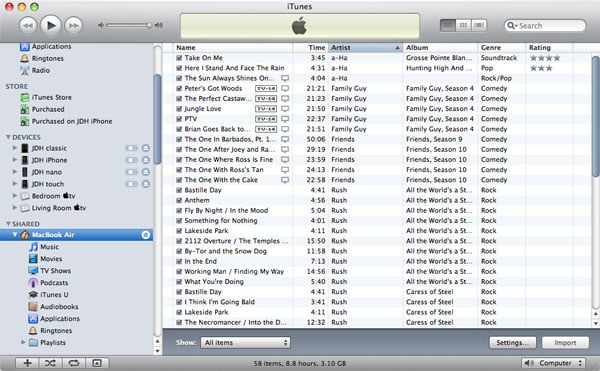
Inoltre, puoi filtrare la vista della libreria condivisa per elencare solo gli elementi che non sono già nella tua libreria attuale selezionando “Elementi non nella mia libreria” dal menu a discesa Mostra in fondo allo schermo degli elementi condivisi. La funzione di Condivisione in Casa fornisce anche la possibilità di copiare automaticamente determinati tipi di elementi tra le librerie iTunes. Questa funzione è accessibile facendo clic sul pulsante “Impostazioni” vicino all’angolo in basso a destra della finestra di iTunes:
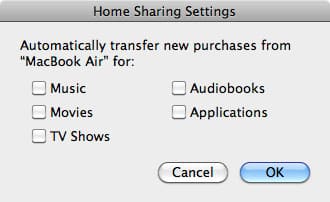
Nota che questa è la cosa più vicina che la funzione di Condivisione in Casa arriva a un’operazione di “sincronizzazione” vera e propria. Le operazioni di copia sono unidirezionali e servono semplicemente a far corrispondere il contenuto della libreria – altri metadati come valutazioni, playlist, conteggi di riproduzione e informazioni sulle tracce non vengono replicate tra le librerie, e i file non vengono automaticamente ricopiati se modificati.
Nota anche che la Condivisione in Casa sembra non offrire alcun vantaggio specifico per la sincronizzazione dell’iPod. I contenuti da un computer condiviso non possono essere sincronizzati con un iPod o anche aggiunti manualmente—devono prima essere importati nella libreria iTunes locale e poi sincronizzati con l’iPod come farebbero normalmente.
Mix Genius
iTunes 9 fornisce una nuova funzione “Genius” che ora crea automaticamente fino a dodici mix di canzoni che si abbinano bene, destinati a una riproduzione continua in stile DJ.
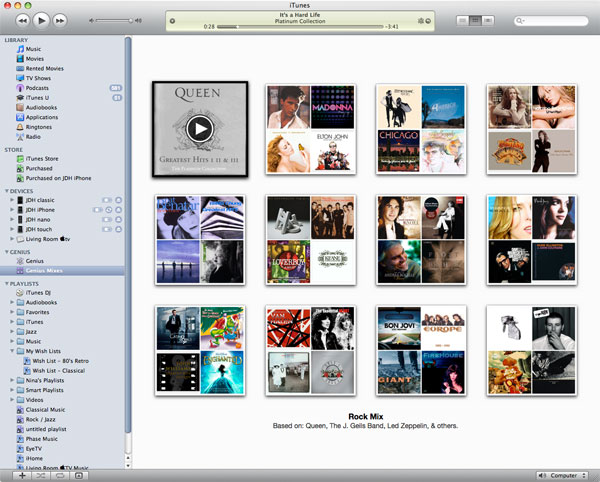
L’opzione Mix Genius non apparirà nella lista delle sorgenti fino a quando iTunes non avrà effettivamente generato i Mix Genius, il che richiede di aggiornare il tuo database Genius di iTunes selezionando Store, Aggiorna Genius dal menu di iTunes. Nota che il numero di Mix Genius generati dipenderà dalle dimensioni della tua libreria e da quanto contenuto musicale compatibile è disponibile. Su librerie molto piccole o librerie di dimensioni medie con contenuti molto diversi, i Mix Genius potrebbero non apparire affatto, o potrebbero fornire solo uno o due mix invece dei dodici completi.
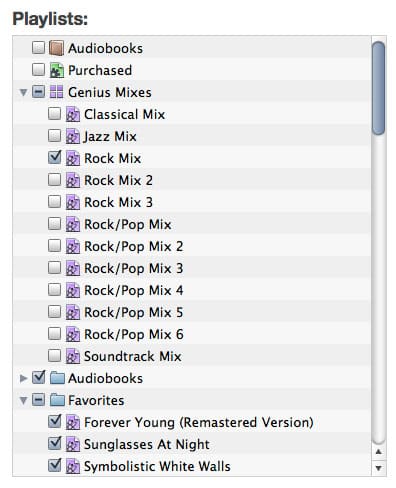
Una volta aggiornati i dati Genius, l’opzione “Mix Genius” dovrebbe apparire nella sezione “Genius” della lista delle sorgenti di iTunes. Selezionando questa opzione verrà presentata una griglia di mix Genius, con un mosaico di quattro pezzi di copertina dell’album in ciascuno. Ogni mix riceve un nome descrittivo basato sul genere da cui è tratta la sua musica, così come un elenco di artisti su cui il mix è principalmente basato. Puoi riprodurre uno qualsiasi dei mix semplicemente facendo clic sull’icona—la copertina cambierà per riflettere la canzone attualmente in riproduzione e il mix inizia a suonare.
Nota anche che abbiamo avuto alcune difficoltà a far apparire questa opzione anche nelle nostre librerie iTunes più grandi nonostante l’aggiornamento dei dati Genius più volte. Sospettiamo che questo possa essere un bug nella funzione o potrebbe essere semplicemente il risultato di un alto traffico sui server dell’iTunes Store. L’opzione è finalmente apparsa nella nostra libreria più grande con dodici mix completi, e in una libreria più piccola con solo sei Mix Genius.
Una volta generati, puoi anche sincronizzare i tuoi Mix Genius con il tuo iPhone o iPod touch o iPod nano di 5ª generazione selezionandoli dalla scheda di sincronizzazione “Musica”.
Una volta che un Mix Genius è stato sincronizzato con il tuo iPhone o iPod touch, un’opzione “Genius” apparirà automaticamente sul lato sinistro della barra dei menu per consentirti di visualizzare e riprodurre i tuoi Mix Genius sul tuo dispositivo. Ogni mix è mostrato sulla sua “pagina” e puoi scorrere a sinistra e a destra per navigare tra i vari mix.
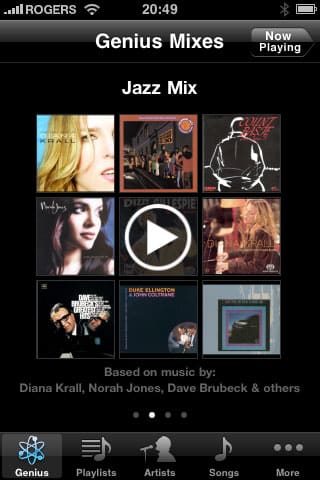
Nota che sembra non esserci modo di ottenere effettivamente un elenco delle canzoni in un Mix Genius, né nemmeno un modo per valutare le canzoni o aggiungerle a un’altra playlist mentre si ascolta un mix—una limitazione sfortunata in termini di scoperta di nuova musica, poiché questo rende difficile segnare le canzoni per un ascolto successivo. L’unico modo per farlo è fare clic sull’icona “Genius” mentre una canzone è in riproduzione, il che genererà una coda di riproduzione Genius standard basata sulla traccia attualmente in riproduzione, tuttavia questo interrompe anche il Mix Genius a favore della nuova coda di riproduzione Genius.
Supporto Genius in iTunes DJ
La funzione “iTunes DJ” può ora attingere tracce dalla normale sezione “Genius”.
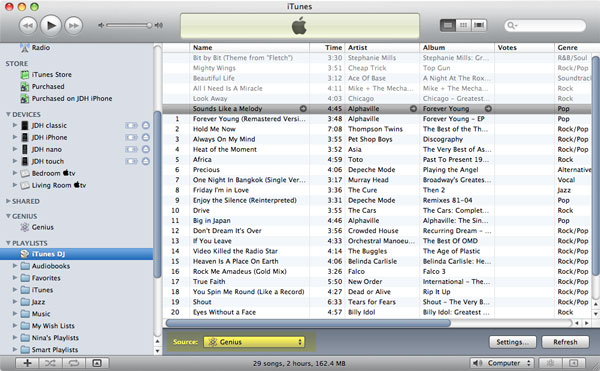
Quando “Genius” è selezionato come sorgente, la funzione iTunes DJ attingerà tracce dinamicamente dalla funzione Genius di iTunes, piuttosto che da una playlist statica.
Regole Migliorate per le Playlist Intelligenti
iTunes 9 introduce finalmente il supporto per Playlist Intelligenti notevolmente più complesse. Nelle versioni precedenti di iTunes, una Playlist Intelligente poteva essere costruita solo per corrispondere a TUTTI i criteri elencati o a qualsiasi uno di diversi criteri elencati. Questo significava che potevi costruire una Playlist Intelligente che selezionava tutta la musica del tuo genere “Rock” che non era mai stata riprodotta, ma se volevi costruire una Playlist Intelligente che selezionava tutta la musica Rock e Jazz che non era mai stata riprodotta, eri sfortunato. Gli utenti esperti hanno superato questo in passato costruendo playlist annidate per più livelli di criteri. In iTunes 8 e versioni precedenti, avresti dovuto costruire una Playlist Intelligente che includesse tutte le tracce in sia il genere “Rock” che “Jazz”, e poi costruire una seconda Playlist Intelligente che includesse tracce dalla prima Playlist Intelligente con un Conteggio di Riproduzione di zero:
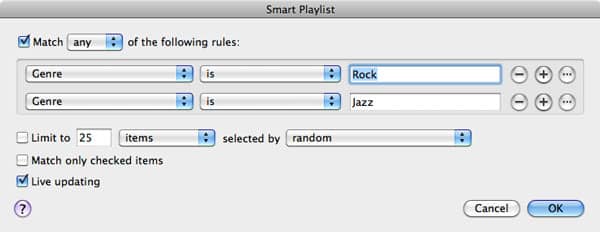
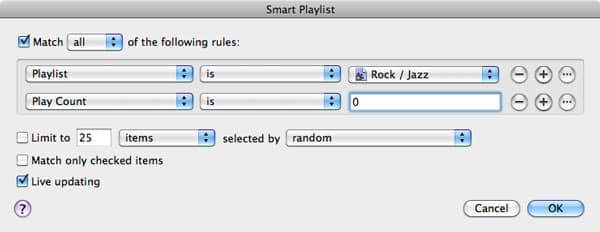
Con iTunes 9, ora è possibile avere più livelli di criteri per Playlist Intelligenti per costruire questi scenari più complicati senza fare affidamento su playlist intermedie. Ad esempio, una Playlist Intelligente per lo scenario precedente in iTunes 9 apparirebbe come segue:
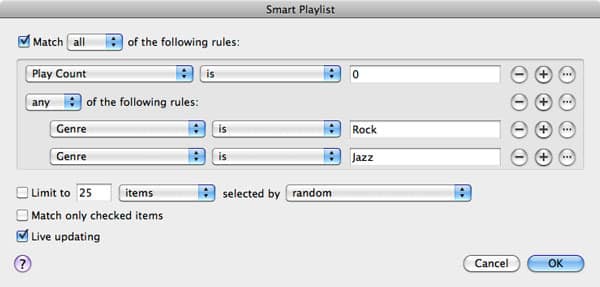
I criteri possono ora essere annidati fino a cinque livelli di profondità, consentendo di creare Playlist Intelligenti molto complesse con iTunes 9.
Inoltre, iTunes 9 aggiunge un paio di criteri aggiuntivi per Playlist Intelligenti. “Acquistato” può essere utilizzato per determinare se un elemento è stato acquistato dall’iTunes Store o meno, rendendo molto più facile includere questo contenuto in una Playlist Intelligente. “Tipo di Media” è ora disponibile anche per testare il campo introdotto per la prima volta in iTunes 8, e consente di costruire Playlist Intelligenti basate sui vari tipi di media disponibili in iTunes. Con l’aggiunta del criterio “Tipo di Media”, i criteri “Podcast” e “Tipo di Video” sono irrilevanti e sono stati rimossi.
Gestione della Home Screen di iPhone e iPod touch
iTunes 9 e iPhone OS 3.1 ora forniscono la possibilità di gestire il layout della home screen del tuo iPhone o iPod touch direttamente da iTunes stesso. Questo viene fatto direttamente dalla scheda “Applicazioni” per il dispositivo, che è stata ora spostata più a sinistra e fornisce un layout rinnovato per la gestione delle applicazioni sui tuoi dispositivi:
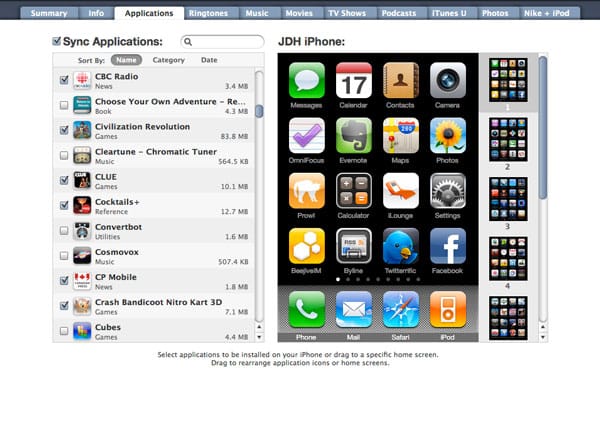
Un elenco delle applicazioni memorizzate nella tua libreria iTunes è mostrato a sinistra, con informazioni aggiuntive mostrate accanto a ciascuna, come categoria e dimensione di ciascuna. L’elenco delle applicazioni può ora essere ordinato per Nome, Categoria o Data, e un campo di ricerca è fornito per aiutarti a trovare un’applicazione specifica.
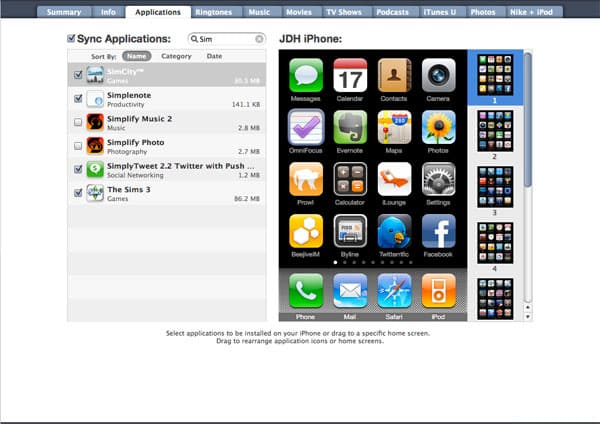
Le app possono essere installate sia selezionandole come faresti normalmente, sia trascinandole e rilasciandole su una pagina della home screen a destra. Questo installa l’applicazione e determina dove appare sulla home screen dell’iPhone.
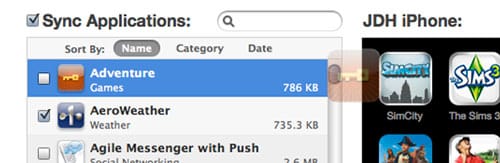
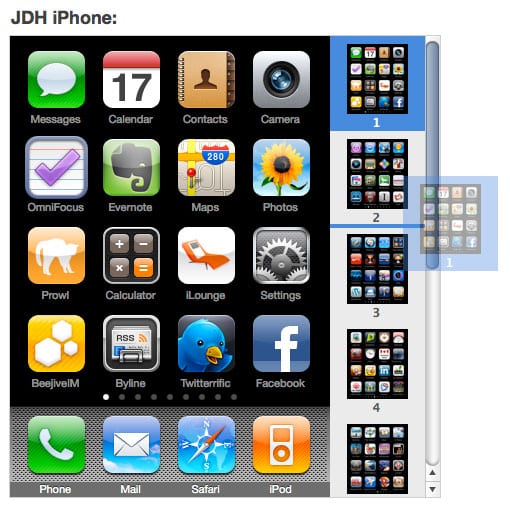
Le applicazioni possono essere riorganizzate sulla home screen semplicemente trascinandole e rilasciandole in nuove posizioni. Le miniature di ciascuna pagina della home screen sono mostrate a destra, e le applicazioni possono essere spostate su altre pagine trascinandole e rilasciandole su quelle pagine, o trascinandole sulla pagina vuota grigia in fondo per creare una nuova pagina. Trascinare un’icona dell’applicazione su una pagina esistente e tenerla lì cambierà anche a quella pagina e potrai quindi posizionare l’icona in una posizione specifica su quella pagina.
Le pagine delle applicazioni possono anche essere riorganizzate trascinandole su o giù nell’elenco per cambiare il loro ordine.
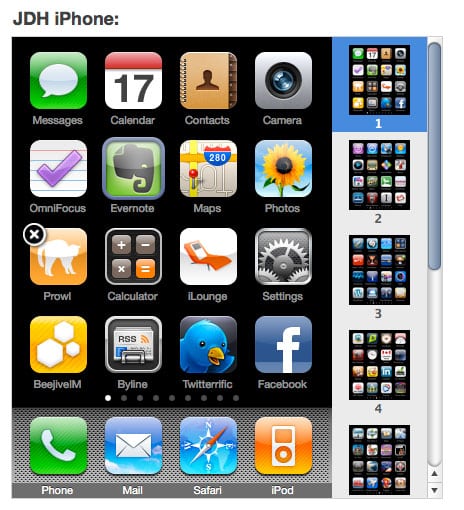
Per rimuovere le applicazioni, puoi sia deselezionarle nell’elenco delle applicazioni a sinistra, sia passare il mouse sopra di esse sulla home screen e fare clic sulla X che appare, in un modo simile a come le elimineresti direttamente sul dispositivo stesso. Nota che le applicazioni integrate non possono ancora essere rimosse o nascoste. Inoltre, anche le icone dei web-clip, che possono essere eliminate sul dispositivo stesso, non possono essere eliminate da iTunes.
Nota che devi anche eseguire iPhone OS 3.1 sul tuo dispositivo per poter manipolare le home screen da iTunes. Le versioni precedenti di iPhone OS mostreranno l’elenco delle applicazioni senza il pannello di gestione della home screen.
Sincronizzazione di iPod e iPhone
Uno dei maggiori miglioramenti in iTunes 9 è un insieme di opzioni di sincronizzazione notevolmente migliorato per il tuo iPod e iPhone. La maggior parte delle opzioni di sincronizzazione di iPod e iPhone sono state completamente ridisegnate per fornire una flessibilità significativamente maggiore. Nota che sebbene gli schermi di sincronizzazione dell’Apple TV ereditino queste modifiche cosmetiche in iTunes 9, le opzioni di sincronizzazione espanse non sono ancora disponibili per i dispositivi Apple TV, e la sincronizzazione dell’Apple TV si comporta come in iTunes 8.
Musica
Nelle versioni precedenti di iTunes, potevi scegliere di sincronizzare l’intera libreria musicale o solo playlist selezionate. iTunes 9 amplia questa possibilità consentendoti di selezionare anche interi artisti o generi da sincronizzare oltre alle impostazioni delle tue playlist. Questo è mostrato da tre elenchi separati nella scheda di sincronizzazione “Musica”.
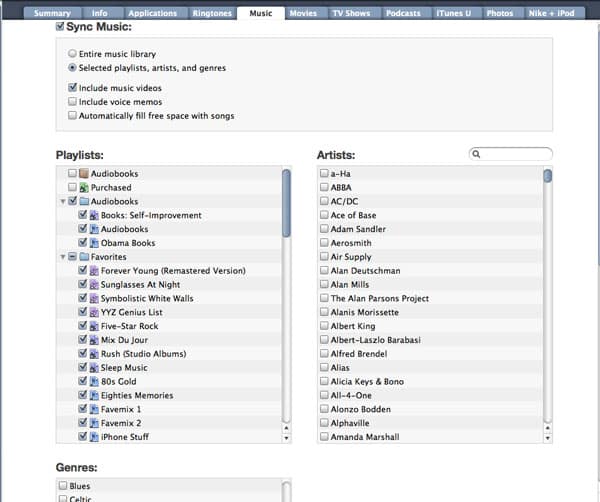
Le opzioni possono essere selezionate da tutti e tre questi elenchi, e tutto il contenuto selezionato sarà sincronizzato con il tuo dispositivo. L’elenco degli Artisti include anche un campo di ricerca per aiutarti a trovare rapidamente un artista specifico.
La scheda Musica include anche ora un’opzione per “Riempire automaticamente lo spazio libero con canzoni” che riempirà qualsiasi spazio disponibile sul tuo iPod o iPhone con contenuti musicali aggiuntivi. Questo è simile nel concetto all’opzione di Riempimento automatico introdotta in iTunes 8.2, ma funziona automaticamente durante ogni sincronizzazione e consente comunque di utilizzare altre opzioni di sincronizzazione automatica.
Film
La pagina delle impostazioni di sincronizzazione dei film ora mostra una vista a griglia più dettagliata dei film disponibili nella tua libreria iTunes con informazioni aggiuntive come copertina del film, durata, dimensione e valutazione. Come con le schede Musica e Applicazioni, è disponibile una casella di ricerca per cercare film specifici per nome.
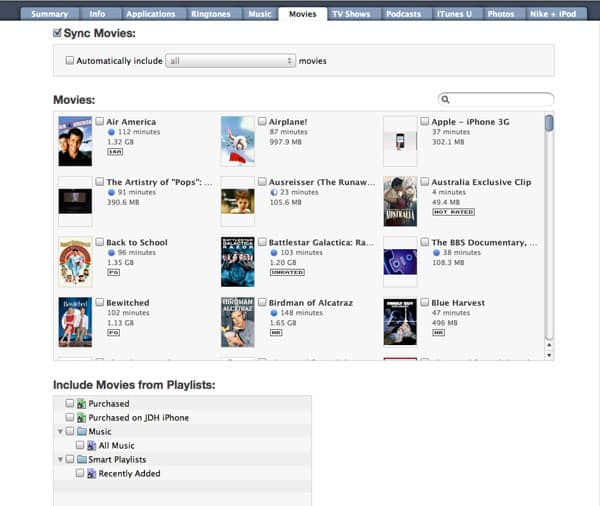
Puoi ora scegliere di sincronizzare i film per titolo di film e playlist o scegliere di includere automaticamente tutti i film o i film recenti. Nota che la casella delle playlist viene mostrata solo se hai effettivamente playlist contenenti film nella tua libreria iTunes.
Programmi TV
La scheda Programmi TV è stata altrettanto riprogettata con molta più flessibilità per sincronizzare contenuti di programmi TV sui tuoi dispositivi. Questa schermata mostra ora la copertina per ciascun programma TV nell’elenco dei programmi TV, ma fornisce anche una colonna aggiuntiva per selezionare singoli episodi di un programma TV selezionato, consentendoti di sincronizzare episodi specifici senza dover creare playlist.
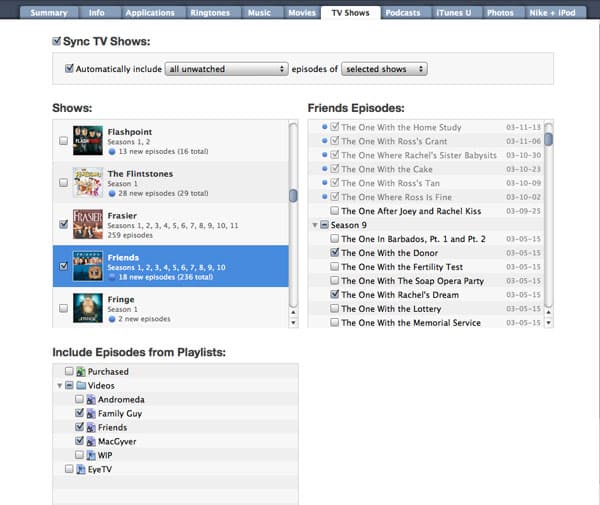
Gli episodi sono ulteriormente organizzati in questo elenco per stagione, rendendo facile selezionare intere stagioni. Le opzioni di selezione automatica sono ancora disponibili e selezioneranno automaticamente in base a criteri come episodi “Non Visti” mentre ti consentono comunque di sincronizzare episodi aggiuntivi singolarmente.
La sincronizzazione per playlist è anche supportata in aggiunta alle altre opzioni, e come con la schermata Musica, puoi scegliere una sincronizzazione mista di entrambi i programmi/episodi e playlist. Nota che l’opzione delle playlist è mostrata solo se hai effettivamente playlist contenenti programmi TV nella tua libreria iTunes.
Podcast
La scheda Podcast è stata modificata per funzionare in modo molto simile alle impostazioni dei Programmi TV. Puoi sincronizzare per podcast, per episodio e per playlist, con selezione automatica di tutti, episodi non visti o episodi recenti.
Ricevi i nuovi post nella tua casella di posta.
Nessuno spam. Disiscriviti in qualsiasi momento.