iTunes Match · 17 min read · Oct 10, 2025
Esperto Immediato: Segreti e Funzionalità di iTunes Match
In ritardo di due settimane rispetto al programma di rilascio originale, Apple questa settimana ha svelato il suo atteso servizio iTunes Match, l’ultima estensione basata su Internet del suo popolare software di gestione dei media iTunes. Come iCloud e iTunes in the Cloud, iTunes Match crea un mirror dipendente da server Internet di determinati contenuti del computer; per una tariffa annuale di $25 (U.S.), gli utenti possono posizionare una libreria musicale iTunes di 25.000 canzoni nel cloud e accedervi da qualsiasi dispositivo iOS 5, Apple TV di seconda generazione o Mac/PC che esegue iTunes 10.5.1 o versioni successive.
Il presupposto dietro iTunes Match è relativamente semplice: dopo aver pagato la tariffa e caricato la tua musica su Apple, ottieni accesso online illimitato a tutta la musica nella tua libreria iTunes tramite iCloud, indipendentemente da dove provenga quella musica—acquistata o gratuita. iTunes Match include non solo l’accesso ai contenuti acquistati dall’iTunes Store, ma anche qualsiasi musica che hai acquisito da altre fonti. iTunes Match si differenzia ulteriormente dal servizio gratuito “iTunes in the Cloud” diventando effettivamente la tua libreria musicale, piuttosto che semplicemente consentirti di tornare all’iTunes Store e riscaricare i tuoi acquisti precedenti.
Quando ti abboni e attivi iTunes Match, tutta la musica che hai precedentemente acquistato da Apple diventa automaticamente disponibile sui tuoi dispositivi iOS 5/iTunes 10.5.1, e poi analizza il resto della musica nella tua libreria per tentare di abbinarla ai brani venduti nell’iTunes Store. Qualsiasi cosa che corrisponde viene aggiunta alla tua “collezione” e qualsiasi cosa che non può essere abbinata viene caricata direttamente dalla tua libreria iTunes su iCloud.
iTunes Match porta anche il processo un passo oltre, non solo fornendo accesso alla tua musica, ma replicando effettivamente l’intera libreria musicale di iTunes—completa di dettagli meta che hai salvato nel corso degli anni. Le tue playlist e le informazioni sui brani vengono anche sincronizzate su iCloud tramite iTunes Match, e appariranno su qualsiasi altro dispositivo iOS 5 o libreria iTunes su cui hai abilitato iTunes Match. Questo include informazioni sui brani che hai personalizzato—anche le modifiche che apporti ai brani dopo che iTunes Match è stato abilitato si sincronizzeranno su tutti gli altri dispositivi che utilizzano iTunes Match. Allo stesso modo, i dati di valutazione e conteggio delle riproduzioni vengono sincronizzati tra tutti i dispositivi, consentendo il funzionamento delle Playlist Intelligenti.
Sebbene il processo sembri piuttosto semplice in superficie, ci sono alcuni punti importanti di cui essere a conoscenza prima di iniziare. Li esamineremo tutti di seguito.
Riguarda solo la musica. iTunes Match attualmente supporta solo musica, non altri tipi di contenuti. Anche i contenuti audio come podcast e audiolibri sono esclusi da iTunes Match e devono ancora essere sincronizzati con il tuo dispositivo tramite iTunes nel modo tradizionale. Se hai un podcast o un audiolibro nella tua sezione Musica di iTunes, c’è una buona possibilità che iTunes Match tenterà di escluderlo dalla sincronizzazione con il cloud—vedi “Non tutti i brani (musicali) sono idonei,” qui sotto. Nota che i Video Musicali sono supportati, a condizione che siano stati acquistati originariamente dall’iTunes Store; iTunes Match non tenterà di abbinare o caricare Video Musicali nella tua libreria che provengono da altre fonti.
C’è un limite di 25.000 brani. I brani acquistati dall’iTunes Store con l’account che stai utilizzando per impostare iTunes Match non contano contro questo limite, ma se hai più di 25.000 brani non acquistati nella tua libreria, non potrai nemmeno abbonarti a iTunes Match. Non puoi selezionare cosa viene caricato, quindi piuttosto che cercare di prendere decisioni per te, Apple ti costringe semplicemente a ridurre la tua libreria.
Non tutti i brani (musicali) sono idonei. I brani MP3 o AAC superiori a 200MB di dimensione o codificati a bit-rate inferiori a 96kbps non sono idonei per essere caricati utilizzando iTunes Match, anche se questi brani verranno abbinati a canzoni esistenti nell’iTunes Store se possibile. Questa limitazione impedisce il trasferimento di podcast e audiolibri a bassa qualità, così come album completi e non divisi. I brani ALAC, WAV o AIFF verranno convertiti da iTunes sul tuo computer in AAC a 256kbps prima del caricamento, ma verranno comunque caricati solo se il file AAC risultante è inferiore a 200MB di dimensione. I brani protetti da DRM acquistati al di fuori dell’iTunes Store degli Stati Uniti non sono nemmeno idonei per essere caricati, anche se contrariamente ai documenti di supporto di Apple, sembra che verranno abbinati se disponibili nell’iTunes Store degli Stati Uniti.
Non puoi scegliere cosa caricare. iTunes Match carica ogni brano idoneo che trova nella libreria iTunes corrente. Se non vuoi che qualcosa venga caricato su iCloud, devi eliminarlo completamente dalla tua libreria o contrassegnarlo come qualcosa che iTunes Match non elaborerà, come un audiolibro.
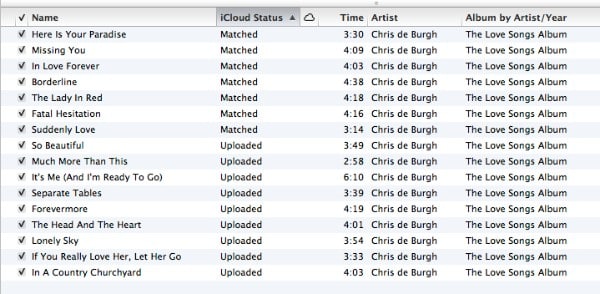
L’algoritmo di abbinamento non è perfetto. In effetti, è una sorta di arte oscura; Apple non fornisce dettagli reali su come funziona iTunes Match quando si tratta di identificare i brani nella tua libreria e tentare di abbinarli al catalogo dell’iTunes Store, ma dalla nostra esperienza e dai test, il processo non è completamente impeccabile, né sembra affatto dipendere dai tag. iTunes abbina anche in base a singole canzoni e non album, creando situazioni strane in cui può sembrare che solo metà di un album sia stata abbinata all’iTunes Store. Il motivo più comune per questo è che iTunes potrebbe non avere lo stesso album che hai tu, ma può comunque abbinare il tuo brano con le canzoni appropriate di altri album dello stesso artista. La buona notizia è che i contenuti non abbinati verranno comunque caricati, ma questo richiederà sia tempo che larghezza di banda.
iTunes Match su iOS sostituisce la tua Libreria Musicale. Una volta che abiliti iTunes Match su un iPhone, iPod touch o iPad, Apple afferma che qualsiasi musica che hai precedentemente sincronizzato con il tuo dispositivo da iTunes verrà cancellata a favore della libreria musicale basata su cloud di iTunes—anche se la musica già presente sul tuo dispositivo corrisponde a quella in iCloud. I nostri editor hanno avuto esperienze piuttosto miste con questo in pratica: uno di noi ha visto quello che sembrava essere la rimozione completa dei contenuti esistenti dai nostri dispositivi iOS non appena iTunes Match è stato attivato, un altro ha visto quello che sembrava essere la preservazione del contenuto insieme all’aggiunta di collegamenti a iTunes Match a tutto il resto.
Assumendo che Apple inizi generalmente eliminando i contenuti sincronizzati con il tuo iPod touch, iPhone o iPad, la tua intera libreria musicale sarà comunque disponibile sul tuo dispositivo iOS, tuttavia nessuna di essa viene scaricata immediatamente—rimane tutta nel cloud fino a quando non la richiedi. Di conseguenza, dovrai comunque scaricare brani, playlist e album singolarmente se desideri mantenere la musica per l’ascolto offline, come prima di viaggiare in aereo o andare al di fuori di una posizione con accesso Wi-Fi o cellulare. Qualsiasi brano che riproduci verrà scaricato in background mentre lo riproduci, e poi mantenuto sul dispositivo.
Tuttavia, a meno che tu non ascolti regolarmente musica su Wi-Fi o su una veloce connessione 3G illimitata, ti consiglieremmo di prendere un po’ di tempo per scaricare manualmente le tue playlist preferite e altri contenuti dopo aver attivato iTunes Match su un dato dispositivo. Se sei preoccupato di perdere la libreria del tuo iPhone, iPad o iPod touch, creare una playlist con i contenuti del tuo dispositivo prima di abilitare iTunes Match, quindi sincronizzarla con iTunes, è il modo migliore per gestire questo. Vale anche la pena notare che una volta che hai abilitato iTunes Match su un dispositivo iOS, l’opzione per sincronizzare la musica su quel dispositivo da iTunes scompare effettivamente, sostituita da una nota che stai sincronizzando tramite iCloud.
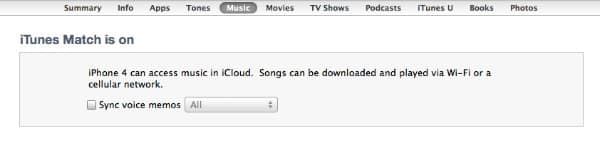
iTunes Match può essere abilitato su un massimo di 10 dispositivi, fino a cinque dei quali possono essere computer che eseguono iTunes. Il limite di autorizzazione di cinque computer per un account iTunes Store non è nulla di nuovo, tuttavia iTunes in the Cloud e iTunes Match estendono questo per consentire l’accesso da cinque ulteriori dispositivi iOS.
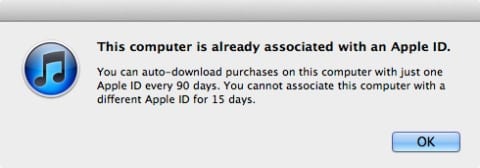
Devi aspettare 90 giorni prima di cambiare account iTunes Store. Questa limitazione è iniziata con l’introduzione di iTunes in the Cloud lo scorso giugno, ma vale la pena ripeterlo qui. Una volta che hai abilitato iTunes Match su un dato dispositivo iOS o computer, non puoi passare a un diverso account iTunes Store per download automatici o riscaricare acquisti passati per 90 giorni. Inoltre, se dopo 90 giorni riscarichi contenuti da un diverso account iTunes Store, non potrai utilizzare iTunes Match su quel computer o dispositivo per altri 90 giorni. La buona notizia, tuttavia, è che iTunes Match può effettivamente consolidare contenuti provenienti da più di un account iTunes Store, a condizione che il computer da cui lo stai eseguendo sia autorizzato per gli account aggiuntivi; gli abbonati a iTunes Match non dovrebbero quindi avere molte ragioni per abilitare le funzionalità di iTunes in the Cloud su altri account iTunes Store. Nota che questo non ti impedisce semplicemente di acquistare contenuti con altri account iTunes Store; la restrizione è puramente sull’utilizzo di altri account per riscaricare contenuti precedentemente acquistati o abilitare il download automatico di nuovi contenuti acquistati su altri dispositivi.
iTunes Match sostituisce effettivamente “iTunes Plus.” I brani che vengono abbinati all’iTunes Store sono resi disponibili ad altri dispositivi in un formato AAC a 256kbps privo di DRM. I brani originali non vengono rimossi dalla tua libreria, ma se li elimini manualmente dalla tua libreria e li riscarichi dai server iCloud, otterrai versioni AAC a 256kbps prive di DRM. Nota che se un brano acquistato protetto da DRM non è disponibile nell’iTunes Store, verrà comunque caricato nella sua forma originale, completo di DRM. I brani acquistati al di fuori dell’iTunes Store degli Stati Uniti sono considerati non idonei.
Le playlist si sincronizzano in entrambe le direzioni. iTunes Match non solo sincronizza i tuoi contenuti musicali, ma anche tutte le tue playlist standard e cartelle di playlist e la maggior parte delle tue Playlist Intelligenti. Le modifiche alle playlist da un’altra libreria iTunes o su un dispositivo iOS si sincronizzeranno automaticamente di nuovo nella libreria iTunes del tuo computer.
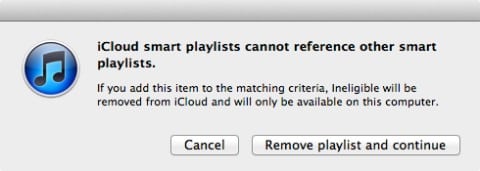
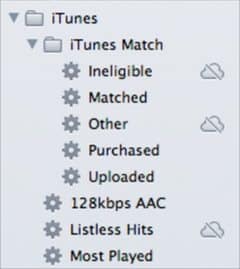
Le Playlist Intelligenti annidate sono escluse. Le Playlist Intelligenti che utilizzano il criterio “Playlist” per determinare se un brano è in un’altra playlist non verranno caricate su iCloud e condivise con altri computer. Queste saranno indicate con il simbolo standard “Non Idoneo” accanto alla playlist nella tua libreria iTunes, e tentare di creare una nuova Playlist Intelligente che includa il criterio “Playlist” presenterà una finestra di avviso che ti avvisa di questo. Questa finestra di avviso è anche un po’ confusa: “Rimuovi Playlist e Continua” si riferisce alla rimozione della Playlist Intelligente da iCloud, non dalla tua libreria iTunes locale, ignorando effettivamente l’avviso e permettendoti di salvare le modifiche a una Playlist Intelligente solo locale.
Abilitare iTunes Match sul tuo Computer
Devi abilitare iTunes Match dal tuo computer prima di poterlo utilizzare su un dispositivo iOS. iTunes Match abbinerà solo le canzoni nella libreria iTunes del tuo computer, non sul tuo dispositivo iOS, quindi devi iniziare abilitandolo dal tuo computer. Per abilitare iTunes Match, devi avere un account iTunes Store degli Stati Uniti con una carta di credito associata. Puoi pagare il tuo abbonamento iniziale a iTunes Match con un saldo di carta regalo, ma avrai comunque bisogno di una carta di credito registrata per abbonarti.
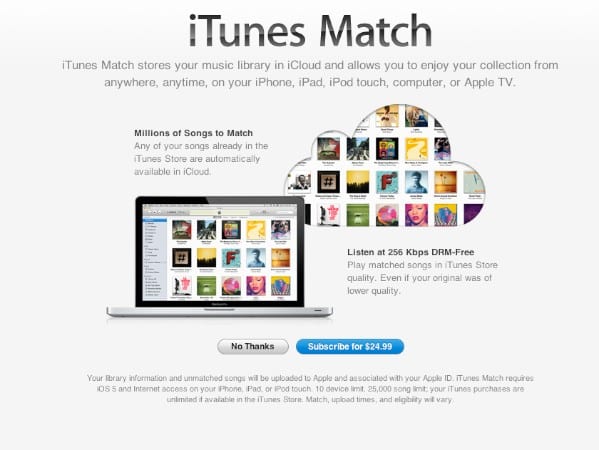
Ci sono diversi modi per iniziare il processo, con il più consistente che è semplicemente andare al menu Store in iTunes e scegliere “Attiva iTunes Match.” Ti verrà presentata la schermata informativa di iTunes Match e potrai acquistare il tuo abbonamento per il primo anno per $24.99 cliccando sul pulsante appropriato.
iTunes inizierà quindi un processo in tre fasi di raccolta di informazioni sulla tua libreria iTunes, abbinando ciò che può con l’iTunes Store e poi caricando eventuali brani non abbinati insieme a copertine, metadati dei brani e playlist. Questo processo può richiedere da un’ora a un’intera notte—o più— a seconda delle dimensioni della tua libreria iTunes, di quanto deve essere caricato e di quali sono le tue velocità di upload. Nota che puoi continuare a utilizzare iTunes mentre iTunes Match è in corso e persino chiudere iTunes o riavviare il computer se necessario—iTunes Match riprenderà da dove si era interrotto quando riavvii iTunes. I nostri editor hanno sperimentato tempi di caricamento che vanno da 1 a 3 giorni con le loro librerie, a seconda di quanti titoli iTunes ha abbinato correttamente e quanti no.
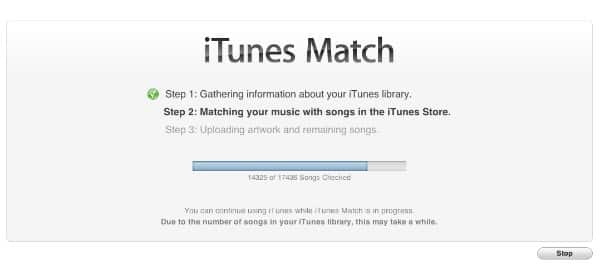
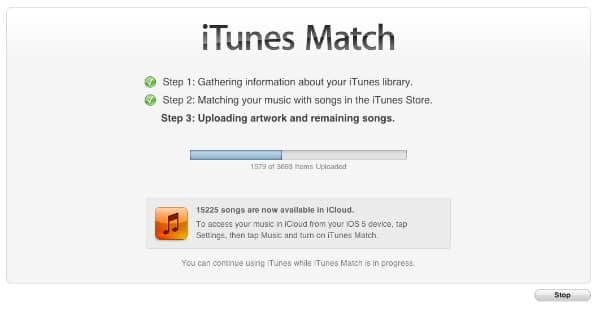
Una volta che iTunes Match ha completato il processo di caricamento, dovresti vedere un piccolo icona di iCloud apparire accanto alla tua sezione Musica nella parte superiore della tua libreria, indicando che la tua musica è ora nel cloud. Questa icona appare con linee diagonali in movimento mentre il processo di iTunes Match è ancora in corso.
Puoi aggiungere ulteriori librerie iTunes seguendo gli stessi passaggi. Una volta che hai pagato per l’abbonamento a iTunes Match, il pulsante sulla schermata di avvio principale cambia in “Aggiungi Computer” per consentirti di registrare una libreria iTunes aggiuntiva. Il computer aggiuntivo avrà accesso a tutto il contenuto della prima libreria iTunes e abbinerà e aggiungerà anche eventuali contenuti aggiuntivi trovati nella nuova libreria. iTunes Match ti fornirà un conteggio aggiornato di quanti brani sono attualmente nella tua libreria: “XXXXX brani sono ora disponibili in iCloud.”
Abilitare iTunes Match sul tuo dispositivo iOS
Una volta che ti sei abbonato a iTunes Match e hai completato il processo di abbinamento iniziale, puoi abilitare iTunes Match sul tuo iPhone, iPod touch o iPad.
Nota che puoi farlo una volta che il processo di abbinamento stesso è completato—non devi aspettare che tutto finisca di essere caricato dalla tua libreria iTunes. L’opzione per abilitare iTunes Match può essere trovata sotto Impostazioni, Musica; nota che questa opzione appare attualmente solo se sei connesso a un account iTunes Store degli Stati Uniti sul tuo dispositivo iOS. Presumibilmente si estenderà ad altri paesi nel prossimo futuro.
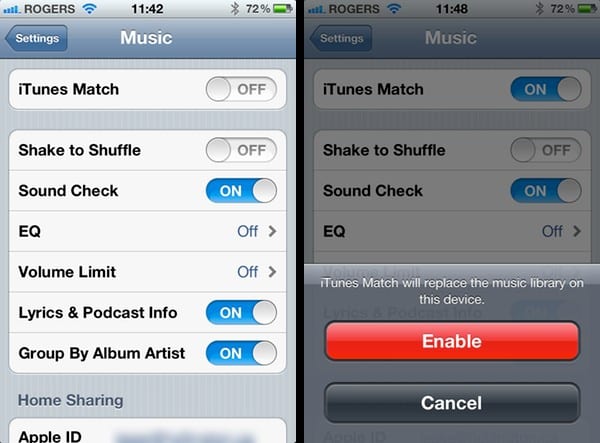
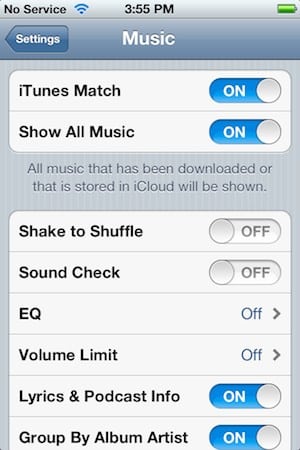
Abilitare l’opzione generalmente ti ricorda che farlo rimuoverà tutta la musica dal tuo dispositivo a favore della libreria iCloud. Un’opzione aggiuntiva appare anche una volta che hai abilitato iTunes Match consentendoti di nascondere qualsiasi contenuto che non è stato scaricato localmente sul tuo dispositivo. Non ha molto senso attivarlo subito, tuttavia, poiché non avrai alcun contenuto memorizzato localmente fino a quando non riproduci alcuni brani singoli o selezioni manualmente uno o più brani, playlist o album per il download. Una volta fatto questo, tuttavia, attivare la funzione ti consente di ridurre efficacemente la massiccia collezione di musica che hai accumulato in iTunes alla lista più breve con cui eri precedentemente a tuo agio nel memorizzare e scorrere sul tuo dispositivo.
Abilitare iTunes Match sulla tua Apple TV
iTunes Match è disponibile anche sulla Apple TV di seconda generazione con Aggiornamento Software 4.4 o versioni successive. Una nuova intestazione Musica dovrebbe apparire automaticamente sulla Apple TV per gli utenti negli Stati Uniti; come per contenuti come Programmi TV, l’opzione sarà nascosta a meno che il tuo paese non sia impostato su Stati Uniti nelle impostazioni dell’iTunes Store.
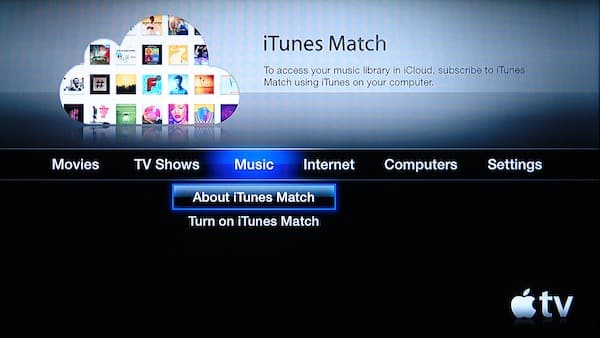
Da qui puoi leggere di più su iTunes Match o scegliere di abilitarlo. Se sei già connesso al tuo account iTunes Store quando abiliti iTunes Match e hai scelto di salvare la tua password, non sono richiesti ulteriori passaggi—la Apple TV inizia semplicemente a scaricare il tuo catalogo di contenuti di iTunes Match sulla tua Apple TV.
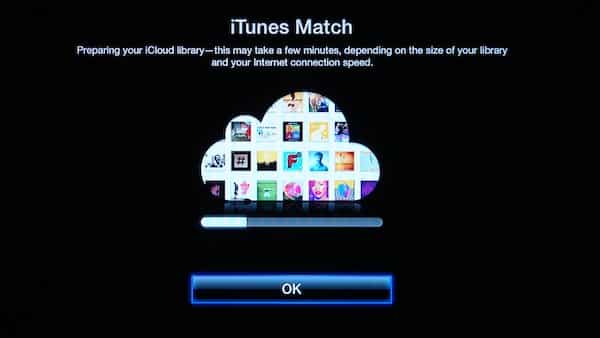
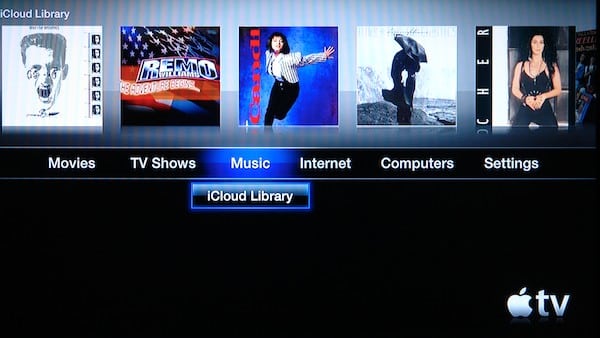
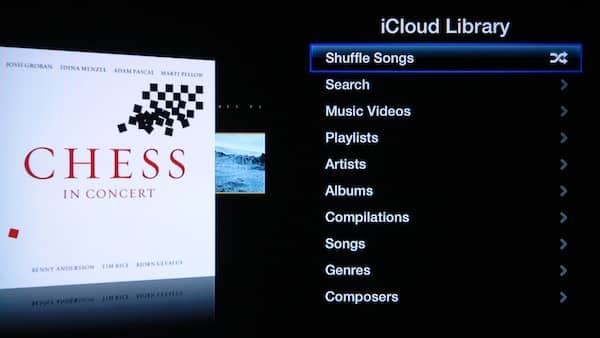
Una volta completato, l’opzione nel menu Musica cambia in “Libreria iCloud.” Selezionando l’opzione viene presentato un menu di opzioni praticamente identico alle impostazioni Musicali per una Libreria iTunes di Condivisione Domestica e puoi sfogliare e riprodurre contenuti in modo molto simile, tranne per il fatto che le canzoni vengono trasmesse da iCloud piuttosto che dalla tua libreria iTunes locale, eliminando la necessità di mantenere un Mac o PC in esecuzione sulla tua rete.
Il menu delle impostazioni dell’iTunes Store fornisce un’opzione per disattivare iTunes Match, il che farà sì che l’opzione nel menu principale torni alle schermate di configurazione iniziali di iTunes Match.
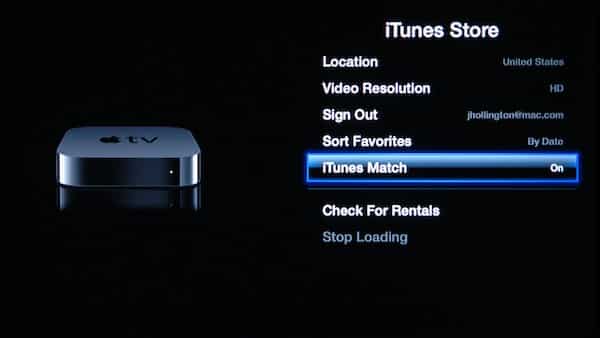
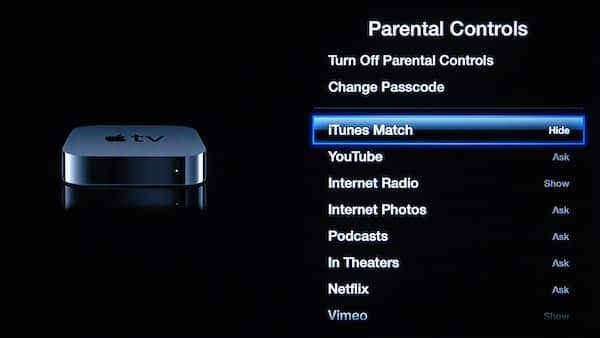
Una nuova opzione di controllo parentale consente di nascondere iTunes Match, il che rimuoverà completamente il menu Musica dalla schermata principale della Apple TV—una funzione che può essere utile anche se non stai utilizzando iTunes Match affatto e non vuoi che ingombri i menu della tua Apple TV.
Utilizzare iTunes Match
Per la maggior parte, utilizzare iTunes Match è semplice come selezionare un brano e riprodurlo. Sia in iTunes che su un dispositivo iOS, la tua libreria iCloud appare in modo molto simile a qualsiasi altro contenuto musicale, con l’unica differenza che appare un’icona di stato iCloud accanto a qualsiasi brano che non è memorizzato localmente.
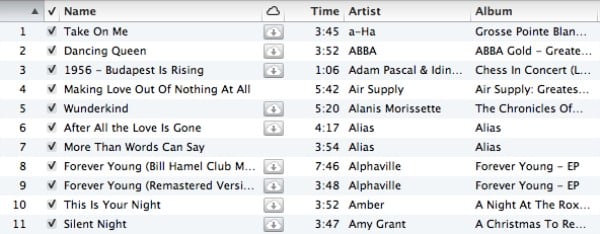
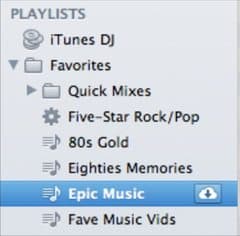
Quando riproduci un brano basato su iCloud da iTunes su un computer, il brano viene trasmesso da iCloud e non viene mantenuta alcuna copia locale. Se desideri scaricare una copia locale del brano, puoi farlo cliccando sull’icona di iCloud che appare a destra del nome del brano. Puoi anche scaricare tutti i brani in una data playlist selezionando la playlist e cliccando sull’icona di iCloud a destra del nome della playlist.
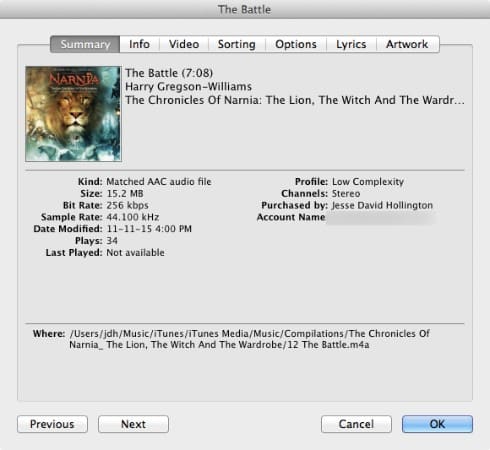
I brani che scegli di scaricare vengono memorizzati nella libreria di iTunes nello stesso modo di qualsiasi altro brano, anche se i brani abbinati verranno assegnati a una sorta di “File Audio AAC Abbinato” per indicare che non sono necessariamente identici all’originale. I brani acquistati e caricati mantengono le loro proprietà originali.
Su un dispositivo iOS, toccare un brano basato su iCloud inizia a scaricare il brano sul dispositivo e inizia a riprodurlo poco dopo l’inizio del download. Il tempo necessario per farlo può variare da due a diversi secondi a seconda della velocità della tua connessione Internet e di altri fattori, come i ritardi nei server di Apple—abbiamo visto un ritardo iniziale di nove secondi, seguito da ritardi molto più brevi quando si avviano canzoni aggiuntive. Tuttavia, una volta che il brano è stato scaricato, rimane sul dispositivo; la prossima volta che tenti di riprodurlo, dovrebbe partire immediatamente. Come in iTunes, puoi anche scaricare brani manualmente toccando l’icona di iCloud a destra del nome del brano, o scaricare intere playlist o album scorrendo fino in fondo all’elenco dei brani e toccando il pulsante “Scarica Tutto”.
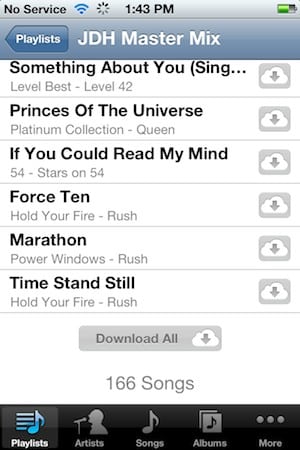
I brani scaricati sul dispositivo, sia automaticamente che manualmente, vengono normalmente mantenuti sul dispositivo in modo da poterli ascoltare senza doverli trasmettere da iCloud ogni volta. Puoi eliminare brani manualmente dal tuo dispositivo utilizzando le normali gesture di swipe per eliminare di iOS.
Identificare lo Stato di iCloud
Una volta che iTunes Match è stato abilitato, una nuova colonna iCloud apparirà nella tua libreria iTunes fornendo informazioni sullo stato di ciascun brano rispetto a iCloud. Questo ti consente di vedere brani funzionanti e problematici.
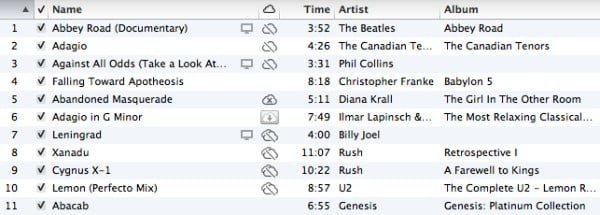
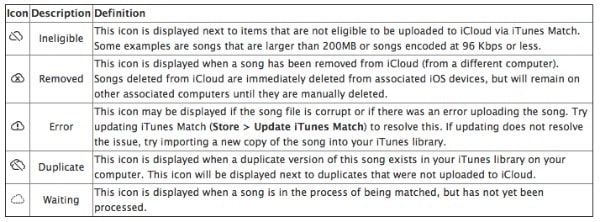
Cliccando su un’icona verrà fornito un breve riepilogo del problema con il brano attuale. Sfortunatamente, questi messaggi di errore non sono particolarmente utili nella maggior parte dei casi. Ad esempio, un brano non idoneo ti dirà semplicemente che il brano “non è idoneo per iCloud” senza dirti perché, e un brano che mostra uno stato di errore si espande in una finestra di dialogo completamente poco utile che ti dice che “si è verificato un errore.”
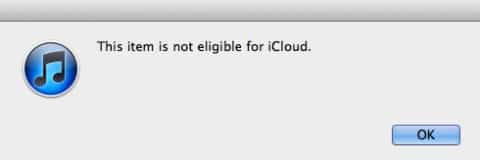
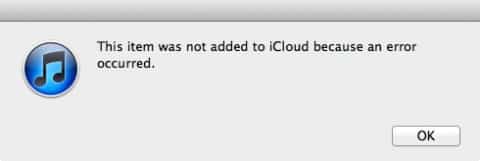
Cliccando su brani duplicati, tuttavia, ti verranno fornite opzioni per rimuovere o mantenere i duplicati. È importante notare qui, tuttavia, che iTunes Match considera un brano un duplicato senza riguardo alle informazioni sull’album, quindi brani legittimi che appaiono in più di un album verranno contrassegnati come duplicati. I collezionisti puristi interessati a mantenere album completi potrebbero voler evitare di eliminare questi duplicati, anche se sembra che iTunes Match mantenga la versione iCloud collegata a entrambi gli album con la copertina e altri metadati appropriati intatti.
Ricevi i nuovi post nella tua casella di posta.
Nessuno spam. Disiscriviti in qualsiasi momento.