tvOS · 11 min read · Sep 12, 2025
Esperto Immediato: Segreti e Caratteristiche di tvOS 10
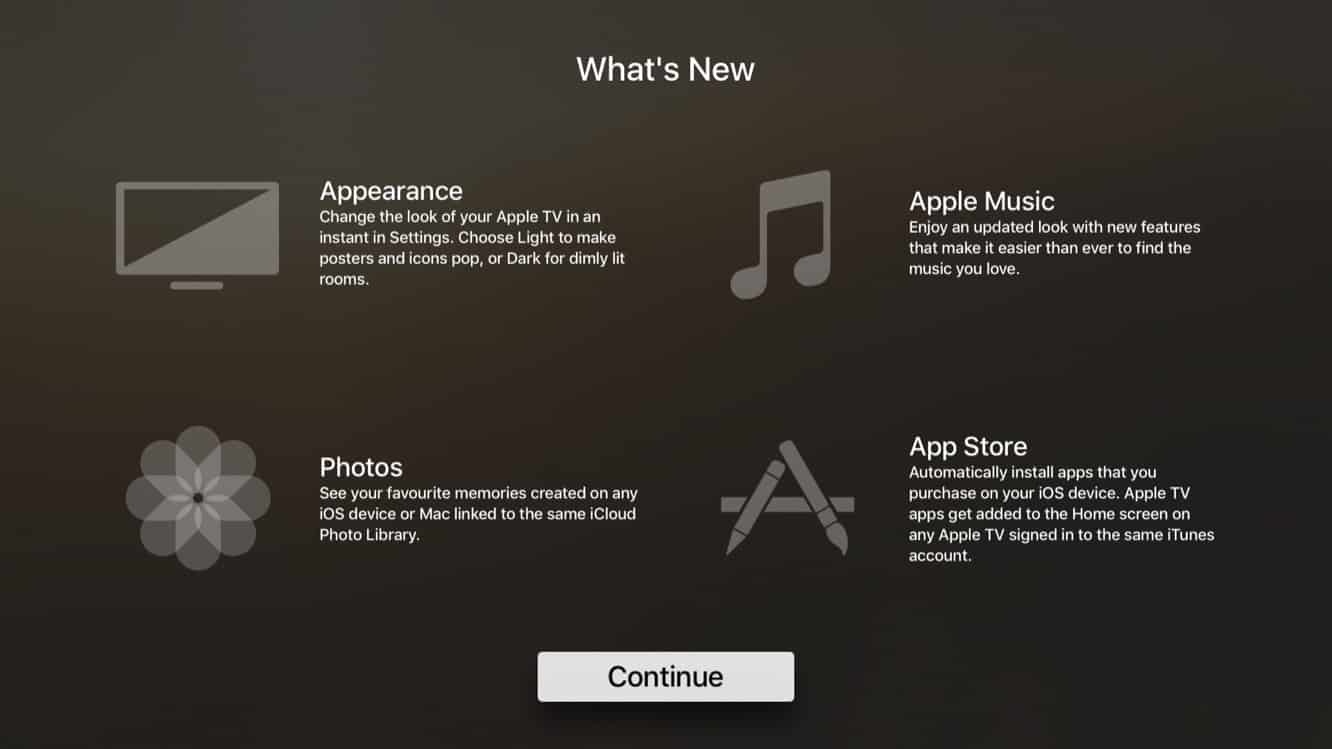
Questa settimana, Apple ha rilasciato in modo piuttosto silenzioso tvOS 10 al pubblico, dopo la sua presentazione al WWDC di giugno. Anche se tvOS 10 non ha l’elenco completo di miglioramenti che il suo più prominente fratello iOS porta con sé, aggiunge alcune significative migliorie per allinearsi maggiormente a quanto introdotto da iOS 10. Fa anche alcune altre piccole migliorie all’esperienza Apple TV.
Installazione dell’Aggiornamento
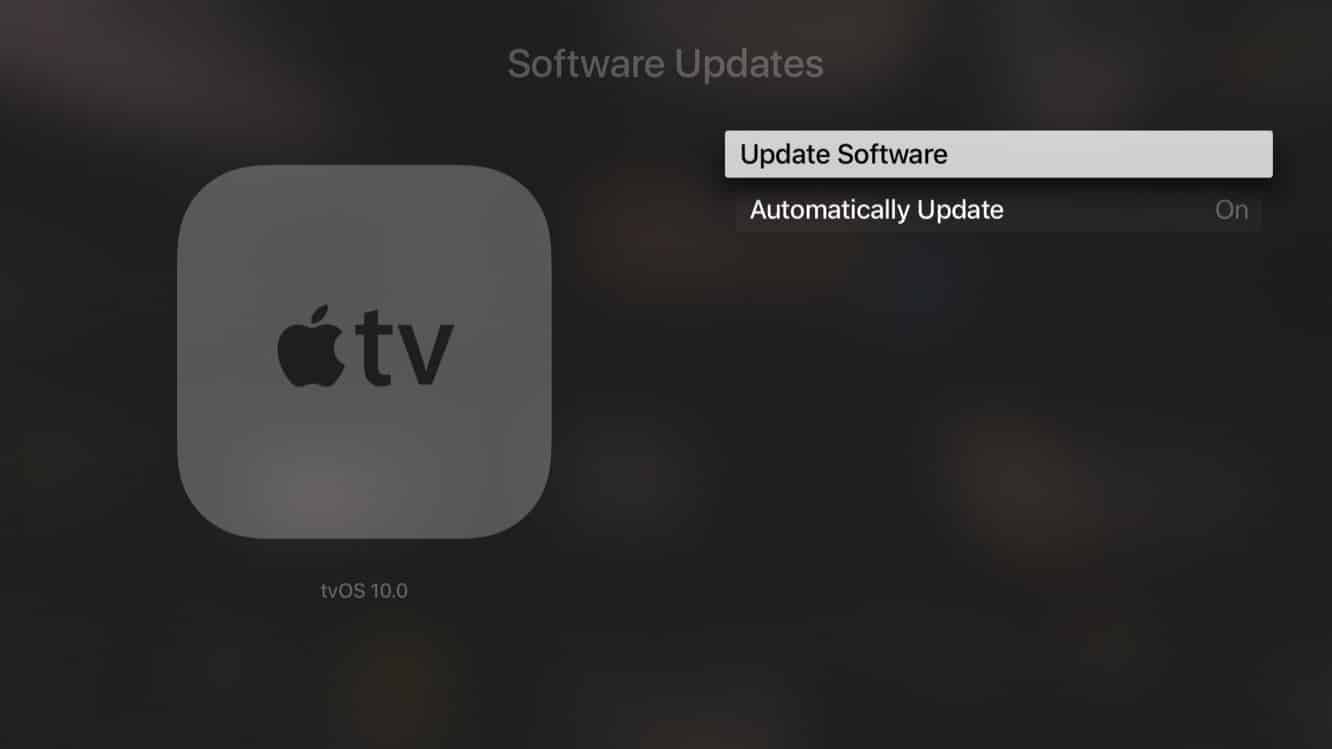
Puoi cercare l’ultimo aggiornamento di tvOS andando nell’app Impostazioni, scorrendo verso il basso fino a Sistema e poi selezionando Aggiornamenti Software e Aggiorna Software. Noterai anche un’opzione Aggiornamento Automatico qui — se è attivata, la tua Apple TV potrebbe aver già scaricato e installato l’ultimo aggiornamento di tvOS mentre non stavi guardando, ma puoi comunque premere Aggiorna Software per scaricarlo tu stesso se non è già lì e non vuoi aspettare.
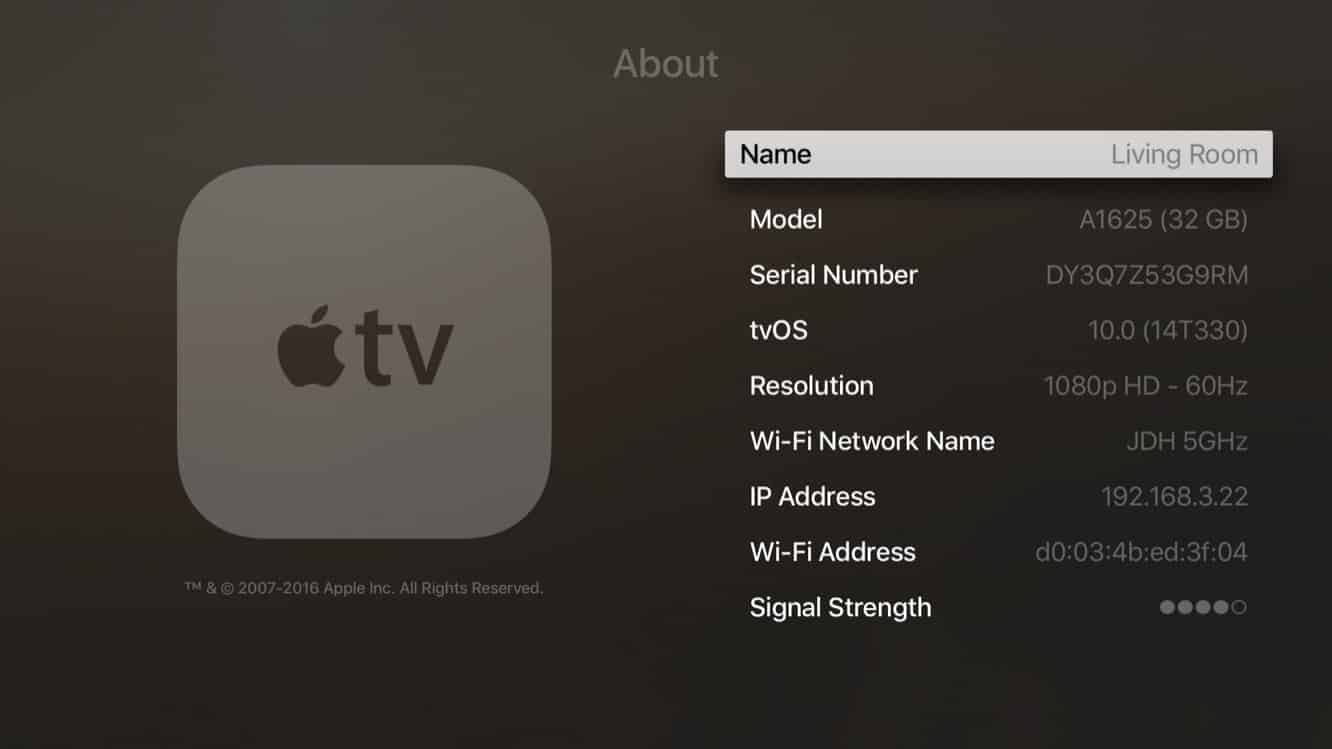
Puoi anche controllare se sei sulla versione più recente di tvOS andando nella schermata Informazioni trovata sotto Generale nell’app Impostazioni, che mostrerà “tvOS 10.0 (14T330)” per la versione attuale.
App Remote Apple TV
La Apple TV di quarta generazione è strano che sia stata presentata l’anno scorso senza alcun supporto per l’app Remote di iOS che era diventata un componente chiave per molti utenti della generazione precedente di set-top box. Apple ha leggermente rettificato ciò con tvOS 9.1 alcune settimane dopo, ma era in gran parte una soluzione temporanea, poiché il SVP di Apple Eddy Cue ha rivelato che l’azienda stava lavorando a un’app notevolmente migliore che avrebbe fornito l’intera esperienza del Siri Remote.
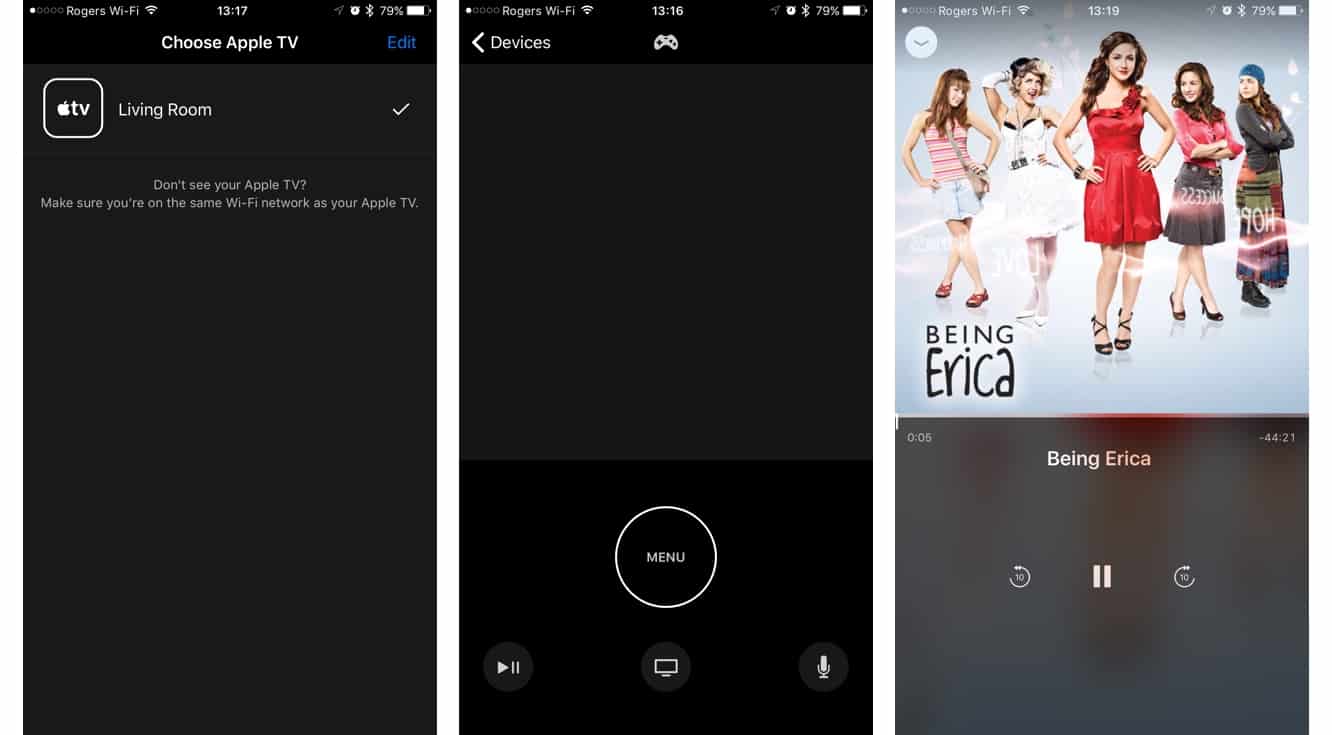
Con il rilascio di tvOS 10 arriva la nuova Apple TV Remote, che è effettivamente un sostituto per la precedente app Remote per iOS, che rimane sull’App Store per il controllo remoto di iTunes, ed è stata rinominata iTunes Remote.
La nuova app fornisce tutte le capacità del Siri Remote fisico sul tuo iPhone, inclusi le funzionalità touchscreen e la tastiera interattiva della precedente app Remote, una schermata Ora in Riproduzione con controlli di riproduzione e un pulsante per emettere comandi a Siri.

Inoltre, l’app include anche una modalità controller di gioco. Una volta che sei in un gioco, un’icona del controller di gioco dovrebbe apparire nella parte superiore dello schermo che si trasforma in un’interfaccia orizzontale, con una superficie touchscreen a sinistra e due pulsanti del controller di gioco a destra. In questa modalità, le app funzionano come farebbe il Siri Remote, inclusi supporto per accelerometro e giroscopio. Non sostituirà comunque l’esperienza di utilizzare un vero controller di gioco, ma troviamo che l’iPhone più grande abbia una sensazione molto migliore per il gioco rispetto a cercare di usare il più delicato Siri Remote fisico.
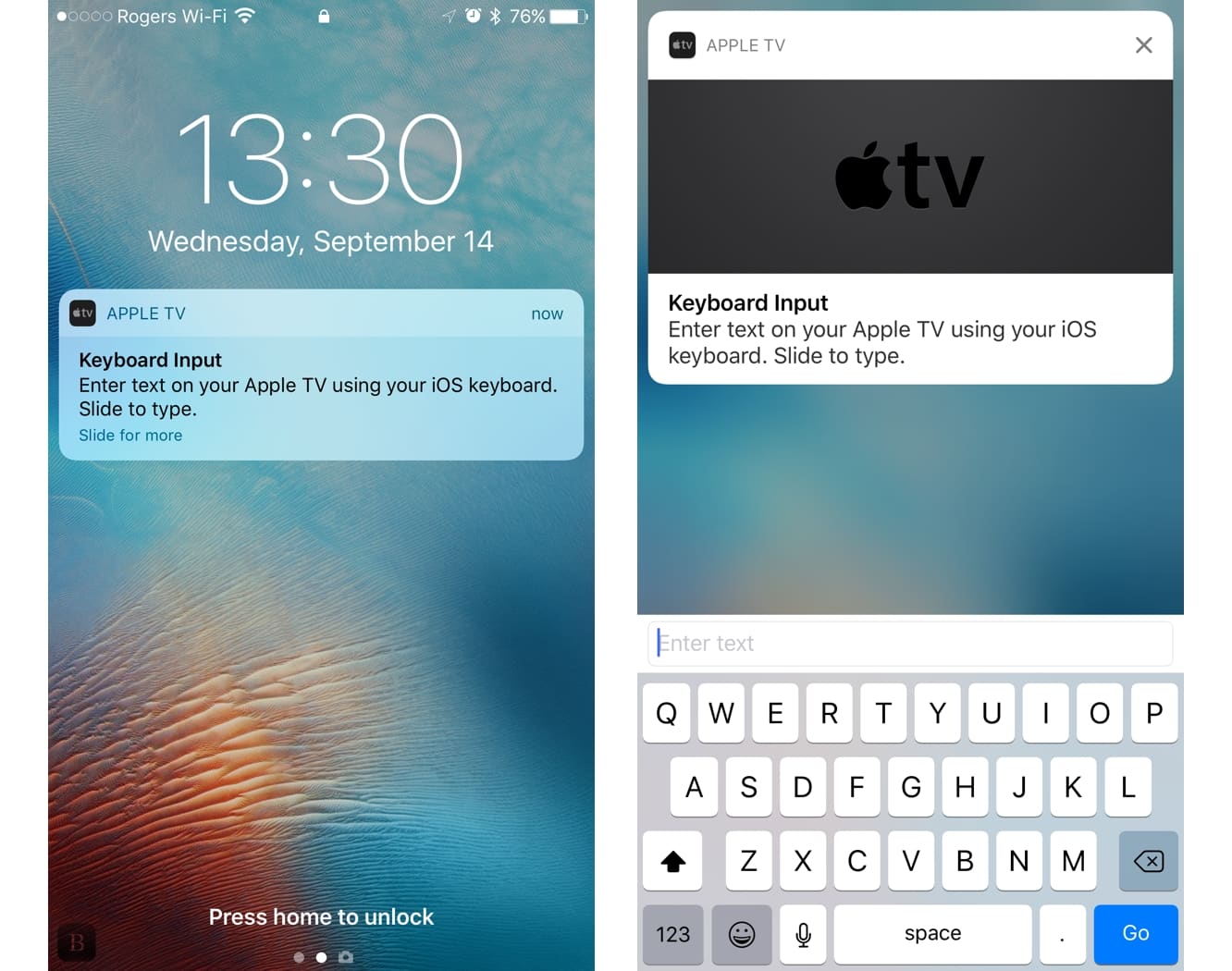
Un altro bel bonus nella nuova app è il supporto per le notifiche interattive, che ti consente di far apparire facilmente la tastiera direttamente dalla schermata di blocco dell’iPhone. Questo ti fa risparmiare il disturbo di andare nel tuo iPhone e aprire l’app — in effetti non devi nemmeno sbloccare il tuo iPhone. Una notifica appare ogni volta che la Apple TV è a un prompt di inserimento testo, che può essere aperto con 3D Touch (o scorrendo e toccando Visualizza su dispositivi non 3D Touch) per far apparire la tastiera direttamente nella notifica. Se non ti piace questa funzione, o vuoi limitarne l’apparizione sulla schermata di blocco, può essere configurata in Impostazioni, Notifiche nello stesso modo di qualsiasi altra Notifica iOS.
Modalità Scura
Per quasi otto anni, l’interfaccia utente classica della Apple TV era bianca su nero — discutibilmente un design preferibile per un sistema di intrattenimento in salotto. Così naturalmente, quando è arrivata la Apple TV di quarta generazione, c’erano quelli — noi compresi — che trovavano la nuova interfaccia “tutta bianca” un po’ sconcertante, e certamente non ben adatta agli ambienti home theater.
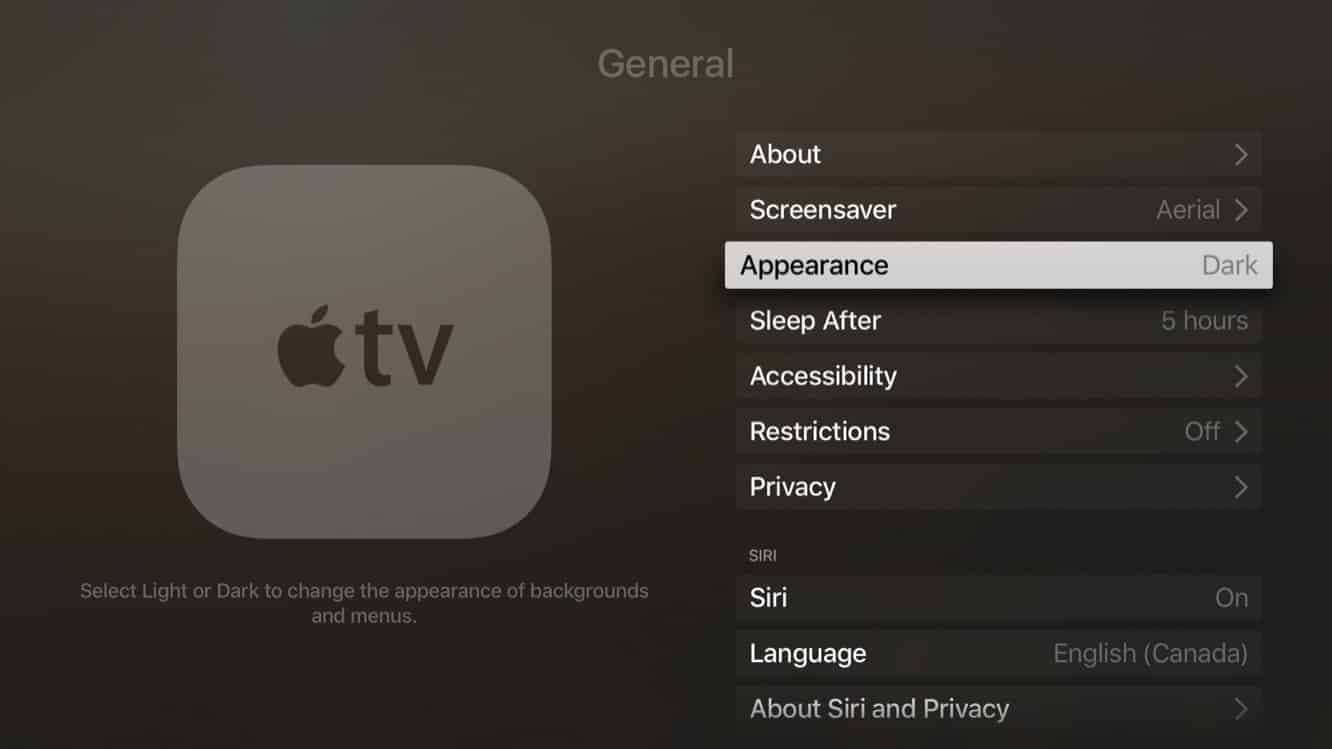
Fortunatamente, tvOS 10 affronta questo con una nuova opzione Aspetto trovata sotto Impostazioni, Generale. Questo alterna tra “chiaro” e “scuro” con il primo che è l’interfaccia standard di tvOS a cui ci siamo abituati, e il secondo che riporta l’interfaccia all’era della Apple TV di terza generazione.
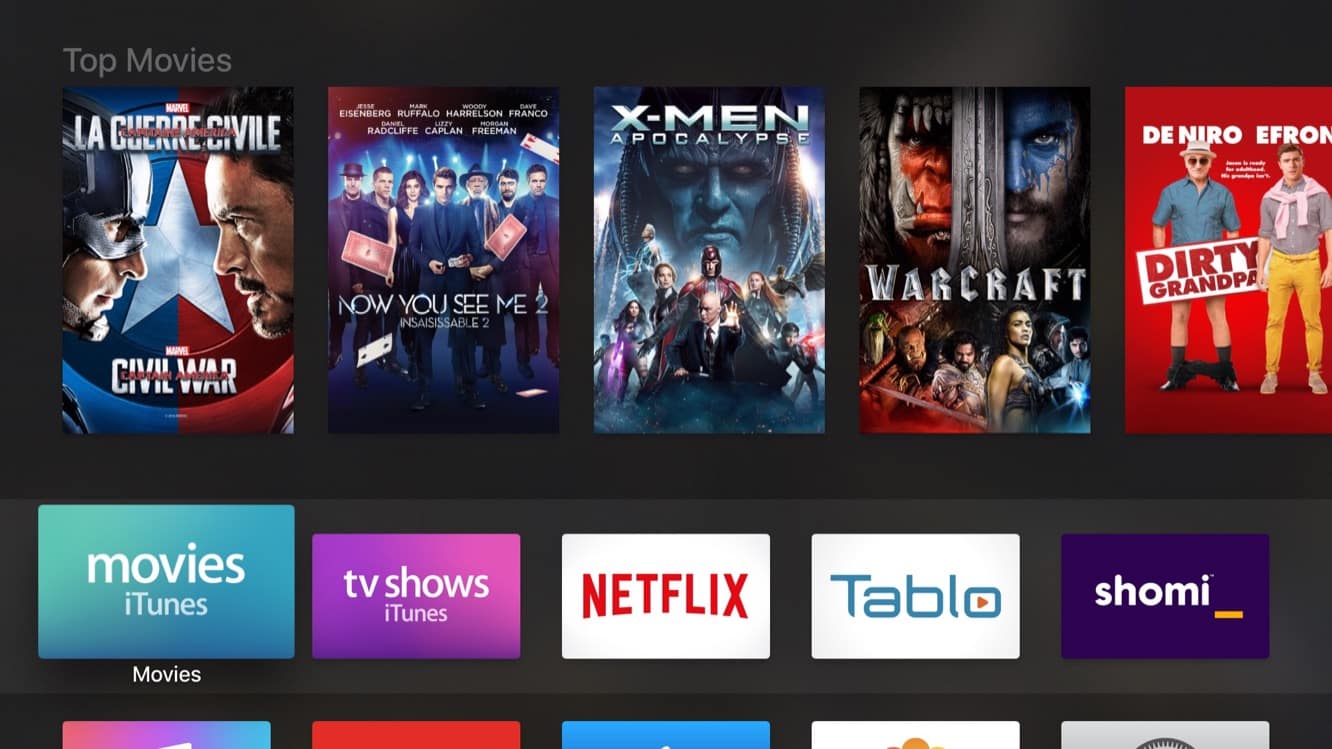
Puoi anche usare Siri per alternare più rapidamente tra le due modalità di aspetto senza dover tornare nell’app Impostazioni. Basta dire “passa alla modalità scura” o “passa alla modalità chiara” per farlo.
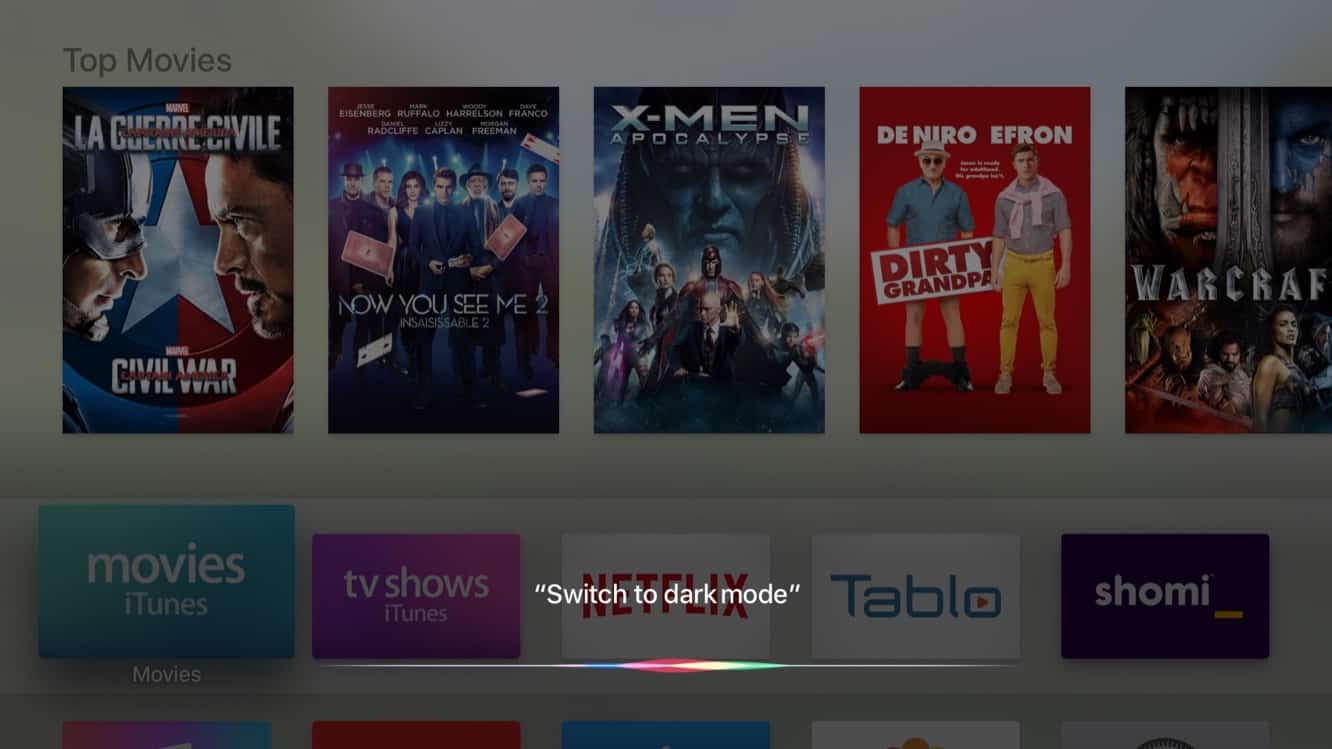
Nota che la Modalità Scura dovrebbe anche influenzare le sovrapposizioni standard visualizzate durante la visione di un film o di uno spettacolo televisivo. Le app integrate di Apple per Film e Spettacoli TV già visualizzano sovrapposizioni scure, tuttavia le app di terze parti dovranno essere aggiornate per il supporto di tvOS 10.
Ricerca Film per Argomenti
Quando tvOS 10 è stato presentato a giugno, il SVP di Apple Eddy Cue ha annunciato che gli utenti sarebbero stati in grado di cercare film per argomenti con Siri, dimostrando la funzione chiedendo a Siri di mostrare “film delle scuole superiori degli anni ‘80.” Nei nostri test, questa funzione non sembra ancora essere completamente implementata al momento della scrittura — uno dei nostri editori è riuscito a farla funzionare senza difficoltà, mentre in altri casi, utilizzare la frase esatta che Cue ha usato nella dimostrazione ha portato Siri a dirci che non può cercare per argomento.
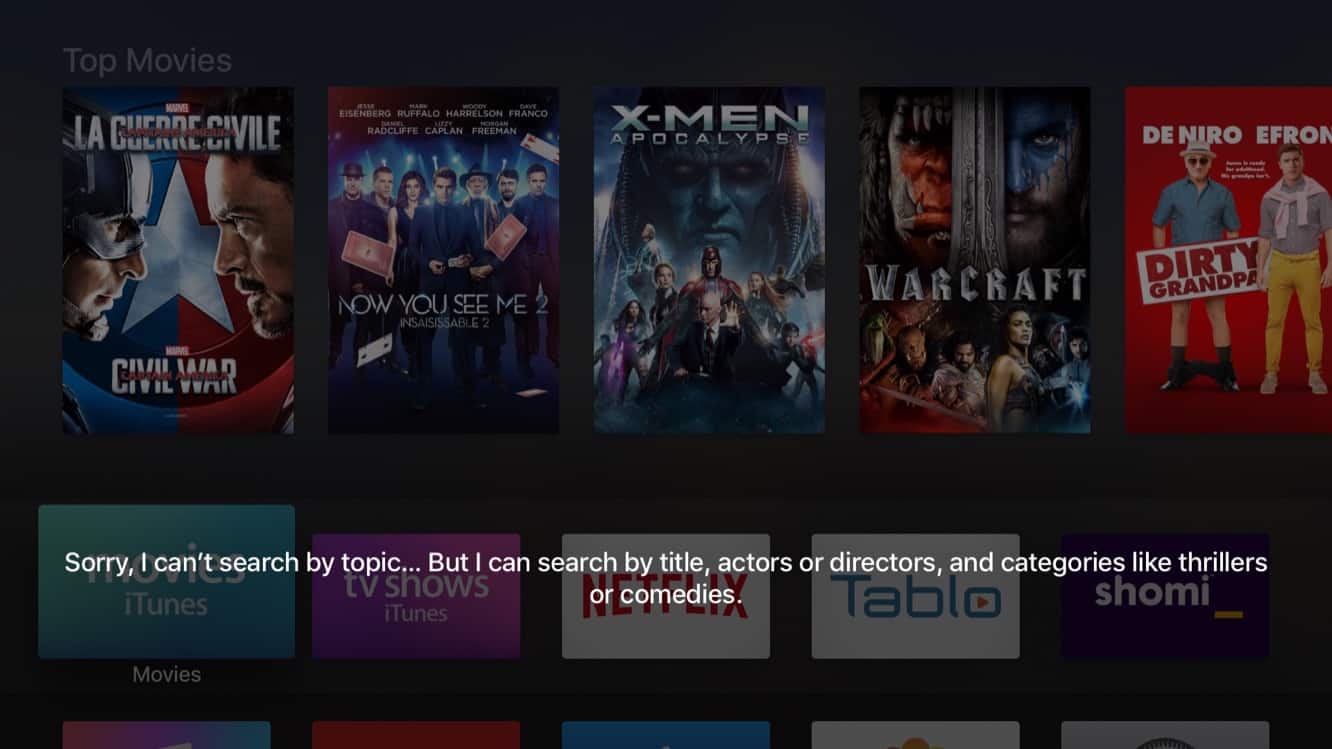
È possibile che sia necessario un lavoro di backend su Siri prima che questa funzione venga completamente distribuita. Le differenze regionali possono anche essere un fattore, anche se abbiamo testato la funzione con due Apple TV entrambe impostate sugli Stati Uniti per lingua, impostazioni regionali e account iTunes Store.
Ricerca YouTube
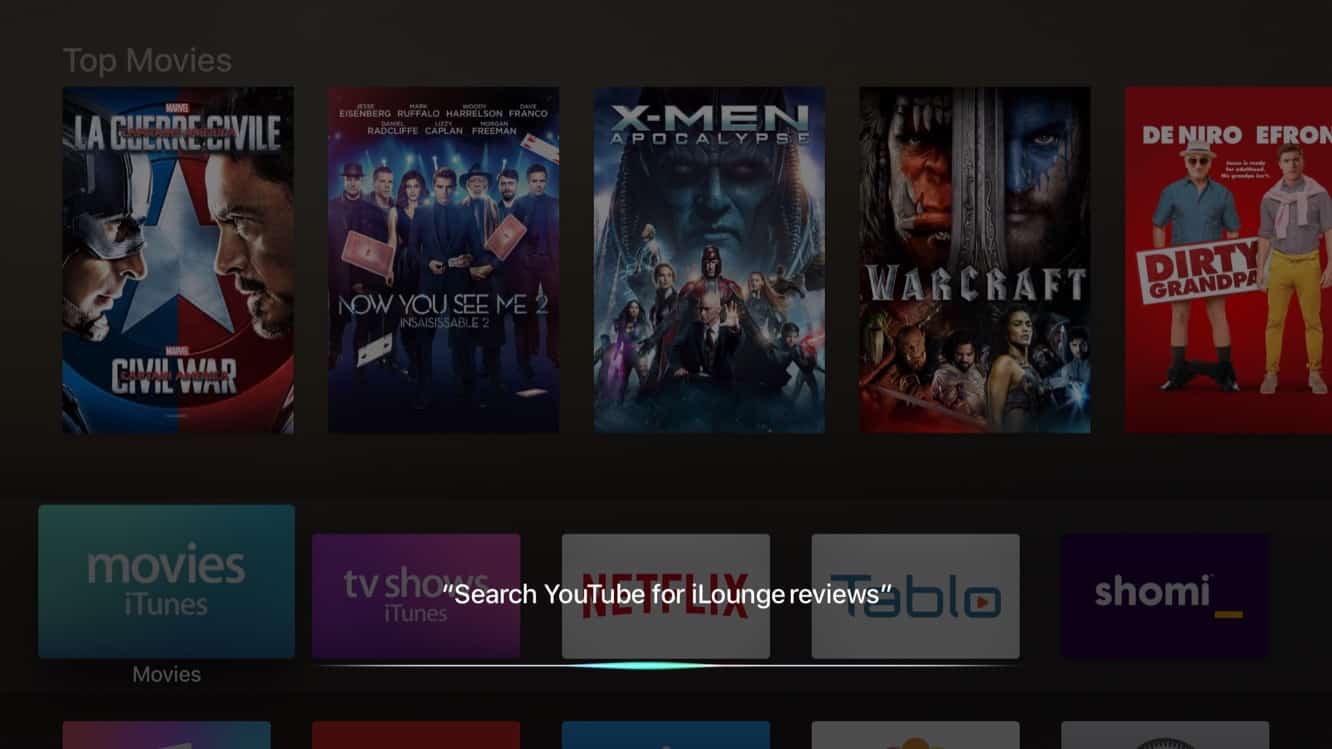
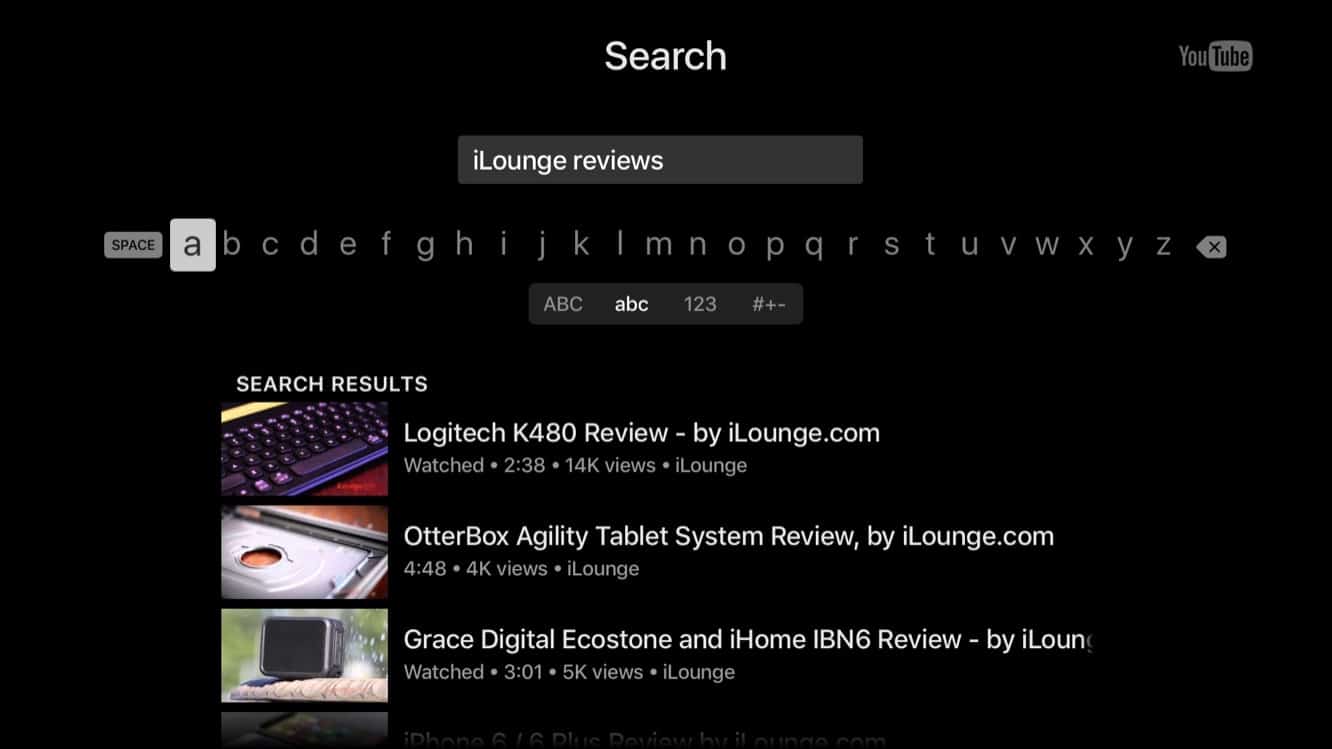
Mentre Siri su tvOS non ottiene le complete capacità di SiriKit di terze parti di iOS, Apple ha aggiunto la possibilità di cercare direttamente su YouTube. Basta dire a Siri di “Cerca YouTube per…” e aprirà l’app YouTube e inserirà ciò che hai dettato nel campo di ricerca.
HomeKit
Il lancio del framework di automazione domestica di Apple è stato piuttosto dilazionato rispetto a molti dei servizi dell’azienda, anche se è comprensibile considerando il tempo necessario per costruire una massa critica di accessori compatibili con il servizio. Nonostante ciò, tuttavia, la mancanza di supporto diretto per HomeKit quando la Apple TV di quarta generazione è stata spedita l’anno scorso è stata una grande sorpresa per noi — specialmente se consideri che la Apple TV già funge da hub per l’accesso remoto agli accessori HomeKit. In altre parole, i comandi degli accessori HomeKit vengono elaborati attraverso il set-top box, ma prima di tvOS 10 non c’era modo di consentire all’utente di partecipare utilizzando la Apple TV stessa.
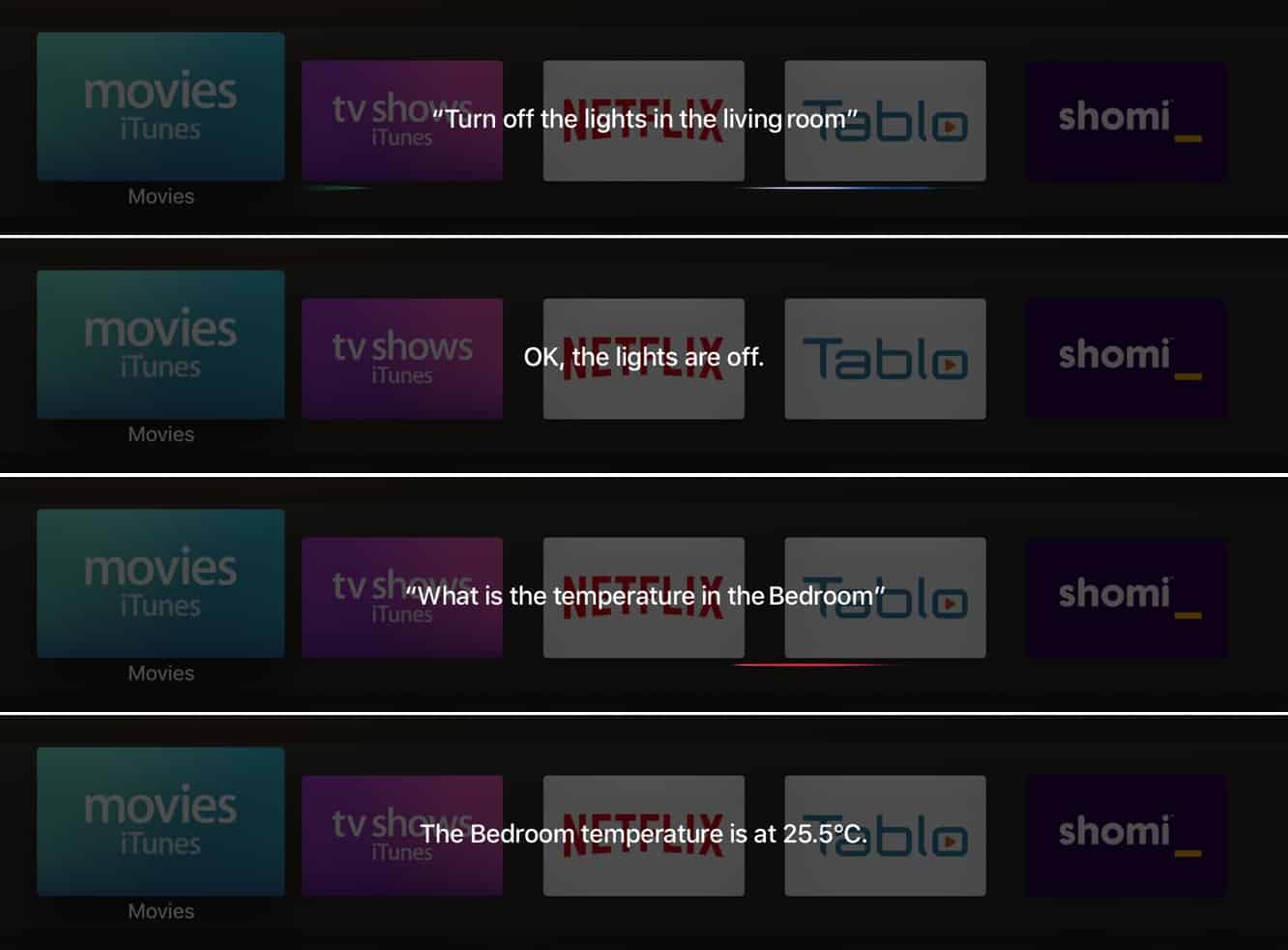
La Apple TV è un luogo logico per controllare gli accessori domestici. Sembra del tutto naturale che tu possa dire a Siri di “impostare la scena della serata film” piuttosto che prendere il tuo dispositivo iOS, o persino parlare al tuo polso. Quindi sapevamo che doveva arrivare, prima o poi, e con tvOS 10 è finalmente arrivata.
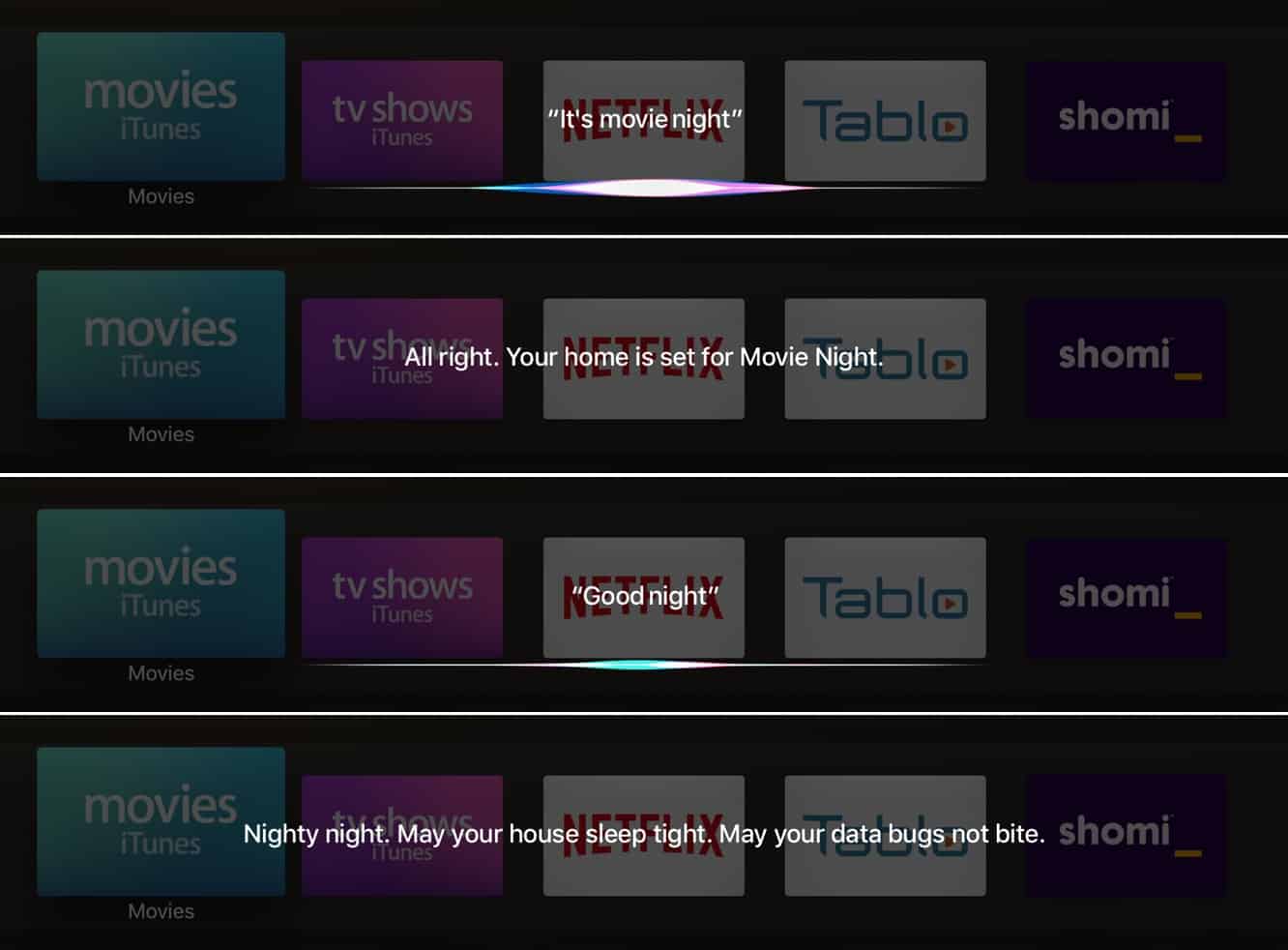
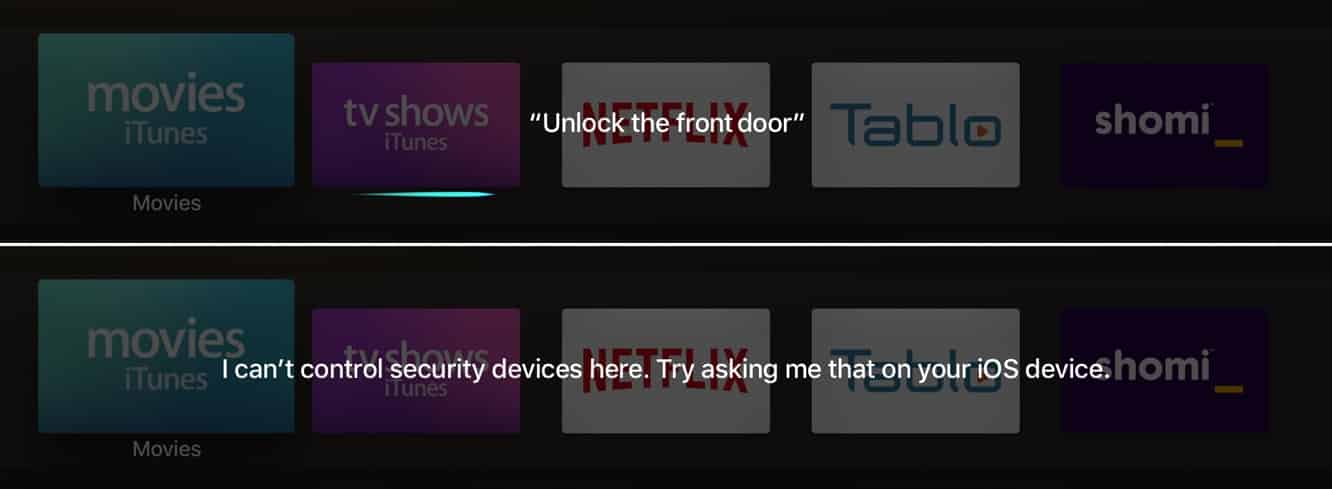
I comandi Siri HomeKit possono essere utilizzati per regolare la maggior parte degli accessori (ad es. “Spegni le luci del soggiorno”) e attivare scene (ad es. “Imposta la scena della serata film” o anche semplicemente “È serata film”), e funzionano davvero bene, e spesso più rapidamente rispetto all’emissione degli stessi comandi sull’iPhone o sull’Apple Watch. L’unica eccezione è che non potrai controllare dispositivi di sicurezza come le serrature delle porte. Questi tipi di dispositivi richiedono autenticazione — di solito tramite Touch ID o un Apple Watch con Rilevamento al Polso attivato — e poiché la Apple TV non ha alcun modo di autenticarti, semplicemente rifiuterà di farti fare qualsiasi cosa con questi accessori, indirizzandoti a emettere il comando sul tuo dispositivo iOS invece.
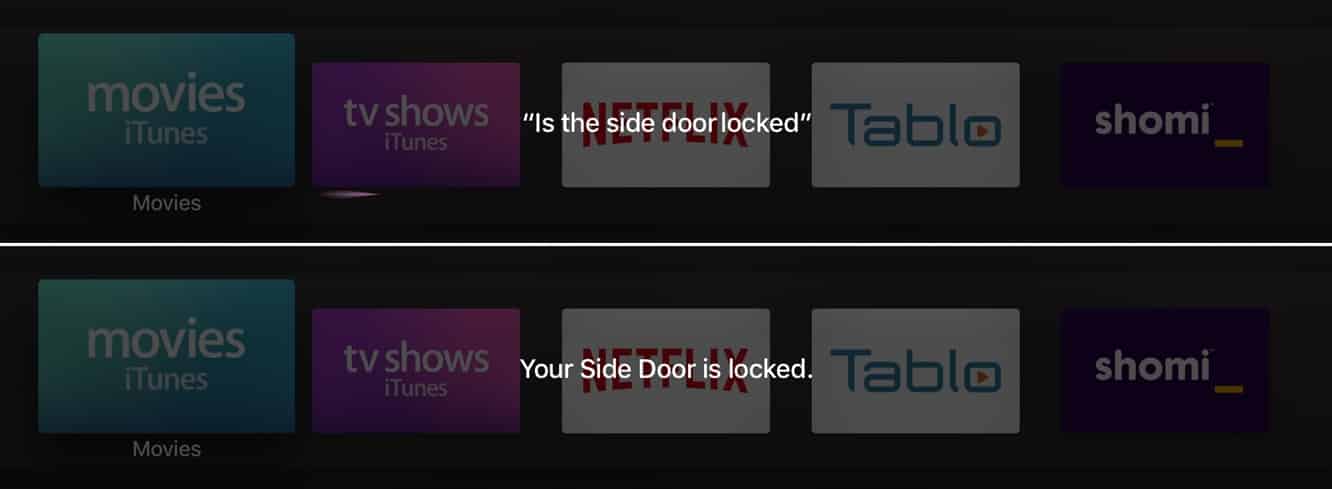
Fortunatamente, a partire da iOS 10 e tvOS 10 per estensione, Apple ha aperto la possibilità di interrogare i dispositivi di sicurezza HomeKit senza richiedere autenticazione — quindi potrai controllare se le tue porte sono effettivamente chiuse dalla tua Apple TV, ad esempio, ma non potrai chiuderle o aprirle senza utilizzare il tuo iPhone o Apple Watch e autenticarti prima.
tvOS 10 aggiunge anche il supporto HomeKit per le app di terze parti, consentendo agli sviluppatori di costruire app di automazione domestica che possono funzionare direttamente sulla Apple TV.
Apple Music
tvOS 10 aggiorna l’app Musica, nel tentativo di portare lo spirito del redesign di Apple Music da iOS sul grande schermo. Il layout è diverso — dopotutto, è progettato per essere utilizzato su uno schermo TV piuttosto che su un dispositivo portatile — ma lo stesso tipo di riorganizzazione è stato fatto. La barra del menu in alto ora mette Libreria prima di tutto sul lato sinistro, seguita da Per Te, Esplora, Radio e Cerca, rispecchiando fondamentalmente il layout dell’app iOS. Un’opzione Ora in Riproduzione appare anche ora all’estrema destra se qualcosa è attualmente nella coda di riproduzione.
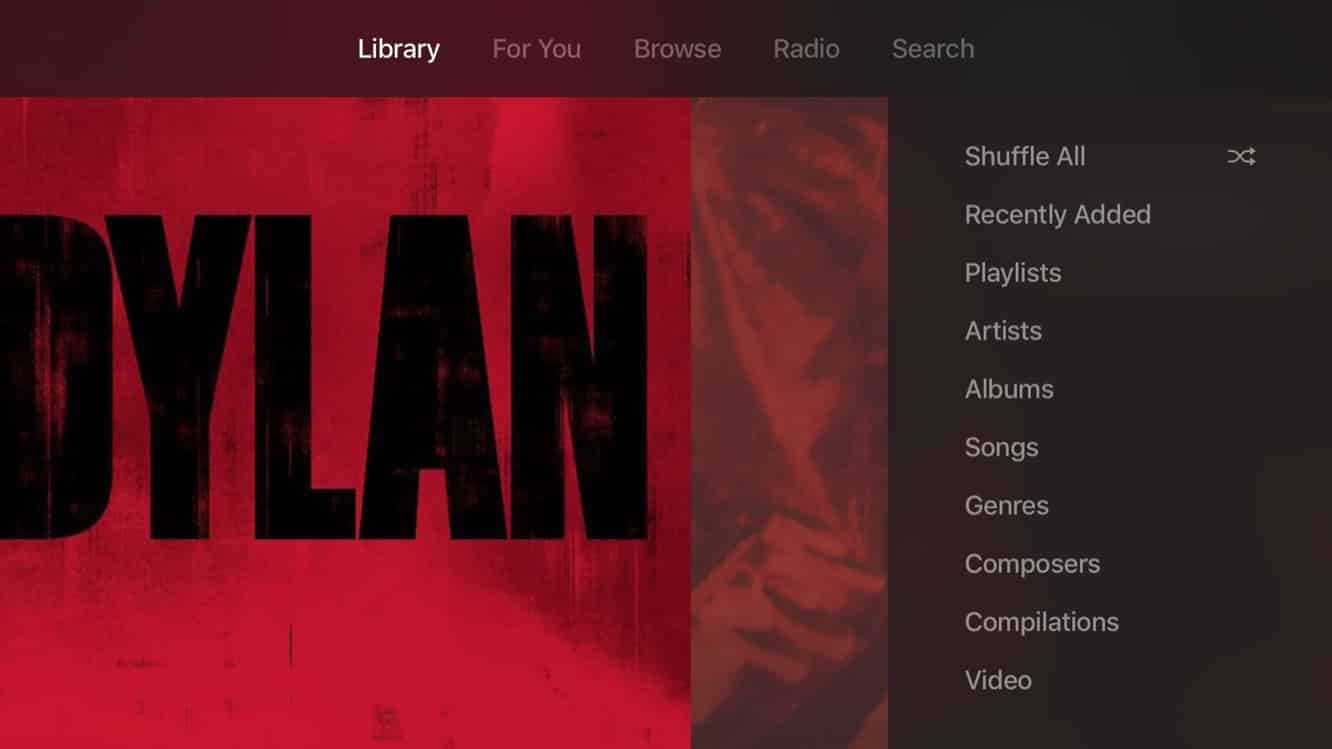
La vista Libreria presenta un menu delle solite categorie sul lato destro dello schermo, con opere d’arte in movimento a sinistra che riflettono gli album nella categoria attualmente evidenziata. Un’opzione Riproduci Tutto ti consente di iniziare a riprodurre l’intera libreria musicale (per coloro che sono inclini a farlo), mentre le altre opzioni ti consentono di approfondire Artisti, Album, Playlist, o persino un elenco di tutte le canzoni nella tua intera libreria.
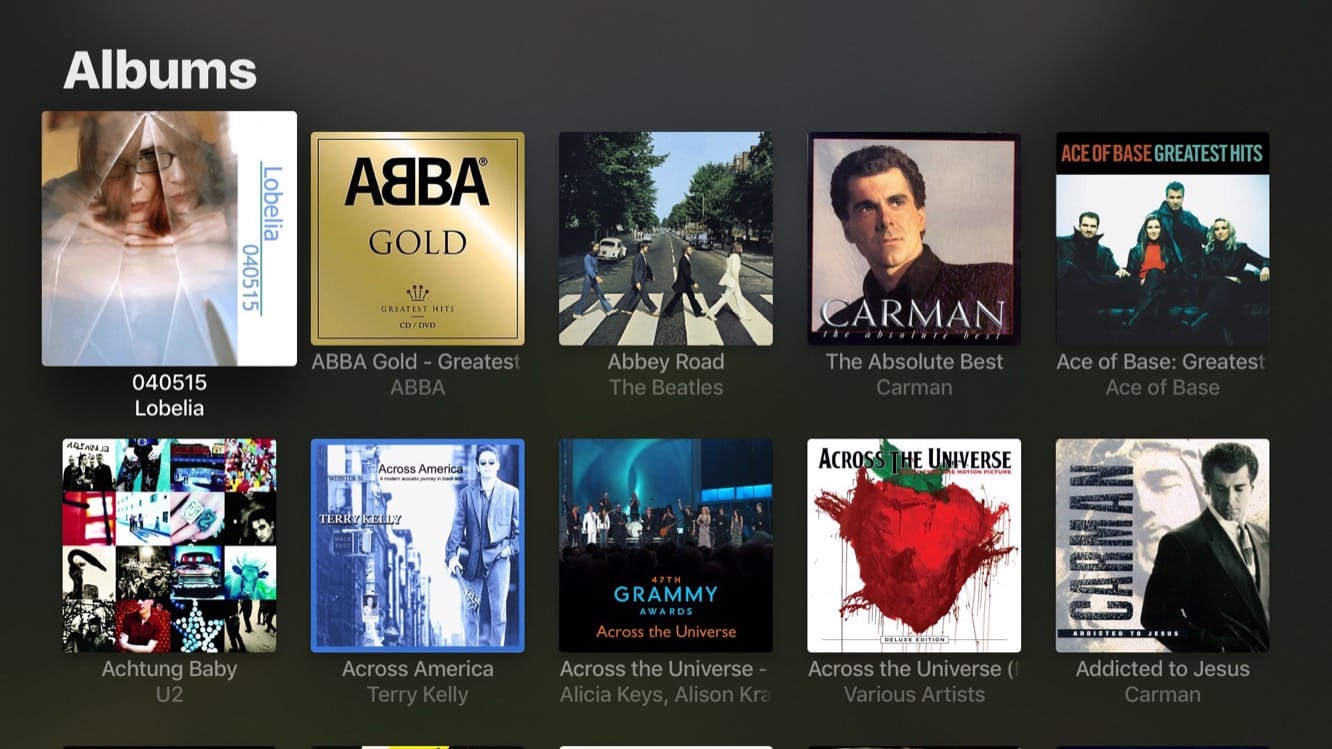
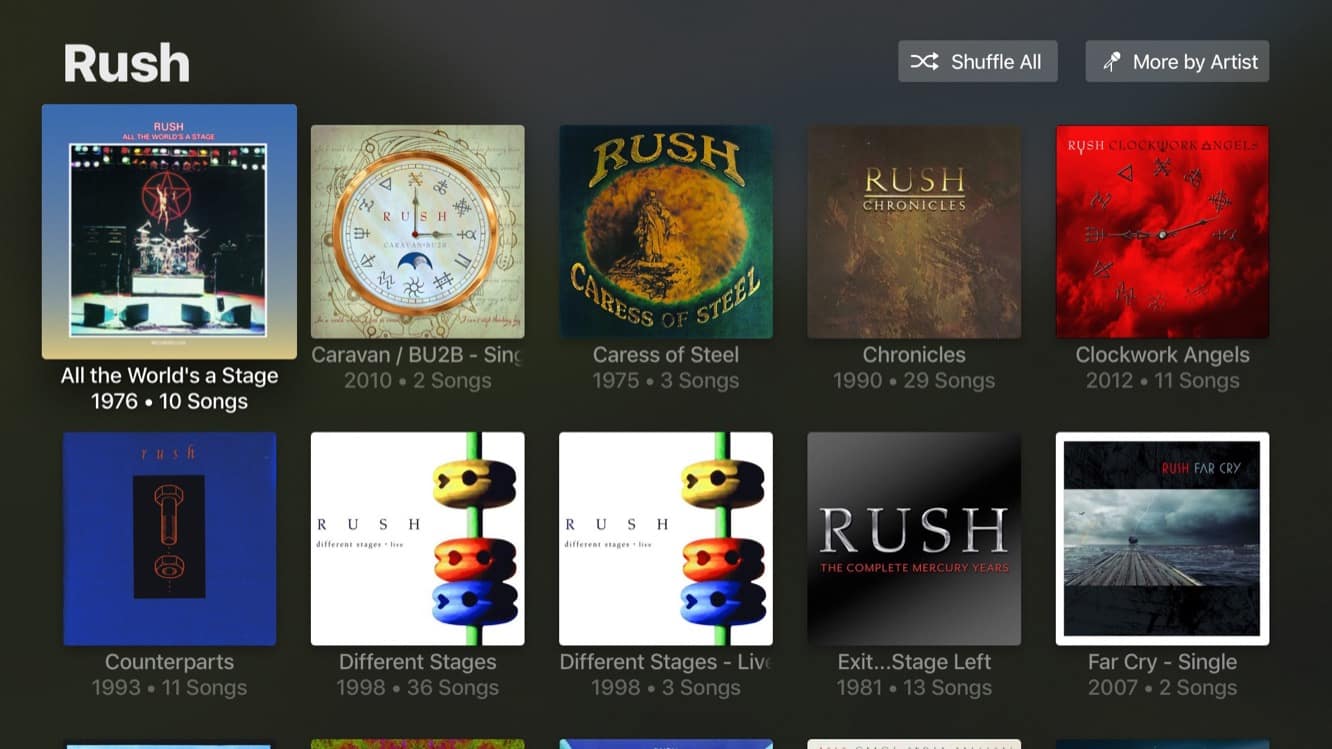
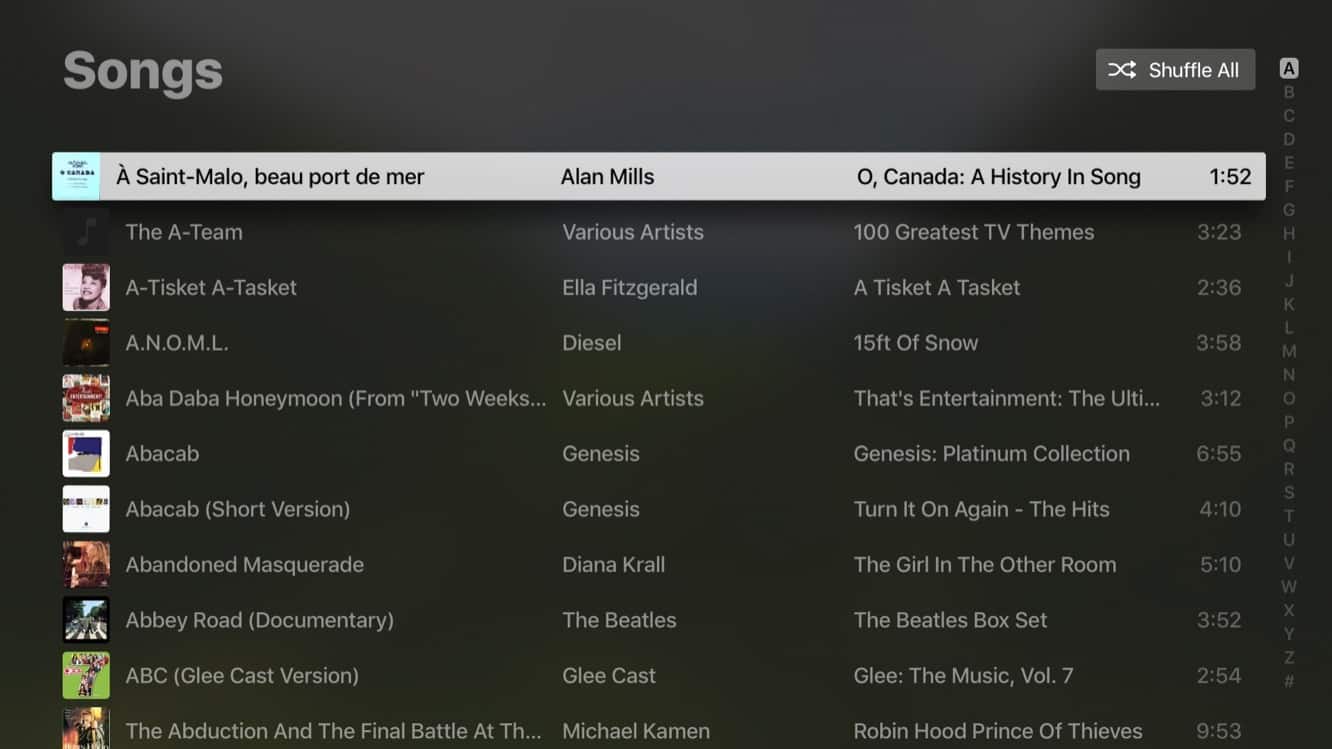
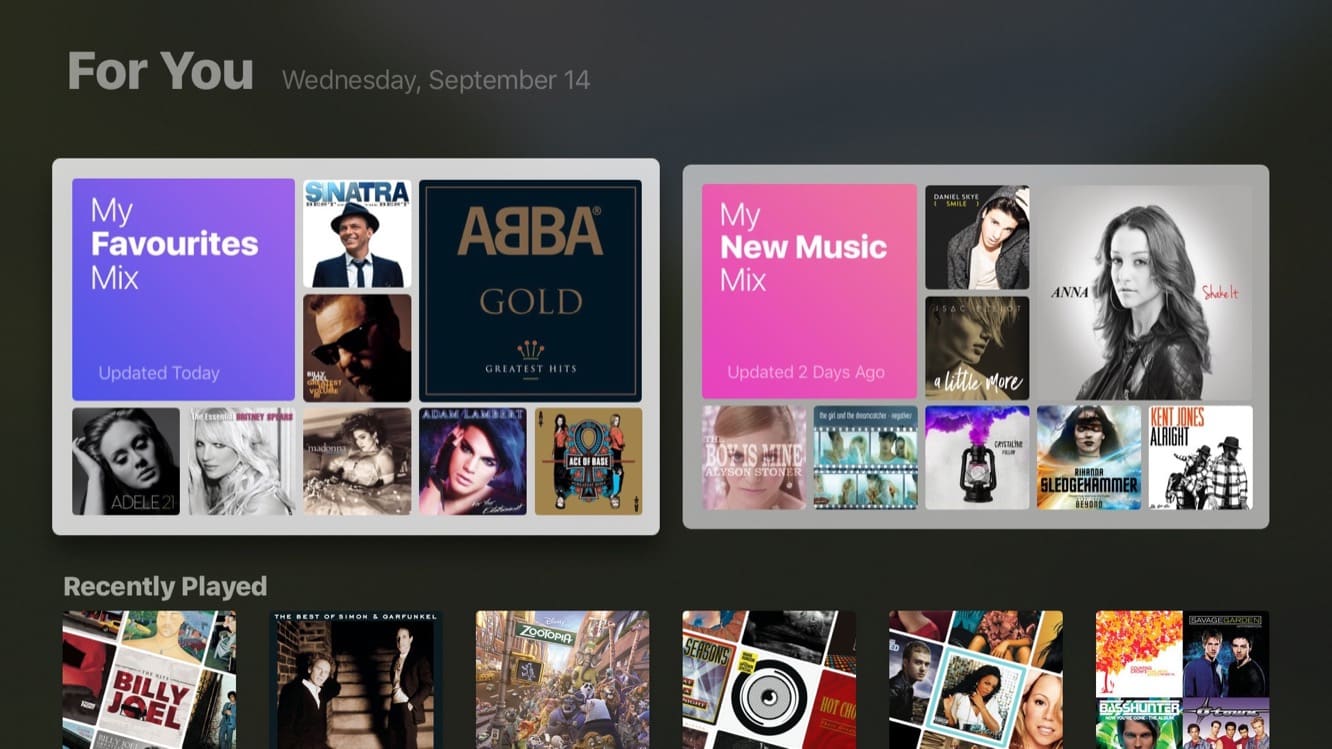
Le sezioni Per Te ed Esplora sono state riprogettate nello stesso modo dell’iTunes 12.5.1 e di iOS 10, con nuove mescolanze mostrate in cima a Per Te, seguite da Riprodotti di Recente, playlist e album del giorno, e altro ancora.
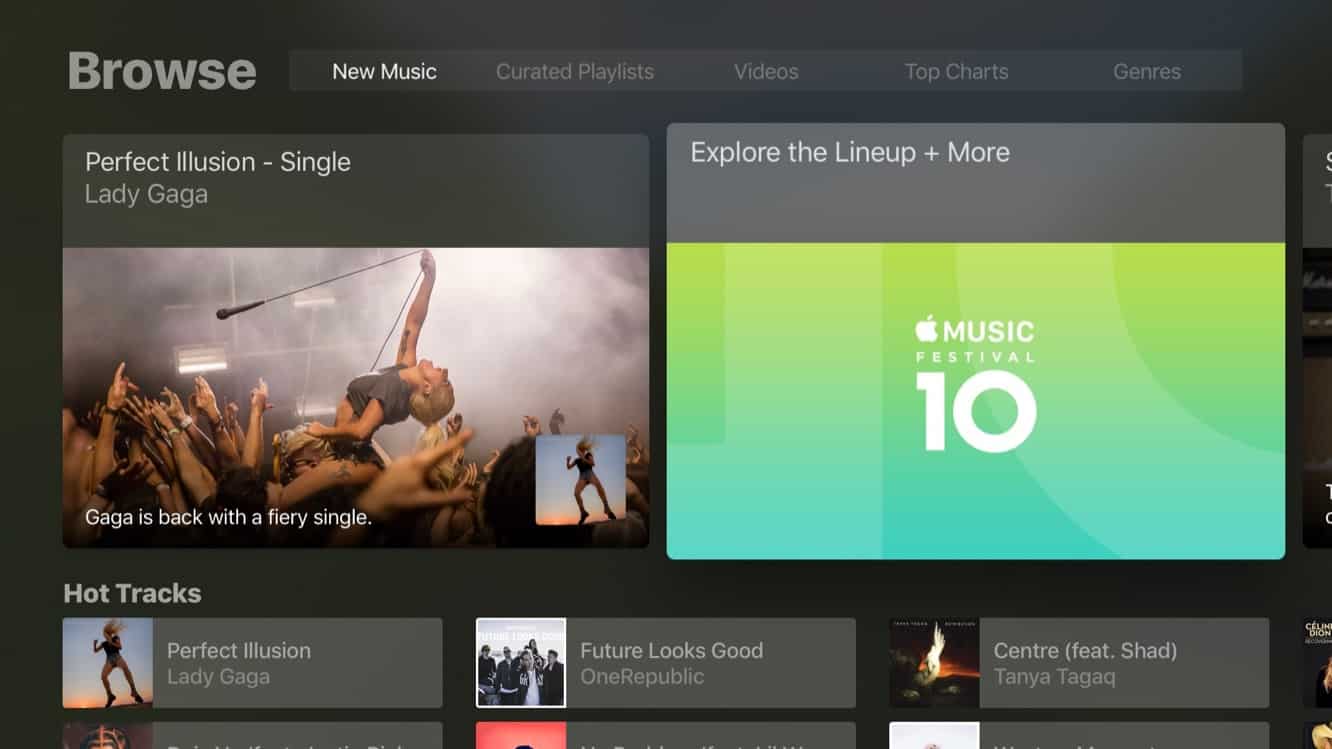
Esplora visualizza una barra di menu separata nella parte superiore dello schermo per passare tra Nuova Musica, Playlist Curate, Video, Classifiche, e Generi, e presenta nuovamente le stesse informazioni che la nuova app Musica di iOS 10 mostra in questa sezione, solo organizzate in modo più appropriato per il grande schermo.
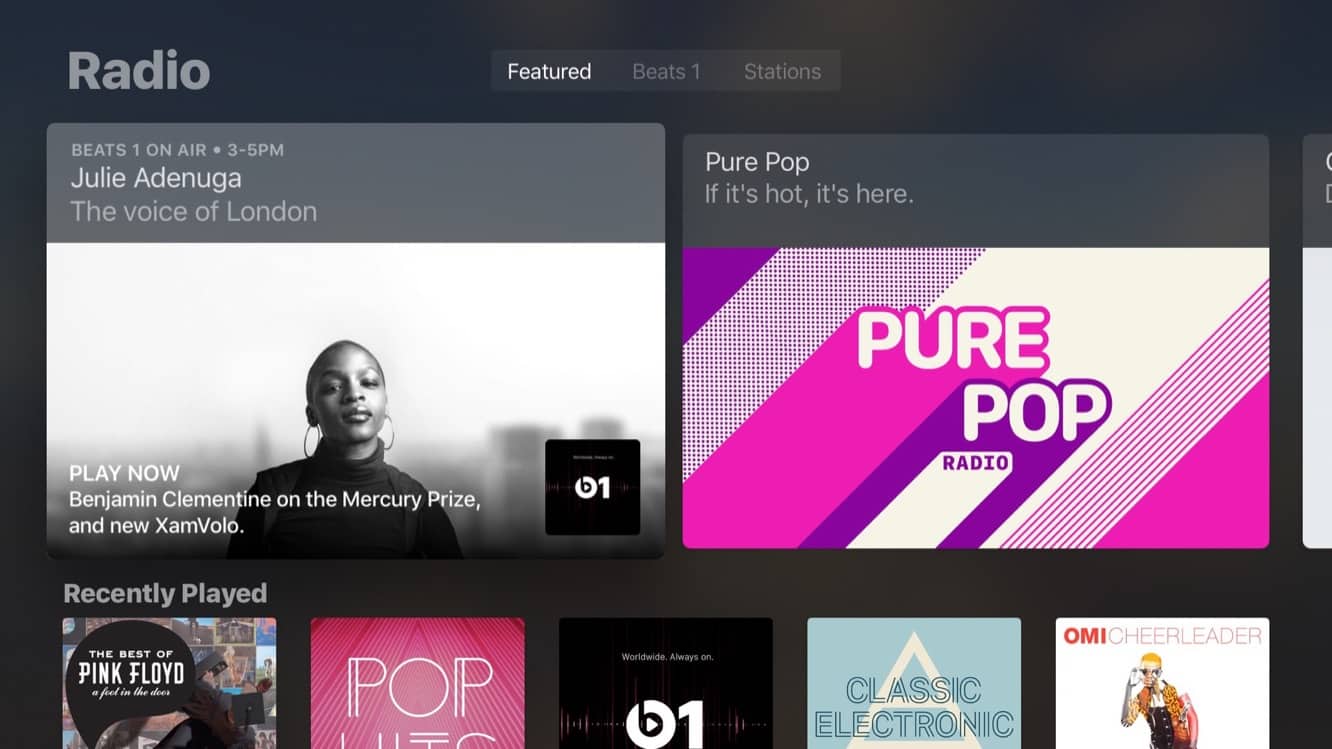
Allo stesso modo, Radio include sezioni per In Evidenza, Beats 1, e Stazioni, e include accesso a precedenti show di Beats 1 per la riproduzione on-demand.
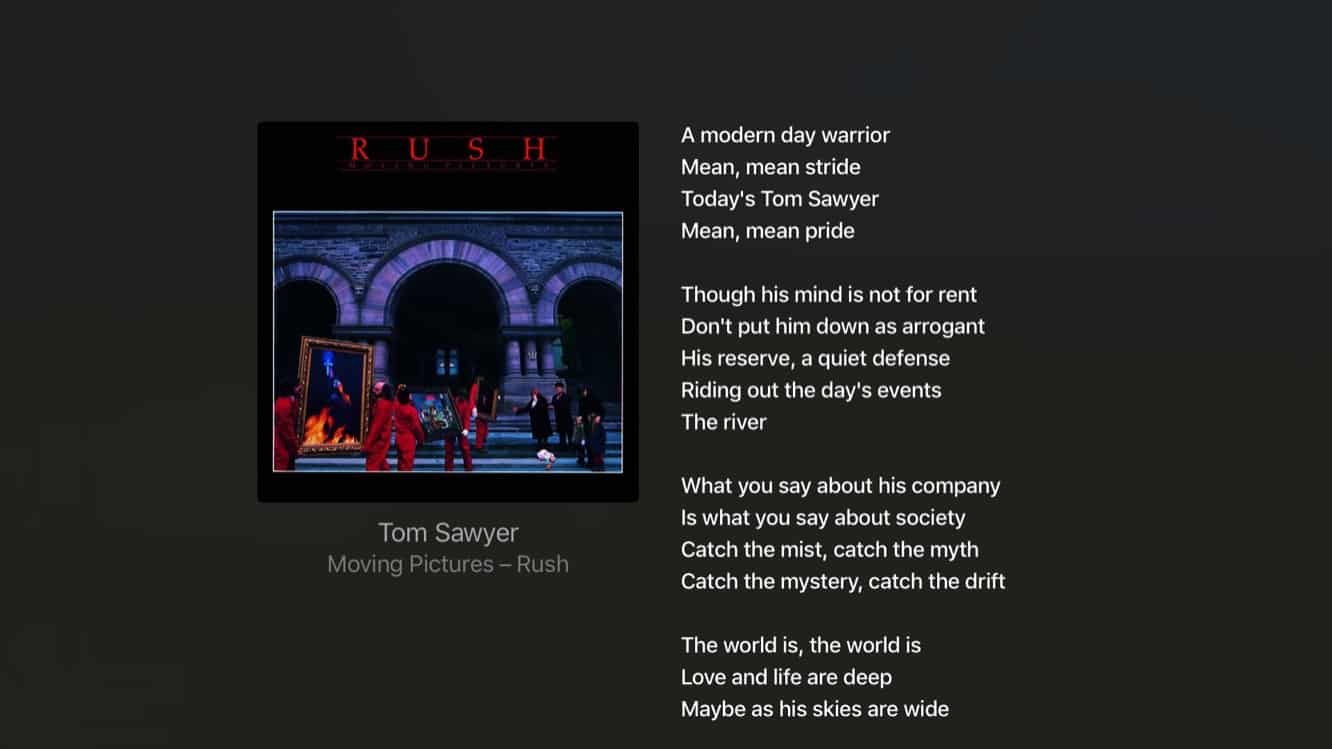
Oltre ai cambiamenti front-end, l’esperienza di riproduzione nell’app Musica rimane molto simile a quella delle versioni precedenti di tvOS. Una volta che inizi a riprodurre un brano, la stessa visualizzazione della copertina è ancora mostrata, e toccando (non premendo) il touchpad del Siri Remote apparirà la vista dettagliata. Il menu delle canzoni, accessibile tramite i puntini di sospensione o premendo e tenendo premuto sul touchpad del Siri Remote, ora include un’opzione Non Mi Piace, e un nuovo pulsante per i testi nella parte superiore ti consente di visualizzare i testi per la canzone attuale, se disponibili. A differenza dell’app Musica di iOS, i testi non sono disponibili dal menu della canzone.
Foto
Il supporto completo per la Libreria Foto di iCloud è stato finalmente introdotto con il rilascio di tvOS 9.2 all’inizio di quest’anno — più di due anni dopo che Apple ha originariamente presentato il servizio fotografico basato su cloud. Siamo piacevolmente sorpresi, tuttavia, di vedere che con tvOS 10, Apple sta mantenendo il servizio più in linea con il suo aggiornamento equivalente di iOS, portando il supporto per la funzione Ricordi nell’app Foto di tvOS.
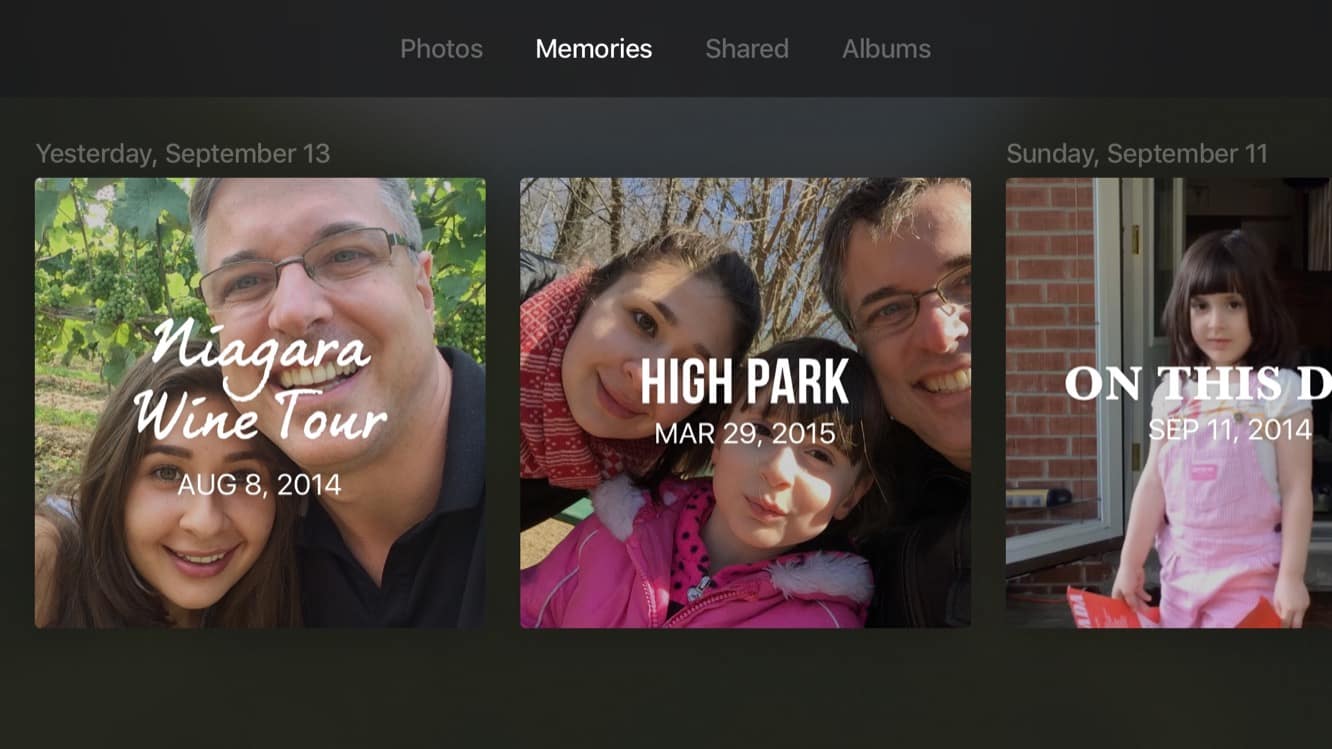
La sezione Ricordi è disposta in modo molto simile a quella della nuova app Foto di iOS 10, con un video clip in cima, un riepilogo delle foto sotto, seguito da Persone, Luoghi e Ricordi Correlati in fondo. Un’opzione in fondo ti consente di salvare il ricordo che stai attualmente visualizzando come preferito, dove apparirà in un album intelligente Ricordi Preferiti nella sezione Album.

La mappa dei Luoghi da un ricordo può anche essere espansa per mostrare una vista mappa a schermo intero, completa di controlli di panoramica e zoom accessibili premendo il pulsante Play/Pausa.

Sfortunatamente, questo è l’unico modo per accedere a qualsiasi tipo di vista mappa fotografica in questo momento — a differenza dell’app Foto di iOS 10, Foto sulla Apple TV non ha un album intelligente Luoghi, né sono disponibili dettagli quando si visualizzano foto singole.
Avvio Rapido
Una nuova impostazione Avvio Rapido è stata aggiunta in Impostazioni per Film e Spettacoli TV di iTunes. Quando abilitata (il predefinito), questa funzione inizierà a riprodurre un video selezionato più rapidamente nella migliore risoluzione disponibile, anche se la versione a piena qualità non può essere trasmessa immediatamente.
Ricevi i nuovi post nella tua casella di posta.
Nessuno spam. Disiscriviti in qualsiasi momento.