Tecnologia · 7 min read · Nov 18, 2025
Esperto Immediato: Segreti e Funzionalità di watchOS 4
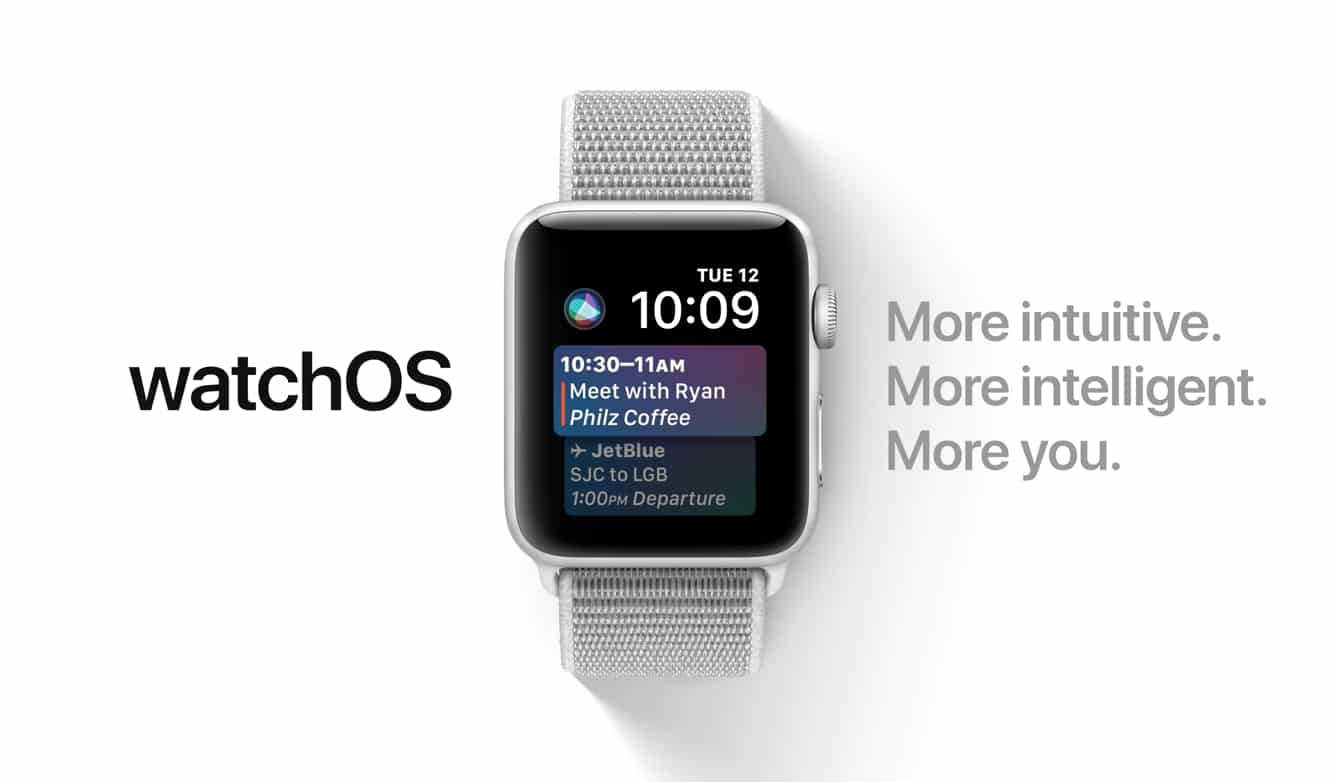
Questa settimana Apple ha rilasciato watchOS 4, il quarto grande aggiornamento del suo dispositivo indossabile di punta nei due anni da quando è stato reso disponibile. Mentre l’Apple Watch ha avuto un inizio piuttosto basilare con la prima iterazione del suo sistema operativo, Apple ha fornito aggiornamenti più frequenti, con watchOS 2 che ha ridefinito l’esperienza e watchOS 3 che ha aumentato significativamente le prestazioni e l’interattività. Con watchOS 3 che ha finalmente stabilito una solida base per l’esperienza utente indossabile, watchOS 4 sembra dare inizio a un’era di miglioramenti più iterativi che affinano, piuttosto che ridefinire, l’interfaccia utente.
Installazione dell’Aggiornamento
Come per i precedenti aggiornamenti di watchOS, dovrai avviare il processo di aggiornamento dall’app Watch sul tuo iPhone, e dovrai già avere installato iOS 11 per farlo. Puoi controllare la disponibilità di nuovi aggiornamenti aprendo l’app Watch e scegliendo Generale, Aggiornamento Software.
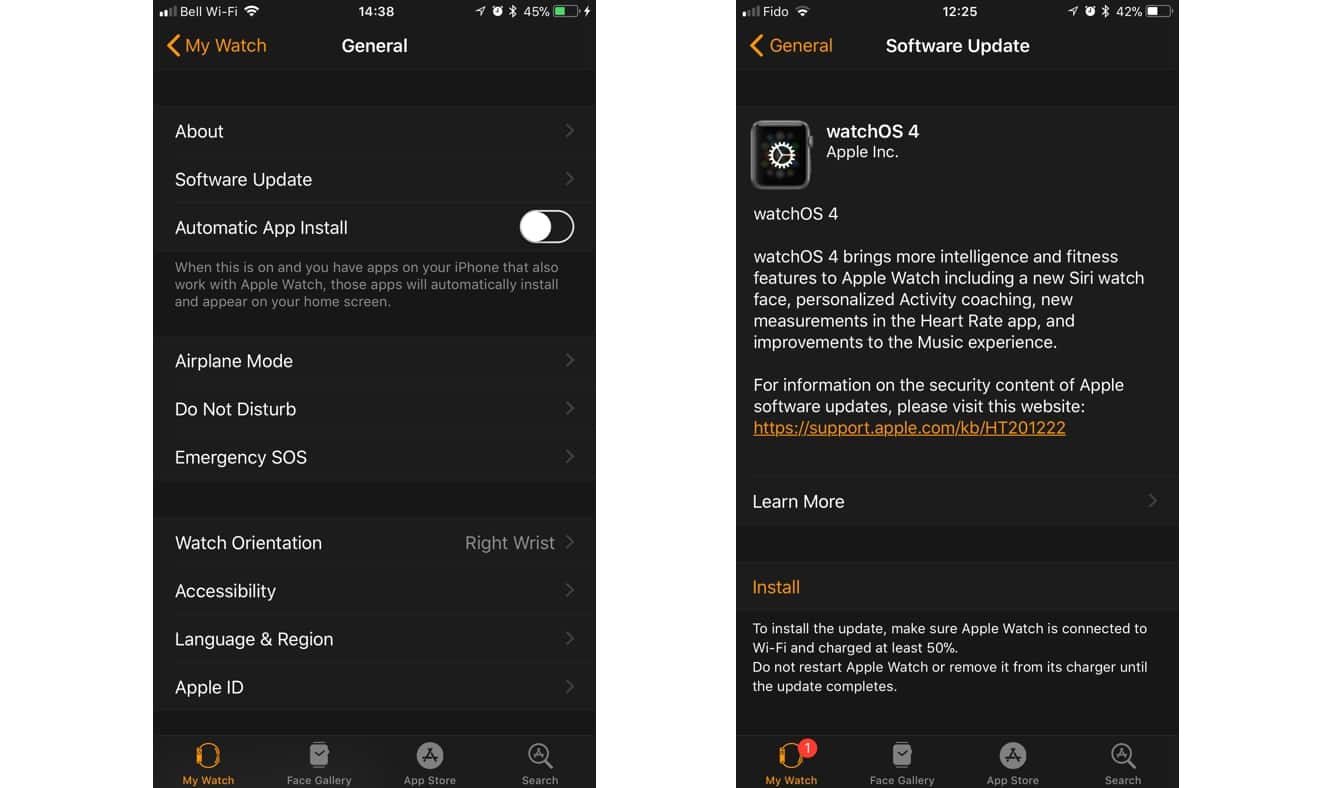
Il processo di installazione scaricherà prima l’aggiornamento sull’Apple Watch e poi — a condizione che il tuo Apple Watch abbia almeno il 50 percento di carica e sia collegato all’alimentazione — procederà a installare l’aggiornamento da lì. Nota che questo richiede un po’ di tempo; nella nostra esperienza ci sono voluti circa 30 minuti per l’installazione, e alcuni utenti hanno segnalato che ci è voluto anche più tempo, probabilmente a seconda di quanto siano occupati i server di Apple.
Cambiamenti di Sistema
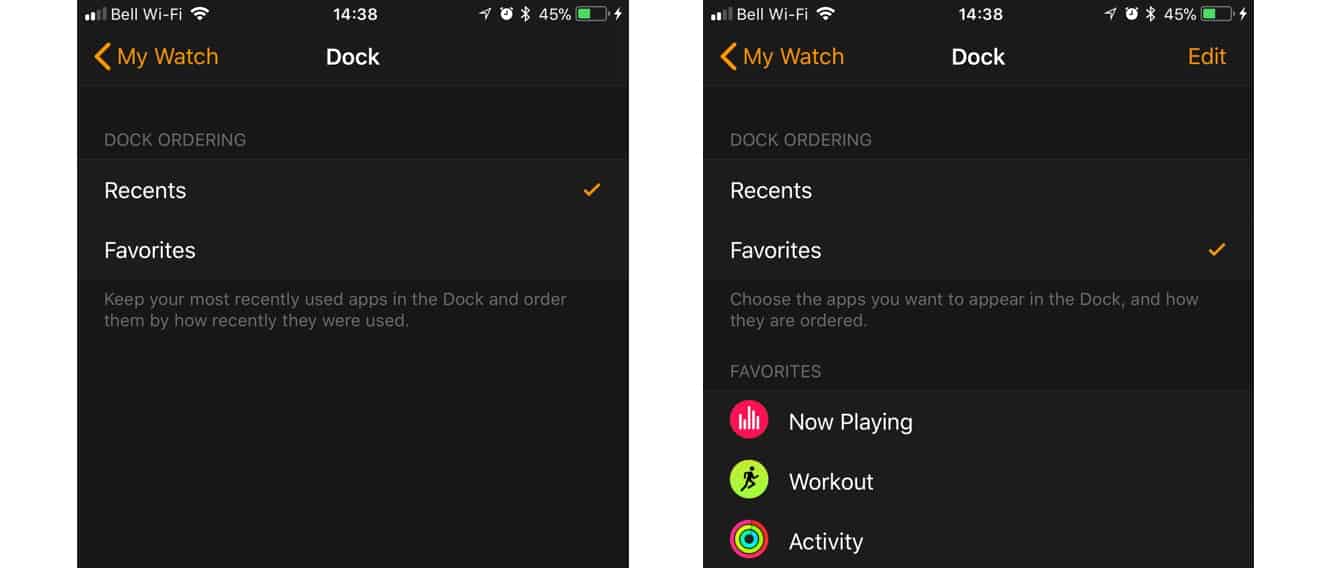
Mentre watchOS 3 ha apportato alcuni cambiamenti significativi all’interfaccia utente dell’Apple Watch — introducendo il Dock e il Centro di Controllo e eliminando completamente le “istantanee” dal design originale — watchOS 4 si concentra maggiormente sull’aggiunta di rifiniture in quelle aree. Tutto rimane dove era prima, tuttavia Apple ha ridisegnato il Dock con un’interfaccia a “schede impilate” verticale. Scorrendo a sinistra su un’app individuale nel Dock viene visualizzato un pulsante “Rimuovi” che può essere utilizzato per rimuovere quell’app dal Dock.
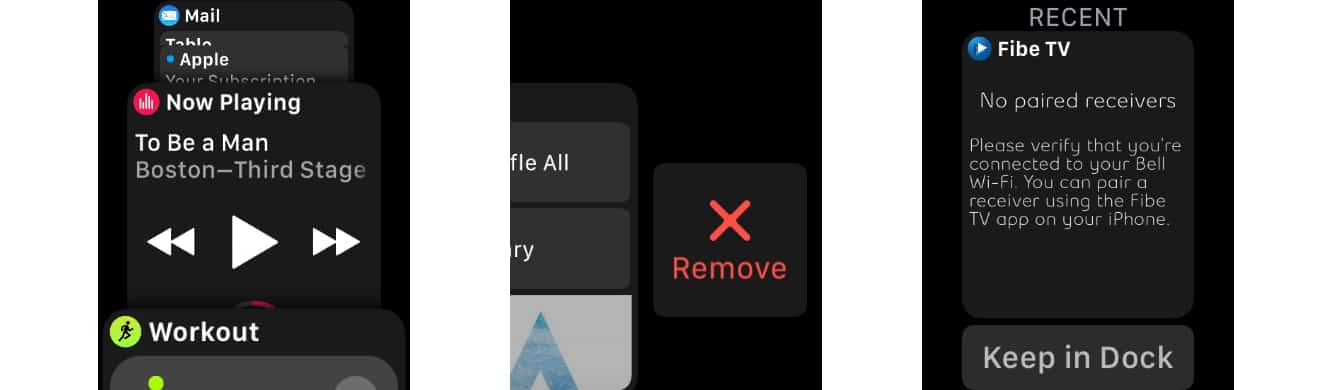
A differenza di prima, dove il Dock combinava app recentemente utilizzate e preferite, watchOS 4 ora richiede anche di scegliere una o l’altra dalle impostazioni del Dock nell’app Watch dell’iPhone. Selezionando “Recenti” verranno incluse solo quelle app nel Dock che hai recentemente utilizzato, ordinate in base all’ultima apertura. “Preferiti” ti consente di specificare quali app sono incluse nel Dock, nel qual caso solo l’app più recentemente utilizzata sarà inclusa in cima, con un pulsante “Mantieni nel Dock” sotto per consentirti di aggiungerla permanentemente al Dock direttamente dal tuo orologio.
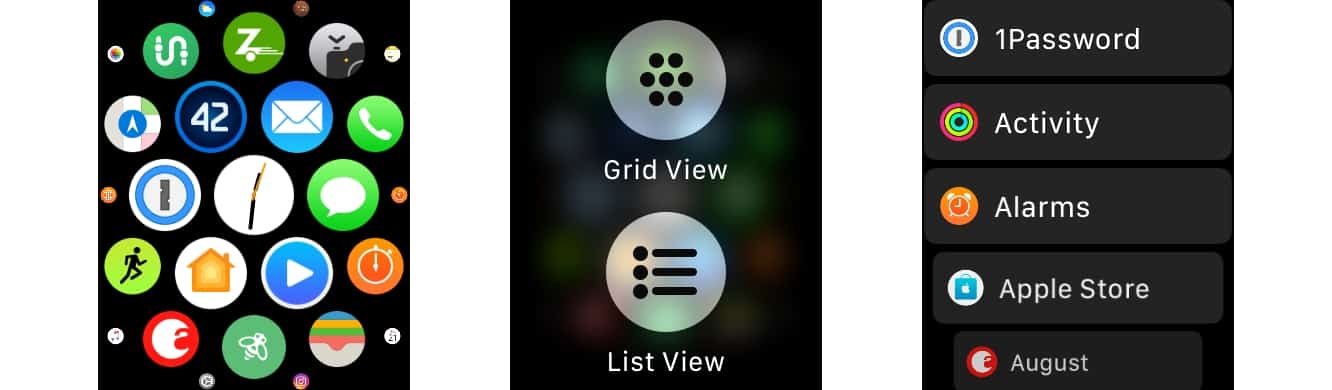
Gli utenti che non sono fan del tradizionale avviatore di app sull’Apple Watch apprezzeranno anche che Apple ha finalmente aggiunto un’opzione per visualizzare le tue app in una semplice vista elenco.
Questo si accede premendo a lungo sulla schermata dell’avviatore di app e selezionando “Vista Elenco”. L’Apple Watch ricorderà l’ultima impostazione come predefinita, quindi se preferisci la vista elenco, puoi rimanere con essa. Purtroppo, la vista elenco è fissa in un ordine alfabetico senza modo visibile per personalizzarla, anche se rimarrà nella posizione utilizzata l’ultima volta ogni volta che ci torni.
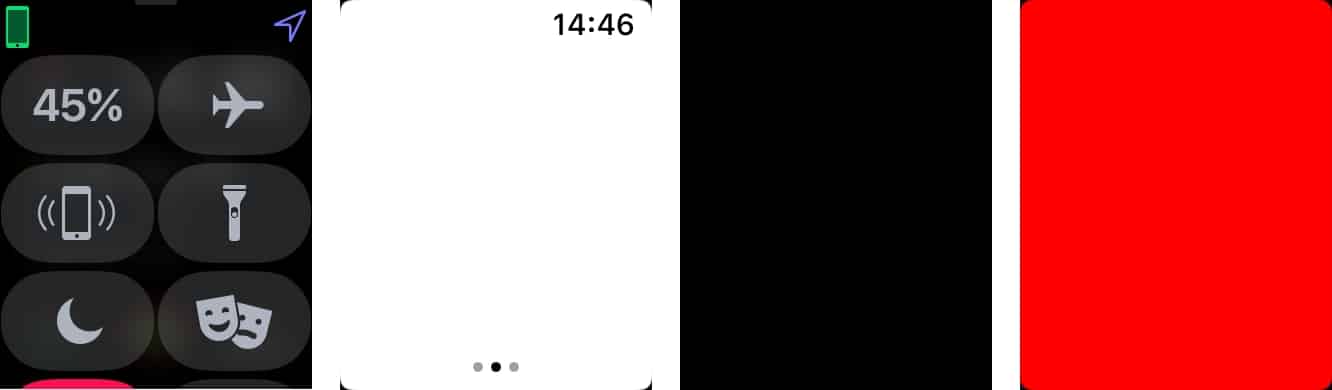
Una nuova opzione “torcia” è stata anche aggiunta al Centro di Controllo, che trasforma il quadrante dell’orologio in una luce LED, con tre modalità disponibili — luce bianca semplice, luce bianca lampeggiante e luce rossa.
Quadranti
Nessun aggiornamento dell’Apple Watch sarebbe completo senza una selezione di nuovi Quadranti, e il rilascio di quest’anno non delude.
Quadrante Siri
Il quadrante Siri cerca di portare l’”assistente proattivo” di Siri al tuo polso, visualizzando dati pertinenti come promemoria, appuntamenti nel calendario, meteo e allarmi, come una serie di schede verticali. Può essere un’opzione utile per coloro che sono sempre in movimento, ma al momento le fonti di dati sono limitate alle app integrate di Apple,
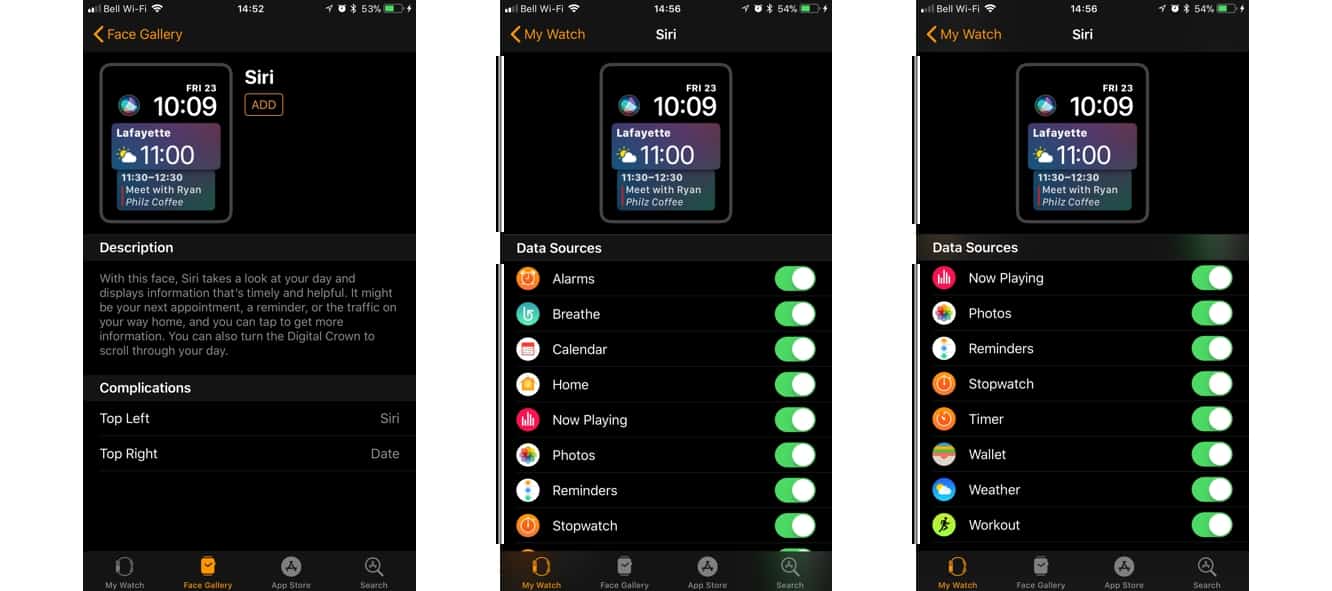
Il quadrante Siri offre solo due slot per complicazioni, uno dei quali è utilizzato per attivare Siri per impostazione predefinita, e la personalizzazione è limitata alla scelta delle fonti di dati che saranno incluse.
Quadranti Toy Story
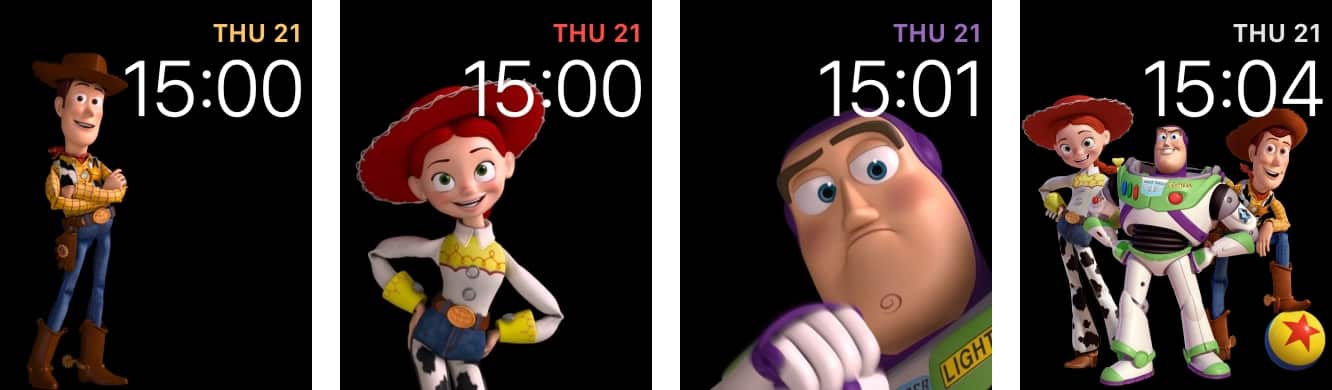
L’aggiornamento dell’anno scorso ci ha dato Topolino e Minni, e con watchOS 4 di quest’anno, otteniamo il cast di Toy Story. Sono disponibili quattro nuovi quadranti, con Buzz Lightyear, Jessie, Woody, e tutti e tre come quadranti principali, che cambieranno leggermente ogni volta che guardi il tuo orologio, e sono anche supportati da un insieme di animazioni uniche che possono essere accessibili toccando il quadrante dell’orologio. A differenza di Topolino e Minni, questi non annunciano l’ora — né riproducono altri suoni — ma sono carini e divertenti, e aggiungono un po’ di personalità al tuo Apple Watch.
Quadrante Kaleidoscopio
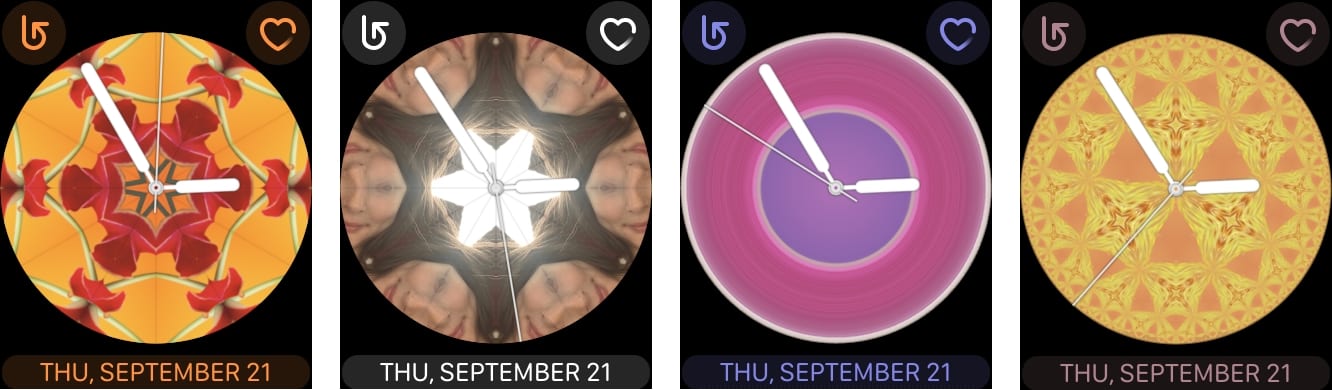
Il nuovo quadrante kaleidoscopio si inclina di più verso il lato artistico, permettendoti di scegliere tra una delle sette foto — o la tua foto personalizzata — e tre modelli per creare uno sfondo kaleidoscopico rotondo dietro un orologio analogico. Ruotando la Corona Digitale si ruoteranno i modelli del kaleidoscopio.
Attività
L’app Attività è stata migliorata per diventare un po’ più personale e proattiva, con notifiche aggiuntive che forniscono un po’ più di incoraggiamento e coaching, e includono animazioni a schermo intero “anello di fuoco” quando chiudi i tuoi anelli.
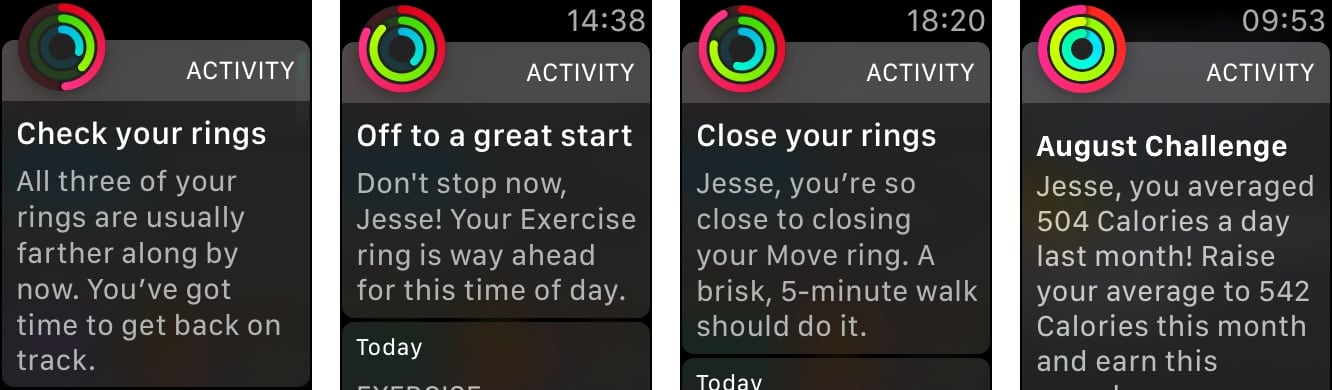
Sono state aggiunte anche nuove sfide mensili personalizzate in base ai tuoi livelli di attività precedenti, e possono includere cose come impostare un nuovo obiettivo medio di movimento giornaliero o obiettivo medio di esercizio giornaliero, piuttosto che semplicemente raggiungere traguardi impostati.
Allenamento
L’app Allenamento ha anche ricevuto un bel redesign, con opzioni di avvio rapido “Obiettivo Aperto” per ogni tipo di allenamento, e un pulsante di menu nell’angolo in alto a destra per scegliere obiettivi specifici come distanza, calorie o tempo.
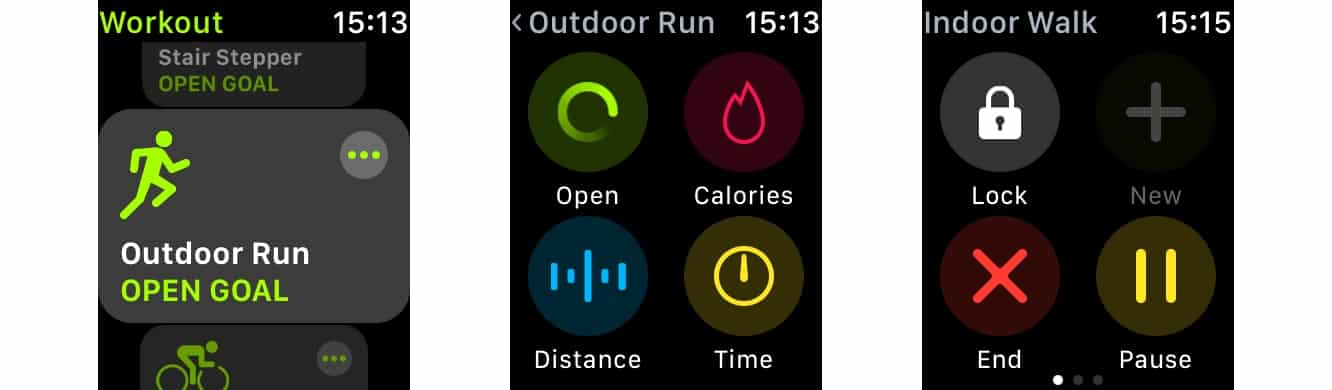
I controlli dell’allenamento possono ora essere accessibili da un allenamento scorrendo verso sinistra sulla schermata, e i controlli musicali possono essere trovati sulla schermata a destra della visualizzazione principale dello stato dell’allenamento. Sull’Apple Watch Series 1 o successivi puoi anche ora avviare automaticamente una playlist sincronizzata all’inizio di un allenamento. Una nuova opzione nelle impostazioni Non Disturbare nell’app Watch dell’iPhone consente anche di attivare automaticamente Non Disturbare durante i tuoi allenamenti, anche se purtroppo questo non può essere personalizzato in base al tipo di allenamento.
watchOS 4 aggiunge anche una nuova modalità di allenamento ad Alta Intensità (HIIT), e aggiorna gli allenamenti di Nuoto in Piscina con set automatici per tracciare la distanza per ogni tipo di colpo e il ritmo per ogni set.
Frequenza Cardiaca
L’app Frequenza Cardiaca ora include grafici visivi che tracciano la tua frequenza cardiaca durante il giorno, così come la tua frequenza cardiaca durante gli allenamenti e le passeggiate, e il tempo di recupero. Gli utenti con un Apple Watch Series 1 o successivi ricevono anche un grafico della frequenza a riposo.
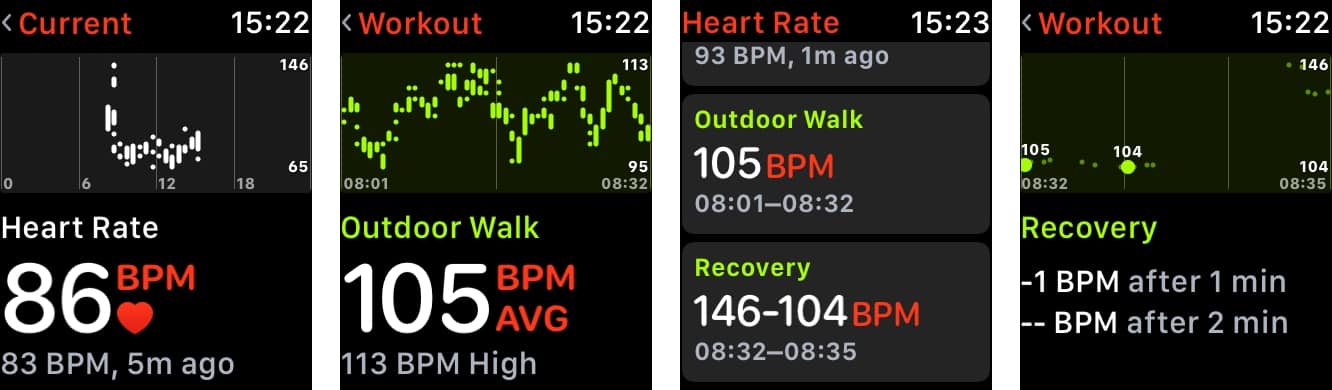
Una nuova opzione nella sezione Notifiche dell’app Watch dell’iPhone ti consente di attivare avvisi se la tua frequenza cardiaca aumenta improvvisamente a una soglia specificata dall’utente mentre sembri essere stato inattivo per dieci minuti o più.
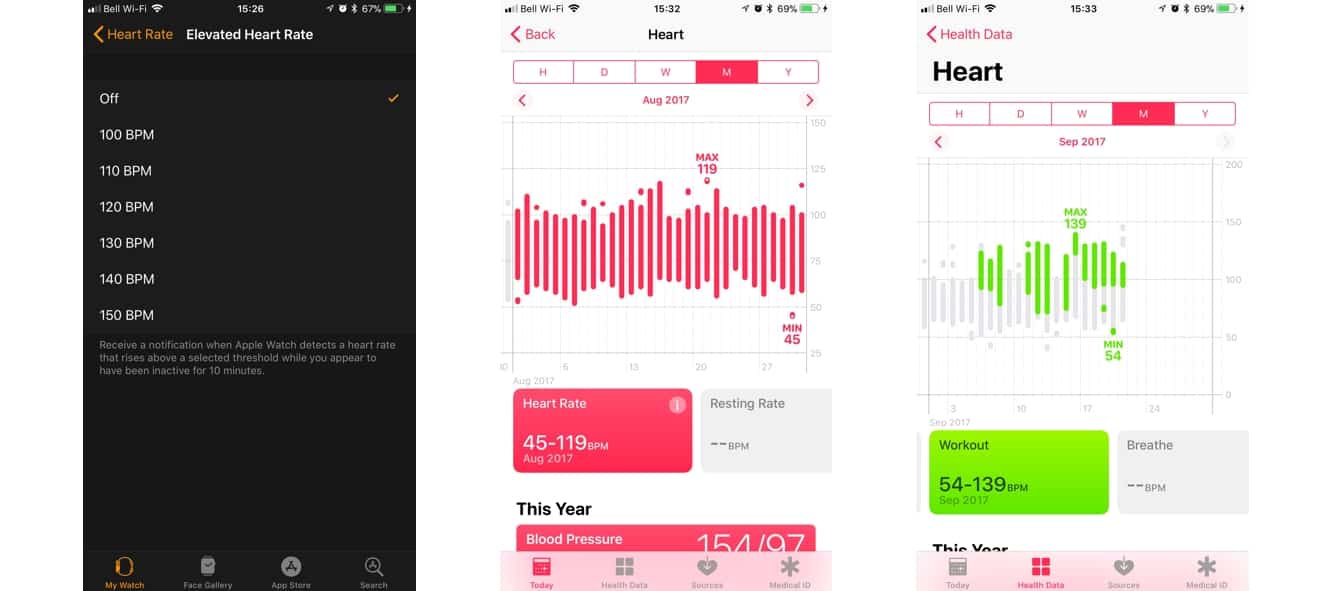
L’app Salute sull’iPhone ora tiene traccia anche di dettagli aggiuntivi sulla frequenza cardiaca, come la Variabilità della Frequenza Cardiaca (HRV) e il VO2 Max.
Musica
L’app Musica rappresenta probabilmente il cambiamento più significativo in watchOS 4, con un redesign completo che la porta fondamentalmente da quello che era prima — fondamentalmente una combinazione di un iPod shuffle e un telecomando per iPhone — a un’app Musica autonoma a sé stante.
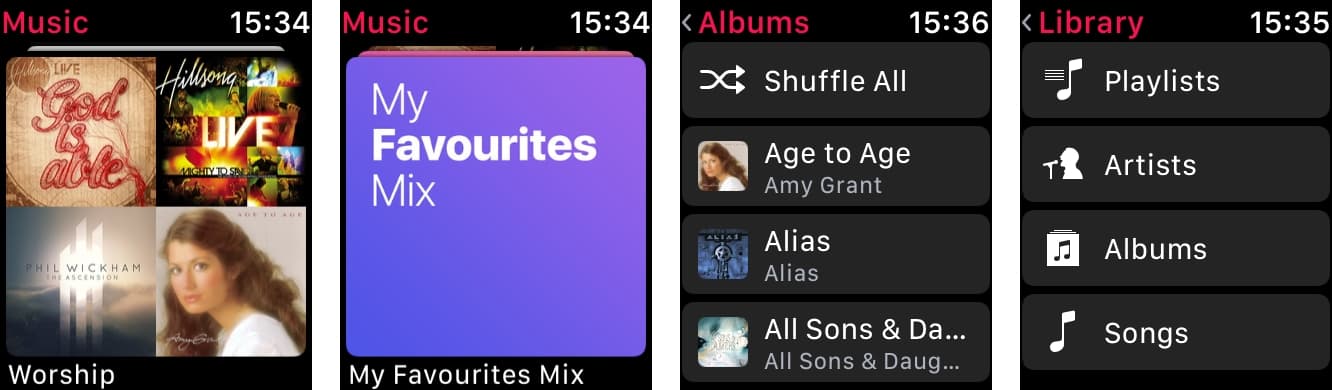
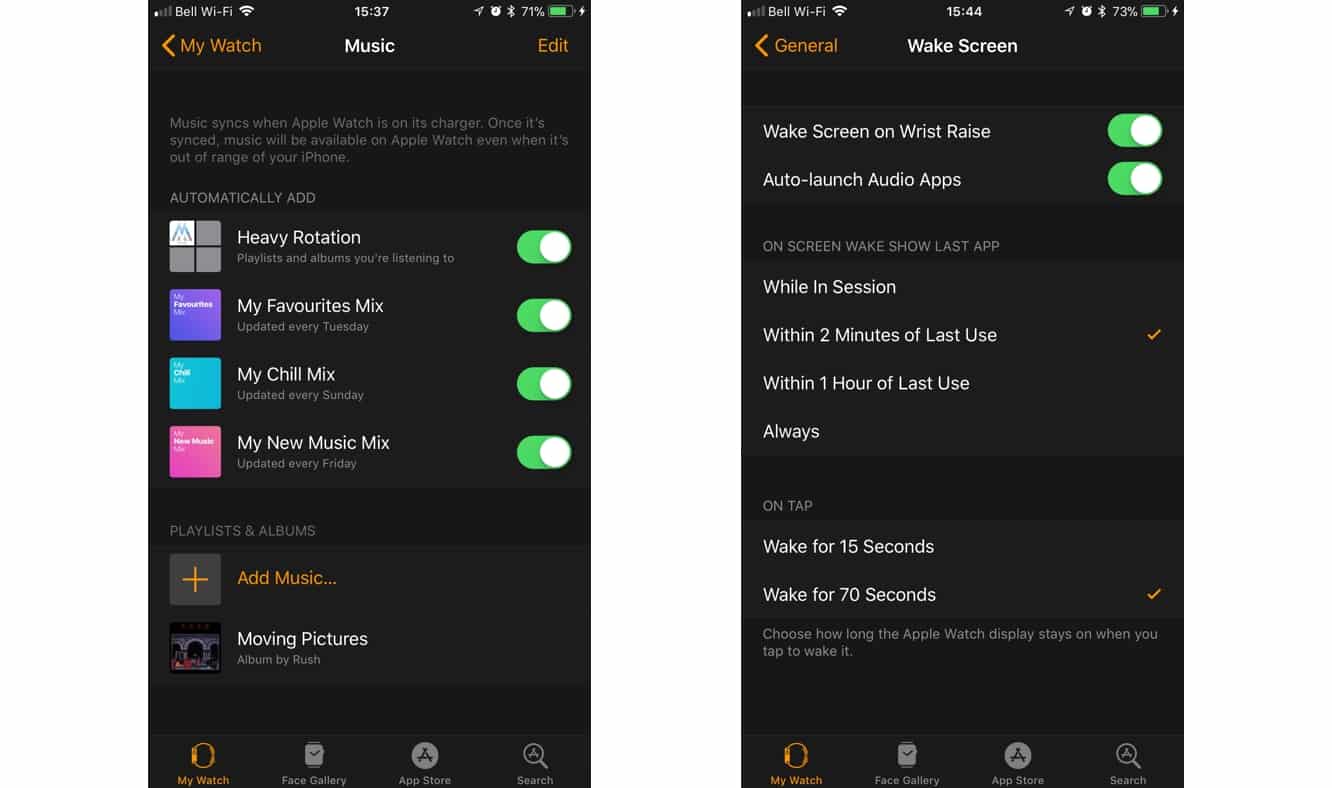
Ora puoi sincronizzare più playlist — così come interi album, artisti, generi e compilation — sul tuo Apple Watch, e gli abbonati ad Apple Music possono aggiungere automaticamente le loro playlist curate. La musica si sincronizza quando l’Apple Watch è in carica ed è memorizzata localmente sull’Apple Watch, quindi non è necessario essere in prossimità del tuo iPhone per ascoltare la tua musica, anche se naturalmente dovrai comunque utilizzare cuffie Bluetooth con l’Apple Watch.
Sfortunatamente, con questi progressi, l’app Musica perde anche la possibilità di avviare la riproduzione musicale direttamente sul tuo iPhone, quindi potrai solo cercare e riprodurre musica che è sul tuo Apple Watch — anche se gli abbonati ad Apple Music guadagneranno presto la possibilità di trasmettere in streaming qualsiasi contenuto direttamente da Apple Music, quella funzione non è ancora stata implementata, e non è chiaro se sarà limitata al nuovo Apple Watch Series 3 con capacità cellulare o disponibile su modelli di Apple Watch più vecchi.
Sebbene l’Apple Watch non possa accedere direttamente alla libreria musicale del tuo iPhone, l’app “Adesso in Riproduzione” mantiene comunque la possibilità di controllare la musica che è già in riproduzione sul tuo iPhone. “Adesso in Riproduzione” apparirà automaticamente per impostazione predefinita sul tuo orologio ogni volta che inizi a riprodurre qualcosa dall’app Musica dell’iPhone, tuttavia puoi disattivarlo andando nell’app Watch dell’iPhone e disattivando “Avvio automatico delle app audio” sotto Generale, Attiva Schermo.
Ricevi i nuovi post nella tua casella di posta.
Nessuno spam. Disiscriviti in qualsiasi momento.