Batteria iOS · 5 min read · Jan 20, 2026
iOS 15 Batteria che si Scarica Velocemente: Come Risolvere
Dopo aver aggiornato a iOS 15, stai riscontrando un consumo della batteria? Bene, non sei l’unico ad affrontare questo problema. In questa guida, ti dirò alcuni modi semplici per risolvere il problema della batteria su iOS 15. Inoltre, spiegherò le ragioni comuni per cui il problema di scarico della batteria può verificarsi sul tuo iPhone.
L’iPhone supporta una quantità sufficiente di carica della batteria che può durare un giorno impegnativo. Tuttavia, fattori inaspettati come bug software nella beta di iOS, servizi in background, aggiornamenti automatici delle app, servizi di localizzazione possono essere attivi e consumare la carica dell’iPhone.
Perché la Batteria si Scarica su iOS 15?
Ho elencato alcune delle ragioni note che ho riscontrato e che esauriscono la batteria dell’iPhone.
- Il refresh delle app in background è abilitato, causando il funzionamento di iOS anche quando non stai utilizzando l’iPhone.
- I servizi di localizzazione sono attivi anche quando nessuna app pertinente è in uso.
- Le persone spesso affrontano problemi di scarico della batteria quando installano una beta per sviluppatori, nota per bug e glitch. Forse il tuo iPhone sta ancora eseguendo la beta per sviluppatori di iOS 15 invece della beta pubblica o del sistema operativo stabile iOS 15.
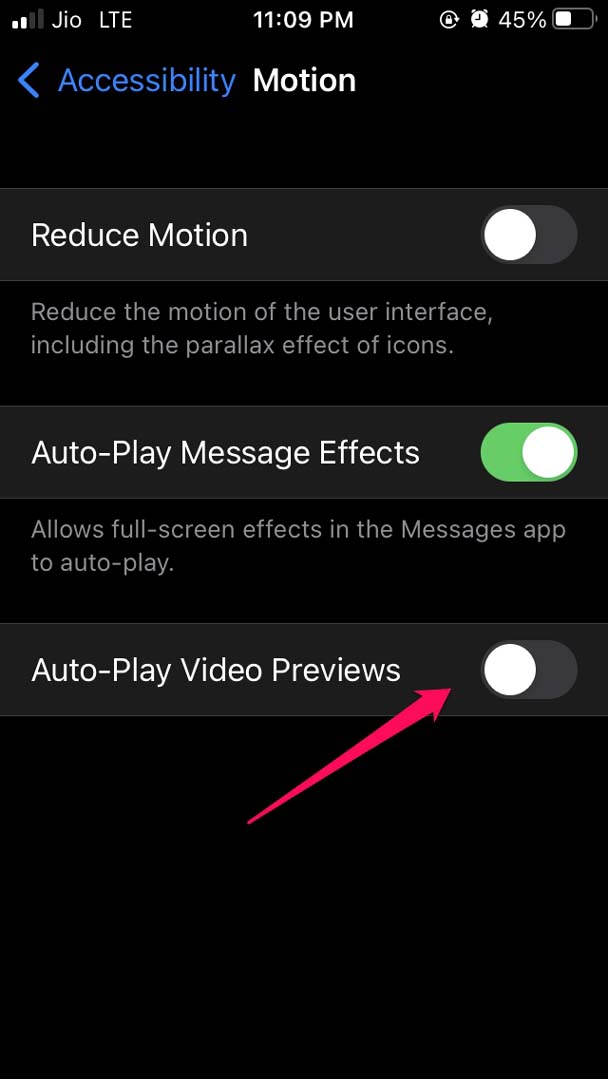
- Se le anteprime video automatiche sono abilitate su iOS, allora verrà anche recuperata un’anteprima di clip video anche se non hai intenzione di visualizzarle, il che a sua volta consumerà la carica della batteria.
- Se un’app specifica è responsabile del consumo della batteria, allora forse l’app deve essere aggiornata all’ultima versione.
- Le icone delle app iOS possono avere alcuni effetti di animazione, che sono un altro fattore che contribuisce alla perdita di batteria sull’iPhone.
- La batteria potrebbe essere stata effettivamente esaurita dopo anni di utilizzo se il tuo iPhone è piuttosto vecchio. Normalmente, tutti gli iPhone delle generazioni precedenti possono facilmente supportare il nuovo iOS 15. Quindi, un iPhone di qualche anno fa che esegue iOS 15 e sperimenta una perdita di batteria può essere attribuito a una batteria sovrautilizzata.
Migliori Metodi per Risolvere il Consumo della Batteria su iOS 15
Passiamo ora alla parte di risoluzione dei problemi e risolviamo il problema della Batteria che si Scarica Velocemente su iOS 15
Abilita la Modalità Risparmio Energetico per iOS
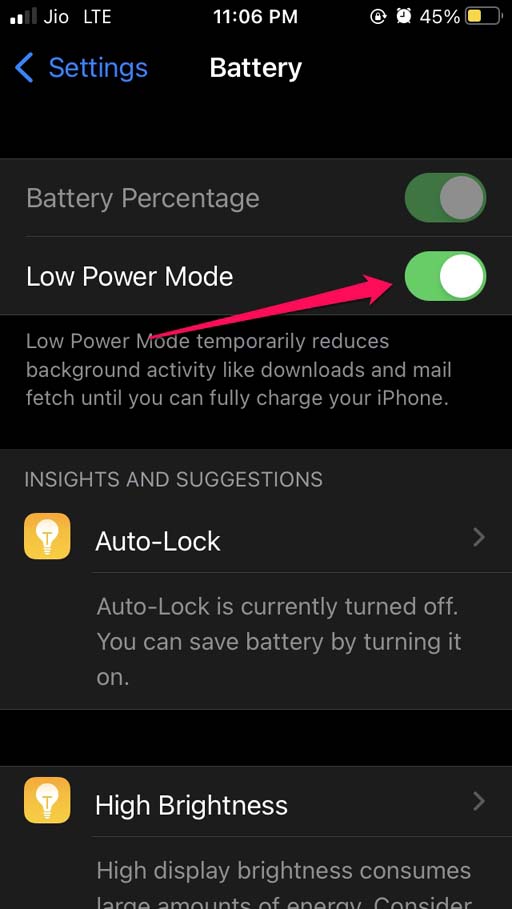
Quando abiliti la modalità risparmio energetico, iOS limita le attività in background dell’iPhone. Questa funzione aiuta a conservare la durata della batteria e ne migliora la longevità. Devi abilitarla manualmente ogni volta e se dopo aver ricaricato la batteria dell’iPhone è superiore all’80%, allora la modalità Risparmio Energetico si disabiliterà da sola.
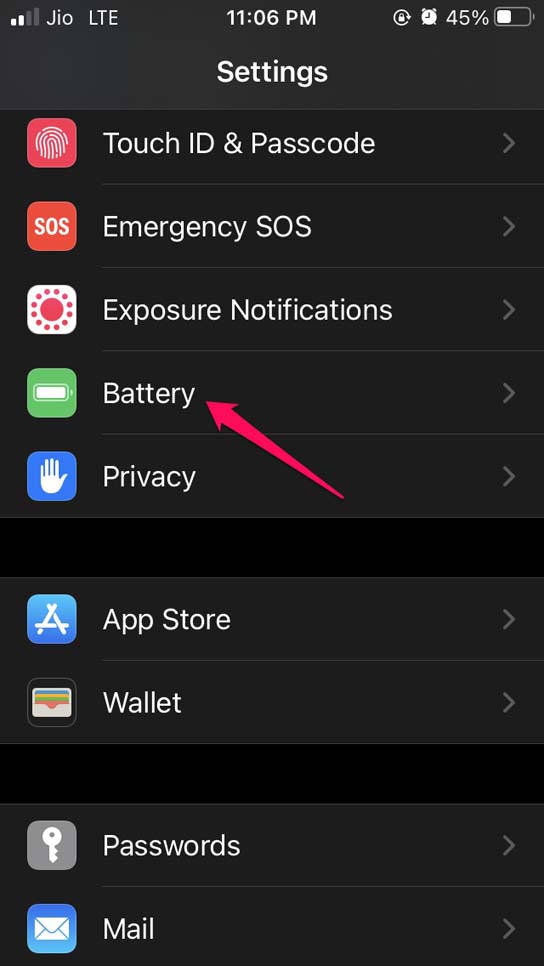
- Apri l’app Impostazioni
- Quindi naviga su Batteria e toccalo.
- Successivamente, tocca l’interruttore accanto all’opzione Modalità Risparmio Energetico.
Disattiva i Servizi di Localizzazione
I servizi di localizzazione sono utilizzati principalmente dalle app di cibo o dalle app di prenotazione taxi. Sono utili solo quando le stai utilizzando attivamente. Altre volte, quando il servizio di localizzazione è attivo, continueranno a consumare la batteria.
Per disattivarlo,
- Apri le Impostazioni
- Tocca Privacy.
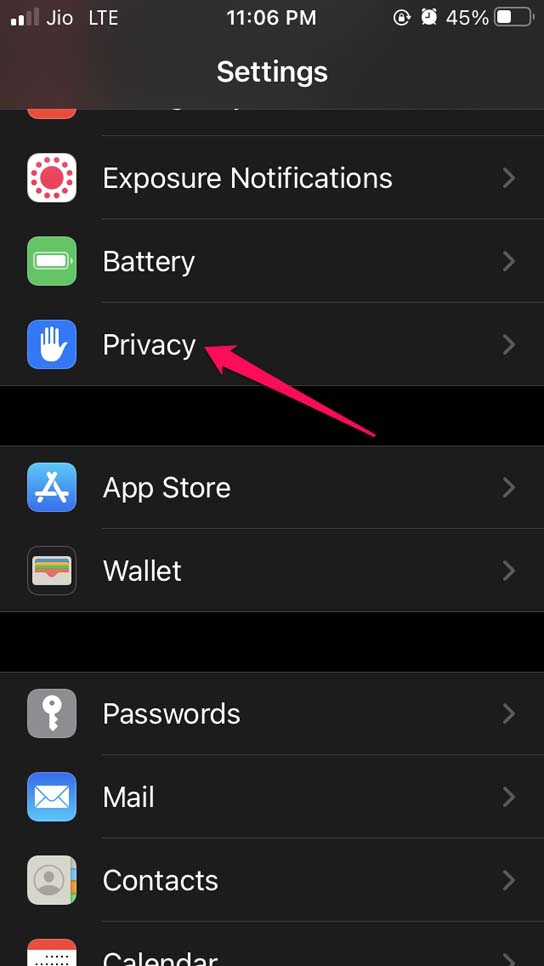
- Quindi sotto di esso tocca Servizi di Localizzazione.
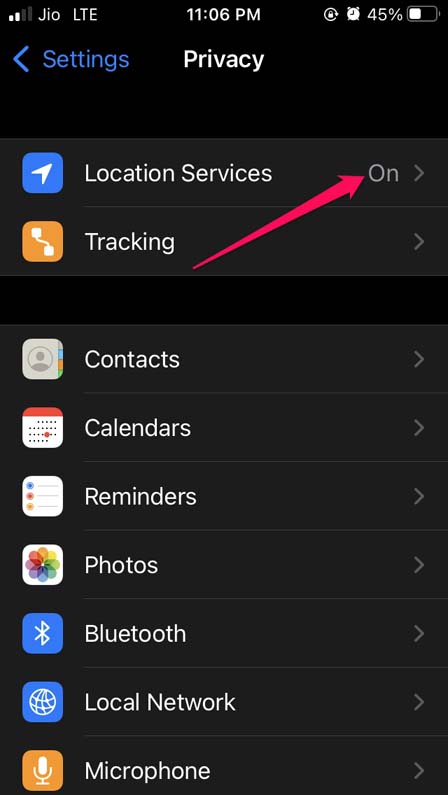
- Tocca l’interruttore per disabilitare la funzione.
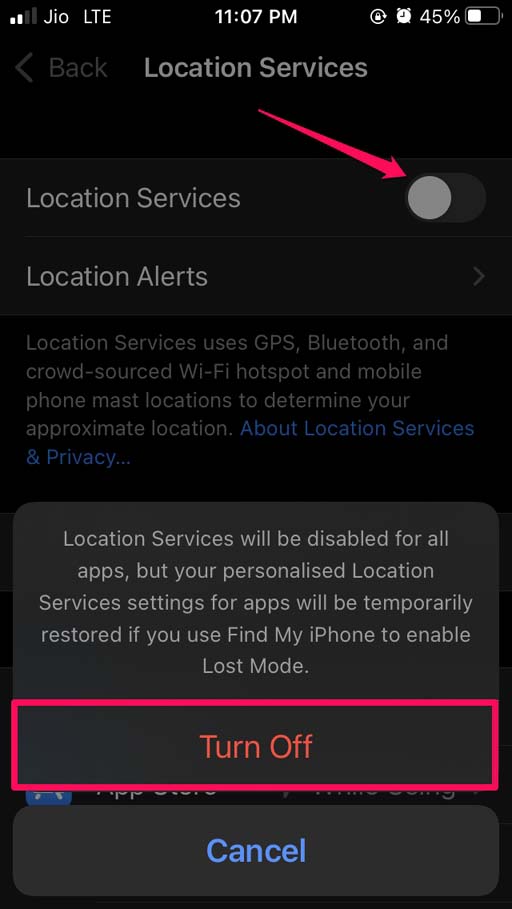
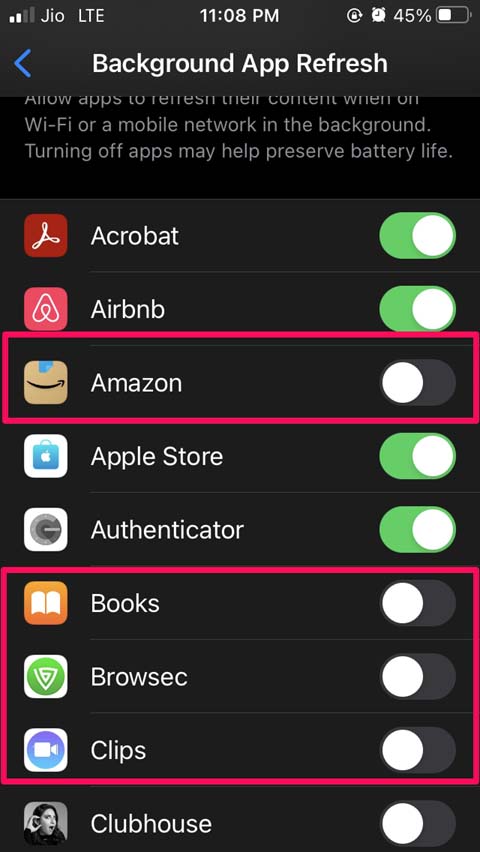
Disabilita Selettivamente il Refresh delle App in Background per le app dell’iPhone
Questo significa che ci sono alcune app che potresti non utilizzare tutto il tempo o nemmeno ogni giorno. Quindi, disabilita il refresh delle app in background per tali app. Risparmierai una quantità considerevole di energia sul tuo iPhone.
Devo menzionare che quando attivi la modalità Risparmio Energetico su iOS, il refresh delle app in background viene disabilitato automaticamente.
- Apri l’app Impostazioni > vai su Generale
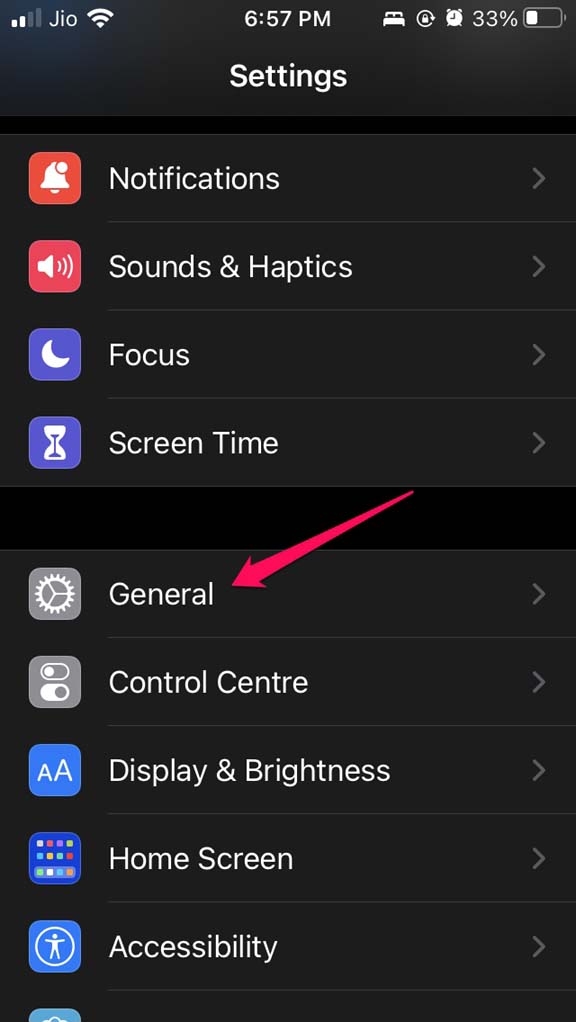
2. Tocca Refresh App in Background**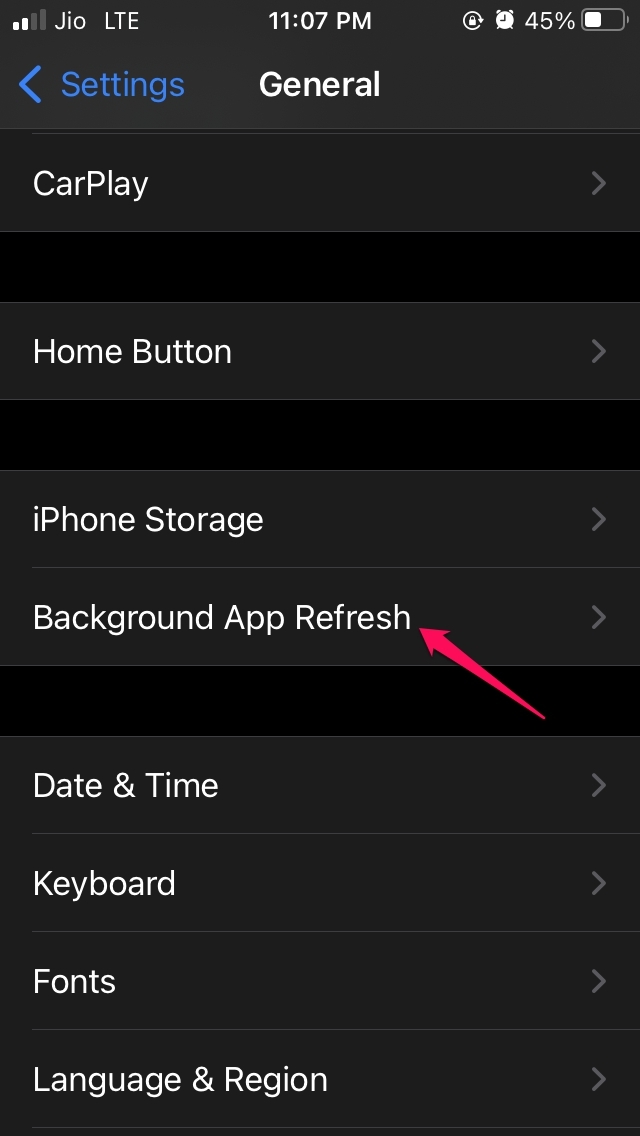
- Sotto di esso, vedrai un elenco delle app installate sul tuo iPhone.
- Quindi tocca l’interruttore accanto all’opzione Refresh App in Background per abilitarlo o disabilitarlo per quella specifica applicazione. Ripeti questo per qualsiasi app tu abbia sul tuo iPhone presente in quell’elenco.
Disabilita le Anteprime Video Automatiche nel Browser Safari
Quando navighi in internet tramite il browser Safari, potresti imbatterti in video che riproducono le loro anteprime o che vengono eseguiti automaticamente in modalità PiP. Ovviamente, non guarderai tutti i video. Questa interferenza è disturbante e consuma anche una parte significativa della batteria, esaurendo la carica del tuo iPhone.
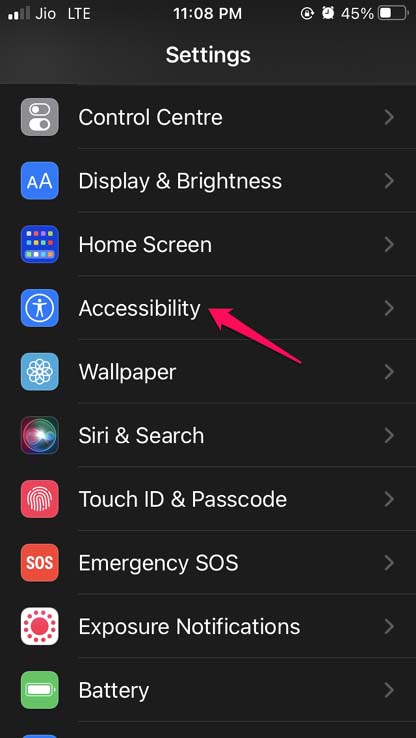
- Avvia l’app Impostazioni
- Vai su Accessibilità e toccalo.
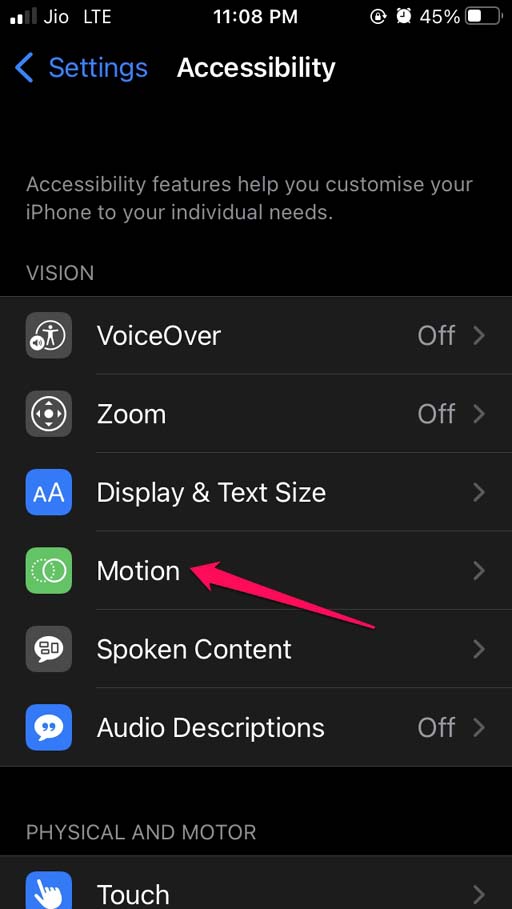
- Quindi tocca Movimento.
- Sotto di esso, disabilita l’opzione per Riproduzione Automatica delle Anteprime Video.
Aggiorna iOS
Come ho menzionato in precedenza, potrebbe esserci un bug nell’iOS, che potrebbe causare il problema di scarico della batteria sull’iPhone. Gli utenti affrontano spesso questo problema quando eseguono build beta di iOS.
Quindi, aggiornare iOS dovrebbe risolvere la perdita di batteria.
Vai su Impostazioni > tocca Generale
Quindi tocca Aggiornamento Software.
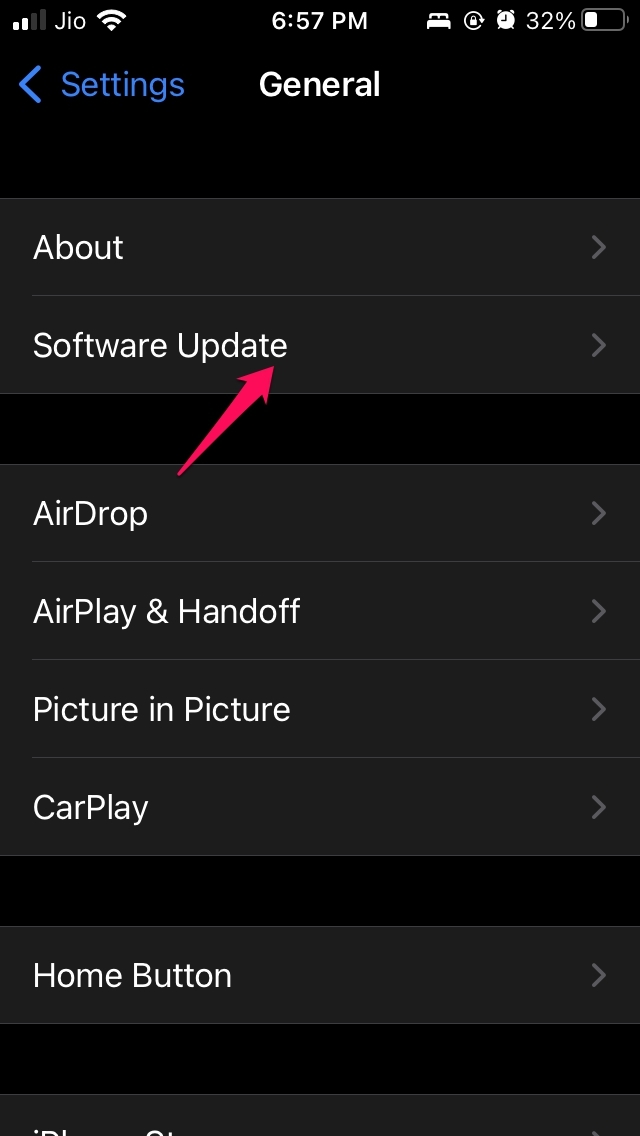
Sarai avvisato se è disponibile un aggiornamento recente.
Segui semplicemente le istruzioni sullo schermo per installare l’aggiornamento.
Dopo aver aggiornato la build di iOS, osserva se il problema di scarico della batteria è ancora persistente o se è stato risolto ora.
Disabilita gli Aggiornamenti Automatici delle App su iOS
Le app iOS ricevono frequentemente aggiornamenti e non è possibile aggiornare manualmente le app proprio quando gli aggiornamenti sono disponibili.
Quindi, gli utenti abilitano gli aggiornamenti automatici che aggiorneranno l’app da soli. Questo riduce significativamente la potenza della batteria. Spesso il tuo iPhone potrebbe già essere a basso consumo e avere app che si aggiornano in background esaurirà ulteriormente la potenza della batteria.
Quindi, è saggio disabilitare gli aggiornamenti automatici delle app sull’iPhone.
- Apri Impostazioni.
- Vai su App Store e toccalo.
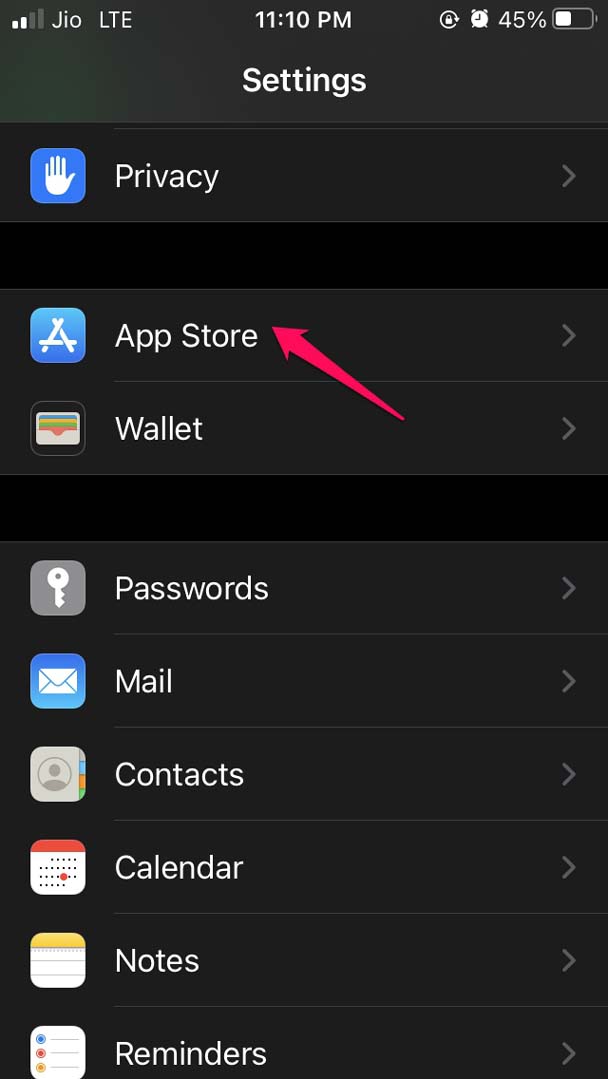
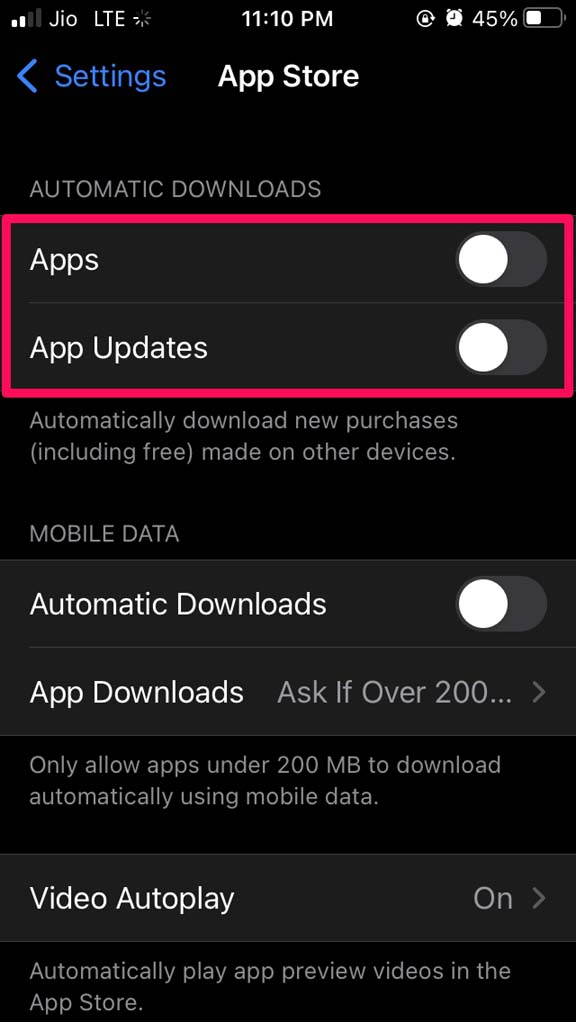
- Quindi sotto Download Automatici, vedrai due opzioni App e Aggiornamenti App.
- Tocca l’interruttore accanto alle due opzioni per disabilitarle.
Sostituisci la Batteria del tuo iPhone
Se il tuo iPhone è piuttosto vecchio e in uso da alcuni anni, allora la sua batteria potrebbe essersi effettivamente esaurita. Puoi controllarlo visitando l’opzione di salute della batteria in iOS.
Vai su Impostazioni
Naviga su Batteria
Tocca Salute della Batteria.
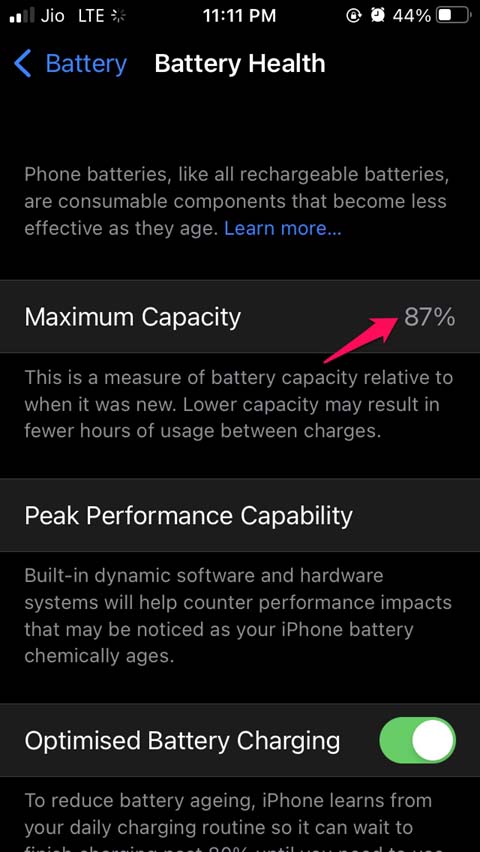
Come puoi vedere, il mio mostra 87%, il che significa che la salute della batteria è piuttosto buona.
Se la salute della batteria mostra una percentuale bassa, allora vai al centro assistenza Apple e fai sostituire la batteria. Quando la batteria è sul punto di esaurirsi, nessuna delle soluzioni di risoluzione dei problemi sopra menzionate porterà risultati. L’iPhone continuerà a perdere frequentemente potenza della batteria.
Quindi, questi sono alcuni dei metodi di risoluzione dei problemi che devi seguire per risolvere il problema di scarico della batteria su iOS 15.
Se hai qualche pensiero su iOS 15 Batteria che si Scarica Velocemente: Come Risolvere, sentiti libero di lasciare un commento qui sotto. Inoltre, iscriviti al nostro canale YouTube DigitBin per video tutorial. Saluti!
Ricevi i nuovi post nella tua casella di posta.
Nessuno spam. Disiscriviti in qualsiasi momento.