Aggiornamenti iOS · 7 min read · Dec 18, 2025
Aggiornamento iOS 18 non visualizzato per iPhone [Risolto]
![Aggiornamento iOS 18 mancante da iPhone [Risolto]](https://cdn.digitbin.com/wp-content/uploads/iOS-18-Update-Missing-from-iPhone-Fixed-740x417.png)
L’aggiornamento beta di iOS 17/18 ha creato molto clamore nelle notizie recentemente. Mentre gli utenti Apple sono entusiasti di assistere alle funzionalità migliorate che hanno da offrire, la maggior parte degli utenti è delusa per non aver trovato l’aggiornamento beta di iOS 18 sui propri dispositivi. In generale, i dispositivi iOS consentono agli utenti di aggiornare facilmente il proprio sistema operativo dalle impostazioni del dispositivo. Tuttavia, con l’ultimo aggiornamento, gli utenti non riescono a trovare alcuna opzione per aggiornare a iOS 18. Sei anche tu uno di loro?
Bene, se stai affrontando lo stesso problema, questo articolo sarà la tua soluzione unica. Oggi vedremo perché l’opzione di aggiornamento a iOS 18 è mancante dall’iPhone. Inoltre, esploreremo anche alcuni dei metodi potenziali per risolvere questo problema. Quindi, senza ulteriori indugi, iniziamo.
Perché l’aggiornamento iOS 18 è mancante dall’iPhone?
Prima di passare alle soluzioni, è evidente comprendere perché l’aggiornamento iOS 18 non viene visualizzato sui nostri iPhone. Ci sono molteplici motivi per cui potremmo sperimentare tali problemi sui nostri dispositivi.
- In primo luogo, utilizzare una connessione internet inaffidabile o lenta potrebbe essere la causa principale del problema.
- Stai sperimentando un glitch temporaneo o un problema del dispositivo.
- A differenza delle versioni precedenti di iOS, Apple non offre più versioni beta per gli utenti normali. Per aggiornare alla beta di iOS 18, è necessario avere un account sviluppatore a pagamento per l’accesso.
- Nel caso in cui tu abbia disabilitato l’opzione Aggiornamenti automatici nelle impostazioni del tuo iPhone, potresti non vedere alcun aggiornamento futuro di iOS.
- Stai utilizzando una versione più vecchia dell’iPhone che non è compatibile con iOS 18.
Cosa fare se l’aggiornamento iOS 18 non viene visualizzato
Fortunatamente, abbiamo soluzioni potenziali per contrastare tutte le cause sopra menzionate. Quindi, indipendentemente da quale possa essere la causa, la guida passo-passo qui sotto ti aiuterà a trovare una soluzione per risolvere il problema dell’aggiornamento iOS 18 mancante dal tuo iPhone.
1. Controlla la tua connessione Internet
Per iniziare, assicurati di essere connesso a una rete stabile con una buona velocità internet. Puoi provare a connetterti a un Wi-Fi diverso o utilizzare i dati cellulari per una connessione migliore. Controlla se cambiare rete aiuta a risolvere il problema. In caso contrario, allora una connessione internet lenta non è certamente la causa e puoi passare al metodo successivo.
2. Controlla la carica del tuo dispositivo
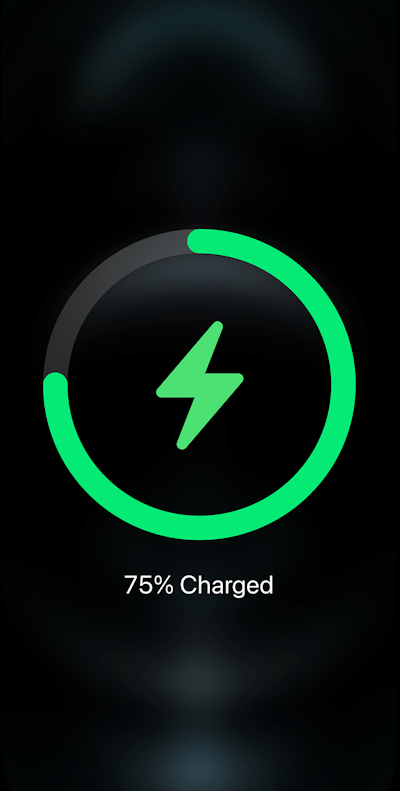
Aggiornare il sistema operativo consuma molta energia. Di conseguenza, da iOS 16.5 Apple ha reso obbligatorio che i dispositivi abbiano almeno il 20% di carica per aggiornare il proprio iOS. A seconda del tuo dispositivo e della versione di iOS, i parametri possono variare. Quindi, assicurati di caricare il tuo telefono intorno al 60% – 70% per evitare tali circostanze.
3. Riavvia forzatamente il tuo iPhone
Se non riesci a trovare l’aggiornamento iOS 18 sul tuo iPhone, questo potrebbe essere dovuto anche a un glitch temporaneo del dispositivo. Fortunatamente, riavviare forzatamente il dispositivo rimuoverà tali glitch e risolverà rapidamente il problema. Riavviare forzatamente l’iPhone è un processo in tre fasi ecco come farlo.
- In primo luogo, tocca il pulsante di aumento del volume e rilascialo immediatamente.
- Premi di nuovo il pulsante di diminuzione del volume e rilascialo anche.
- Infine, premi e tieni premuto il pulsante di accensione finché non viene visualizzato il logo Apple sullo schermo.
Aspetta che il dispositivo si riavvii e poi controlla se il problema persiste o meno.
4. Abilita gli aggiornamenti automatici
Abilitare questa opzione aggiornerà automaticamente il tuo iOS ogni volta che è disponibile una nuova versione. Tuttavia, se lo mantieni disabilitato, potrebbe creare situazioni in cui non scoprirai i nuovi aggiornamenti sull’iPhone. Pertanto, prova ad abilitare gli aggiornamenti automatici nelle impostazioni e verifica se questo aiuta ad aggiornare a iOS 18 beta. Ecco i passaggi per abilitare l’aggiornamento automatico nelle impostazioni.
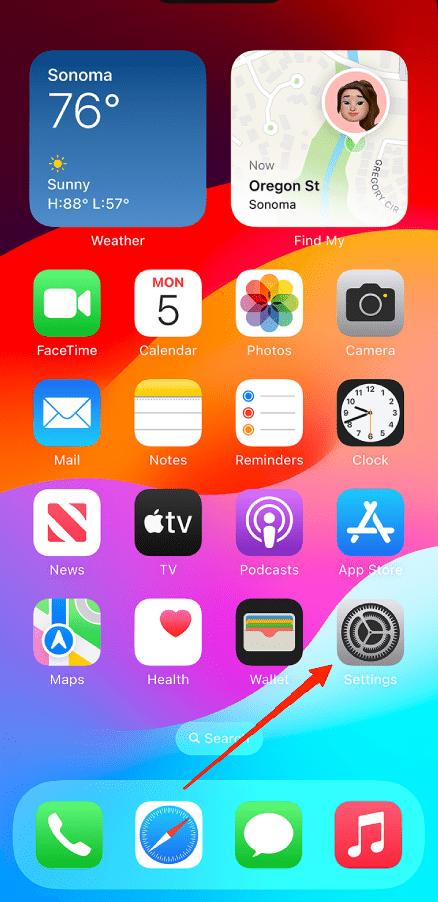
- Avvia l’app Impostazioni e vai su Generale.
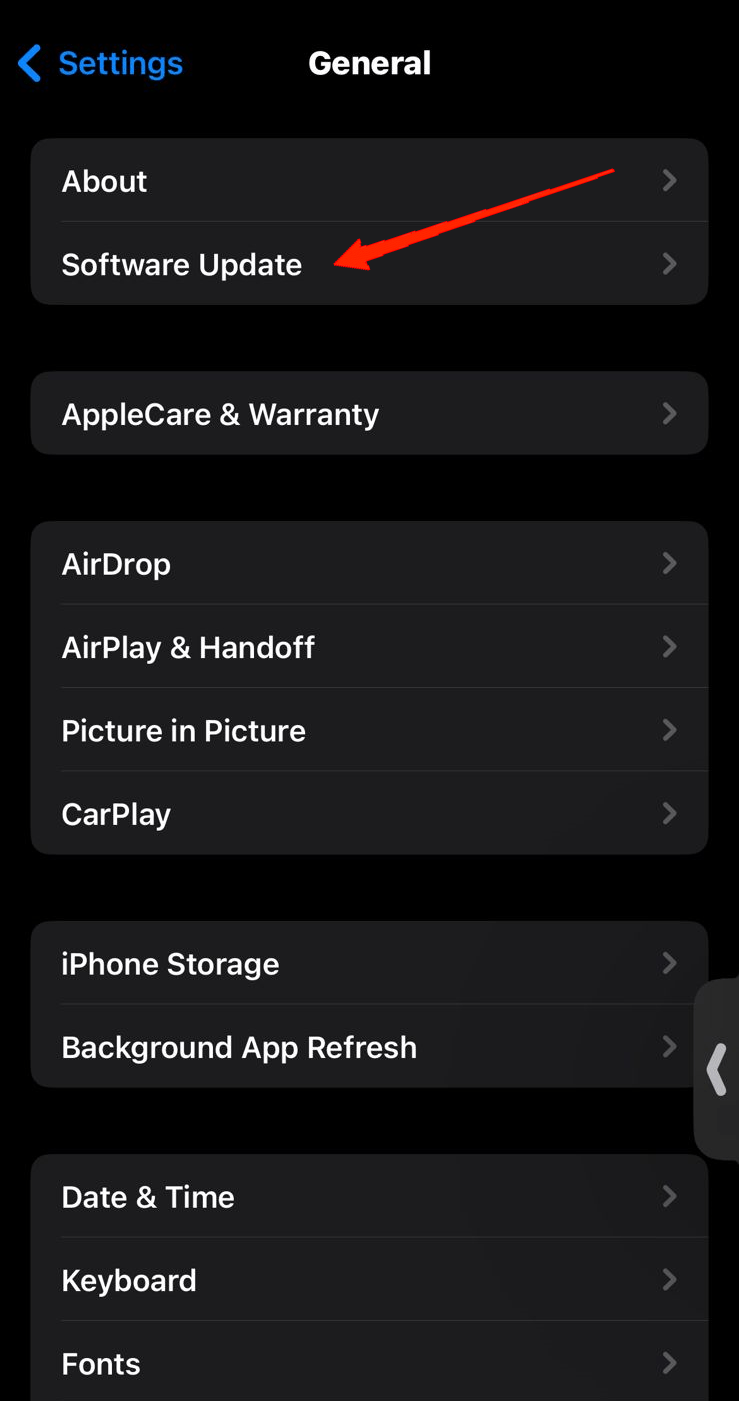
- Tocca su Aggiornamento software.
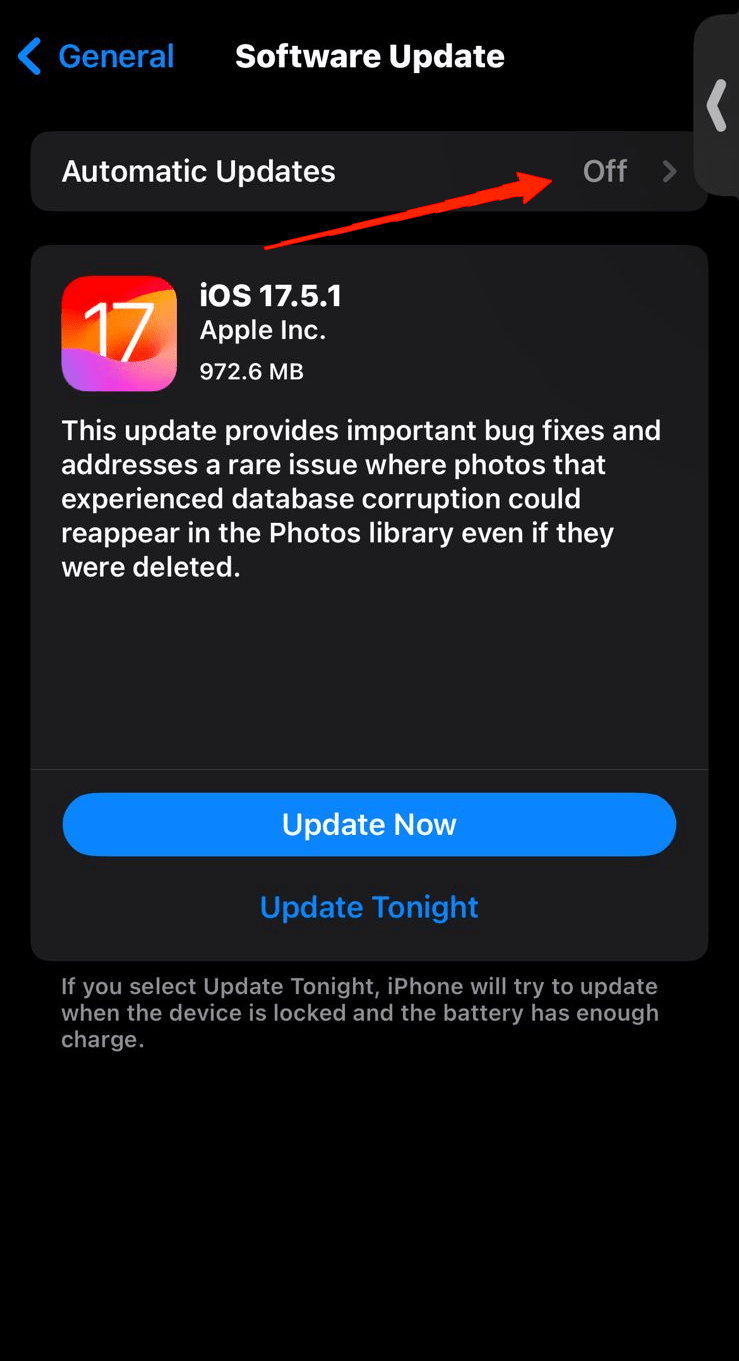
- Ora, abilita l’interruttore accanto a ‘ Aggiornamenti automatici ‘ e controlla se questo aiuta ad aggiornare il tuo sistema.
5. Controlla la compatibilità del dispositivo
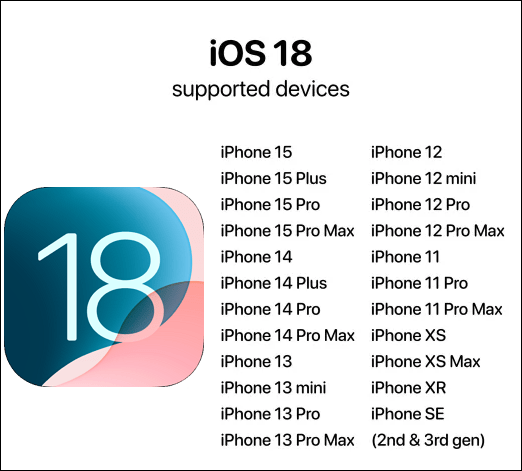
Se hai provato tutti i metodi qui e non sei ancora riuscito a risolvere il problema, considera di controllare la compatibilità del tuo dispositivo. La beta di iOS 18 è disponibile dall’iPhone SE 2a generazione e versioni successive. Quindi, se stai utilizzando un dispositivo più vecchio, non riceverai l’aggiornamento beta di iOS 18.
6. Controlla lo stato del server Apple
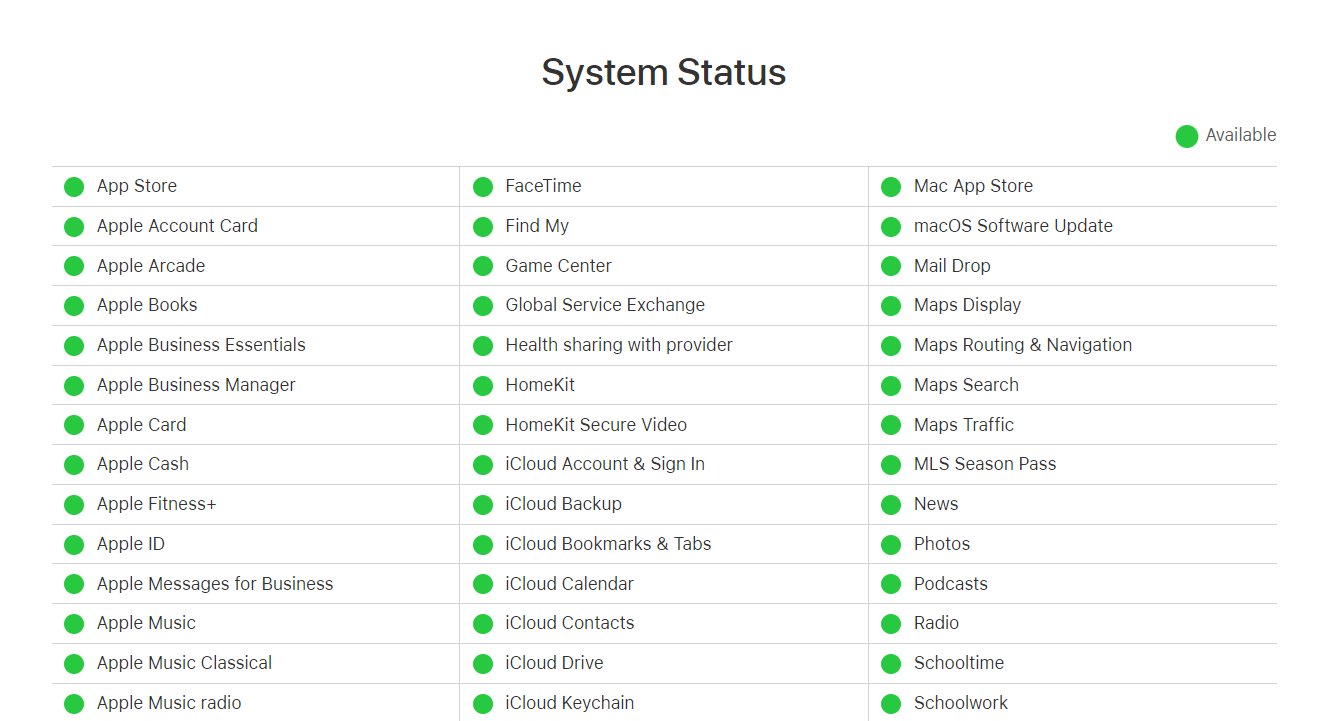
I problemi di server inattivi sono estremamente rari nel caso di giganti tecnologici come Apple. Tuttavia, questi problemi tecnici potrebbero verificarsi in qualsiasi momento, causando il malfunzionamento dei loro servizi. Pertanto, se il problema persiste dopo tutti gli sforzi, è una mossa sensata controllare lo stato del server Apple una volta. Puoi visitare il link qui sotto per controllare se il server Apple è inattivo.
Controlla lo stato del server Apple
7. Elimina il profilo della versione iOS precedente
Utilizzare profili di versioni precedenti di iOS può causare problemi come la mancanza di aggiornamenti iOS sul tuo iPhone. Quindi, segui i passaggi qui sotto ed elimina eventuali profili iOS precedenti per una maggiore sicurezza.
Apri l’app Impostazioni sul tuo iPhone. Vai su Generale.
Scorri verso il basso e tocca su ‘ VPN e gestione dispositivo ‘.
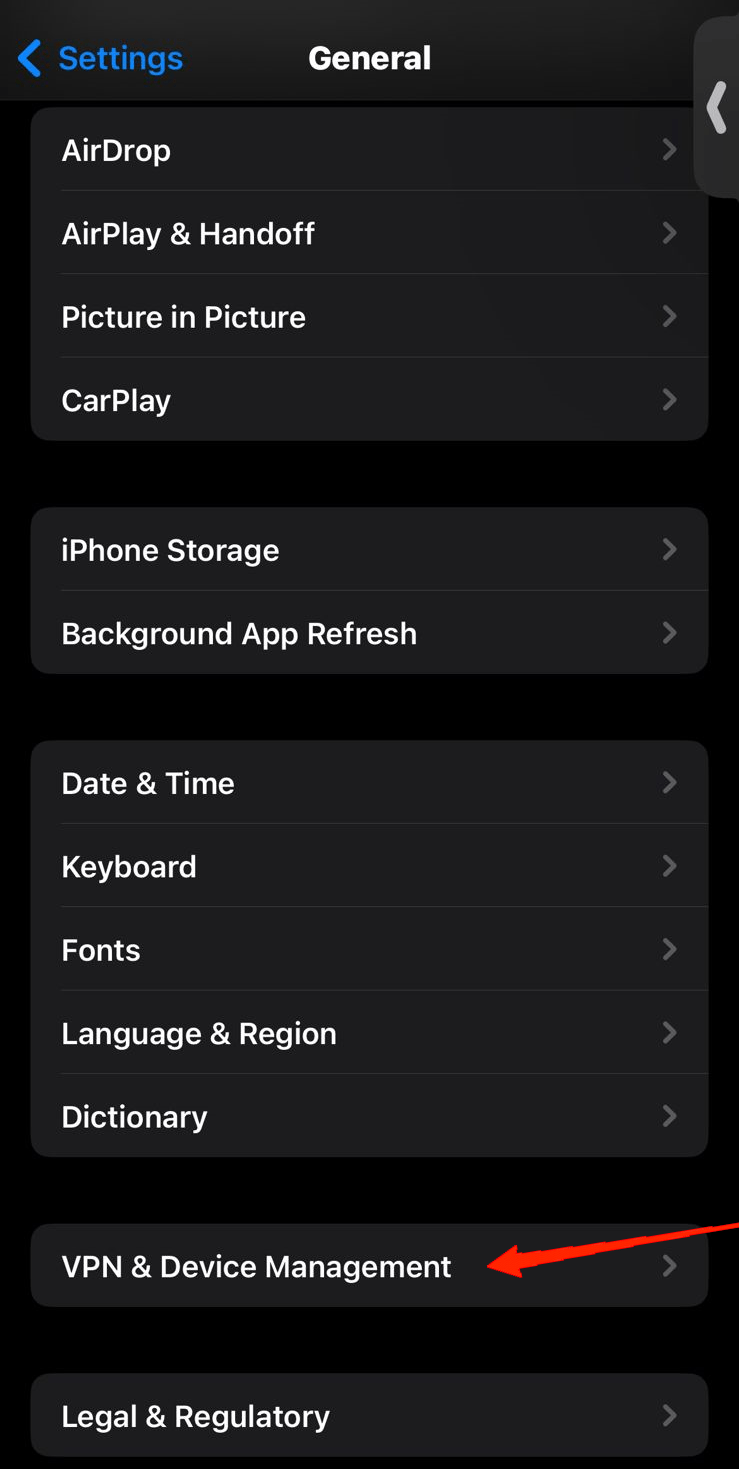
- Nella sezione ‘ Profilo di configurazione ‘, rimuovi il profilo iOS precedente.
- Riavvia il tuo dispositivo per applicare i risultati.
8. Aggiorna a iOS 18 Beta utilizzando il software iTunes
Se non riesci ancora ad aggiornare il tuo iOS, puoi farlo utilizzando l’app iTunes sul tuo Mac. Sì, hai sentito bene. Se possiedi un Macbook, puoi usarlo per aggiornare il tuo iPhone a iOS 18 beta senza troppi problemi. Ecco cosa devi fare.
- Prima di tutto, scarica la versione beta di iOS 18 sul tuo Mac.
- Ora, collega il tuo iPhone al Mac.
- Avvia l’app iTunes Finder.
- Seleziona il nome del tuo iPhone nel pannello di sinistra.
- Ora, fai clic sul pulsante Ripristina iPhone.
- Seleziona il file beta di iOS 18 che hai già scaricato e segui il processo sullo schermo per continuare.
Dopo aver completato tutti i passaggi, aspetta pazientemente finché il tuo iPhone non è completamente ripristinato. Ecco che hai l’aggiornamento iOS 18 sul tuo iPhone.
9. Aggiorna manualmente la beta di iOS 18
E se non possiedi un Mac? Non preoccuparti, puoi scaricare manualmente iOS 18 anche sul tuo iPhone. Anche se include alcuni passaggi in più, segui attentamente e avrai il tuo ultimo aggiornamento pronto.
- Avvia qualsiasi browser di tua scelta e vai su ‘ developer.apple.com ‘.
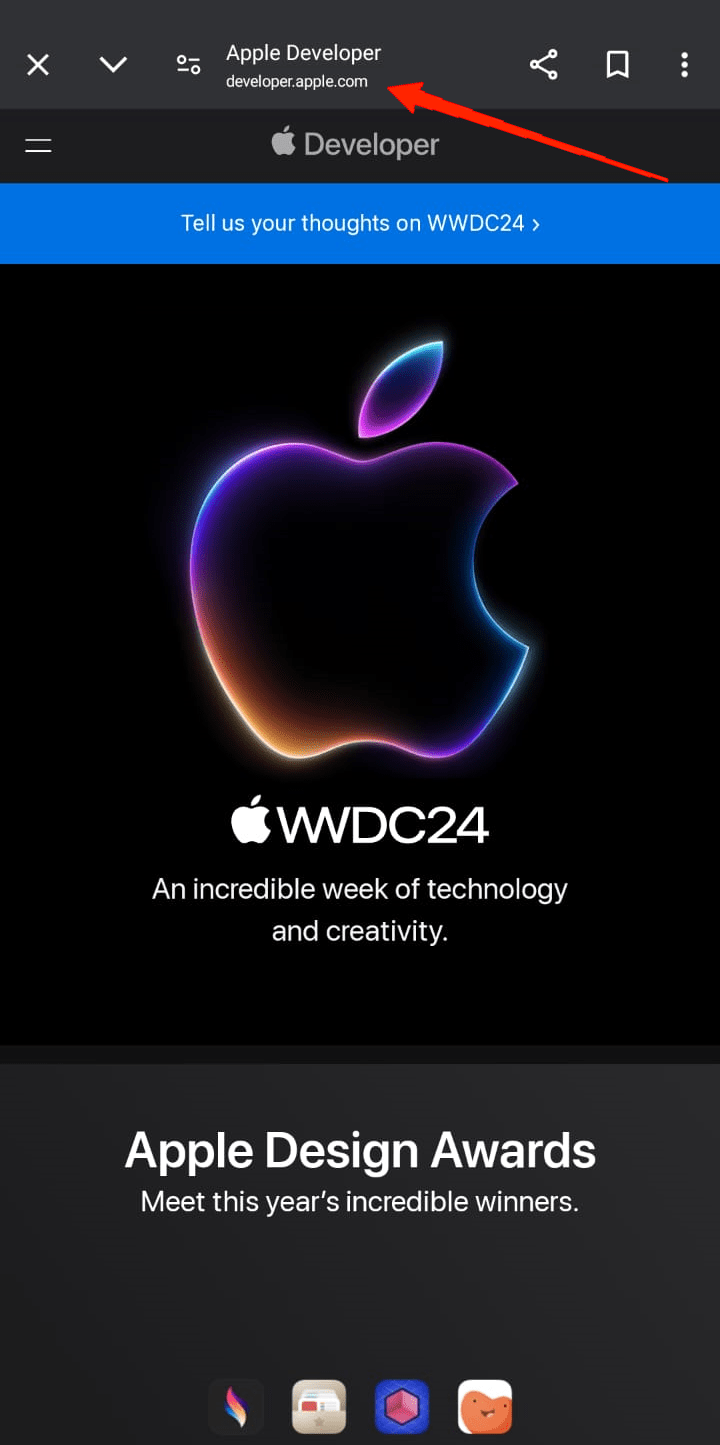
- Scorri verso il basso attraverso la pagina di atterraggio per localizzare la sezione iOS 18 con un’immagine e selezionala.
- Si aprirà ora una nuova pagina che fornisce tutte le informazioni e le modifiche nell’aggiornamento iOS 18. Leggile e fai clic sul pulsante di download nell’angolo in alto a destra.
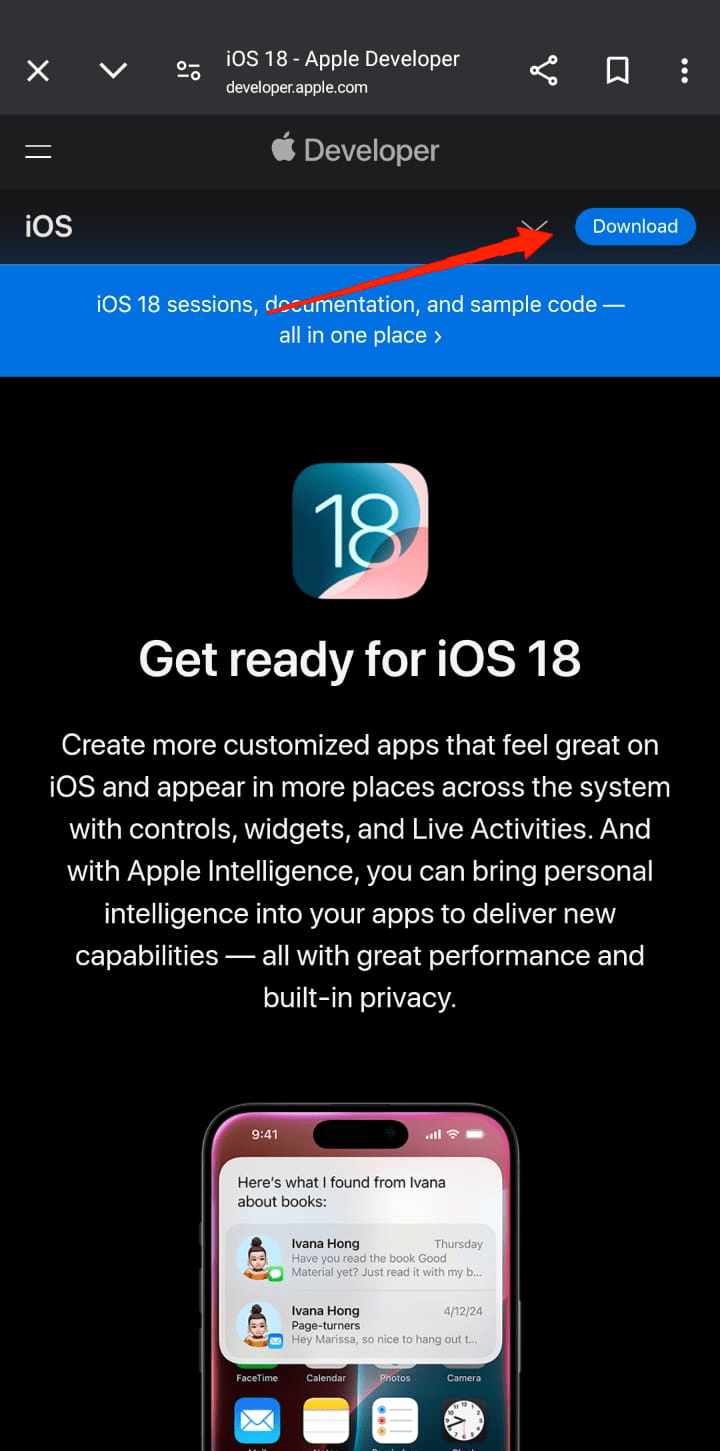
- Ora, accedi con il tuo ID Apple.
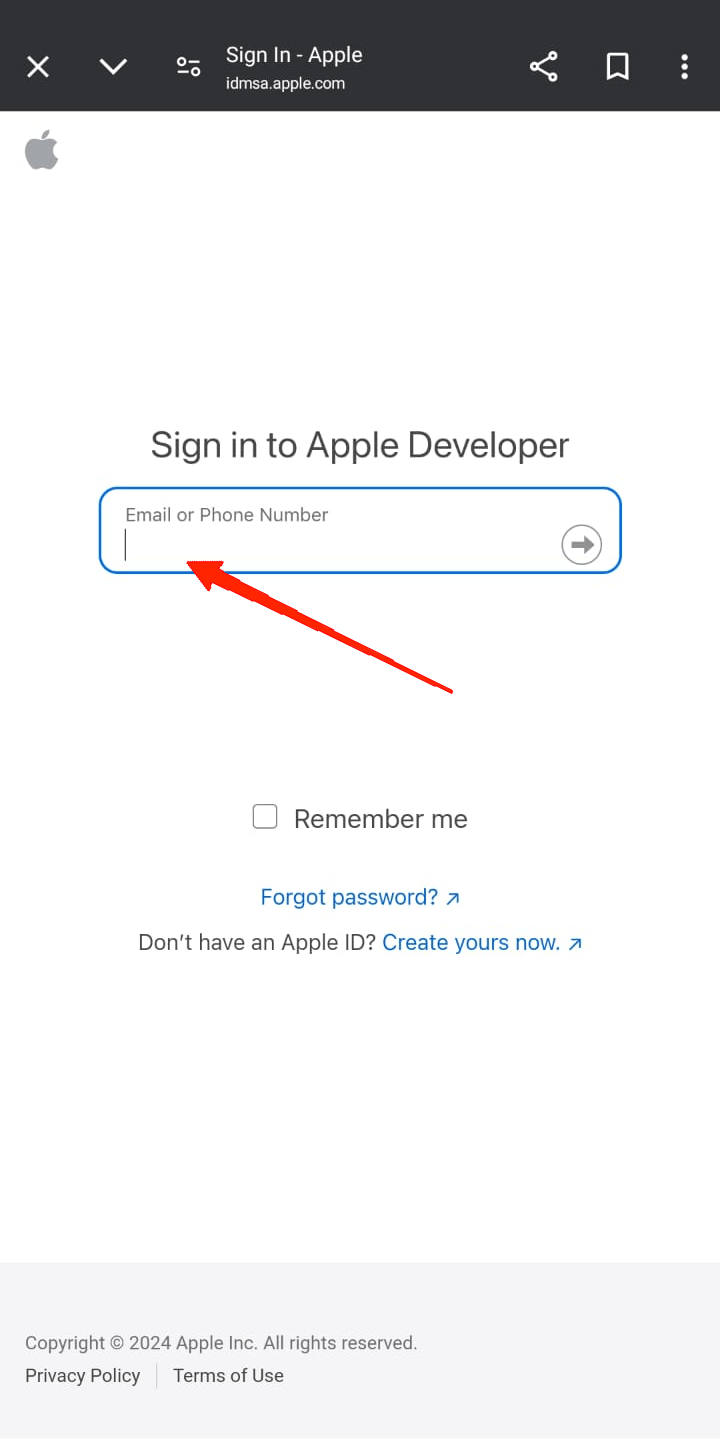
Ora vedrai l’Accordo per gli sviluppatori Apple. Scorri fino in fondo, seleziona la casella e fai clic su invia.
Una volta completato il download, avvia l’app Impostazioni.
Vai su Generale, poi Aggiornamenti software e tocca su Aggiornamenti beta.
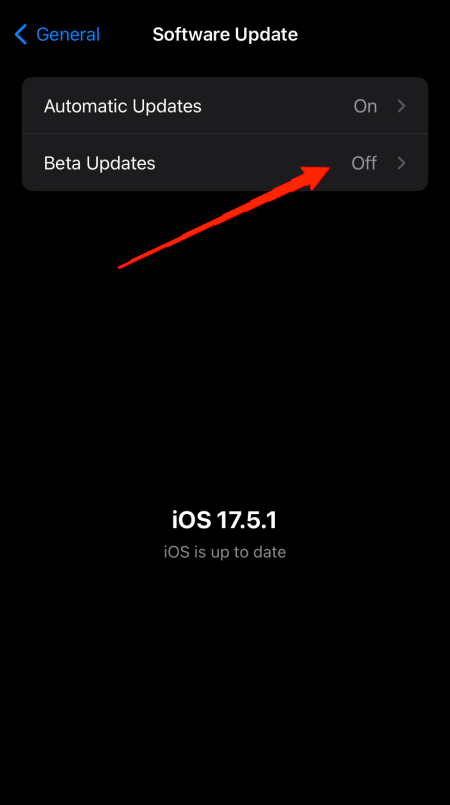
- Controlla l’opzione Beta di iOS 18.
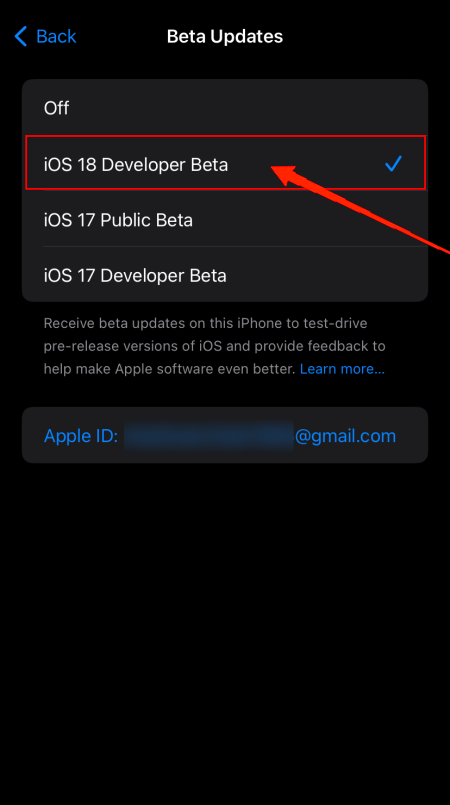
- Torna indietro e tocca sul pulsante ‘Aggiorna ora’.
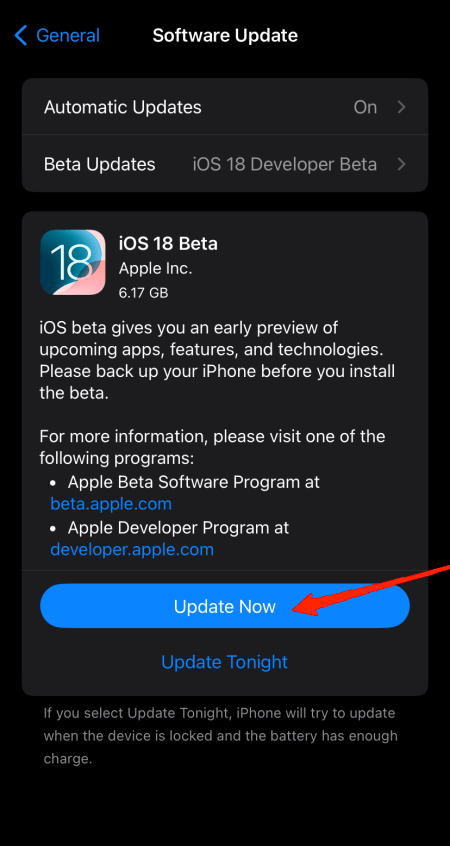
Lascia che il processo si completi e sei pronto per sperimentare la versione beta di iOS 18 ed esplorare nuove funzionalità sul tuo iPhone.
Parole finali
Come puoi vedere, risolvere il problema dell’aggiornamento iOS 18 mancante nell’iPhone non è una scienza missilistica. Tuttavia, la sfida qui è trovare la soluzione giusta nel tuo caso. Poiché questi tipi di problemi possono verificarsi per vari motivi, abbiamo una varietà di soluzioni a seconda della causa.
Speriamo che, se segui tutti i metodi e esegui i passaggi con attenzione, troverai anche una soluzione. Nel caso in cui nulla funzioni, prova ad aggiornare manualmente a iOS 18 o tramite l’app iTunes Finder.
Se hai qualche pensiero su Aggiornamento iOS 18 non visualizzato per iPhone [Risolto], sentiti libero di lasciare un commento qui sotto. Inoltre, iscriviti al nostro canale YouTube di DigitBin per video tutorial. Saluti!
Ricevi i nuovi post nella tua casella di posta.
Nessuno spam. Disiscriviti in qualsiasi momento.