iOS 7 · 5 min read · Sep 30, 2025
iOS 7: Centro di Controllo, Centro Notifiche, Spotlight, Multitasking
Poco dopo che Apple ha presentato il completamente ridisegnato iOS 7 il 10 giugno 2013, è diventato ovvio che l’esperienza utente di iOS è cambiata abbastanza da meritare una reintroduzione pubblica—una discussione proiettata verso il futuro dell’interfaccia utente aggiornata e delle app integrate. La nostra serie su iOS 7 ora esamina ogni sezione chiave del nuovo sistema operativo di Apple, iniziando con la configurazione dei dispositivi iOS, il nuovo Blocco Schermo e Schermo Home, per poi continuare attraverso altri elementi principali dell’interfaccia utente e app integrate. Per una panoramica completa di tutte le modifiche di iOS 7 rispetto a iOS 6, dai un’occhiata alla nostra visione d’insieme su iOS 7, pubblicata il 10 giugno, così come ai nostri articoli sulla configurazione di iOS 7, lo Schermo Home e il Blocco Schermo; questo articolo è stato pubblicato il 12 giugno e successivamente aggiornato. Nota che alcune funzionalità e grafiche potrebbero cambiare prima del rilascio finale di iOS 7.
Centro di Controllo
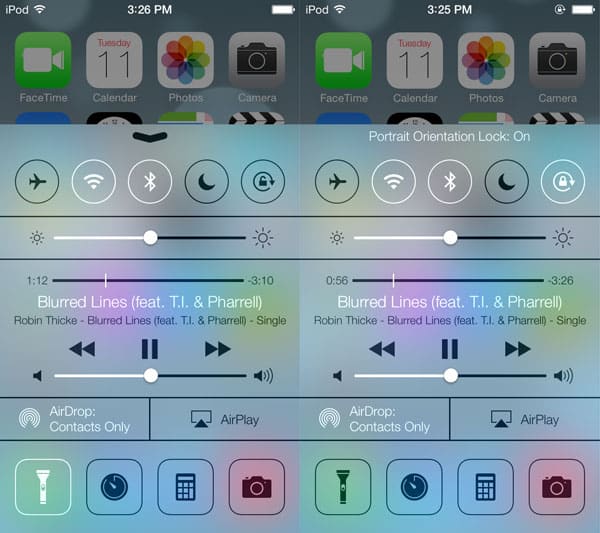
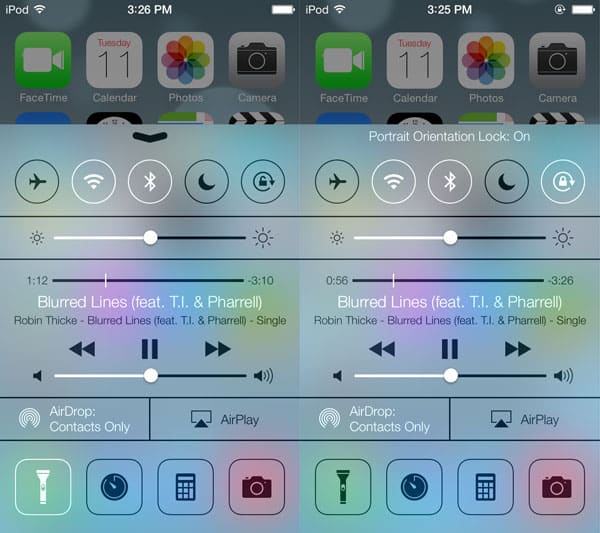
Il Centro di Controllo è una delle più grandi nuove funzionalità di iOS 7, ed è qualcosa che gli utenti hanno desiderato per anni. Da qualsiasi punto del sistema, ora puoi scorrere verso l’alto per rivelare questo nuovo pannello di controllo, che si alza come un pannello traslucido dal fondo dello schermo in orientamento orizzontale o verticale. Il Centro di Controllo è progettato per fornire accesso rapido a un numero di impostazioni utili, molte delle quali erano precedentemente disponibili solo immergendosi nell’app Impostazioni. In cima, ci sono pulsanti che attivano e disattivano la Modalità Aereo, Wi-Fi, Bluetooth, Non Disturbare e il Blocco Orientamento Verticale. Proprio sotto ci sono un cursore di luminosità e un mini lettore per contenuti audio. Un menu delle impostazioni di condivisione wireless AirDrop si trova accanto a un interruttore del ricevitore AirPlay, e infine, l’accesso rapido è fornito a quattro diverse app lungo la fila inferiore. La prima è una funzione torcia per attivare le luci LED posteriori su alcuni modelli di iPod touch e iPhone—la prima volta che Apple ha integrato tale funzionalità in iOS. Le icone di Orologio, calcolatrice e fotocamera ti portano direttamente a quelle rispettive app.
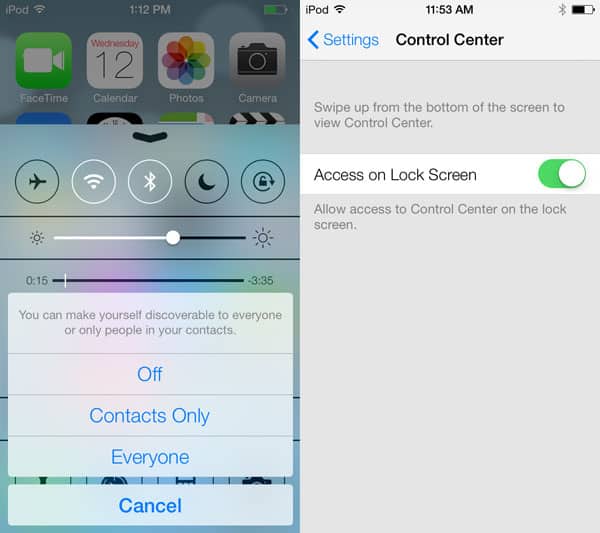
Toccare il pulsante AirDrop fa apparire un prompt che consente agli utenti di disattivare la nuova funzionalità di condivisione wireless, rendere il dispositivo visibile a tutti nelle vicinanze, o consentire che venga visto solo dai contatti attuali.
Attualmente, l’unica impostazione per il Centro di Controllo è un interruttore che disabilita l’accesso dal Blocco Schermo, nel caso tu voglia ridurre il numero di opzioni di scorrimento disponibili prima di sbloccare l’iPod o l’iPhone.
Centro Notifiche
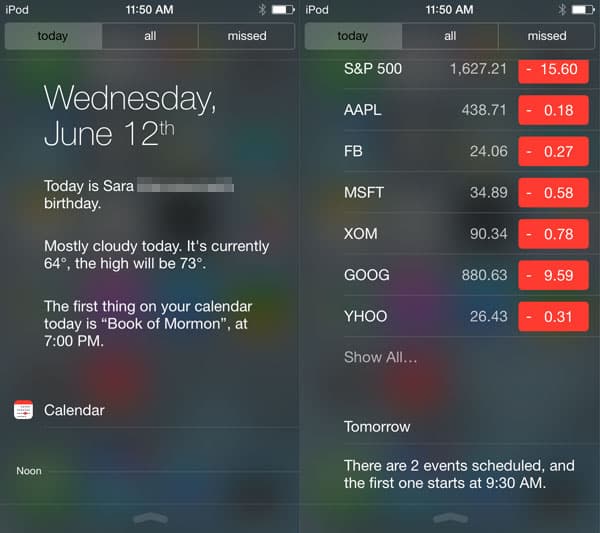
Introdotto per la prima volta in iOS 5, il Centro Notifiche ha ricevuto un notevole rinnovamento. È ancora attivato tirando verso il basso dalla parte superiore di qualsiasi schermo; questo ora include il Blocco Schermo, a meno che la funzionalità non sia disabilitata nelle Impostazioni. Il Centro Notifiche è ora suddiviso in tre schede: oggi, tutti e persi. La prima visualizza informazioni su cosa sta succedendo quel giorno. Mostra il giorno della settimana e la data, e poi informazioni sul giorno come il meteo e i compleanni. Immediatamente sopra il calendario del giorno, elenca il prossimo evento in testo semplice. Per impostazione predefinita, seguono le azioni di borsa, e poi c’è un breve riepilogo delle informazioni sul giorno successivo.
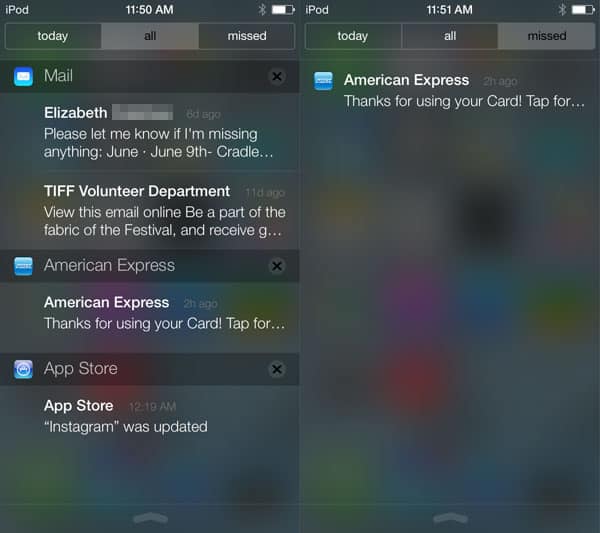
La vista “tutti” è un elenco delle notifiche ricevute, simile a come la funzionalità funzionava precedentemente in iOS. Organizzato per app, qualsiasi elenco può essere toccato per aprire l’app appropriata, o puoi rimuovere una notifica toccando il pulsante x a destra. “Persi” mostra tutte le notifiche che non sono state visualizzate nelle ultime 24 ore.
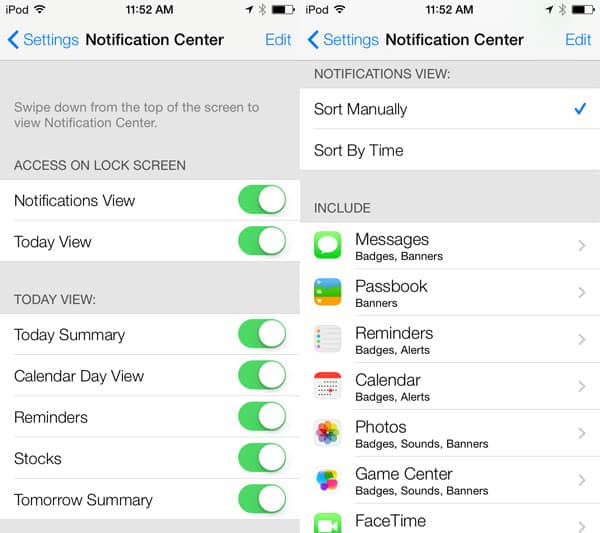
L’app Impostazioni di iOS 7 offre controlli granulari per il Centro Notifiche. Iniziando dall’alto, gli utenti hanno la possibilità di scegliere quali informazioni vengono visualizzate quando il Centro Notifiche viene accesso dal Blocco Schermo: Vista Notifiche, Vista Oggi, entrambe o nessuna.
Disattivandole entrambe si rimuove la freccia traslucida dallo schermo di blocco, disabilitando completamente la funzionalità. La Vista Oggi può essere configurata come desiderato con interruttori per informazioni come Riepilogo Oggi, Promemoria e Azioni, e sotto di essa, ogni app ha il proprio pannello di controllo.
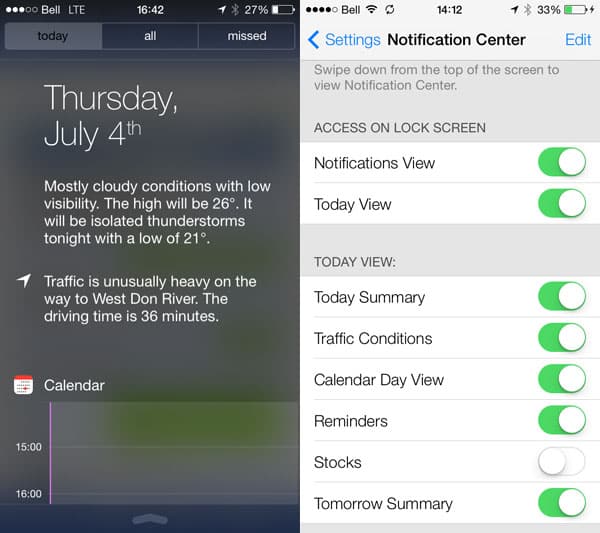
Aggiornamento:
Apple ha aggiunto “Condizioni del Traffico” come funzionalità del Centro Notifiche, avvicinando la funzionalità del servizio a quella di Google Now. Quando attivata nelle impostazioni, potrai vedere quando condizioni di traffico insolite influenzeranno il tragitto verso eventi nel tuo calendario, tutto presentato come testo conversazionale.
Spotlight
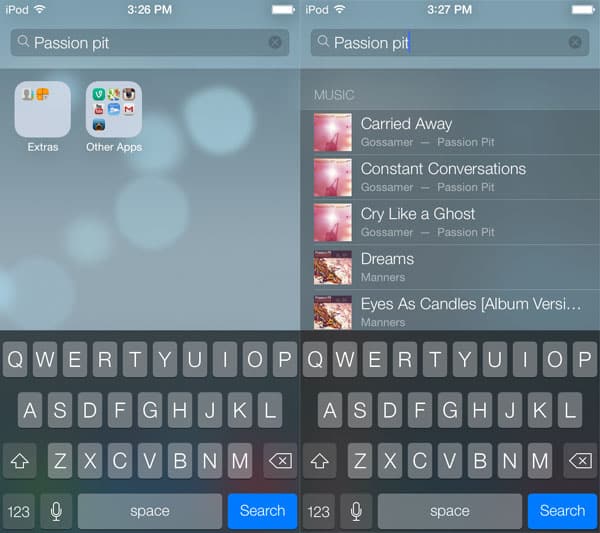
Sebbene inizialmente sembrasse che Apple avesse eliminato la sua funzionalità di ricerca Spotlight, in realtà l’ha solo rimossa dalla posizione precedente a sinistra del primo Schermo Home. Ora, Spotlight può essere accesso da qualsiasi Schermo Home semplicemente scorrendo verso il basso in qualsiasi punto tra la barra di stato e il dock. Farlo fa apparire la barra “Cerca iPod” o “Cerca iPhone” nella parte superiore dello schermo, mentre attiva una tastiera nella parte inferiore. Il centro dello schermo visualizza un pannello traslucido ghiacciato con risultati categorizzati.
Multitasking
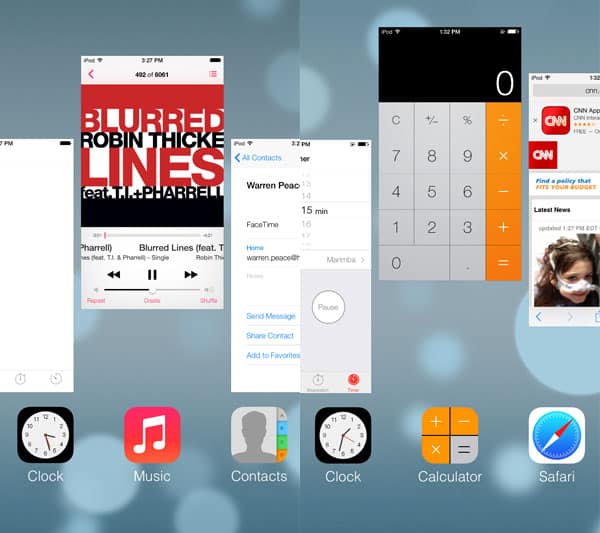
Come sempre, il selettore delle app multitasking viene attivato toccando due volte il pulsante Home dell’iPhone. Invece di visualizzare semplicemente le icone delle quattro app più recentemente accessibili, iOS 7 ora include un sistema basato su snapshot a schermo intero. Le tre app più recentemente utilizzate vengono visualizzate nei loro stati attivi, con quella precedentemente accessibile al centro. Puoi ancora scorrere attraverso un carosello di app nell’ordine in cui sono state utilizzate, ora completo di snapshot di dove le hai lasciate. Per rimuovere un’app, basta scorrere verso l’alto e via sulla snapshot; fino a tre app possono essere rimosse dal selettore alla volta su iPhone e iPod.
Ricevi i nuovi post nella tua casella di posta.
Nessuno spam. Disiscriviti in qualsiasi momento.