Configurazione iOS · 5 min read · Sep 30, 2025
iOS 7: Configurazione Iniziale o Aggiornamento da iOS 6
Subito dopo che Apple ha presentato il completamente ridisegnato iOS 7 il 10 giugno 2013, è diventato ovvio che l’esperienza utente di iOS è cambiata abbastanza da meritare una reintroduzione pubblica—una discussione proiettata verso il futuro dell’interfaccia utente aggiornata e delle app integrate. Nella settimana successiva, la nostra serie su iOS 7 esaminerà ogni sezione chiave del nuovo sistema operativo di Apple, iniziando dalla configurazione dei dispositivi iOS, dal nuovo Schermo di Blocco e Schermo Home, per poi continuare attraverso altri elementi principali dell’interfaccia utente e app integrate. Per una panoramica completa di tutte le modifiche di iOS 7 rispetto a iOS 6, dai un’occhiata alla nostra visione d’insieme su iOS 7, pubblicata il 10 giugno. Nota che alcune funzionalità e grafiche potrebbero cambiare prima del rilascio finale di iOS 7.
Procedura di Configurazione del Dispositivo
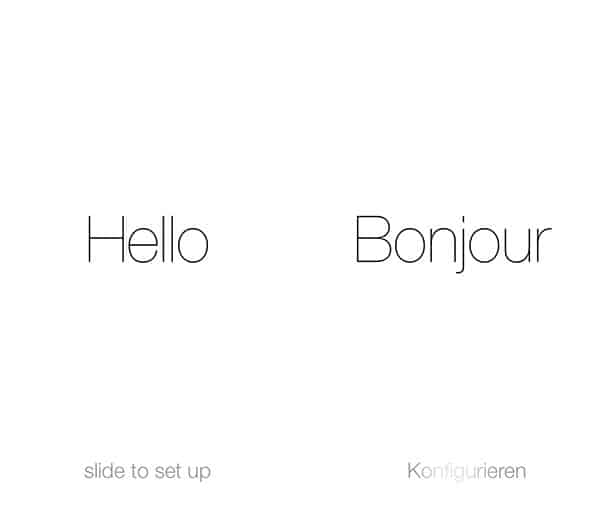
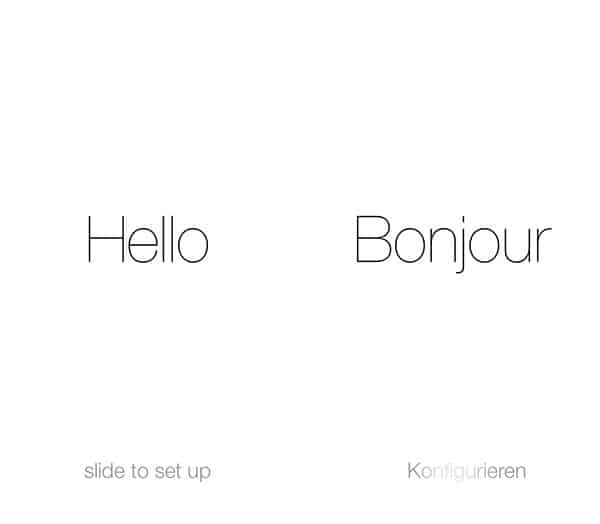
Almeno nella versione beta iniziale, il processo di configurazione e configurazione effettivo in iOS 7 è quasi interamente cosmetico—non è cambiato in alcun modo funzionale rispetto a iOS 6, e in effetti mantiene lo stesso flusso di base introdotto per la prima volta con il debutto della configurazione “PC free” in iOS 5. Iniziando con un dispositivo nuovo, uno che non viene aggiornato con le impostazioni esistenti di iOS 6, vedrai uno schermo bianco brillante che visualizza la parola “Ciao” in più lingue, con istruzioni per “scorrere per configurare” che alternano in modo simile tra quelle lingue. Questo sostituisce gli schermi di configurazione grigi visti nelle versioni precedenti di iOS.
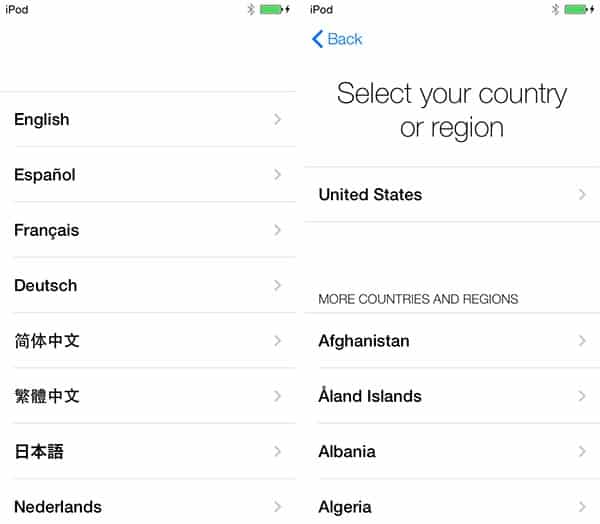
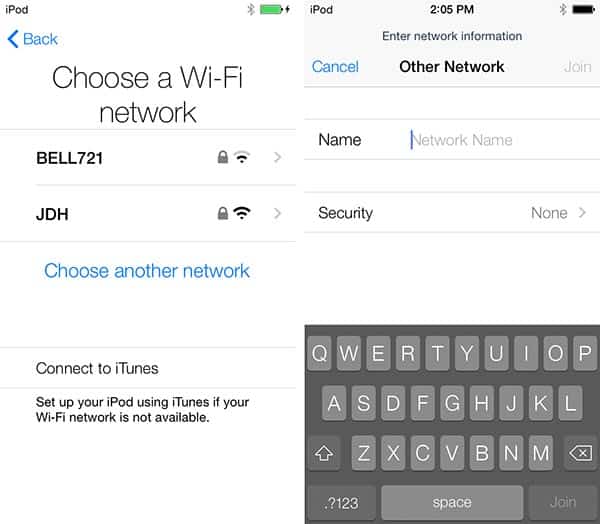
Un rapido scorrimento da sinistra a destra porta l’utente fondamentalmente nella stessa procedura di configurazione trovata in iOS 6, prima invitando l’utente a scegliere una lingua e un paese. Questo è seguito dal solito invito a selezionare una rete Wi-Fi o connettersi a iTunes per “Attivare” il dispositivo.
L’utente viene quindi invitato ad abilitare i servizi di localizzazione, accedere con un ID Apple e accettare un insieme di termini e condizioni.
Gli utenti possono anche scegliere di saltare l’accesso con un ID Apple, nel qual caso alcune delle schermate successive riguardanti iCloud, Trova il mio Dispositivo e iMessage verranno saltate.
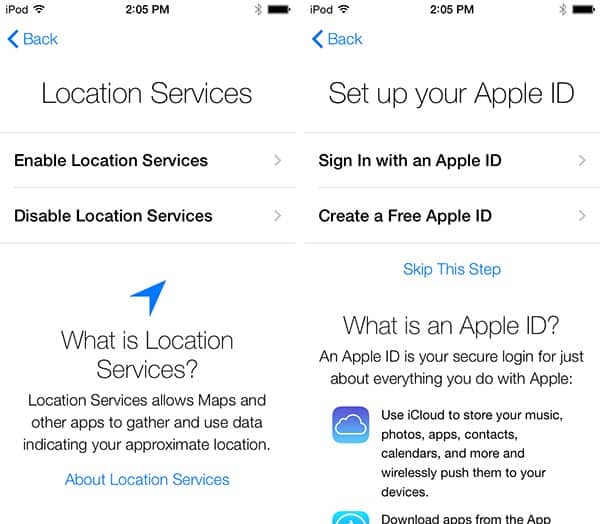
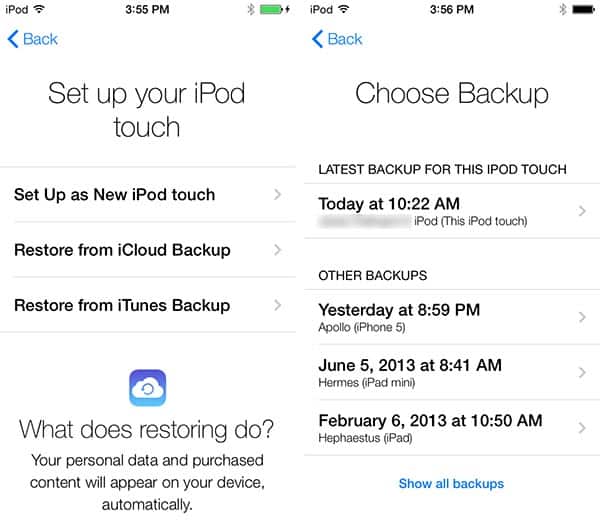
A quel punto, l’utente verrà anche invitato a scegliere se configurare il dispositivo come nuovo dispositivo o ripristinare da un backup di iCloud o iTunes. Questo funziona molto come prima, invitando l’utente a effettuare l’accesso a un account iCloud e scegliere un backup, o connettersi a iTunes per ripristinare un backup da iTunes.
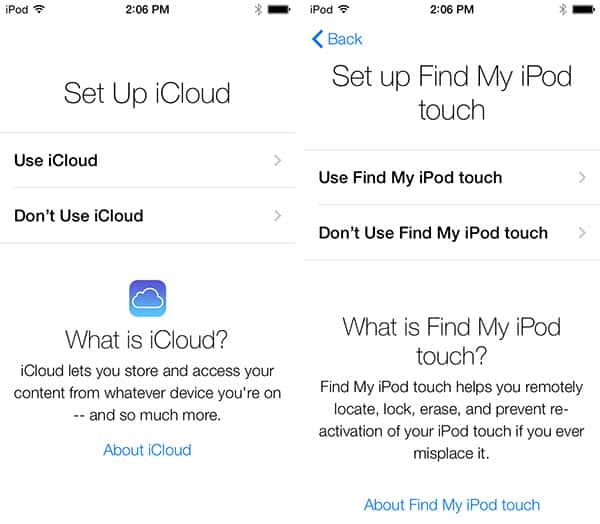
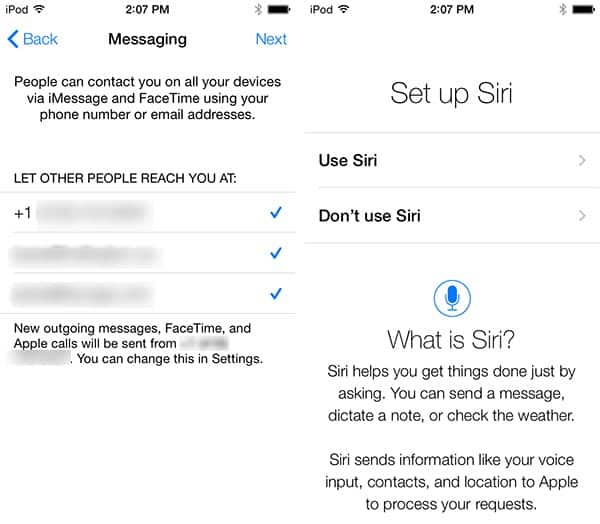
Se l’utente sceglie di configurare il dispositivo come nuovo, può quindi scegliere se utilizzare o meno iCloud, Trova il mio Dispositivo e Siri, oltre a scegliere se inviare automaticamente informazioni diagnostiche ad Apple. Come in iOS 6, tutte queste opzioni possono essere abilitate o disabilitate separatamente nei soliti posti all’interno dell’app Impostazioni.
Gli utenti possono scegliere quali dei loro numeri di telefono e indirizzi e-mail utilizzare per iMessage e FaceTime sul dispositivo attuale. Questo elenco si basa sul numero di telefono del dispositivo nel caso di un iPhone, insieme a quegli indirizzi memorizzati con il loro ID Apple.
Come prima, un triplo tocco del Pulsante Home abiliterà il supporto VoiceOver per assistere gli utenti non vedenti, e gli utenti possono anche accedere a ulteriori impostazioni Wi-Fi o riavviare l’assistente alla configurazione di iOS tenendo premuto il Pulsante Home.
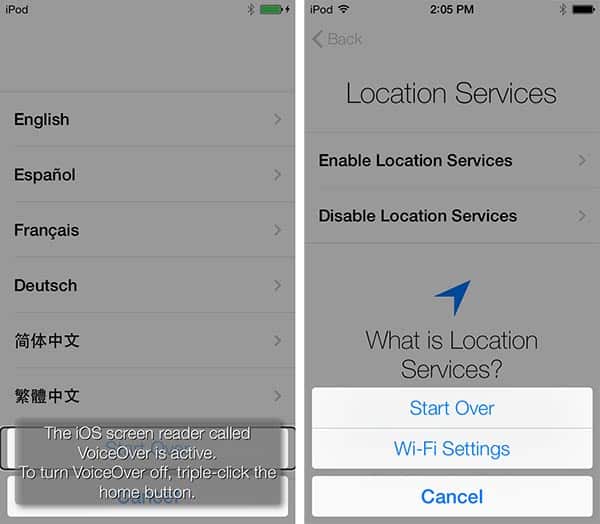
Attivazione Tramite iTunes
In alternativa, gli utenti possono semplicemente connettere il dispositivo direttamente a iTunes per attivarlo, il che bypasserà anche la maggior parte dei passaggi sul dispositivo, come il ripristino da un backup e la procedura di attivazione effettiva. Nota che non è necessario avviare effettivamente l’assistente alla configurazione e scegliere l’opzione “Connetti a iTunes” nella schermata di selezione Wi-Fi; puoi semplicemente collegare il tuo dispositivo direttamente dalla scatola.
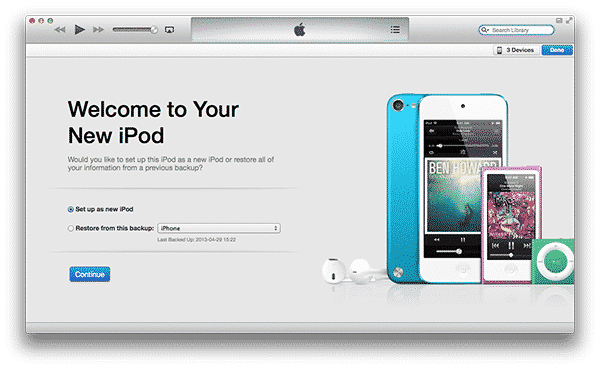
L’assistente alla configurazione di iOS eseguirà comunque la maggior parte dei passaggi per configurare una rete Wi-Fi, abilitare i servizi di localizzazione, configurare un ID Apple, utilizzare iCloud, utilizzare Trova il mio Dispositivo, scegliere indirizzi iMessage e FaceTime, utilizzare Siri e inviare automaticamente informazioni diagnostiche ad Apple.
Aggiornamento da iOS 6
Quando si aggiorna un dispositivo in loco da iOS 6 piuttosto che ripristinarlo come nuovo, il processo di configurazione è generalmente molto più semplice, proprio come era nelle versioni precedenti di iOS. Infatti, potresti non dover fare altro che una nota che l’aggiornamento è stato completato, seguita da una schermata di benvenuto.
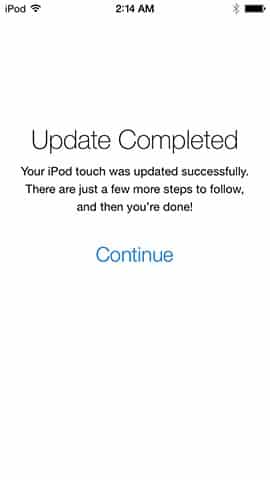
Fondamentalmente, l’assistente alla configurazione di iOS ti guiderà solo attraverso quei passaggi che non sono già configurati sul tuo dispositivo. Ad esempio, ti verrà chiesto di inserire un ID Apple solo se non ne hai già impostato uno sul tuo dispositivo in precedenza.
Sicurezza Trova il mio iPhone
iOS 7 introduce una nuova funzionalità di sicurezza nel processo di configurazione che sarà normalmente invisibile alla maggior parte degli utenti, ma che speriamo possa aiutare a scoraggiare il furto di dispositivi iOS. Se la funzionalità “Trova il mio Dispositivo” è stata abilitata, il dispositivo non può più essere cancellato o ripristinato attraverso mezzi normali senza prima disattivare questa funzionalità. Inoltre, farlo ora richiede anche l’ID e la password iCloud dell’utente, indipendentemente dal fatto che tu stia semplicemente disattivando la singola funzionalità o rimuovendo completamente l’account iCloud dal dispositivo.
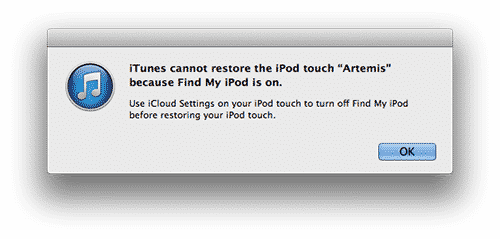
Anche se l’utente cerca di aggirare questo mettendo un dispositivo in modalità “DFU” o “recupero” per forzare il ripristino, Apple impedirà l’attivazione del dispositivo senza l’ID Apple e la password del proprietario originale, rendendolo praticamente inutile. Questo si applica indipendentemente dal fatto che l’utente stia cercando di attivare il dispositivo tramite iTunes o l’assistente alla configurazione di iOS.
Ricevi i nuovi post nella tua casella di posta.
Nessuno spam. Disiscriviti in qualsiasi momento.