iOS 7 · 6 min read · Sep 29, 2025
iOS 7: Il Nuovo Schermo di Blocco + Schermo Home
Subito dopo che Apple ha presentato il completamente ridisegnato iOS 7 il 10 giugno 2013, è diventato ovvio che l’esperienza utente di iOS era cambiata abbastanza da meritare una reintroduzione pubblica—una discussione proiettata verso il futuro dell’interfaccia utente aggiornata e delle app integrate. La nostra serie su iOS 7 ora esamina ogni sezione chiave del nuovo sistema operativo di Apple, iniziando con la configurazione dei dispositivi iOS, il nuovo Schermo di Blocco e Schermo Home, per poi continuare attraverso altri elementi principali dell’interfaccia utente e app integrate. Per una panoramica completa di tutte le modifiche di iOS 7 rispetto a iOS 6, dai un’occhiata alla nostra visione d’insieme su iOS 7, pubblicata il 10 giugno; questo articolo è stato pubblicato l’11 giugno e successivamente aggiornato. Nota che alcune funzionalità e grafiche potrebbero cambiare prima del rilascio finale di iOS 7.
Il Nuovo Schermo di Blocco
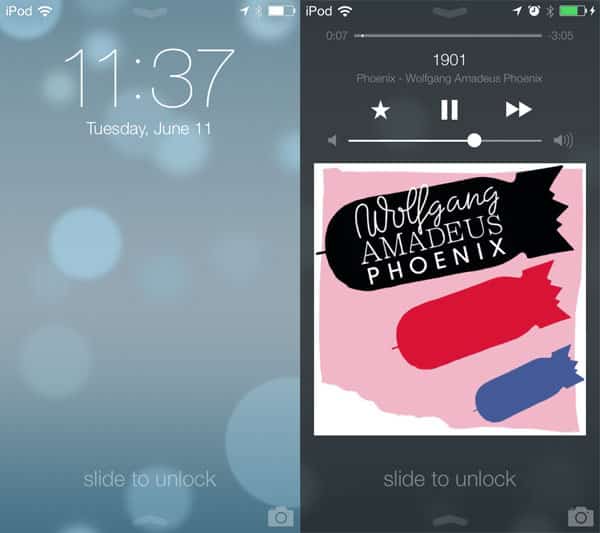
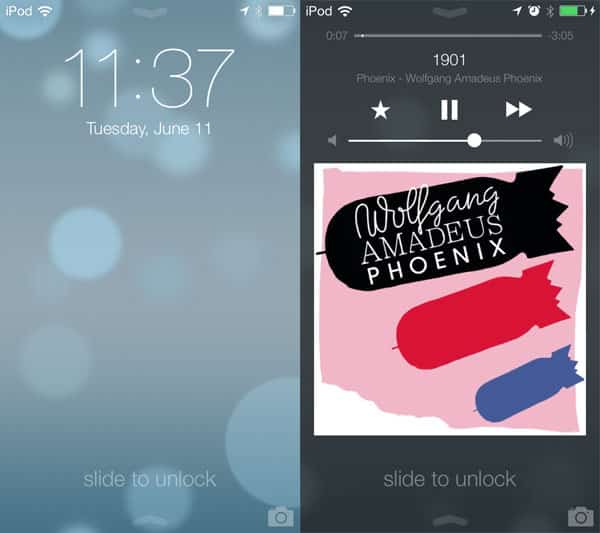
La prima cosa che gli utenti iOS vedono accendendo i loro display da uno stato di sonno inattivo è lo Schermo di Blocco. Nella sua visualizzazione standard, questo schermo mostra l’ora e la data, così come una barra di stato wireless e di batteria nella parte superiore. Nuove frecce traslucide nella parte superiore e inferiore dello schermo indicano che i gesti possono essere utilizzati per aprire il Centro Notifiche e il Centro di Controllo, anche se quest’ultimo è un po’ confuso, poiché si trova direttamente sotto il messaggio “scorri per sbloccare”. A partire da iOS7, puoi scorrere da sinistra a destra in qualsiasi punto dello schermo per sbloccarlo. Quando la musica è in riproduzione, un doppio tocco sul Pulsante Home apre i controlli musicali, anche se i tracker e i cursori di volume inclusi non possono essere controllati con il tocco.
Aggiornamento:
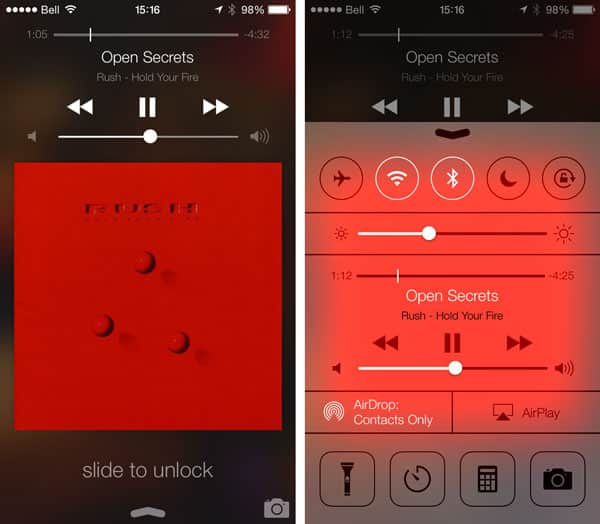
La beta 2 di iOS 7 posiziona i controlli di riproduzione permanentemente sulla schermata principale sopra l’opera d’arte ogni volta che la musica è in riproduzione, con i controlli attivi ogni volta che lo schermo è acceso; il doppio tocco sul pulsante Home non ha più alcun effetto. I tracker e i cursori di volume possono ora essere manipolati tenendo un dito su di essi prima di scorrere a sinistra o a destra. I controlli di riproduzione possono anche essere ancora accessibili nel Centro di Controllo che può essere aperto scorrendo verso l’alto dal fondo, e appaiono qui che la musica sia attualmente in riproduzione o meno.
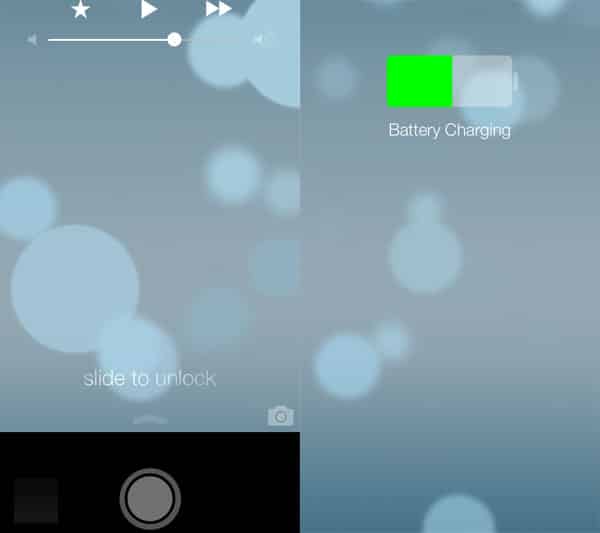
Un piccolo, traslucido icona della fotocamera nell’angolo in basso a sinistra può essere trascinato verso l’alto per avviare l’app fotocamera, anche quando l’iPhone è bloccato da codice. Quando è collegato a una fonte di alimentazione, lo schermo mostra il contorno di una batteria, riempito per mostrare il suo livello di carica, e la frase “Batteria in Carica.”
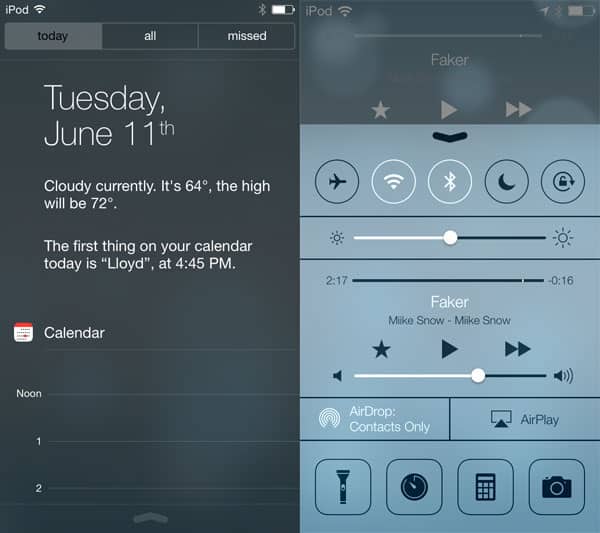
Sia il Centro Notifiche che il Centro di Controllo possono essere accessibili dallo Schermo di Blocco, tirando verso il basso dalla parte superiore o verso l’alto dalla parte inferiore, rispettivamente.
Entrambi mostrano le stesse opzioni di quando vengono attivati da qualsiasi altra parte del sistema operativo, il che significa che i controlli di riproduzione audio e la funzionalità di accesso alla fotocamera sono duplicati.
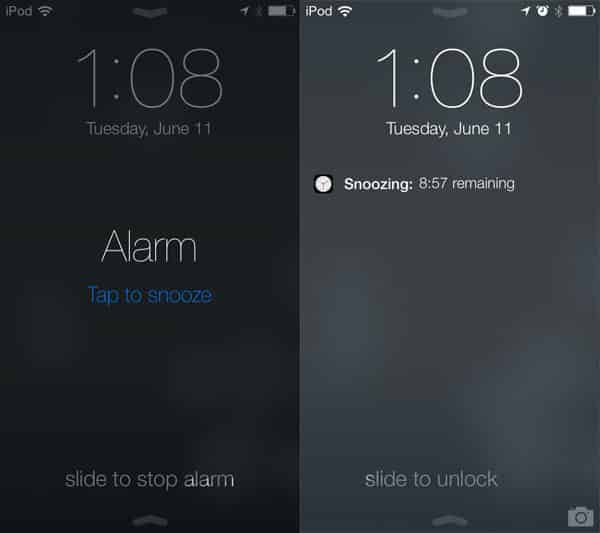
Allarmi e promemoria ora appaiono come grandi notifiche di testo semplice sullo Schermo di Blocco, con il testo sottostante che funge da pulsante di snooze. Piuttosto che in scatole delineate, le notifiche ora appaiono come elementi fluttuanti, ma possono ancora essere scorse indipendentemente per un accesso rapido all’app rispettiva. Un timer di conto alla rovescia per lo snooze è stato aggiunto accanto ai timer ritardati.
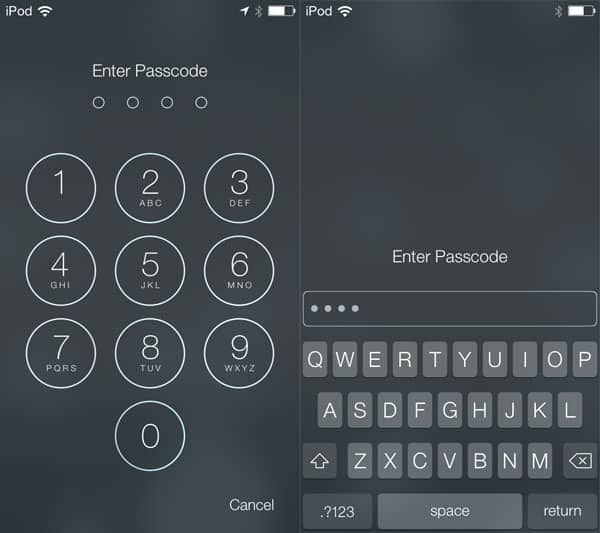
Piuttosto che lo schermo di blocco con codice che scorre verso l’alto dal fondo, ora entra dal bordo sinistro, seguendo il tuo scorrimento. La semplice visualizzazione del codice di accesso occupa la maggior parte dello schermo, con grandi cerchi per i numeri da 0 a 9. I codici di accesso alfanumerici richiedono l’apparizione della tastiera standard di iOS 7, ma altrimenti occupano solo metà dello schermo.
Lo Schermo Home, Inclusi Cartelle + Sfondi
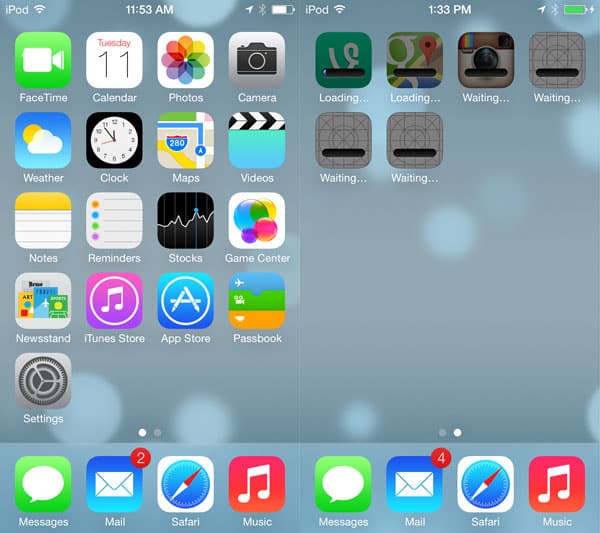
Lo Schermo Home e le sue icone ridisegnate sono tra i cambiamenti cosmetici più evidenti in iOS 7. Apple ha mantenuto lo schema di base lo stesso di sempre: una barra di stato nella parte superiore, che indica la forza del segnale, il tuo operatore cellulare (se su iPhone), l’ora, un servizio di background attivo e la durata della batteria rimanente. Sotto, e a seconda che tu stia utilizzando un dispositivo con schermo da 3,5” o 4”, vedrai cinque o sei righe totali di icone delle applicazioni, ciascuna riga contenente fino a quattro app. La parte inferiore dello schermo funge da dock per un massimo di quattro app che rimangono sullo schermo mentre scorri attraverso più pagine dello Schermo Home. Invece di un vassoio inclinato e specchiato, il dock è ora una semplice scatola traslucida.
Quando installi nuove app, le loro icone appaiono con una barra di progresso che tiene traccia del download; le app in coda mostrano una griglia prima della loro icona corretta.
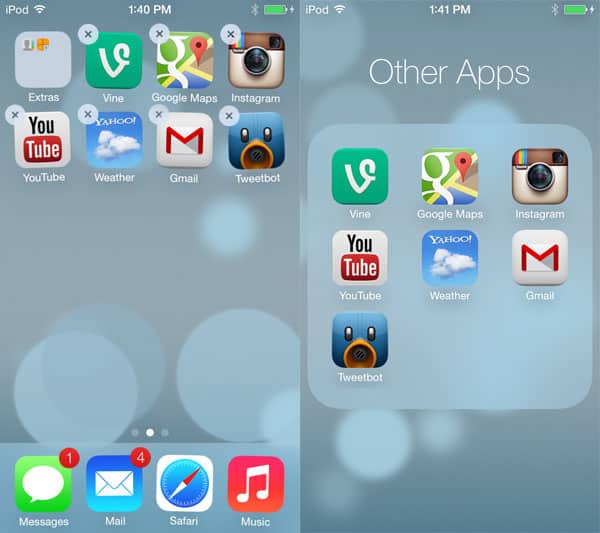
Come prima, tenere premuto su qualsiasi app individuale la fa vibrare, mostrando che può essere riordinata. Le app core di Apple non possono ancora essere eliminate, ma le app di terze parti ora mostrano una X in un cerchio bianco traslucido nell’angolo in alto a sinistra, che può essere toccata per rimuoverle dal dispositivo. Invece di scorrere lo schermo, toccare su una cartella ora la fa ingrandire a fuoco, e mostra fino a nove app, più un grande nome della cartella nella parte superiore dello schermo. Una cartella può ora avere più pagine di app all’interno, e l’app specifica per le pubblicazioni Newsstand può ora essere nascosta in una cartella.
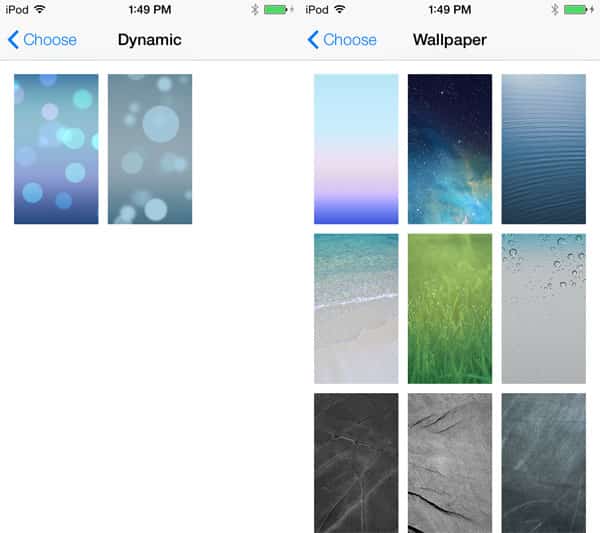
iOS 7 supporta immagini di sfondo standard, così come nuovi sfondi dinamici. La versione beta viene fornita con 25 immagini piatte preinstallate, e puoi utilizzare qualsiasi immagine tu fornisca; sono inclusi due sfondi dinamici campione simili. Entrambi gli stili di sfondo sfruttano i sensori di movimento nel dispositivo iOS per visualizzare un effetto parallasse sullo Schermo Home, spostando leggermente lo sfondo rispetto alle icone delle app. Questo significa che quando muovi il dispositivo nello spazio, lo sfondo si muoverà con esso. I due sfondi dinamici vanno oltre, aggiungendo elementi in movimento che si muovono autonomamente e rispondono con fisica al movimento del dispositivo. Non vediamo l’ora di vedere cosa faranno gli sviluppatori con questa funzionalità.
iOS 7 su iPad: Debuttato in iOS 7 Beta 2 (24 Giugno 2013)
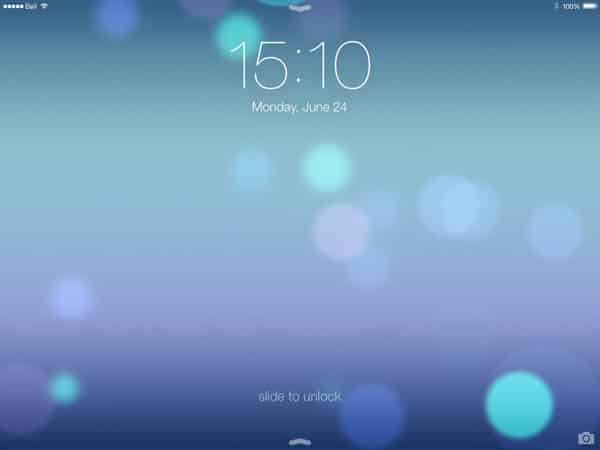
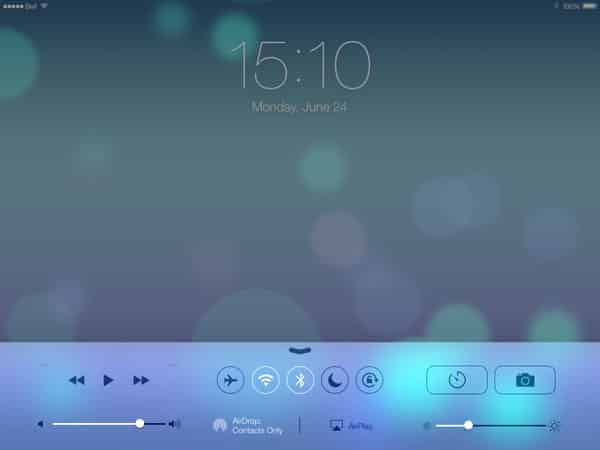
Ora che Apple ha rilasciato la seconda beta del suo software iOS 7, ci sono ora versioni per iPad e iPad mini.
Ricevi i nuovi post nella tua casella di posta.
Nessuno spam. Disiscriviti in qualsiasi momento.