Tecnologia · 4 min read · Dec 10, 2025
iPhone connesso a WiFi ma Internet non funziona: come risolvere!
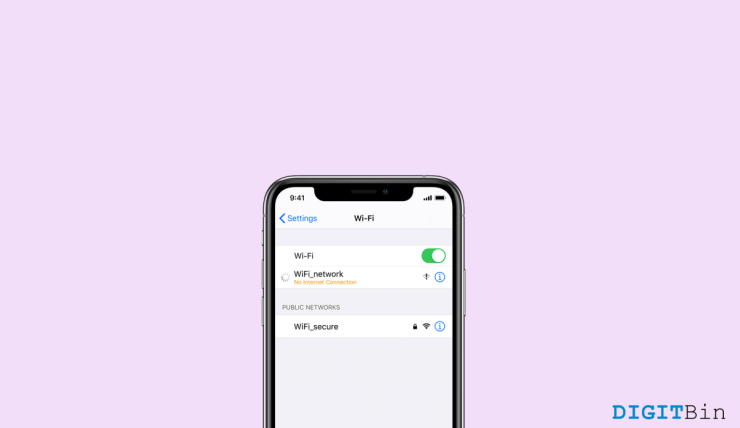
L’Apple iPhone è lo smartphone più utilizzato in questi giorni, la sensazione premium e l’esperienza di punta sono ciò che lo rende diverso dagli altri smartphone nel settore. Ma con il nuovo iOS 15, le persone hanno lamentato un comune problema di connettività con il Wi-Fi del dispositivo. Le persone si sono lamentate di mancanza di connettività Internet anche quando sono connesse alla rete Wi-Fi, e questo problema ha una soluzione che ti guideremo a seguire.
In questo articolo, ti guideremo a risolvere il problema della connessione Wi-Fi ma senza connettività Internet sul tuo iPhone. Ti parleremo delle possibili cause di questo problema e anche dei passaggi e delle misure che puoi prendere da solo per risolverlo.
Modi principali per risolvere iPhone connesso a Wi-Fi ma senza Internet
Nel tuo iPhone, se non riesci ad accedere a Internet utilizzando il Wi-Fi, potrebbero esserci alcune possibili cause. Ecco alcune ragioni comuni per questo problema.
- Il tuo Wi-Fi non ha accesso a Internet.
- La tua connettività Internet è molto lenta.
- C’è qualche bug con gli aggiornamenti recenti del tuo iPhone.
- La tua linea dell’antenna è completamente coperta o danneggiata (nel peggiore dei casi).
Metodo 1: Riavvia il tuo iPhone
Il primo piccolo passo che puoi fare è riavviare il tuo iPhone. Questo eliminerà i piccoli glitch e le app corrotte che stanno funzionando in background e impediscono al tuo telefono di accedere a Internet tramite Wi-Fi. La maggior parte di voi saprà come riavviare l’iPhone, ma ti diremo comunque i passaggi.
- Vai su Impostazioni e tocca Generale.
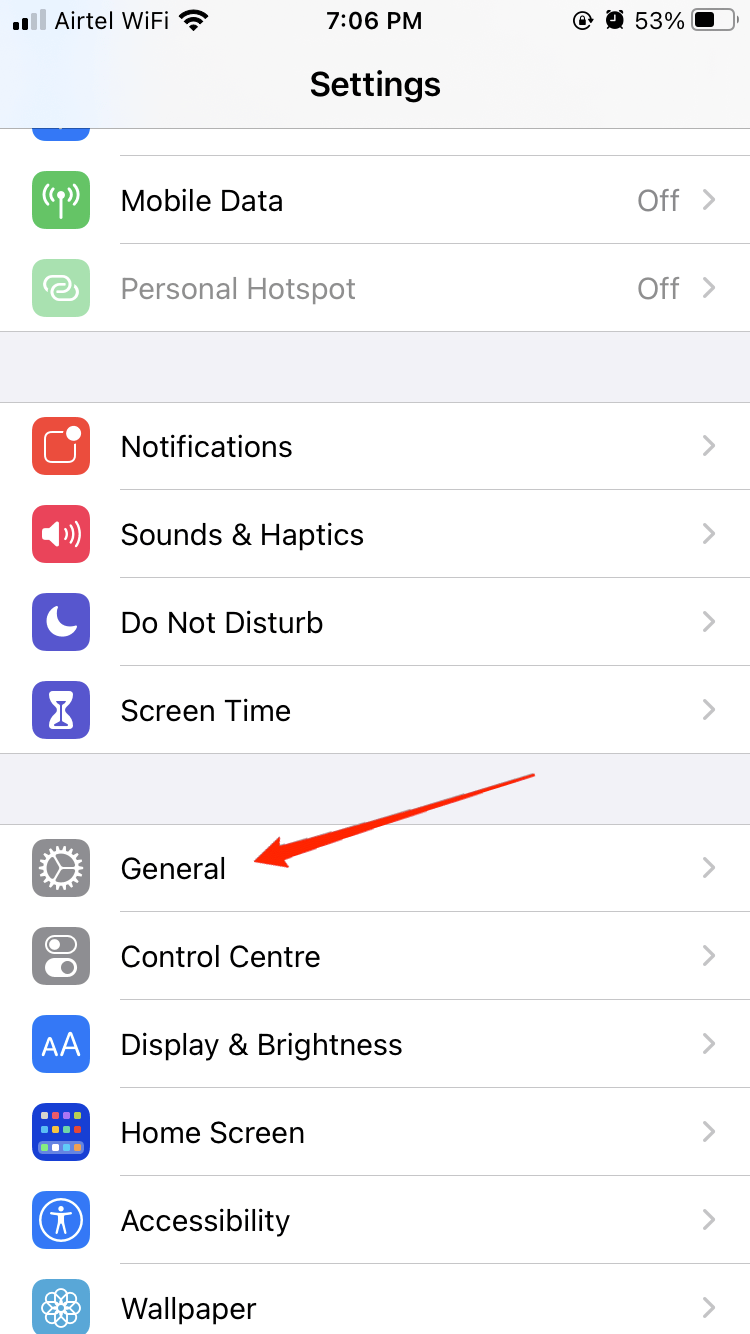
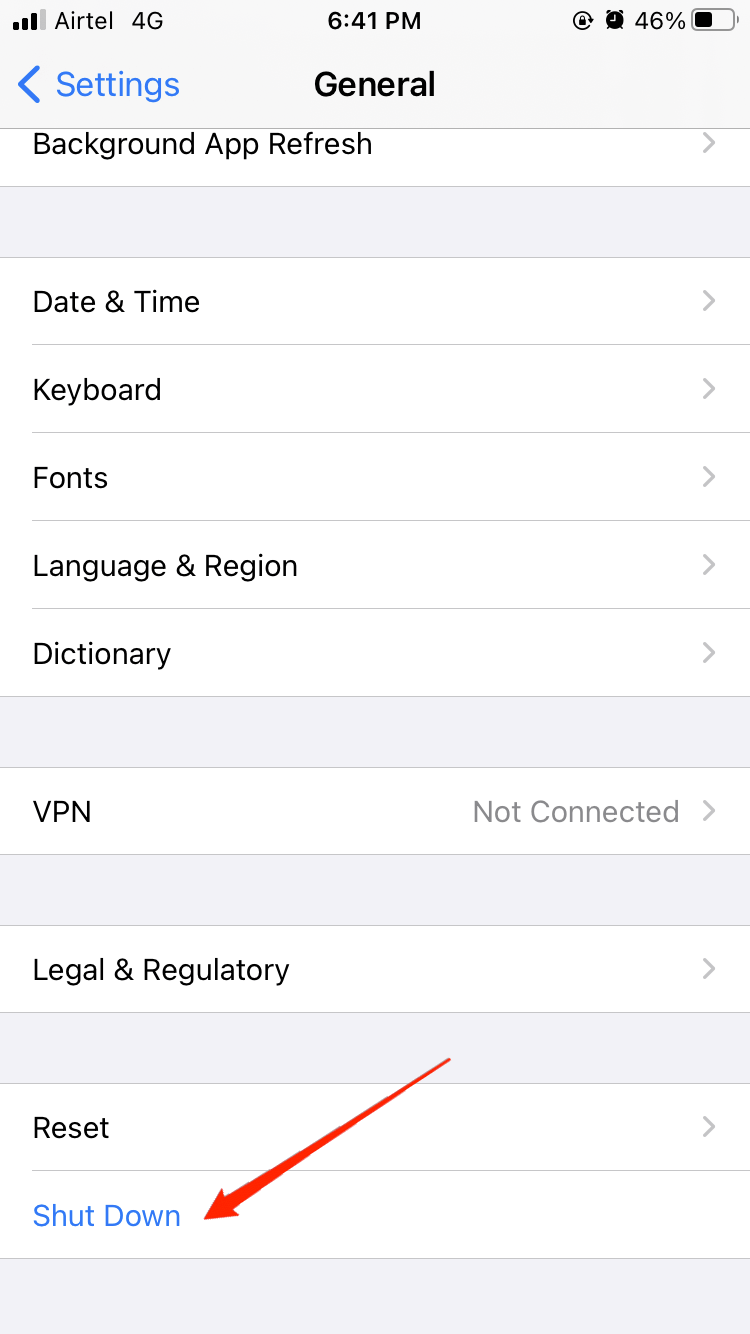
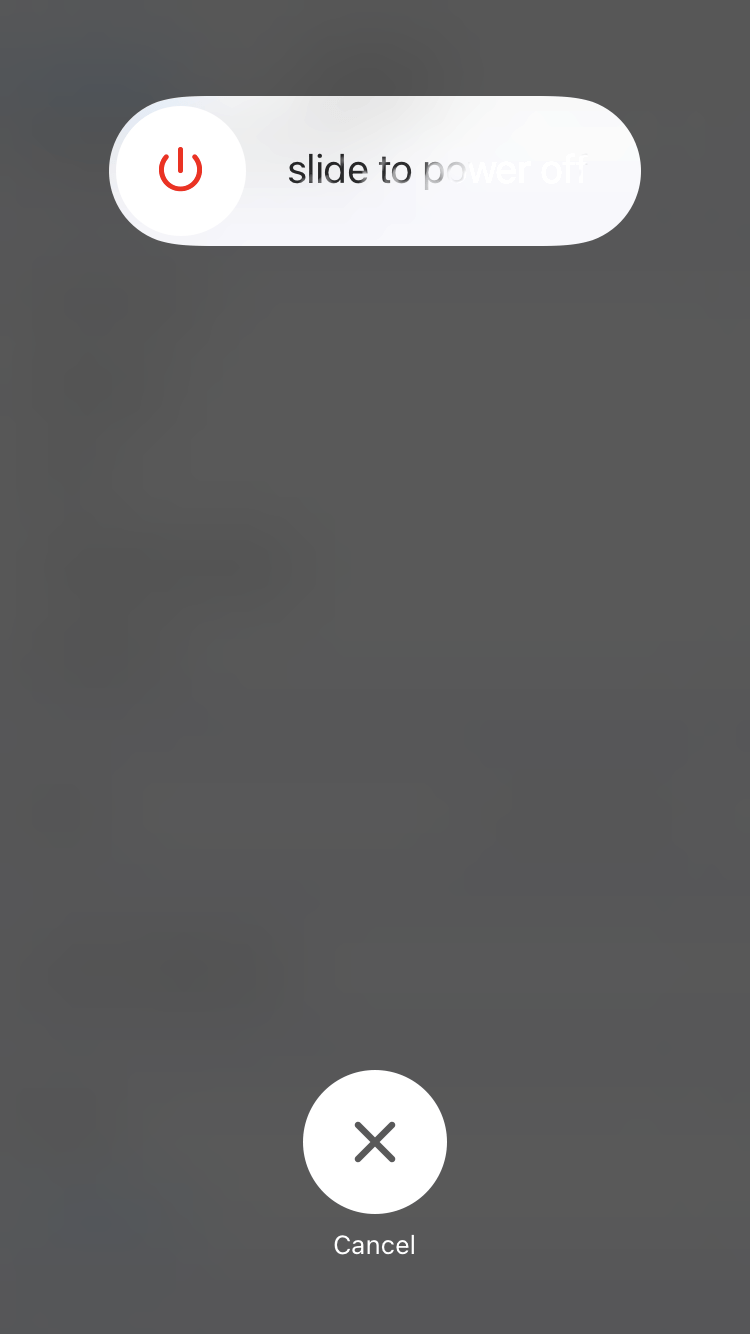
- Ora tocca su “ Spegni,” e apparirà un cursore nella parte superiore dello schermo.
- Scorri verso destra e il tuo iPhone si spegnerà.
- Ora riavvia il tuo telefono premendo e tenendo premuto il pulsante di accensione per alcuni secondi.
Metodo 2: Attiva/disattiva la modalità aereo
Il passaggio più comune in questo articolo. Dovresti attivare la modalità aereo e disattivarla di nuovo dopo alcuni secondi.
- Apri le impostazioni e Attiva il logo Aereo.
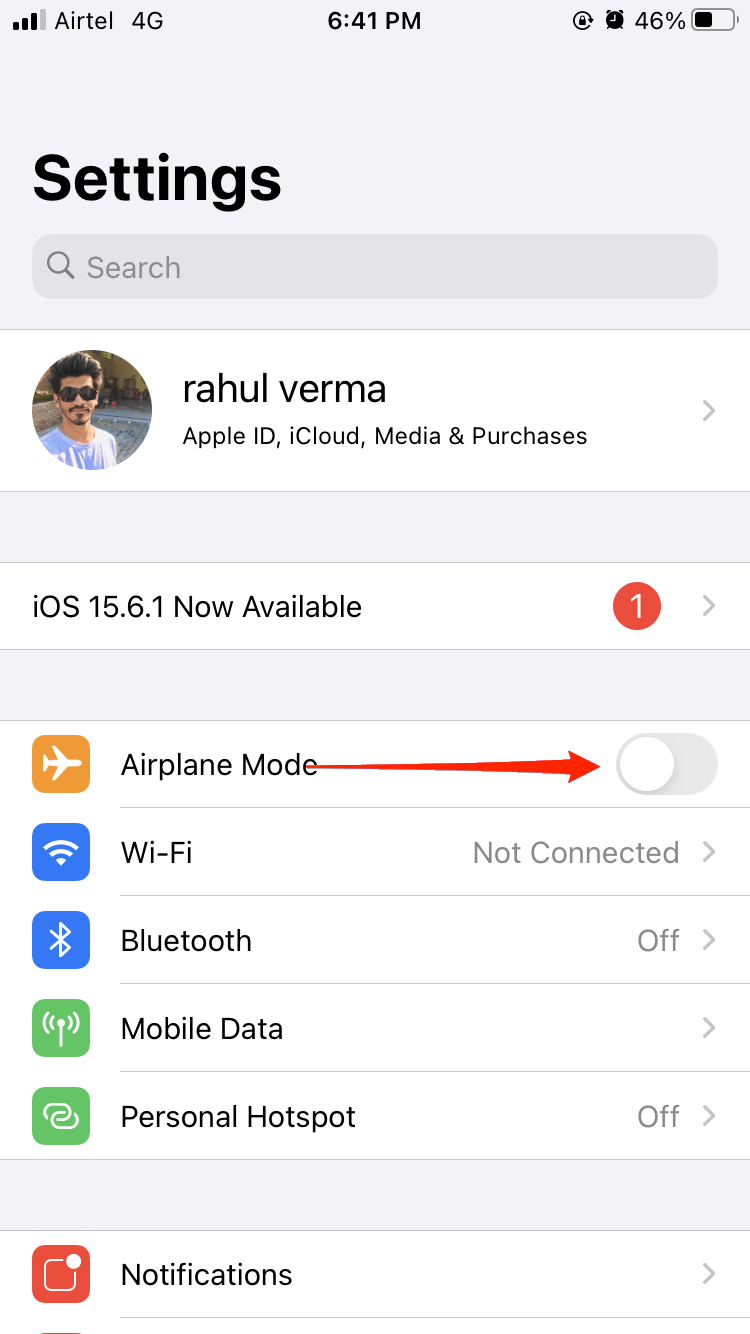
- Ora, disattiva il logo Aereo dopo 15-30 secondi.
Metodo 3: Installa un nuovo aggiornamento del firmware
Se i tuoi aggiornamenti sono stati scaricati e sono in attesa di essere installati, possono causare alcuni problemi alla tua rete e potrebbero risultare in questo problema. Dovresti installare quegli aggiornamenti manualmente.
Apri le impostazioni e poi tocca Generale.
Tocca su Aggiornamento Software e segui le istruzioni sullo schermo.
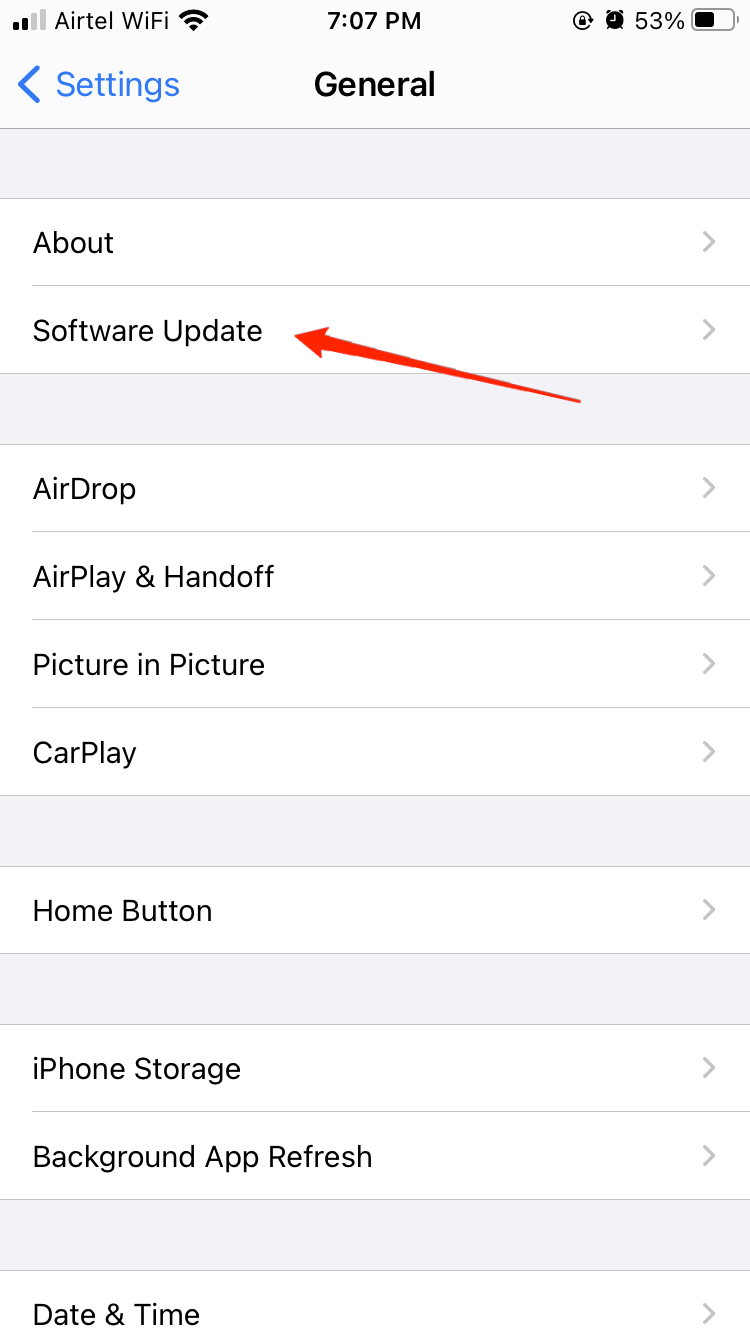
Tocca per installare gli aggiornamenti.
Metodo 4: Dimentica il Wi-Fi e riconnettiti
Questo passaggio è anche utile per le persone che affrontano questi tipi di problemi. Sul tuo iPhone, apri il tuo Wi-Fi e dimentica il Wi-Fi dal telefono e riconnettiti.
- Apri le impostazioni e tocca Wi-Fi.
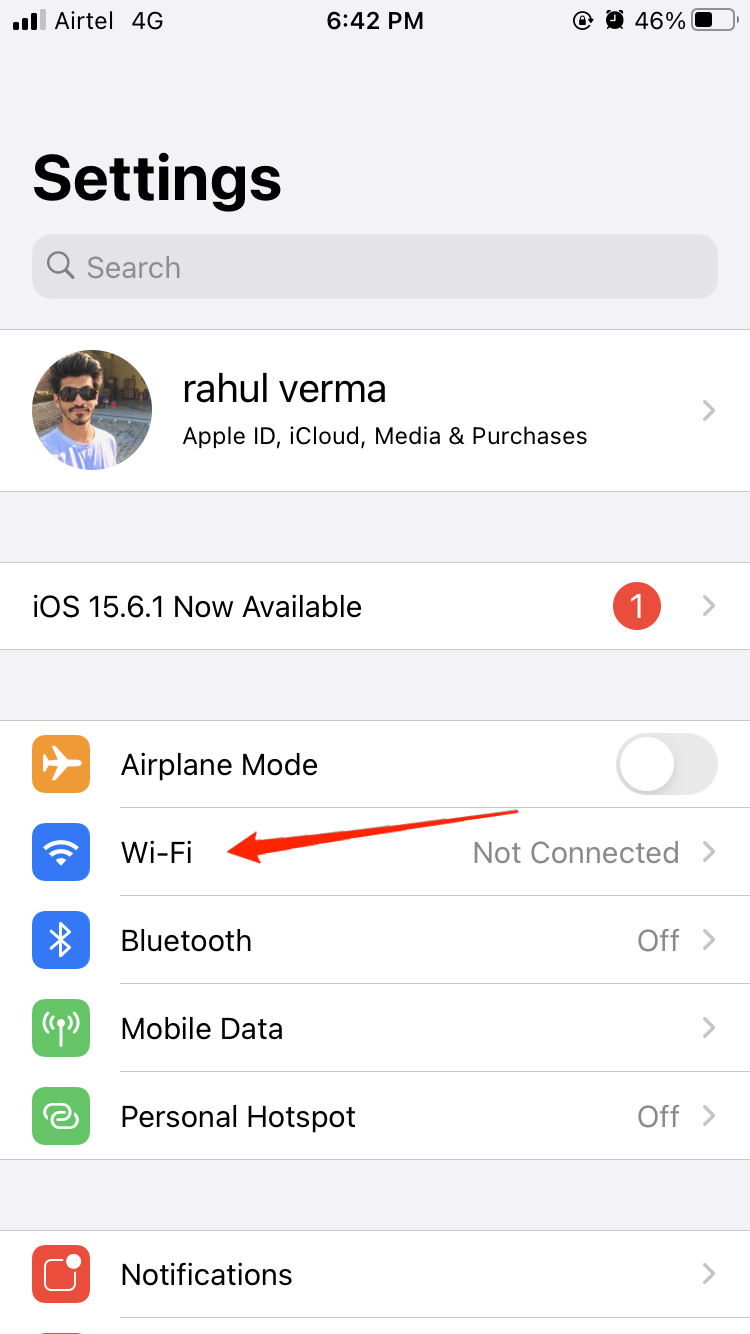
- Ora seleziona il Wi-Fi a cui sei connesso.
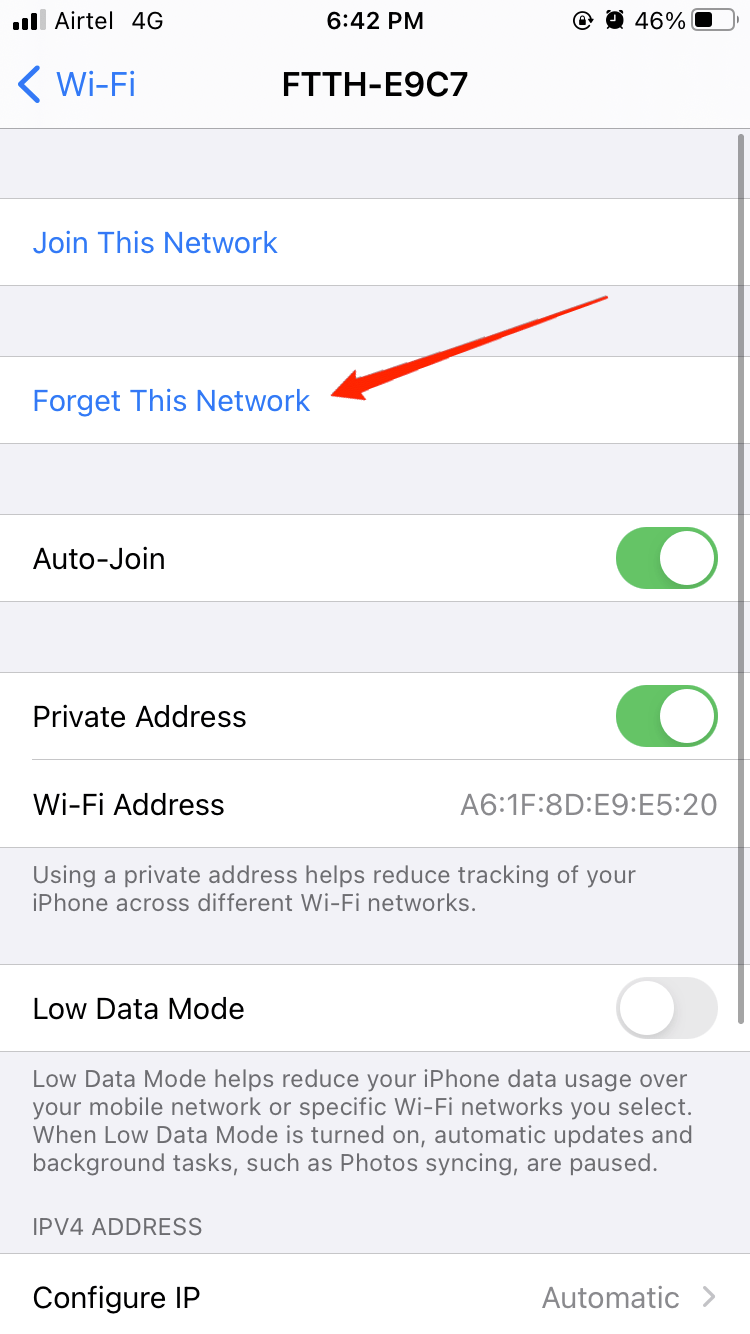
- Ora tocca l’opzione “ Dimentica questa rete ”.
Metodo 5: Rinnova le impostazioni DHCP
Rinnovare il tuo lease DHCP è un modo utile per risolvere i problemi del Wi-Fi.
Apri le impostazioni e tocca Wi-Fi sul tuo iPhone.
Seleziona la tua rete Wi-Fi e poi scorri verso il basso.
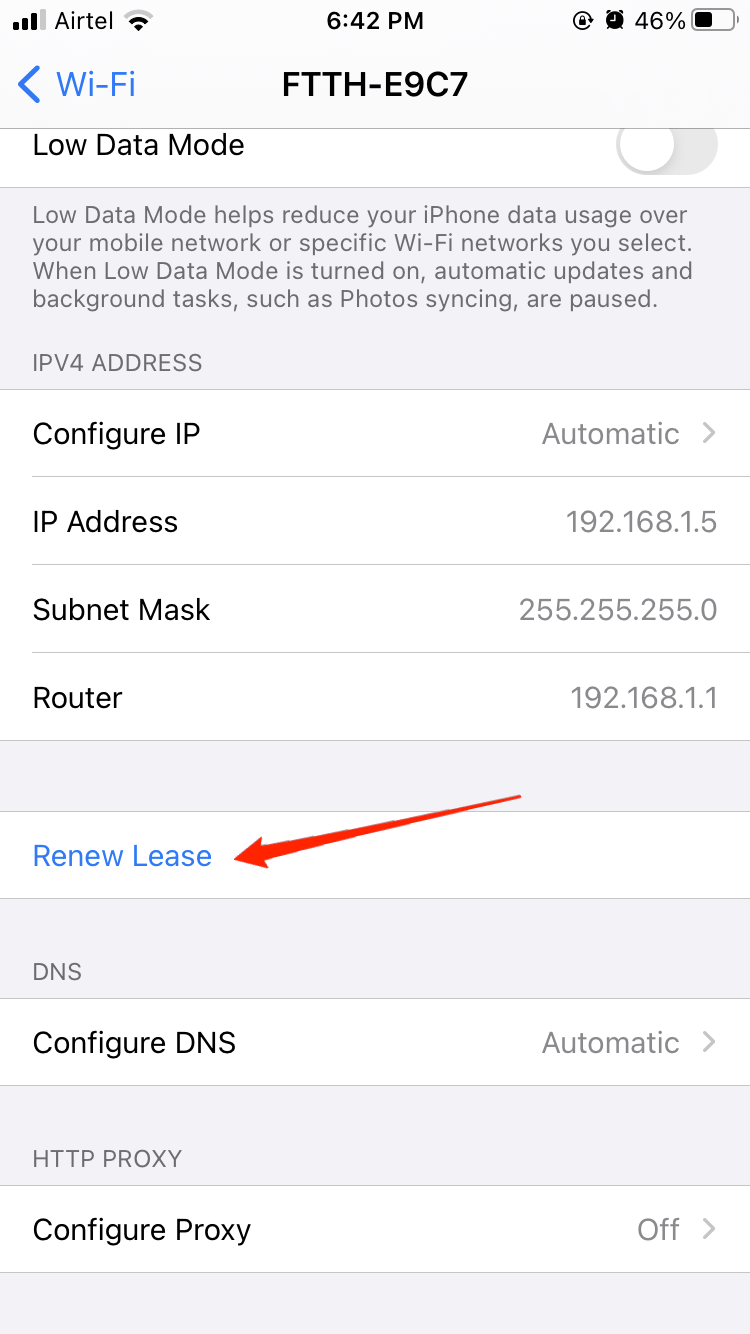
Ora, vai in fondo e troverai “ Rinnova lease DHCP ” tocca su di esso.
Metodo 6: Disattiva l’assistenza Wi-Fi
Controlla se la tua assistenza Wi-Fi è attivata o meno; se è attivata, dovresti disattivarla andando nelle impostazioni. L’assistenza Wi-Fi è una funzione che ti passa alla rete cellulare se non riesci a connetterti a Internet tramite il tuo Wi-Fi.
- Apri le tue impostazioni e vai alle impostazioni della rete cellulare.
- Vedrai un pulsante di attivazione/disattivazione dell’assistenza Wi-Fi in alto.
- Disattivalo se è attivato.
Metodo 7: Disabilita le impostazioni VPN
Se stai utilizzando servizi VPN, disabilitali per far funzionare il tuo Wi-Fi e connetterti a Internet se stai affrontando quel problema.
Vai alle impostazioni del tuo iPhone.
Tocca su generale e tocca su VPN.
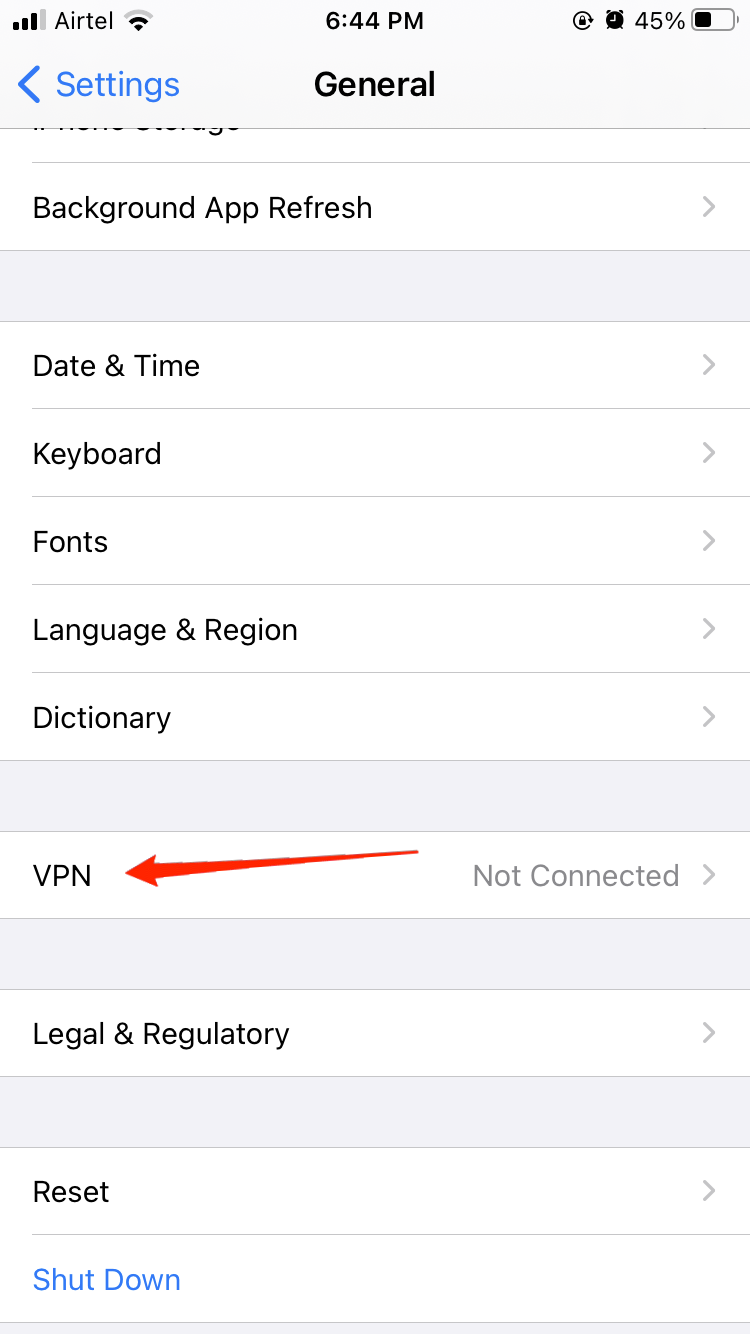
Ora, nello stato della tua VPN, disattivalo se è attivato.
Metodo 8: Ripristina la tua rete
Questo passaggio è come l’ultimo chiodo nella bara. Puoi ripristinare la tua rete ai valori di fabbrica. Assicurati di annotare la tua password Wi-Fi se non la ricordi.
Vai alle impostazioni sul tuo iPhone.
Seleziona generale e vai su ripristina.
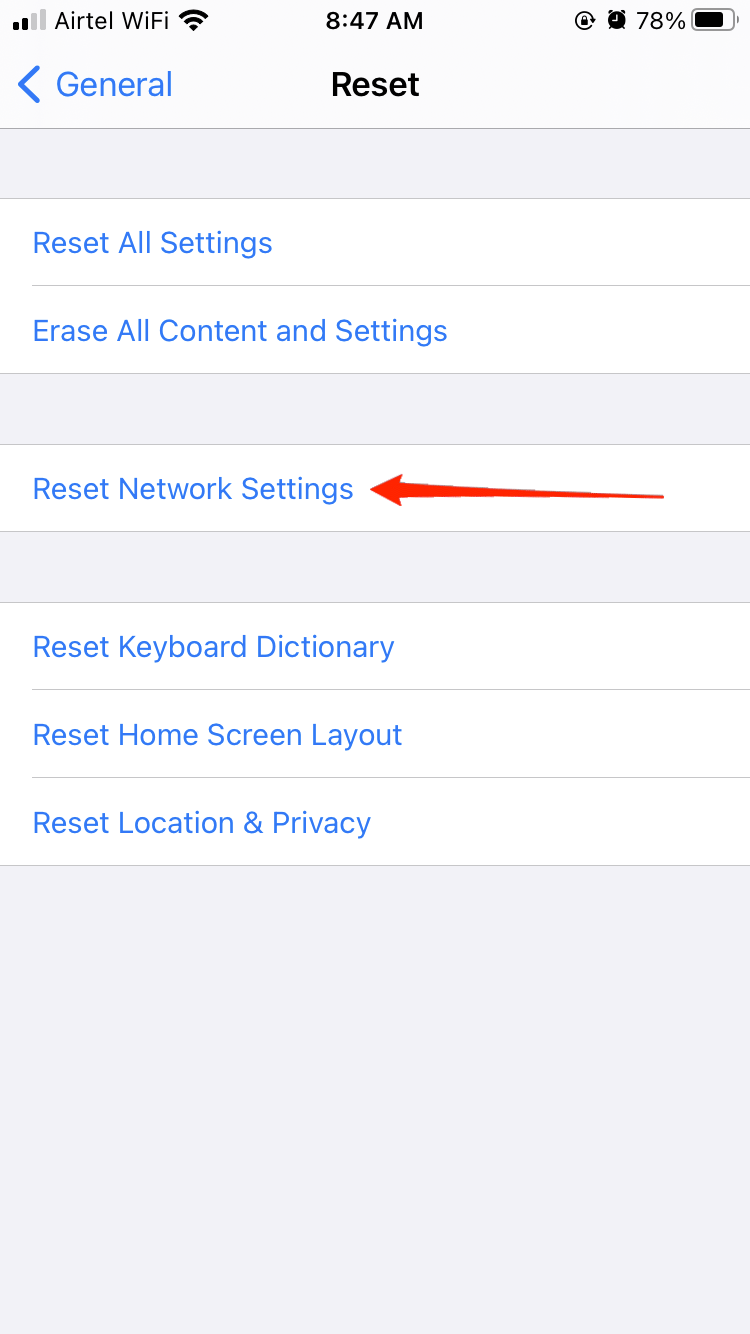
Ora, tocca per ripristinare la rete toccando l’opzione “ Ripristina impostazioni di rete ”.
Parole finali
Questi sono i passaggi che puoi seguire per risolvere il tuo problema Wi-Fi con il tuo iPhone. Ma se tutto questo non ha funzionato per te, allora dovresti contattare il supporto clienti del tuo iPhone. Esporre il tuo problema davanti a loro; ti diranno se il tuo ricevitore di rete è danneggiato o se c’è qualche errore nella parte software.
Se hai qualche pensiero su iPhone connesso a WiFi ma Internet non funziona: come risolvere!, sentiti libero di lasciare un commento qui sotto. Inoltre, ti preghiamo di iscriverti al nostro canale YouTube di DigitBin per video tutorial. Saluti!
Ricevi i nuovi post nella tua casella di posta.
Nessuno spam. Disiscriviti in qualsiasi momento.