Registratori Vocali · 22 min read · Feb 26, 2026
iPhone Gems: Ogni Registratore Vocale, Recensito
La tecnologia dei registratori vocali è apparsa per la prima volta sugli iPod nel 2003, quando Belkin ha rilasciato il registratore vocale originale per iPod. Da allora, ulteriori modelli di iPod e nano di dimensioni standard hanno offerto capacità di registrazione vocale di base, utilizzando software che Apple ha incluso nel firmware dei dispositivi. Tutto ciò di cui avevi bisogno era uno dei vari accessori con microfono di Belkin, Griffin, XtremeMac o altri.
Poi qualcosa è cambiato: l’iPhone è arrivato con un microfono integrato. Tuttavia, non aveva alcun software di registrazione vocale per sfruttare questa funzionalità. Oggi, meno di un mese dopo l’apertura dell’App Store, ci sono 13 diversi software di registrazione vocale—tanto da scegliere—quindi li abbiamo testati tutti e creato questa funzione iPhone Gems per aiutarti a capire quale sia il migliore per le tue esigenze. Puoi saltare direttamente alle recensioni di SpeakEasy e Note2Self se vuoi vedere le nostre scelte migliori.
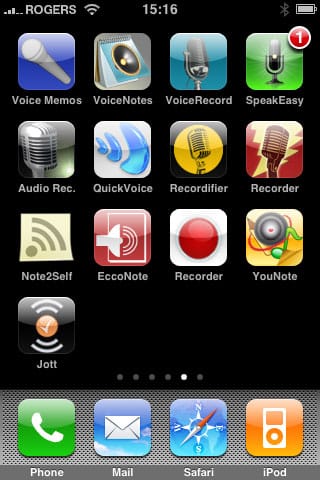
A differenza di molti dei programmi dell’App Store, queste applicazioni sono progettate specificamente per l’iPhone, non per l’iPod touch. L’iPod touch non ha un microfono integrato e non ci sono accessori per la registrazione vocale compatibili con l’iPod touch disponibili. Inoltre, le attuali restrizioni SDK impediscono alle applicazioni di terze parti di accedere alla maggior parte degli accessori Dock Connector, quindi anche se uno sviluppatore intraprendente o un produttore di accessori volesse portare la registrazione vocale sull’iPod touch, non sembra che questo sarà possibile a meno che Apple non cambi il software.
Va anche notato che la qualità di registrazione di base di tutte le app che abbiamo recensito era più o meno equivalente. Alcune delle app che abbiamo recensito offrivano impostazioni di registrazione di qualità superiore, che hanno portato a una fedeltà leggermente migliorata quando si registrava da fonti musicali o da fonti distanti, come in un’aula. Tuttavia, per quanto riguarda la qualità della registrazione vocale, tutte le applicazioni che abbiamo recensito fornivano una qualità accettabile con praticamente nessuna differenza distinguibile.
In termini di spazio occupato dalle registrazioni vocali, basandosi sulle app che fornivano informazioni di archiviazione o trasferimento di memo vocali, puoi aspettarti che le tue registrazioni occupino circa 1MB al minuto di audio registrato in media, rispetto a 2.5MB al minuto nella modalità a bassa qualità degli iPod 5G, classici e nano. È importante notare che i numeri non sono direttamente comparabili perché le registrazioni dell’iPhone vengono attualmente effettuate nel formato Core Audio di Apple (CAF) piuttosto che in WAV, il formato utilizzato dagli iPod. Lo spazio consumato varierà anche in base alle applicazioni che forniscono diverse impostazioni di qualità, tuttavia con il microfono monaurale dell’iPhone, non c’è attualmente bisogno di registrare in fedeltà stereo. Un aggiornamento software dell’iPhone a breve termine dovrebbe aggiungere la codifica MP3 come alternativa a CAF per una maggiore compatibilità dei file registrati.
Memo Vocali ($5) da Verge23 (Link iTunes Store)
Memo Vocali è un’applicazione di registrazione vocale di base senza fronzoli che funziona più o meno per il suo scopo previsto: registrare e memorizzare memo vocali sul tuo iPhone. Avviando l’applicazione viene presentata una lista di registrazioni esistenti con un pulsante Registra per effettuare una nuova registrazione e un pulsante Elimina per rimuovere una registrazione esistente, in un’interfaccia molto simile all’applicazione Visual Voicemail dell’iPhone.
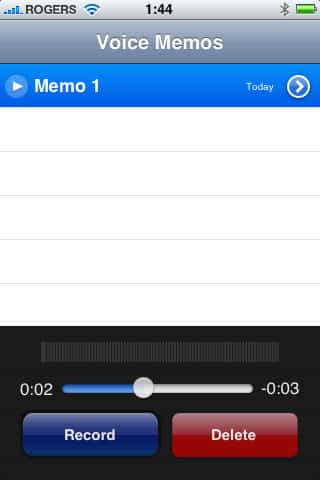
L’interfaccia è abbastanza semplice da permetterti di iniziare rapidamente e facilmente a registrare nuovi memo vocali senza troppi sforzi. I memo esistenti vengono riprodotti toccando il memo salvato e premendo il piccolo pulsante di riproduzione che appare immediatamente a sinistra. Toccando la freccia si apre una schermata informativa che ti consente di visualizzare informazioni di base sul memo e rinominare il memo toccando il pulsante Modifica.
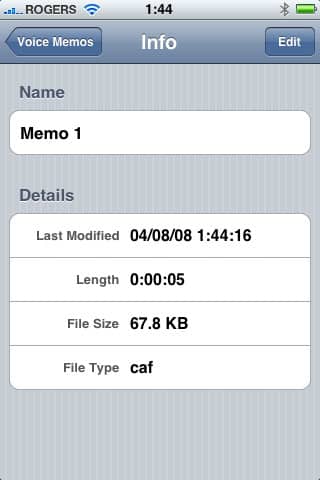
Sfortunatamente, è qui che l’interfaccia inizia a crollare. Quando si modifica un memo vocale esistente, puoi toccare qualsiasi dei campi visualizzati, ma indipendentemente da quale tocchi, ti verrà chiesto di inserire un nuovo titolo per il memo. Per rendere le cose peggiori, sembra che ogni nuovo campo acceda effettivamente a un campo titolo diverso. In altre parole, se tocchi il campo titolo effettivo, puoi rinominare il memo e toccare il pulsante Salva per tornare alla schermata di modifica principale. Toccando un altro campo come l’ora dell’ultima modifica ti riporterà alla schermata Modifica Nome, ma con il vecchio nome compilato. Anche se questo è un fastidio minore, riteniamo che si sarebbe potuto prestare un po’ più di attenzione al design dell’interfaccia utente sul lato di modifica, in particolare per una delle app di registrazione vocale più costose attualmente disponibili. Inoltre, durante il nostro test di revisione, abbiamo notato che toccare il pulsante Registra a volte non avviava effettivamente una registrazione. Questo sembrava verificarsi più frequentemente immediatamente dopo che una registrazione precedente era stata eliminata, ma anche se il problema si è verificato diverse volte, non siamo riusciti a riprodurlo su richiesta. Non è chiaro se si tratta di una carenza all’interno dell’app stessa o semplicemente il risultato dei molti problemi che attualmente affliggono il rilascio iniziale dell’iPhone v2.0.
Nota che questa applicazione non fornisce nemmeno un metodo per trasferire le registrazioni dal dispositivo. Puoi ascoltare le tue registrazioni sull’iPhone, o eliminarle, e questo è tutto. Inoltre, non puoi mettere in pausa durante la registrazione, né aggiungere a una registrazione esistente. Da un lato positivo, Memo Vocali ha un’interfaccia molto carina con cui gli utenti di Visual Voicemail si sentiranno a proprio agio, e fa ciò che deve fare con solo un paio di piccoli glitch dell’interfaccia. Sfortunatamente, la realtà è che al prezzo richiesto di $5, questa è una delle due app di registrazione vocale più costose sull’iTunes Store, e ci saremmo davvero aspettati molto di più, soprattutto rispetto alle alternative disponibili. Valutazione iLounge: D.
Note Vocali (Gratuito) da GarSoft (Link iTunes Store)
Note Vocali è un’altra app di registrazione vocale senza fronzoli che ha il vantaggio di essere gratuita. Tuttavia, invece di presentare all’utente una schermata pronta per registrare all’apertura di questa app, l’utente viene invece presentato con un elenco di registrazioni esistenti. Quando si utilizza per la prima volta questa app, questo significa che l’utente viene presentato con una tela vuota:

Per avviare una nuova registrazione, devi fare clic sul segno più nell’angolo in alto a destra dello schermo. L’app quindi passa a una schermata di registrazione semplificata in cui puoi dare un nome alla tua nuova registrazione e/o iniziare a registrare toccando il pulsante Registra. Sebbene gli utenti individuali possano avere preferenze diverse, a nostro avviso l’obiettivo di un’app di registrazione vocale dovrebbe essere quello di ridurre al minimo il tempo e il numero di tocchi necessari per avviare effettivamente una registrazione, il che significa che dovrebbe essere data priorità all’interfaccia di registrazione, piuttosto che all’elenco delle registrazioni. In questo caso, questa app sembra molto più ingombrante da usare rispetto a molte delle alternative.
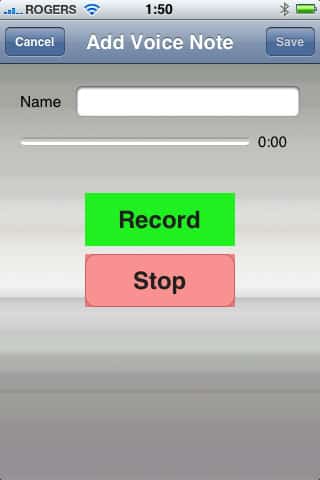
Quando hai finito di registrare, puoi modificare il campo nome, toccare di nuovo il pulsante Registra per ri-registrare il tuo clip (nota che questo cancella la tua registrazione attuale senza preavviso), o toccare il pulsante Salva nell’angolo in alto a destra per salvare la tua registrazione.
Sebbene questa app faccia ciò che è pubblicizzato e abbia il vantaggio di essere gratuita, ci sono alcune limitazioni serie nel suo design attuale: non c’è modo di visualizzare in anteprima la tua registrazione attuale dalla schermata di registrazione stessa—devi salvarla e poi ascoltarla dalla schermata principale. Non c’è modo di mettere in pausa durante la registrazione, e toccare il pulsante di registrazione una seconda volta cancellerà la tua registrazione attuale piuttosto che aggiungere a essa; non c’è alcun avviso per notificare l’utente di questo ed è troppo facile farlo accidentalmente, come mentre stai cercando di digitare un nome per il memo. Inoltre, una volta salvata una registrazione, non c’è modo di rinominarla—sei bloccato con qualunque nome tu abbia dato durante la registrazione. Infine, non c’è modo di trasferire queste registrazioni dall’iPhone.
Anche con un prezzo gratuito, questa app è troppo basilare e limitata a questo punto per qualsiasi tipo di utilizzo serio. Valutazione iLounge: C-.
VoiceRecord ($1) da Patrick O’Keefe (Link iTunes Store)
Un’altra applicazione di registrazione vocale di base, VoiceRecord è in molti modi simile alle altre opzioni che abbiamo recensito finora, sebbene un po’ più rifinita. Come Note Vocali, questa app ha la fastidiosa caratteristica di presentare all’utente un elenco di registrazioni piuttosto che andare direttamente al sodo con l’interfaccia di registrazione effettiva. Per iniziare una registrazione, l’utente deve toccare il segno più, in questo caso nell’angolo in alto a sinistra dell’applicazione.

Toccare il segno più ti porta a una schermata di registrazione molto carina, dove devi quindi toccare il pulsante Registra per iniziare effettivamente a registrare. Come tocco aggiuntivo, un misuratore di livello viene visualizzato durante la registrazione:
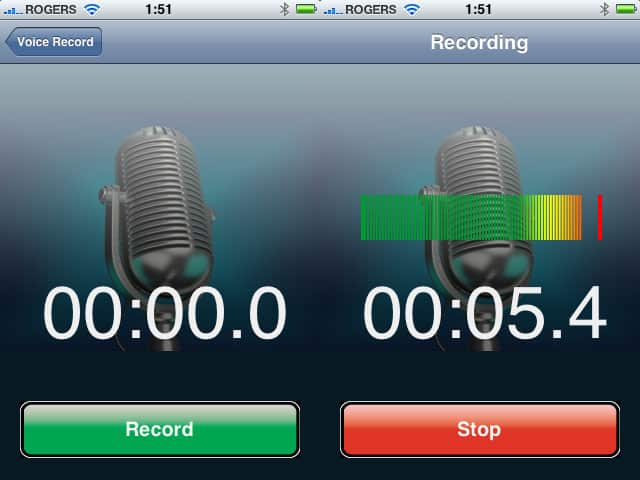
Quando hai finito di registrare, toccando il pulsante di stop salva la registrazione attuale e ti riporta all’elenco delle registrazioni. Per impostazione predefinita, tutte le registrazioni sono nominate con la data e l’ora attuali. Toccando una registrazione viene presentato un elenco di opzioni per riprodurre, rinominare o eliminare la registrazione.

Sfortunatamente, VoiceRecorder manca di alcune delle funzionalità più avanzate di alcuni degli altri registratori vocali, come la possibilità di mettere in pausa durante la registrazione o aggiungere a una registrazione esistente, e non viene fornito alcun mezzo per trasferire le registrazioni dall’iPhone al computer. Se puoi vivere con queste limitazioni, tuttavia, questa app funziona bene come registratore vocale di base ed è a un prezzo ragionevole. Valutazione iLounge: B-.
SpeakEasy Voice Recorder ($2) da Zarboo Software (Link iTunes Store)
SpeakEasy Voice Recorder è sicuramente l’opzione più rifinita e dall’aspetto professionale tra tutti i registratori vocali che abbiamo recensito, offrendo capacità di registrazione vocale più avanzate all’interno di un’interfaccia utente molto attraente. Avviare SpeakEasy porta l’utente a una schermata “Studio” con un bel grande pulsante del microfono per iniziare immediatamente a registrare:
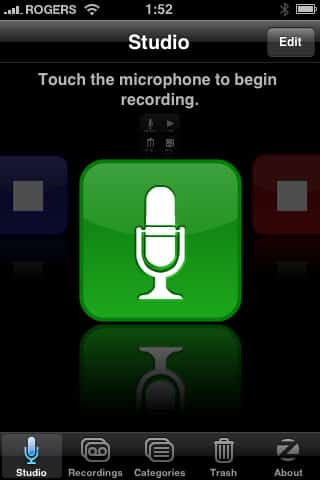
Toccare il microfono porta l’utente direttamente in modalità registrazione:
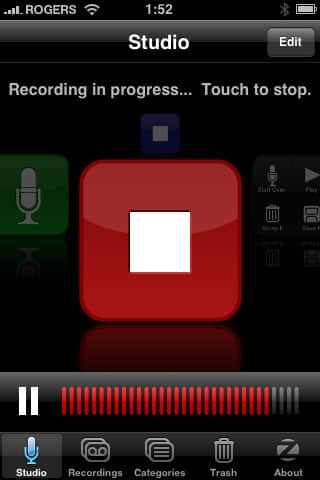
Un misuratore di livello è visualizzato per monitorare i tuoi livelli audio e puoi anche mettere in pausa e riprendere la registrazione toccando il pulsante di pausa che appare immediatamente a sinistra del misuratore di livello. Quando hai finito di registrare, tocca il pulsante STOP troppo grande per non essere notato e ti viene chiesto cosa vuoi fare con questa registrazione:
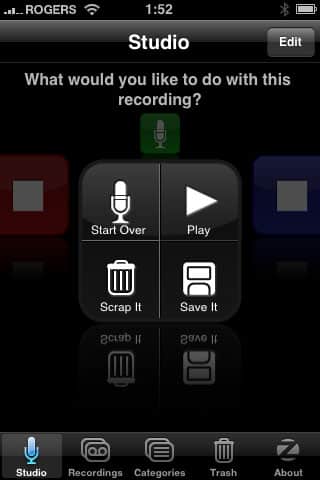
Toccare l’opzione Salva fornisce una schermata in cui puoi nominare la tua registrazione, aggiungere alcuni commenti e assegnarla a una categoria. Puoi anche aggiungere un tag foto alla tua registrazione toccando l’icona dell’immagine blu in alto a sinistra:
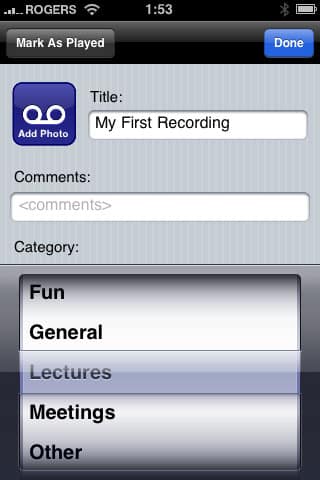
Nota il pulsante “Segna come Riprodotto” che appare anche nell’angolo in alto a sinistra. SpeakEasy segna tutte le registrazioni come “Nuove” fino a quando non le hai ascoltate, o le hai contrassegnate come riprodotte manualmente.
SpeakEasy offre anche alcune opzioni aggiuntive che sono nascoste sotto l’app principale “Impostazioni” dell’iPhone.
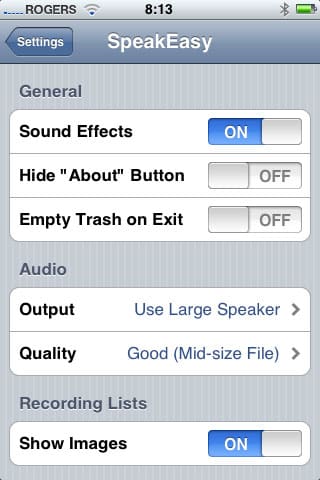
Da qui, puoi specificare se desideri che SpeakEasy riproduca l’output tramite l’altoparlante principale dell’iPhone o l’auricolare, oltre a scegliere tra uno dei cinque livelli di qualità di registrazione:
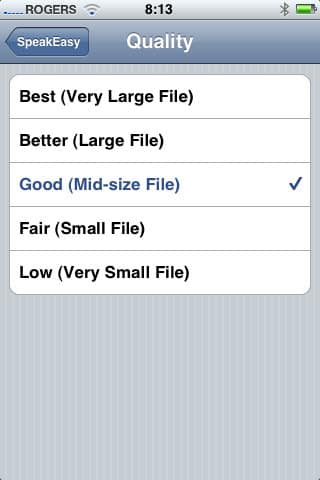
Rispetto ad altre applicazioni di registrazione vocale, la capacità di SpeakEasy di regolare la qualità della registrazione audio consente opzioni di prestazioni di registrazione per contenuti musicali o registrazioni in una grande stanza come un’aula. In queste circostanze, l’opzione di qualità migliore ha prodotto risultati notevolmente migliorati, sebbene poca differenza potesse essere udita nell’impostazione di qualità migliore nei nostri ambienti di test. Sfortunatamente, senza alcun modo di trasferire effettivamente i file audio registrati dall’iPhone a un’altra applicazione, è difficile analizzare e confrontare adeguatamente le diverse impostazioni di qualità di registrazione.
In definitiva, SpeakEasy è un’applicazione di registrazione vocale molto rifinita con l’unica seria limitazione rappresentata dalla possibilità di trasferire effettivamente le tue registrazioni dall’iPhone al computer. Se questa non è una funzionalità di cui hai bisogno, SpeakEasy soddisferà sicuramente la maggior parte delle tue altre esigenze di registrazione vocale in un pacchetto a un prezzo molto ragionevole. Valutazione iLounge: B+.
Audio Recorder ($3) da Peerium (Link iTunes Store)
Audio Recorder è un’altra applicazione di registrazione vocale con un design dell’interfaccia utente leggermente unico e una caratteristica aggiuntiva importante: puoi inviare le tue registrazioni via e-mail sia al tuo account e-mail che a qualsiasi contatto nella tua rubrica dell’iPhone con un semplice tocco di un pulsante.
All’avvio, Audio Recorder presenta una schermata di avvio pronta per registrare ben progettata, con pulsanti standard di stop, riproduzione, pausa e registrazione tutti disposti in modo coerente:
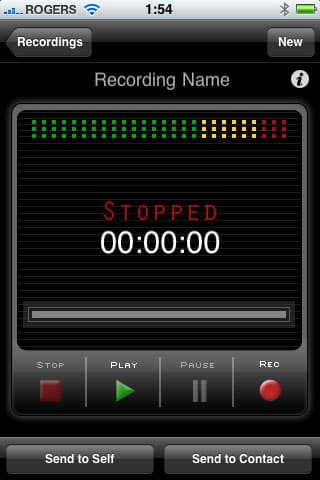
Toccare il pulsante Registra inizia immediatamente la registrazione. È fornito un misuratore di livello di registrazione e puoi mettere in pausa e riprendere la registrazione secondo necessità.
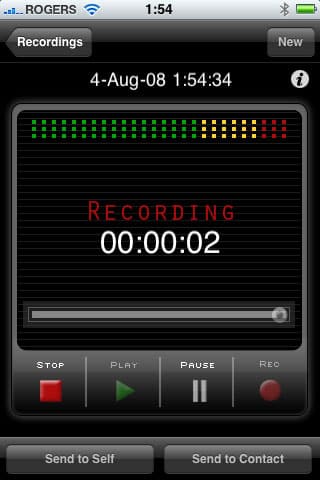
Quando hai finito di registrare, basta toccare il pulsante Stop e la registrazione verrà salvata in un elenco di registrazioni, identificata dalla data e dall’ora della registrazione, tuttavia rimarrai sulla schermata di registrazione. Puoi riprendere la registrazione semplicemente toccando di nuovo il pulsante Registra e la registrazione riprenderà da dove l’avevi lasciata.
Puoi accedere a un elenco delle tue registrazioni toccando il pulsante “Registrazioni” nell’angolo in alto a sinistra.
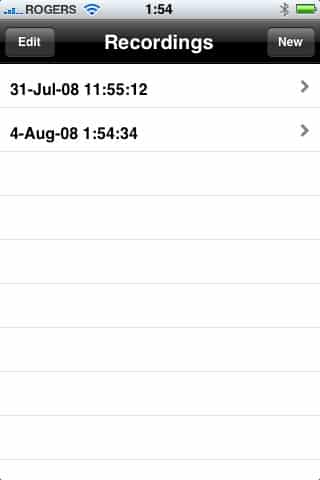
In effetti, puoi persino richiamare registrazioni passate dalla tua lista e aggiungere a queste in qualsiasi momento, semplicemente toccando la registrazione nella tua lista, che verrà caricata nell’applicazione principale di registrazione, dove puoi riprodurre la registrazione o toccare il pulsante Registra per aggiungere altro alla fine. Registrare in un file esistente aggiunge sempre alla fine del file, indipendentemente dalla tua posizione di riproduzione attuale.
Poiché la registrazione riprende sempre dalla fine del file attuale, devi avviare una nuova registrazione toccando il pulsante Nuovo situato nell’angolo in alto a destra dell’applicazione.
Audio Recorder utilizza file audio Core non compressi (CAF), e le registrazioni inviate via e-mail sembrano essere circa due o tre volte più grandi dei file creati da altre applicazioni di registrazione vocale per iPhone. Aspettati circa 3MB al minuto di registrazione audio quando utilizzi questa applicazione.
I pulsanti “Invia a me stesso” e “Invia a contatto” invieranno la registrazione attuale come messaggio e-mail sia al tuo indirizzo e-mail che a qualsiasi contatto nella rubrica dell’iPhone. Per far funzionare questo, tuttavia, devi prima configurare le impostazioni del tuo account e-mail nelle impostazioni di Audio Recorder, che sono sepolte nell’app principale Impostazioni dell’iPhone:
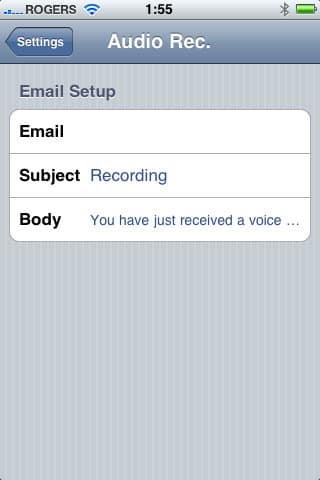
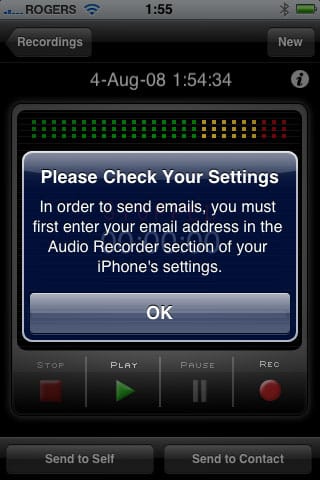
Se non hai configurato queste impostazioni, ti verrà ricordato di farlo. Sarebbe bello, tuttavia, se l’applicazione Audio Recorder potesse semplicemente chiederti queste impostazioni, piuttosto che presentarti un messaggio di errore, e poi richiederti di andare a trovare il pannello delle impostazioni per impostarle tu stesso.
Un altro problema che abbiamo notato è che sembra che l’applicazione cerchi di inviare le sue e-mail direttamente al server di posta di destinazione, e quindi può essere bloccata da alcuni firewall. Nei nostri test, non siamo riusciti a inviare con successo una registrazione vocale mentre eravamo su una rete Wi-Fi domestica—che blocca il traffico SMTP in uscita—anche se questo ha funzionato bene su una rete 3G una volta che abbiamo disattivato il Wi-Fi. Utilizzare un server di posta intermedio, o inviare memo vocali tramite l’applicazione di posta effettiva produrrebbe probabilmente risultati più affidabili.
L’unica altra limitazione minore rispetto ad altre applicazioni di registrazione vocale è che Audio Recorder non fornisce alcun modo per riorganizzare, rinominare o annotare diversamente le tue note registrate. Le note sono nominate con la data e l’ora della registrazione, e questo non può essere modificato. Tuttavia, è una questione di preferenza individuale se questa sia una funzionalità realmente necessaria in un’applicazione la cui funzione principale sembra essere quella di raccogliere note vocali e inviarle a una casella di posta per ulteriori organizzazione e elaborazione. Data la scelta, la possibilità di trasferire le tue note dall’iPhone è sicuramente preferibile rispetto a nominarle e classificarle sul dispositivo stesso.
La conclusione è che Audio Recorder svolge un ottimo lavoro a un prezzo ragionevole in termini di capacità di registrazione e interfaccia utente, e offre la possibilità di inviare le tue registrazioni sia alla tua casella e-mail che direttamente a un altro utente. È limitato principalmente da alcune limitazioni minori relative all’invio di e-mail che potrebbero non influenzare tutti gli utenti, e si spera che possano essere affrontate in un futuro rilascio. Valutazione iLounge: B.
QuickVoice Recorder ($2) da nFinity (Link iTunes Store)
QuickVoice recorder è un’altra applicazione di registrazione vocale relativamente basilare con una funzionalità utile che la distingue dalle altre: nFinity fornisce un’applicazione separata sia per Mac che per Windows che può essere utilizzata per trasferire le tue registrazioni direttamente sul tuo computer desktop.
Come registratore vocale, QuickVoice non è niente di spettacolare rispetto alle altre opzioni disponibili. Avviando l’applicazione viene visualizzato un elenco delle tue attuali registrazioni vocali e pulsanti di Registrazione e Riproduzione prominenti, con pulsanti aggiuntivi per modificare ed eliminare visualizzati negli angoli inferiori:
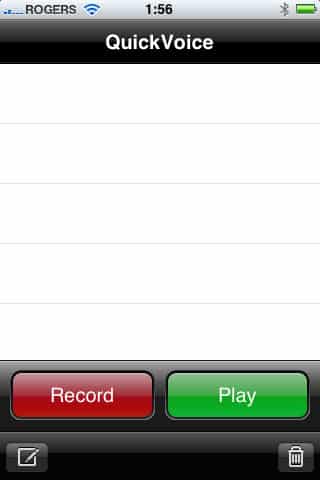
Per avviare una nuova registrazione, basta toccare il pulsante Registra, e la registrazione inizia immediatamente.
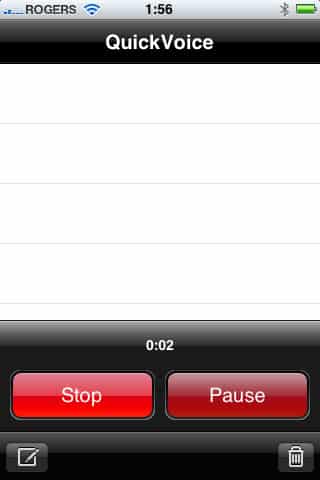
A differenza della maggior parte degli altri registratori di base, tuttavia, QuickVoice include la capacità di mettere in pausa e riprendere la registrazione in qualsiasi momento—una funzionalità che nFinity pubblicizza piuttosto in modo prominente nella sua descrizione dell’App Store, ed è sicuramente un vantaggio utile rispetto ad alcuni degli altri registratori vocali di base.
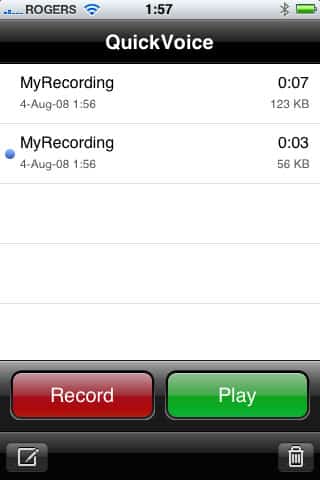
Oltre a quella distinzione, tuttavia, QuickVoice è sfortunatamente una di quelle applicazioni che semplicemente non “si sente giusta” sull’iPhone. Il design dell’interfaccia utente non segue sicuramente il design di altre applicazioni per iPhone, e può quindi essere piuttosto non intuitivo. Ad esempio, per modificare, riprodurre o eliminare una registrazione, devi prima toccarla per selezionarla, e poi selezionare il pulsante appropriato dalla parte inferiore dello schermo. Più importante, tuttavia, un punto blu viene utilizzato per indicare l’elemento attualmente selezionato—una scelta confusa poiché in quasi tutte le altre applicazioni per iPhone, un punto blu viene utilizzato per indicare un elemento nuovo/non letto/non udito, e normalmente viene utilizzata una barra di evidenziazione per identificare l’elemento corrente quando necessario.
L’unica vera caratteristica distintiva di QuickVoice è il client di sincronizzazione desktop, che legge fondamentalmente i file di backup che iTunes crea quando sincronizzi il tuo iPhone per recuperare le tue registrazioni vocali da lì. L’applicazione può essere scaricata direttamente dal sito web dello sviluppatore, anche se ci è voluto un po’ di tempo per trovarla—un link diretto effettivo sulla pagina dell’App Store sarebbe stato molto più conveniente. Una volta installata, l’esecuzione dell’app desktop fornisce semplicemente una finestra di dialogo che ti chiede di confermare di aver sincronizzato il tuo iPhone con iTunes, e poi visualizza un pulsante Importa per portare i file audio dalla cartella di backup del tuo iPhone:
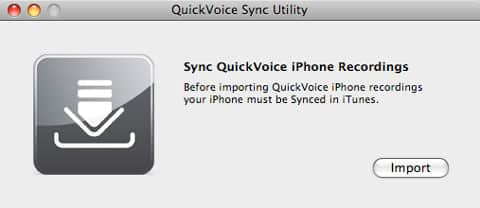
Cliccando sul pulsante Importa si copiano semplicemente tutte le tue nuove registrazioni vocali dalla cartella di backup del tuo iPhone in una cartella separata sul tuo computer:
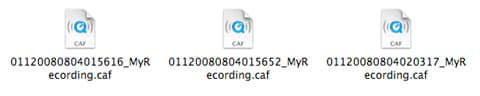
QuickVoice recorder funziona come pubblicizzato, e alcuni utenti preferiranno sicuramente il client di sincronizzazione desktop rispetto ai metodi di trasferimento via e-mail utilizzati da altre applicazioni, tuttavia se questo non è una priorità, ci sono applicazioni leggermente meno costose che fanno un lavoro migliore sull’interfaccia dell’iPhone e forniscono funzionalità aggiuntive. Valutazione iLounge: B-.
Recordifier ($5) da Red Rock Software (Link iTunes Store)
Recordifier è un’altra app di registrazione vocale poco notevole con un prezzo relativamente alto. Le funzionalità di base funzionano più o meno come ti aspetteresti. Avvia l’applicazione e vieni portato a una schermata che elenca le tue registrazioni e fornisce un pulsante “Registra” ben in vista nella parte inferiore dello schermo:
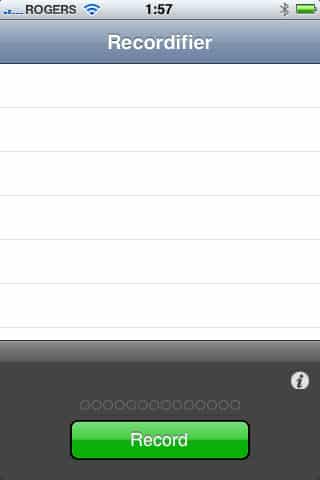
Toccare il pulsante “Registra” inizia la tua registrazione. È fornito un misuratore di livello, ma non c’è la possibilità di mettere in pausa e riprendere la registrazione, né potrai aggiungere a essa una volta che hai smesso di registrare. Quando hai finito di registrare, vieni portato a una schermata in cui puoi assegnare un nome alla registrazione, riprodurla o eliminarla.
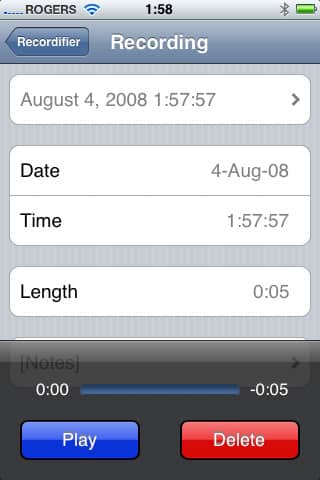
Questa è anche la stessa schermata utilizzata quando si modifica una registrazione esistente. L’unica caratteristica distintiva di Recordifier è la possibilità di scegliere tra due diverse impostazioni di dimensione/qualità che possono essere accessibili toccando l’icona “i” che appare nell’angolo in basso a destra della schermata principale di registrazione:
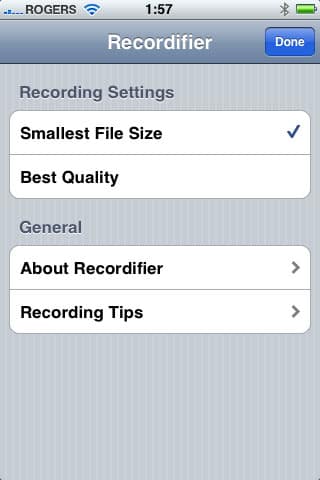
Da questa schermata, gli sviluppatori hanno anche fornito alcuni utili suggerimenti per la registrazione, sebbene questo sembri semplicemente un file README, reso in un carattere che è quasi illeggibile sullo schermo dell’iPhone, sebbene questa vista rispetti l’orientamento dell’accelerometro in modo da poterla anche leggere in modalità orizzontale.
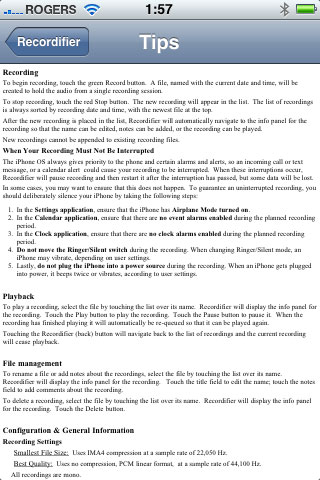
Recordifier manca della maggior parte delle funzionalità avanzate dei suoi migliori concorrenti a basso prezzo, come la possibilità di mettere in pausa/riprendere le registrazioni in corso, o la possibilità di trasferire le tue registrazioni dall’iPhone al computer. La conclusione è che Recordifier potrebbe essere stato un registratore vocale di base perfettamente ragionevole a un prezzo più competitivo, ma ci aspettiamo molto di più da un’applicazione di registrazione vocale da $5, soprattutto rispetto a tutti gli altri prodotti là fuori—un prezzo premium dovrebbe includere funzionalità premium. Valutazione iLounge: C.
Recorder ($1) da Retronyms (Link iTunes Store)
Recorder è un registratore vocale di base a un prezzo ragionevole che offre la possibilità di inviare le tue registrazioni via e-mail, e poco altro di notevole. Come con quasi tutti gli altri registratori vocali, avviando l’applicazione ti viene presentato un elenco delle tue registrazioni attuali e un pulsante “Registra” molto prominente:
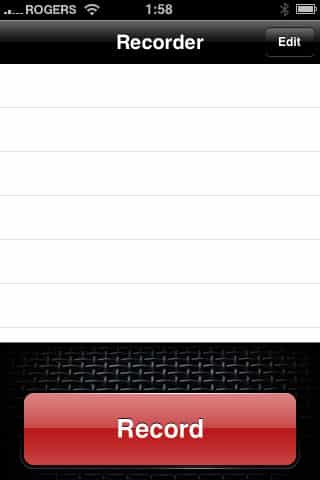
La registrazione funziona come previsto, tuttavia non c’è la possibilità di mettere in pausa la registrazione, e non è fornito alcun misuratore di livello. Naturalmente, la registrazione viene fermata toccando il pulsante di stop; la nuova registrazione appare nell’elenco delle registrazioni con un nome generico di “Memo” e un timbro di data e ora:
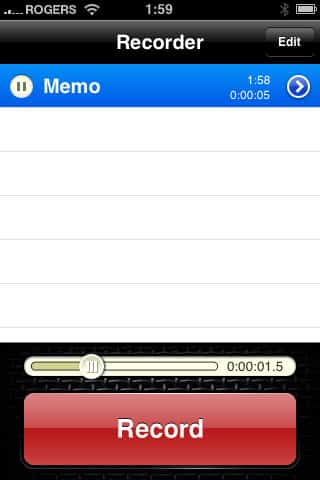
Toccare una registrazione di questo elenco riprodurrà semplicemente la registrazione in loco. Premere la freccia blu ti porta a una schermata in cui puoi modificare il nome della registrazione e vedere ulteriori informazioni sulla dimensione del file, la lunghezza e la data e l’ora della registrazione: 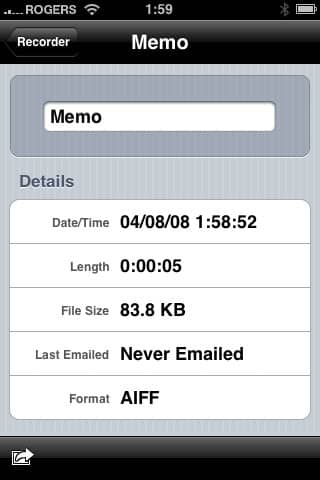
Premere il pulsante nell’angolo in basso a sinistra ti fornisce la possibilità di inviare la registrazione attuale via e-mail. A differenza di altre applicazioni, tuttavia, Recorder carica il tuo messaggio vocale su un servizio web ospitato, e poi apre la tua app Mail dell’iPhone con un messaggio preimpostato contenente il link alla registrazione effettiva. Puoi indirizzare e modificare questo messaggio e-mail e poi inviarlo normalmente:
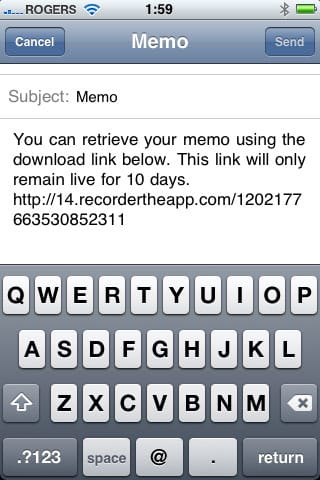
Recorder è attualmente il registratore vocale a prezzo più basso che offre anche capacità di invio e-mail, sebbene gli utenti vorranno considerare se il servizio web ospitato sia più desiderabile rispetto all’invio delle registrazioni vocali come allegati e-mail diretti. Il vantaggio dell’approccio del servizio web ospitato è che l’e-mail stessa è molto più piccola per il destinatario, anche se il messaggio vocale deve comunque essere caricato dall’iPhone al server ospitato, quindi non ci sono risparmi di trasferimento dati o di tempo quando si invia la registrazione. Tuttavia, poiché l’applicazione di posta dell’iPhone viene utilizzata per inviare effettivamente il messaggio e-mail, potresti avere più successo nell’invio di memo vocali utilizzando Recorder rispetto ad altre applicazioni.
Il prezzo più basso di Recorder offre un compromesso tra le capacità di registrazione avanzate della sua concorrenza, ed è una soluzione più che equa per l’utente attento al prezzo che desidera semplicemente effettuare registrazioni vocali semplici e inviarle via e-mail. Tuttavia, la differenza di prezzo tra questo e un’applicazione più completa è molto piccola. Valutazione iLounge: B-.
Note2Self ($3) da Web Information Solutions (Link iTunes Store)
Note2Self è un’entrata unica nel pool delle app di registrazione vocale per iPhone. A differenza della maggior parte delle altre applicazioni, che sono orientate a memorizzare note vocali sull’iPhone stesso e possibilmente consentirti di inviarle via e-mail, Note2Self adotta l’approccio opposto: il suo scopo principale è consentirti di registrare rapidamente note vocali e inviarle alla tua casella di posta e-mail o a qualsiasi altro indirizzo tu voglia, consentendoti facoltativamente di salvarle localmente nel processo.
Registrare con Note2Self è semplice come la maggior parte delle altre app; avvia l’app e tocca il pulsante Registra:
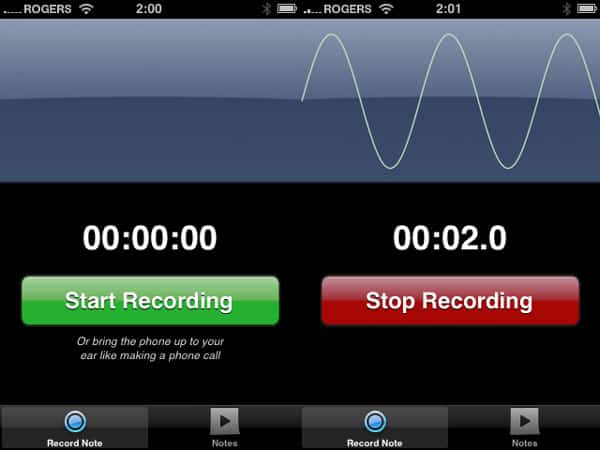
Tuttavia, Note2Self ha un colpo di scena molto interessante: oltre a iniziare una registrazione nel modo tradizionale, Note2Self può utilizzare l’accelerometro nell’iPhone per iniziare effettivamente a registrare quando muovi l’iPhone verso l’orecchio e fermare la registrazione quando lo rimetti giù. Inoltre, quando tieni l’iPhone vicino all’orecchio, il sensore di prossimità spegne lo schermo nello stesso modo in cui fa l’iPhone per le chiamate telefoniche. Questo rende Note2Self una scelta estremamente intuitiva per registrare note vocali personali.
Nei nostri test abbiamo cercato di “ingannare” questa funzionalità un bel po’ per vedere esattamente come funzionava, il che ha prodotto risultati imprevedibili. Tuttavia, quando utilizzato in modo intuitivo funziona quasi perfettamente: basta muovere l’iPhone da una posizione di visualizzazione relativamente orizzontale al lato della testa per iniziare a registrare e riportare l’iPhone nella posizione originale per fermare la registrazione. L’iPhone risponderà con un feedback di vibrazione per indicare che ha iniziato o fermato la registrazione, a seconda dei casi.
Quando hai finito di registrare, Note2Self ti chiederà cosa vuoi fare con la registrazione, con opzioni per semplicemente salvare la nota sull’iPhone, inviarla via e-mail senza salvare una copia, o inviarla via e-mail e salvare una copia:
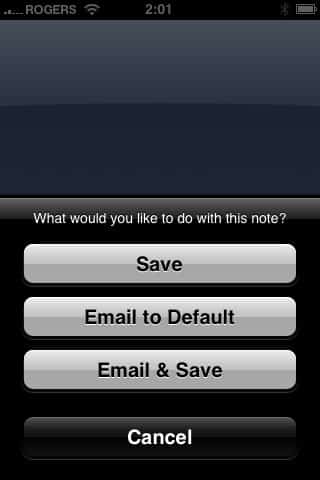
Puoi anche configurare Note2Self per eseguire automaticamente una di queste azioni, il che, combinato con la registrazione automatica basata sull’accelerometro, crea un’esperienza di registrazione molto fluida. Le registrazioni salvate appaiono nell’elenco Note accessibile dal pulsante in fondo allo schermo, identificate dalla data e dall’ora della registrazione:
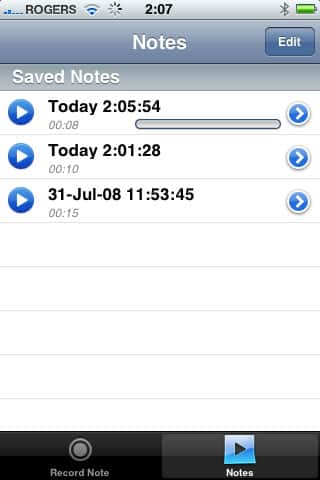
Da questo elenco, puoi ascoltare le tue registrazioni salvate o toccare la freccia blu a destra di ciascuna registrazione per inviarle via e-mail al tuo indirizzo e-mail predefinito o a un altro contatto nella tua rubrica. Le registrazioni vengono inviate come allegati e-mail ai messaggi inviati tramite il server di posta dello sviluppatore.
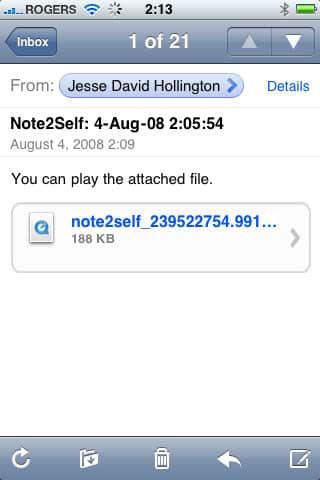
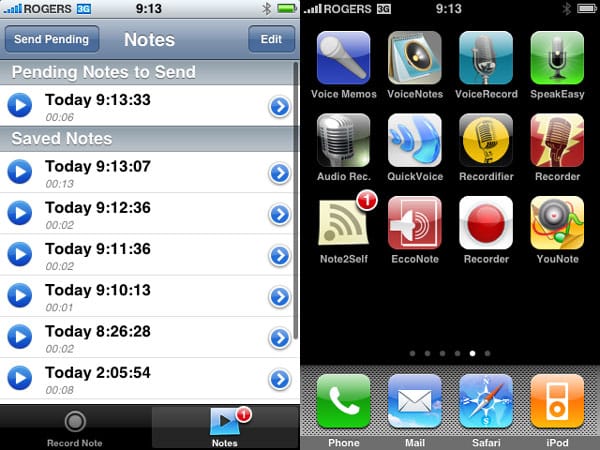
Questo utilizzo di un server di posta specifico elimina la necessità di configurare ulteriori impostazioni e-mail oltre ai tuoi indirizzi DA e A, e evita alcune delle restrizioni del firewall che influenzano i metodi di invio e-mail di Audio Recorder, ma ha lo svantaggio di creare un unico punto di fallimento quando si inviano messaggi e-mail. Tuttavia, se sei fuori copertura, Note2Self metterà in coda le tue registrazioni fino a quando non possono effettivamente essere inviate. Queste appariranno in una coda “In attesa” nella parte superiore dell’elenco delle registrazioni salvate e saranno anche notate sull’icona di Note2Self dalla schermata principale:
Come con alcune delle altre applicazioni di registrazione vocale, le impostazioni di Note2Self sono sepolte nell’app principale Impostazioni dell’iPhone.
Ricevi i nuovi post nella tua casella di posta.
Nessuno spam. Disiscriviti in qualsiasi momento.