App Review · 16 min read · Mar 25, 2026
iPhone Gems: OmniFocus, eReader, Urbanspoon, Instapaper, Fring + Cocktails
Mentre ci prepariamo a pubblicare la nostra Guida all’Acquisto di iPod + iPhone 2009, volevamo dare un’occhiata a una raccolta di sei applicazioni importanti o interessanti che non si inserivano necessariamente in categorie comparative più ampie, ma che valevano sicuramente la pena di essere esaminate in base a funzionalità o design eccezionali. Di seguito, esaminiamo OmniFocus, eReader, Urbanspoon, Instapaper, Fring e Cocktails, app che non hanno nulla in comune se non il fatto che ci siamo davvero divertiti a usarle tutte.
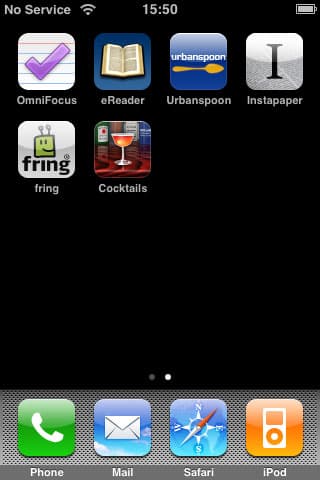
OmniFocus v1.03
A prima vista, OmniFocus ($20) di The Omni Group sembra poco più di un costoso applicativo per le liste di cose da fare, di cui ce ne sono molti sull’App Store. Tuttavia, OmniFocus va ben oltre la tradizionale lista di cose da fare piatta, implementando la popolare metodologia Getting Things Done (GTD) per fornire una gestione delle attività multi-livello robusta per professionisti impegnati e sostenitori del metodo GTD. Può collegarsi a un’applicazione desktop OmniFocus per Mac ($80) in modo da poter gestire le attività sia da un computer che quando sei in movimento, o operare in modo indipendente.
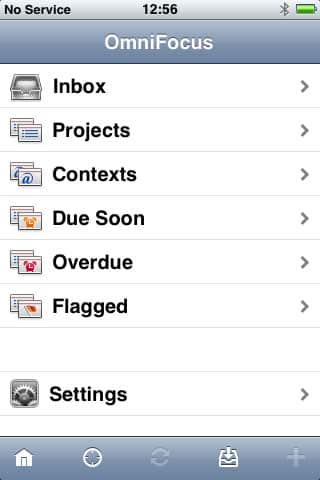
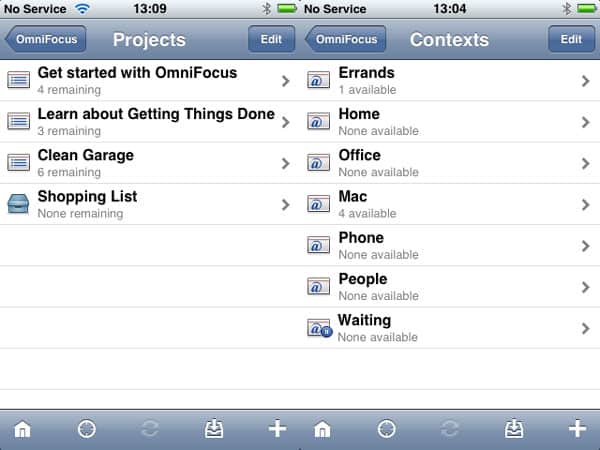
In poche parole, il metodo GTD implica la suddivisione della tua lista di attività in “progetti” e “contesti”. I progetti definiscono obiettivi multi-attività che le singole attività portano avanti, mentre i contesti definiscono situazioni e luoghi in cui puoi eseguire quelle attività. Di conseguenza, ci sono pochi posti all’interno di OmniFocus in cui vedrai un qualsiasi tipo di lista di attività “piatta”. Invece, le tue attività sono visualizzate come parte dei tuoi progetti più ampi, o sono visualizzate all’interno dei contesti in cui puoi effettivamente eseguirle. Ad esempio, potresti inserire un’attività come “Portare fuori la spazzatura” all’interno di un progetto chiamato “Pulire Casa” e un contesto chiamato “A Casa”.
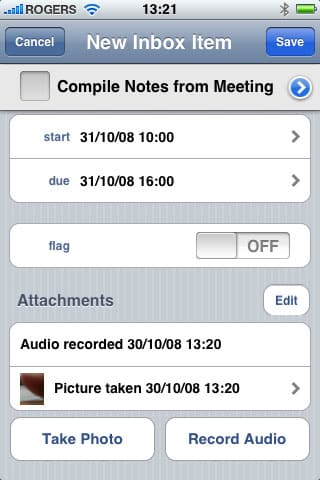
OmniFocus consente un’inserimento rapido ed efficiente delle attività direttamente dal dispositivo, permettendo di aprire una finestra di inserimento attività con un solo tocco e poi compilare direttamente le informazioni sull’attività. Le informazioni su progetto, contesto e data di inizio e scadenza possono essere inserite su questo schermo, ma non è necessario: le attività senza progetto o contesto vanno nella “Posta in arrivo” per una revisione successiva, sia sul dispositivo che nell’applicazione desktop OmniFocus.
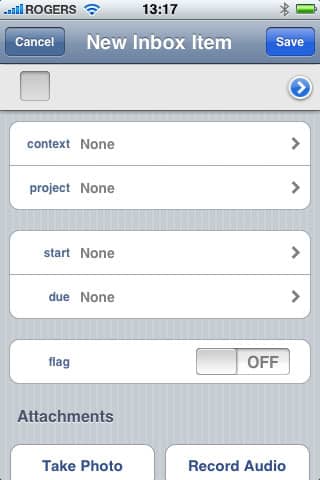
Puoi anche inserire registrazioni audio o immagini dalla fotocamera integrata dell’iPhone in qualsiasi nuova o esistente attività. Questi allegati saranno disponibili non solo per la visualizzazione sul tuo dispositivo, ma si sincronizzeranno anche come allegati a OmniFocus sul tuo computer.
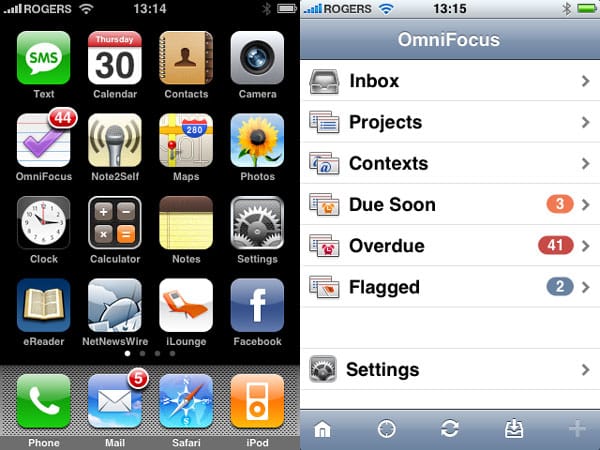
Le attività scadute sono evidenziate in rosso, mentre le attività in scadenza a breve sono evidenziate in arancione. I valori numerici sono mostrati anche accanto ai gruppi che contengono attività per entrambe le categorie, con le attività scadute che hanno la precedenza. Oltre alle visualizzazioni di progetto e contesto, OmniFocus offre anche visualizzazioni predefinite dalla schermata principale per tutte le attività che stanno per scadere, scadute o contrassegnate. Il numero di attività in scadenza e scadute è mostrato insieme come un singolo numero sull’icona dell’applicazione sulla schermata principale dell’iPhone. Sfortunatamente, a causa delle attuali limitazioni nel sistema operativo dell’iPhone, questo numero può essere aggiornato solo quando OmniFocus è effettivamente in esecuzione e altrimenti rimarrà statico. Inoltre, poiché può essere mostrato solo un singolo badge, e i badge possono essere mostrati solo in rosso, è impossibile distinguere tra le attività in scadenza e quelle scadute dalla schermata principale.
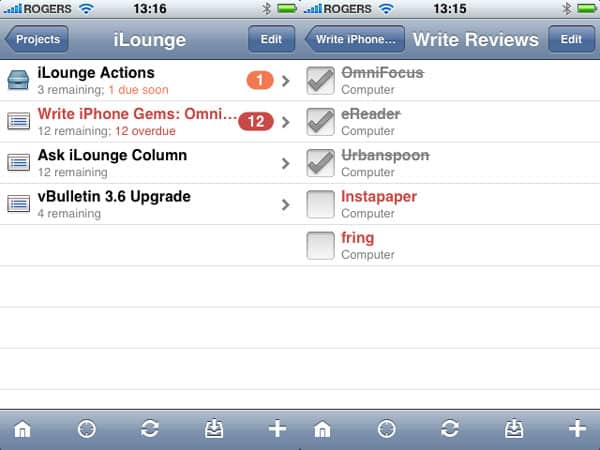
Gli utenti che amano pianificare le loro liste di progetti e attività ben oltre il futuro apprezzeranno anche la possibilità per OmniFocus di nascondere le attività che non sono ancora disponibili, sia impostando date di inizio, sia impostando progetti da eseguire in sequenza—dove l’attività A deve essere completata prima che l’attività B diventi disponibile. Le attività con date di inizio future sono normalmente nascoste nella vista contesto ma mostrate quando si visualizzano i progetti, anche se questo può essere cambiato nelle impostazioni dell’applicazione. Nota che le attività che sono scadute ma non ancora disponibili perché un’attività prerequisito non è stata ancora completata verranno comunque mostrate nei conteggi di Scadenza Imminente o Scadute che appaiono in OmniFocus. Se questo debba essere il caso o meno è un dibattito piuttosto filosofico: un’attività scaduta è scaduta indipendentemente dal fatto che sia disponibile per l’azione o meno—e questo comportamento è coerente con l’applicazione desktop OmniFocus, tuttavia potrebbe far sembrare i tuoi conteggi di attività scadute un po’ scoraggianti ogni volta che un progetto a più fasi scade.
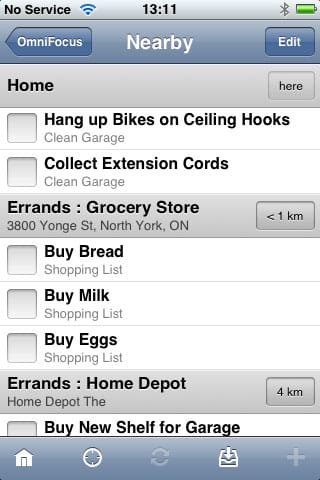
OmniFocus per iPhone è stato scritto come un’estensione dell’applicazione desktop Mac con lo stesso nome, ma va ben oltre il semplice essere un repository portatile del tuo database OmniFocus, aggiungendo alcune funzionalità uniche. La più notevole di queste è la possibilità di contesti basati sulla posizione: sull’iPhone, puoi assegnare una posizione a ciascuno dei tuoi contesti e poi utilizzare il GPS dell’iPhone per mostrarti le attività che possono essere completate vicino alla tua posizione attuale. Le posizioni possono essere inserite in base a dove ti trovi, oppure puoi inserire indirizzi stradali, ricerche di nomi di aziende o scegliere dalla tua rubrica dell’iPhone. L’impostazione di ricerca per nome è particolarmente utile, poiché consente a OmniFocus di visualizzare attività pertinenti quando sei vicino a qualsiasi posizione corrispondente, quindi invece di registrare l’indirizzo di un negozio specifico, potresti semplicemente inserire il nome del negozio. Puoi anche scegliere di avere determinati contesti che appaiono sempre disponibili, nel qual caso verranno visualizzati indipendentemente dalla tua posizione attuale.
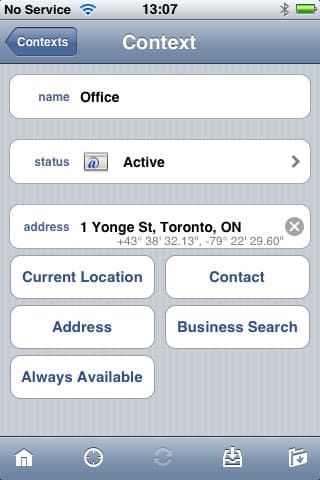
Una volta che hai impostato alcuni contesti con posizioni, puoi semplicemente toccare il pulsante della posizione da qualsiasi schermata di OmniFocus per essere immediatamente presentato con un elenco di attività che puoi eseguire vicino alla tua posizione attuale. Inoltre, toccando il pulsante della distanza a destra di un’intestazione di posizione verrà aperta l’applicazione Mappe con indicazioni dalla tua posizione attuale alla posizione selezionata.
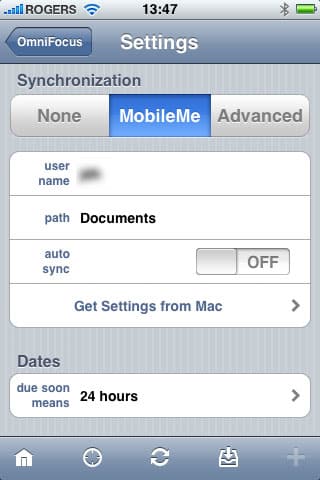
Per l’integrazione con la versione desktop, OmniFocus per iPhone adotta un approccio leggermente diverso rispetto a molte altre applicazioni per iPhone utilizzando un servizio esterno basato su WebDAV come l’iDisk di MobileMe. Le versioni desktop e iPhone sincronizzano i loro dati tramite il server WebDAV, tramite Wi-Fi o 3G/EDGE, piuttosto che richiedere una connessione Wi-Fi diretta tra il computer desktop e il tuo iPhone. Per un’applicazione come OmniFocus, questo ha il vantaggio di garantire che tu abbia dati aggiornati disponibili sul tuo iPhone anche se hai dimenticato di sincronizzare il dispositivo prima di uscire di casa al mattino. Una versione futura è attualmente in attesa di approvazione da parte di Apple, apparentemente aggiungendo anche la sincronizzazione Bonjour basata su Wi-Fi per quegli utenti che preferirebbero questo approccio—questo potrebbe attrarre utenti senza un servizio WebDAV disponibile.
Tuttavia, per le ragioni già menzionate, riteniamo che l’approccio WebDAV sia decisamente preferibile per un’applicazione come OmniFocus, dove avere dati aggiornati in qualsiasi momento è fondamentale.
Nonostante i suoi legami con l’applicazione desktop OmniFocus, la versione per iPhone di OmniFocus può funzionare abbastanza bene come app autonoma; la sincronizzazione con il desktop non è necessaria, e l’unica funzionalità significativa che ti mancherà nella versione attuale è la possibilità di regolare le attività ricorrenti—al momento le impostazioni delle attività ricorrenti possono essere regolate solo nella versione desktop. Per gli utenti dell’applicazione desktop che sono sostenitori del GTD, questa non è una limitazione seria, poiché le attività vengono normalmente “catturate” sull’iPhone e poi successivamente esaminate nell’applicazione desktop. Nonostante ciò, tuttavia, OmniFocus funziona meglio con la sua applicazione desktop Mac, il che purtroppo esclude gli utenti Windows in questo momento.
Quando utilizzato con il software desktop OmniFocus, OmniFocus per iPhone è facilmente un’applicazione altamente raccomandata e vale sicuramente il suo alto prezzo per chi sta già utilizzando o considerando OmniFocus. Anche senza il desktop, rimane ragionevolmente utilizzabile per i seri sostenitori del GTD, ma non immaginiamo che molti utenti vorranno inserire e gestire liste di attività e progetti complesse direttamente sull’iPhone stesso, e l’impossibilità di impostare la ricorrenza delle attività è una limitazione seria in questo caso. Tuttavia, OmniFocus è un’applicazione eccezionale per quegli utenti che cercano un’app GTD completa per l’iPhone, con nulla di simile attualmente disponibile sull’App Store che si avvicini al suo approccio o set di funzionalità. Complessivamente, OmniFocus riceve un B+—un A- per gli utenti desktop di OmniFocus e un B- per coloro che cercano di usarlo come applicazione autonoma. Valutazione di iLounge: B+.
eReader v1.3
eReader (Gratuito) di FictionWise, Inc. è l’incarnazione per iPhone di un popolare lettore di e-book per dispositivi Palm, Windows Mobile e Symbian. Tuttavia, piuttosto che essere solo un port diretto, eReader offre una serie di funzionalità specifiche per iPhone come il supporto per l’accelerometro per l’orientamento di lettura e gesti touch-screen per il cambio pagina.

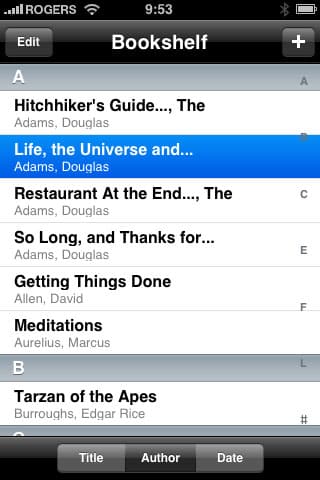
eReader è fornito dai servizi di e-book molto popolari eReader.com e Fictionwise.com, dove puoi acquistare e-book online da leggere sul tuo dispositivo. Sebbene l’acquisto non sia supportato direttamente nell’applicazione eReader per iPhone, il sito mobile di eReader è ottimizzato per iPhone, e qualsiasi e-book che hai acquistato sul sito, indipendentemente dal fatto che siano stati acquistati dal computer o dal tuo iPhone, è disponibile nella tua “libreria” e viene scaricato direttamente sul dispositivo da lì. La libreria sembra essere persistente: un intero catalogo di e-book che abbiamo acquistato diversi anni fa per l’uso su un dispositivo Palm era ancora sulla nostra libreria e immediatamente disponibile per il download in eReader sul nostro iPhone non appena ci siamo registrati.
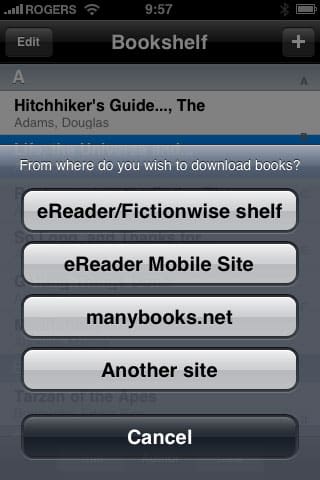
Nota che non sei limitato a scaricare e-book solo dalla tua libreria di eReader.com. Se hai e-book da altre fonti che sono nel formato standard Palm DOC, questi possono essere scaricati da qualsiasi altro sito web su cui li hai memorizzati, e eReader.com offre anche un servizio di archiviazione personale dove puoi caricare i tuoi e-book sulla tua libreria per il download sul tuo iPhone.
Per leggere e navigare attraverso i tuoi contenuti, eReader funziona in modo molto intuitivo e sfrutta bene l’interfaccia dell’iPhone. I libri sono visualizzati in un formato orientato alla pagina, piuttosto che come testo libero, e puoi cambiare pagina sia strisciando il dito sullo schermo in un movimento di cambio pagina, sia semplicemente toccando il lato sinistro o destro dello schermo, a seconda delle tue preferenze. Le barre dei menu sono nascoste per impostazione predefinita per offrirti un’esperienza di lettura a schermo intero senza interruzioni, ma possono essere richiamate semplicemente toccando lo schermo—o strisciando se hai configurato eReader per usare il tocco per cambiare pagina. Possono anche essere configurate per rimanere sempre visibili.
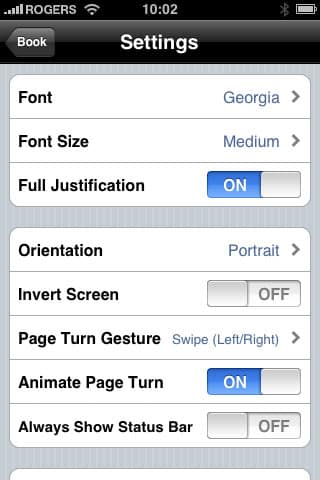
eReader offre una serie di opzioni di configurazione, accessibili toccando l’icona dell’ingranaggio delle impostazioni sul lato destro del menu in basso. Da qui puoi scegliere tra tre diversi tipi di carattere e sei dimensioni del carattere, attivare o disattivare la giustificazione completa, impostare un’orientazione fissa dello schermo, invertire i colori dello schermo, impostare i gesti di cambio pagina e altro ancora. Alcune di queste impostazioni possono anche essere regolate dalle icone sulla barra dei menu stessa. La funzione di orientazione fissa dello schermo è notevole, poiché potresti voler leggere libri in posizioni in cui il sensore di orientamento dell’iPhone potrebbe ostacolare, come leggere mentre sei sdraiato a letto.
Oltre a semplicemente permetterti di leggere i tuoi e-book, eReader offre una serie di funzionalità aggiuntive utili per scopi di studio e riferimento. La maggior parte dei libri include marcatori di capitolo che ti consentono di navigare verso determinate sezioni del libro, ma puoi anche aggiungere i tuoi segnalibri semplicemente toccando l’angolo in alto a destra della pagina. L’angolo superiore si piega per indicare che è stato impostato un segnalibro per questa pagina. I segnalibri possono essere accessibili dal menu Capitoli/Sigilli nella barra dei menu.

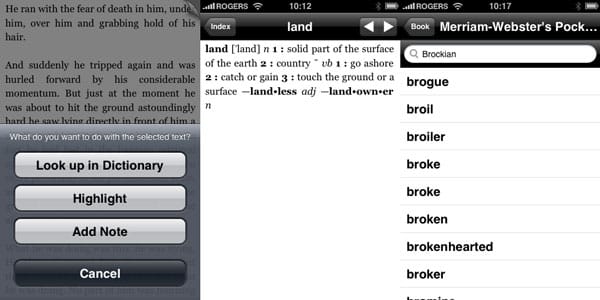
Inoltre, se hai un libro di dizionario installato sul tuo dispositivo, eReader può rapidamente cercare parole selezionate nel dizionario. Basta tenere premuto il dito su una parola finché non viene evidenziata, e quando rilasci il dito, eReader ti presenterà un elenco di opzioni. Tocca “Cerca nel dizionario” e eReader apre il dizionario con una definizione della parola selezionata, se disponibile, o un elenco di parole con ortografia simile se non lo è.
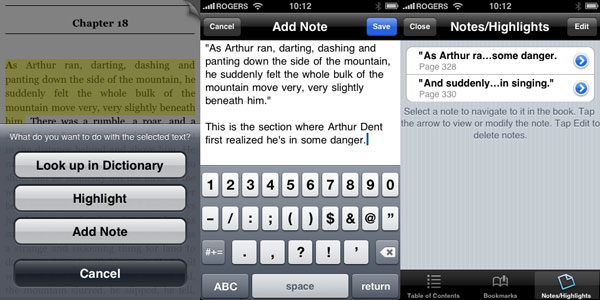
eReader ti consente anche di evidenziare il testo e aggiungere le tue note. Questo avviene tenendo premuto il dito su una posizione di partenza e trascinando su un blocco di testo per selezionarlo. Dal menu a comparsa puoi scegliere di evidenziare semplicemente il testo selezionato o evidenziare il testo e aggiungere una nota personale all’evidenziazione.
Il testo evidenziato verrà mostrato in giallo nel tuo libro e può anche essere accessibile dalla terza scheda nella sezione dei segnalibri. Qualsiasi nota che hai aggiunto a un’evidenziazione può anche essere visualizzata e modificata da qui, e puoi persino aggiungere note a sezioni che hai precedentemente solo evidenziato.
eReader è la migliore applicazione che abbiamo visto per leggere e-book commerciali direttamente sul tuo iPhone, fornendo funzionalità sull’iPhone che competono con lettori di e-book dedicati come il Kindle. Sebbene eReader sia ovviamente orientato verso contenuti acquistati, la realtà è che la maggior parte dei lettori di e-book appassionati dovrà acquistare i propri contenuti da qualche parte, e eReader e FictionWise formano due dei più grandi fornitori di contenuti di e-book disponibili. Nonostante ciò, tuttavia, l’applicazione eReader non ti impedisce di posizionare i tuoi e-book sul dispositivo, a condizione che siano nel formato di e-book compatibile. Poiché questo formato è disponibile da circa sette anni sulla piattaforma Palm, sono disponibili diversi strumenti che possono gestire la conversione di documenti di testo e testo formattato nel formato di e-book Palm DOC supportato da eReader. L’unico piccolo problema nell’utilizzare i tuoi contenuti è la necessità di caricare i tuoi contenuti su un sito web prima di poterli scaricare sul tuo dispositivo; un approccio più diretto sarebbe utile qui per quegli utenti che non hanno facile accesso a un servizio web-based per memorizzare i loro contenuti, tuttavia gli utenti possono anche facilmente registrarsi per un account gratuito su eReader.com e utilizzare la funzione di libreria personale, quindi questa non è una limitazione seria. Complessivamente, se sei un fan dei libri, eReader è un ottimo modo per portarli sul tuo iPhone o iPod touch per una lettura facile. Valutazione di iLounge: A-.
Urbanspoon v1.06
Urbanspoon (Gratuito) di Urbanspoon è un’applicazione che funge da interfaccia per il sito web Urbanspoon.com, fornendo accesso al database di ristoranti di Urbanspoon, recensioni e valutazioni mentre sei in movimento. L’applicazione è gratuita, ma c’è un po’ di supporto pubblicitario sotto forma di un banner relativamente poco invadente che appare nella parte superiore delle pagine informative.
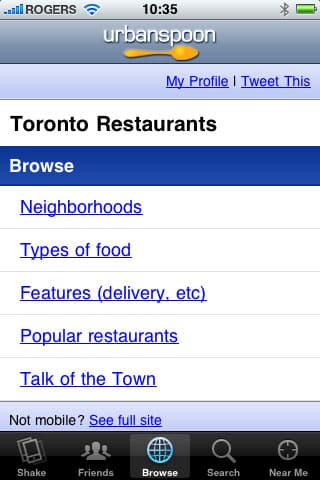
Piuttosto che agire semplicemente come un’interfaccia semplice per il sito web, Urbanspoon offre alcune funzionalità aggiuntive specifiche per iPhone, come la possibilità di localizzare ristoranti nelle vicinanze utilizzando i servizi di localizzazione dell’iPhone o dell’iPod touch, e la possibilità di utilizzare la fotocamera integrata dell’iPhone per scattare una foto della tua esperienza culinaria, quindi caricarla su Urbanspoon.com come parte della tua recensione del ristorante.

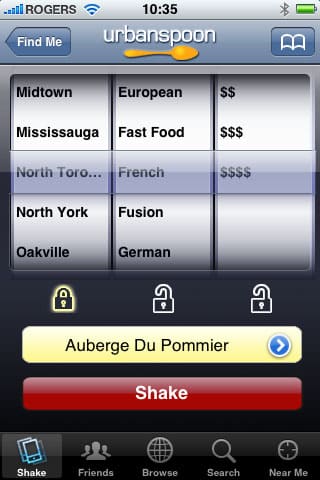
Urbanspoon offre anche una modalità di selezione casuale dei ristoranti in cui puoi specificare il quartiere, il tipo di cucina e la fascia di prezzo che desideri, quindi scuotere il tuo iPhone per far girare la ruota e raccomandare un ristorante per te.
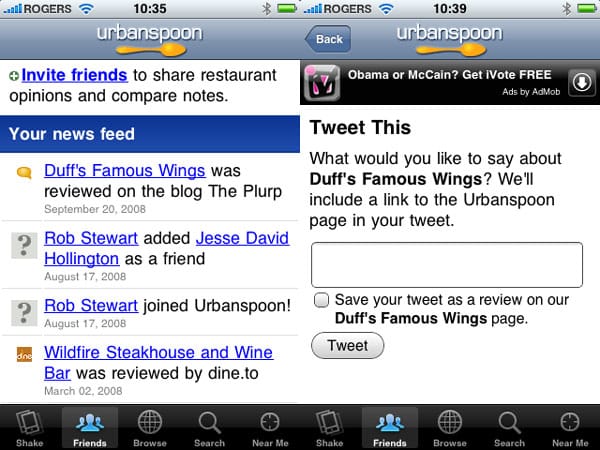
Altre funzionalità del sito Urbanspoon.com sono incluse anche nell’applicazione, come la possibilità di scrivere e caricare le tue recensioni, cercare o sfogliare elenchi di ristoranti per varie categorie, aggiungere ristoranti ai tuoi preferiti, seguire ciò che i tuoi amici stanno facendo e raccomandando, e persino inviare messaggi tramite Twitter con i tuoi commenti su vari ristoranti e un link alla pagina di Urbanspoon.com.
L’unica seria limitazione dell’applicazione Urbanspoon è che è limitata dai dati disponibili su Urbanspoon.com, che sembrano essere confinati alle principali aree metropolitane. Ad esempio, Urbanspoon non ha avuto problemi a localizzare una vasta gamma di opzioni di ristorazione nell’intera Grande Area di Toronto, con informazioni di localizzazione accurate e recensioni complete per molti dei luoghi più popolari. A Buffalo, d’altra parte, i dati disponibili di Urbanspoon erano molto più limitati. Questo rende Urbanspoon uno strumento eccellente per coloro che pianificano di usarlo nelle grandi città, e può essere particolarmente utile per i viaggiatori che visitano una nuova città, tuttavia il database dei ristoranti non è grande per le città più piccole. Se ti piace visitare nuovi ristoranti e vivi o viaggi regolarmente in una città più grande, questa è sicuramente un’applicazione da avere sul tuo iPhone, soprattutto per il prezzo gratuito. Valutazione di iLounge: B+.
Instapaper
Disponibile sia in una versione gratuita di Instapaper che in una versione Pro di Instapaper ($10), Instapaper di Marco Arment è un’applicazione progettata per un motivo molto semplice: ti consente di salvare pagine dal browser web del tuo computer per una lettura offline successiva sul tuo iPhone. Questo viene gestito aggiungendo un bookmarklet al tuo browser per contrassegnare/salvare pagine per la lettura offline—basta toccare il pulsante “Leggi più tardi” nei tuoi collegamenti del browser, e la pagina viene contrassegnata per un successivo download su Instapaper sul tuo dispositivo. Questo funziona posizionando le informazioni sulla pagina in una coda sui server di Instapaper. Quando avvii Instapaper sul tuo iPhone e tocchi il pulsante “Aggiorna”, il tuo iPhone si connette e scarica direttamente sul tuo dispositivo qualsiasi articolo in coda. Questo processo richiede che il tuo iPhone sia all’interno della copertura Wi-Fi o 3G/EDGE per ricevere nuovi articoli, ma possono essere letti offline da quel momento in poi.
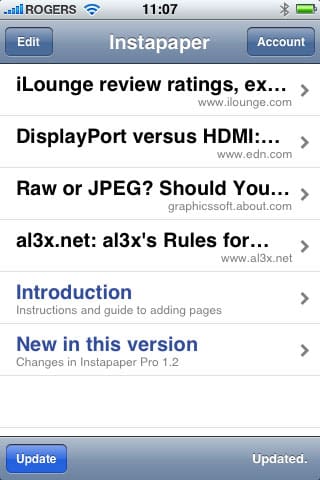
Instapaper scarica sia versioni web-based che text-based di ciascuna pagina, consentendoti di visualizzare in modalità solo testo per una lettura più veloce e facile, o nella normale forma di pagina web, inclusi eventuali immagini incorporate. Se sei all’interno della copertura di rete, c’è anche un’opzione per aprire un link alla pagina originale in MobileSafari. La visualizzazione delle pagine è supportata sia in orientamento verticale che orizzontale.

Mentre la versione gratuita fornisce tutte le funzionalità di base necessarie per la lettura offline, la versione Pro aggiunge alcune funzionalità aggiuntive che potrebbero interessare gli utenti più avanzati, inclusa la possibilità di impostare una visualizzazione del testo con sfondo nero, ricordare la tua posizione di lettura, inviare link di pagina via e-mail e regolare le dimensioni del carattere. Una funzione di “scorrimento inclinato” è presente anche nella versione Pro, consentendoti di scorrere su e giù attraverso un articolo semplicemente inclinando l’iPhone per scorrere automaticamente attraverso l’articolo in modo simile a un teleprompter.
Instapaper è un concetto interessante, e sebbene la versione gratuita offra capacità limitate, funziona bene per l’utente che ha semplicemente bisogno di leggere o mantenere disponibili alcune pagine web sul proprio dispositivo. Mentre la versione Pro offre alcune funzionalità interessanti, il suo prezzo di $10 è decisamente alto per la limitata funzionalità aggiuntiva. Instapaper Free: Valutazione di iLounge: B+. Instapaper Pro: Valutazione di iLounge: C+.
Fring
Fring (Gratuito) di Fringland è una delle app più entusiasmanti che abbiamo esaminato in termini di concetto, poiché porta effettivamente un intero nuovo paradigma all’iPhone e soprattutto al secondo iPod touch abilitandoli a godere delle capacità di chiamata Voice-over-IP (VoIP).
Ricevi i nuovi post nella tua casella di posta.
Nessuno spam. Disiscriviti in qualsiasi momento.