App di Wikipedia · 18 min read · Nov 04, 2025
iPhone Gems: App di Wikipedia
Uno dei grandi vantaggi di avere un iPhone o un iPod touch con un accesso a Internet così ubiquo è che diventa un ottimo strumento di ricerca. Anche se il browser Safari sull’iPhone o sull’iPod touch ti consente di navigare praticamente su qualsiasi sito web e cercare informazioni, non tutti i siti sono ben ottimizzati per la visualizzazione sull’iPhone. Uno di questi siti comunemente utilizzati è Wikipedia, e di conseguenza un certo numero di sviluppatori di terze parti ha rilasciato app per ottimizzare la tua esperienza di navigazione su Wikipedia, non solo rendendo Wikipedia in un formato più adatto all’iPhone, ma in molti casi aggiungendo strumenti di ricerca aggiuntivi.
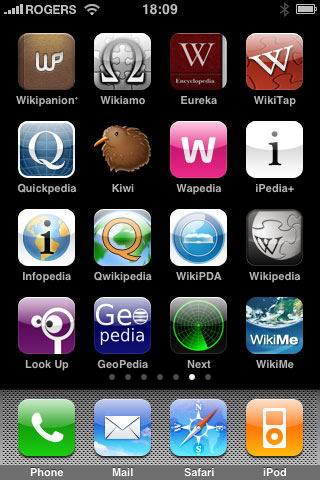
Nella rassegna di oggi, esaminiamo la miriade di app di Wikipedia che sono apparse sull’App Store e cerchiamo di evidenziare quelle che offrono qualcosa di più di una semplice esperienza di navigazione.
Wikipanion / Wikipanion Plus v1.5.1 da
Robert Chin
Wikipanion è disponibile sull’App Store in due varianti: la versione base di Wikipanion è un’app gratuita che offre una navigazione di base su Wikipedia online con un certo numero di funzionalità utili aggiuntive, mentre Wikipanion Plus ($5) aggiunge un sistema di coda e accesso offline alle pagine salvate.
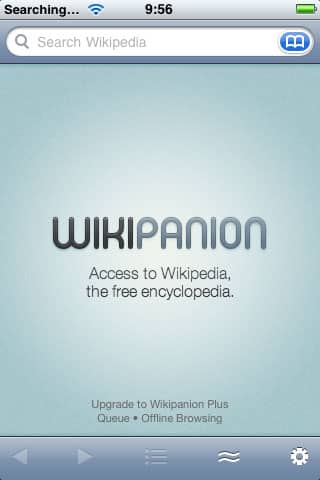
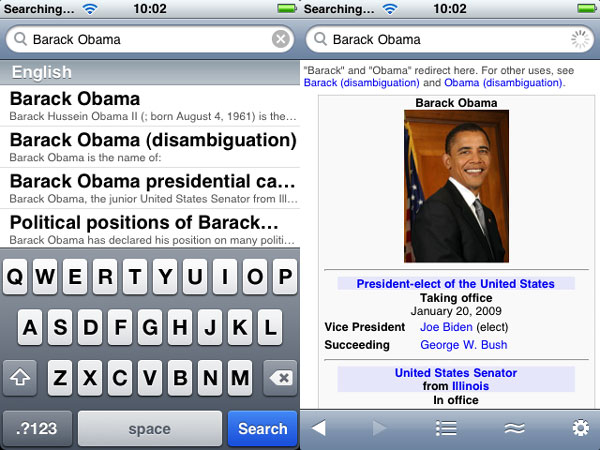
Entrambe le app condividono la stessa funzionalità standard di navigazione su Wikipedia e includono un certo numero di funzionalità utili come la possibilità di cercare su Wikipedia e presentare i risultati in un formato ottimizzato per iPhone, collegamenti incrociati a pagine aggiuntive di Wikipedia e apertura di link esterni nel browser Safari dell’iPhone.
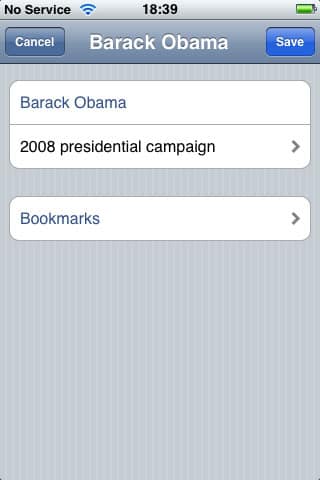
Inoltre, qualsiasi pagina risultante può essere salvata come segnalibro, e i segnalibri possono essere organizzati in cartelle, e una cronologia delle pagine visitate viene mantenuta automaticamente. Una caratteristica chiave della funzione di segnalibro di Wikipanion è la possibilità di segnare non solo l’articolo ma sezioni specifiche all’interno dell’articolo.
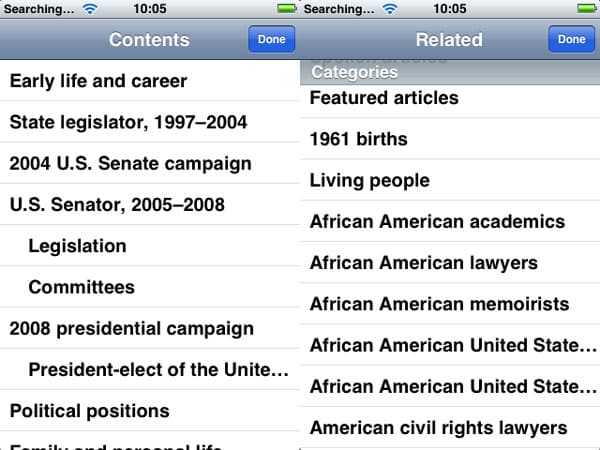
Puoi richiamare l’indice di un dato articolo di Wikipedia o richiamare un elenco di altri articoli correlati toccando i pulsanti in fondo allo schermo.
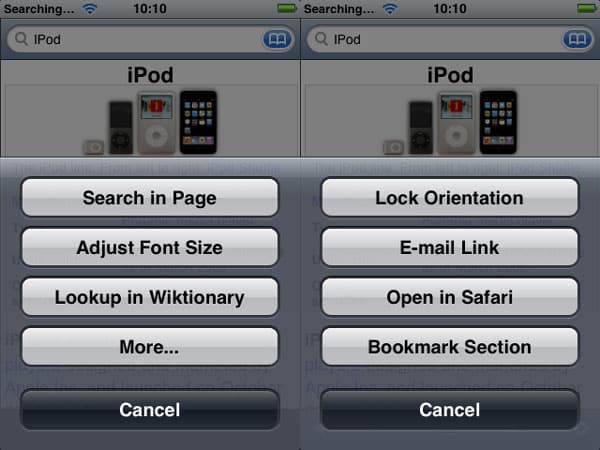
Una serie aggiuntiva di opzioni fornisce la possibilità di cercare testo all’interno dell’articolo corrente, regolare la dimensione del carattere visualizzato, cercare parole in Wiktionary, bloccare il sensore di orientamento e inviare link a pagine via e-mail o aprirli direttamente in Safari.
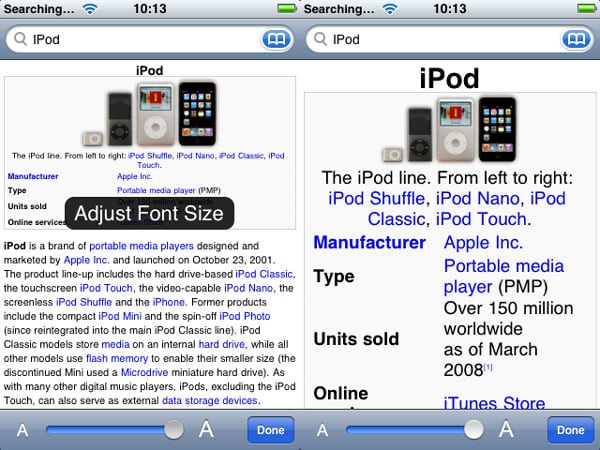
La regolazione della dimensione del carattere presenta semplicemente un cursore con una sovrapposizione per visualizzare in anteprima la dimensione del carattere selezionata mentre regoli il cursore. Basta rilasciare il cursore per un secondo o due per applicare la dimensione del carattere.
Wikipanion funziona sia in orientamento orizzontale che verticale, tuttavia un’altra caratteristica che abbiamo trovato particolarmente utile è la possibilità di bloccare l’orientamento attuale. Questo sarebbe utile quando si legge Wikipedia mentre si è sdraiati, ad esempio, poiché puoi tenere l’iPhone o l’iPod touch di lato e mantenere comunque la visualizzazione verticale.
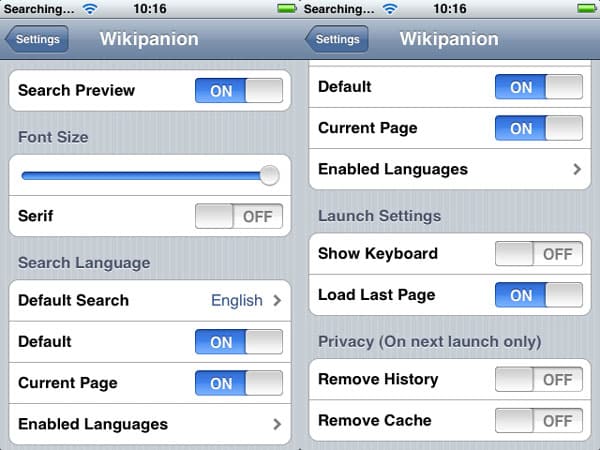
Dall’app principale Impostazioni dell’iPhone, puoi regolare le impostazioni di Wikipanion per la dimensione e lo stile del carattere, se i risultati di ricerca live vengono mostrati mentre digiti, la lingua di ricerca predefinita e altre lingue abilitate per la ricerca, e persino rimuovere la cronologia e la cache all’avvio per la navigazione privata.
Tutte le funzionalità sopra menzionate sono disponibili in entrambe le versioni di Wikipanion. Per il suo prezzo di $5, Wikipanion Plus offre alcune funzionalità aggiuntive utili per il ricercatore serio o l’appassionato di Wikipedia, tuttavia.
Le due caratteristiche che differenziano Wikipanion Plus sono la coda e la navigazione offline. La funzione di coda, quando abilitata, ti consente di “mettere in coda” i link su cui tocchi, piuttosto che navigare immediatamente a quelle pagine. Per utilizzare questa funzione, basta toccare e tenere premuto un link e verrà aggiunto alla coda in background e puoi continuare a navigare nell’articolo corrente, aggiungendo più link alla coda nello stesso modo. Puoi anche attivare la modalità di coda come modalità predefinita, nel qual caso un singolo tocco aggiunge il link selezionato alla coda e un tocco e tieni premuto apre immediatamente il link. Quando selezioni un link, appare una sovrapposizione che indica se hai scelto di aprire il link o aggiungerlo alla coda.
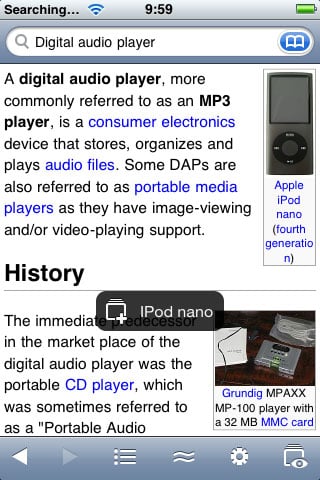
Quando sei pronto per esaminare le pagine in coda, basta aprire la coda e visitare quelle pagine collegate direttamente da lì. Inoltre, puoi scegliere di salvare le pagine in coda per la visualizzazione offline sia singolarmente che in massa. È disponibile anche una funzione di salvataggio automatico per salvare ogni pagina aggiunta alla coda per la visualizzazione offline in seguito automaticamente.
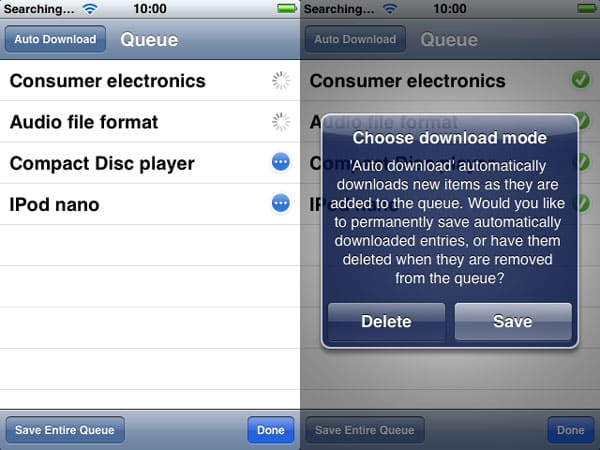
La funzione di coda aggiunge ulteriore valore per la navigazione offline poiché puoi aggiungere pagine alla coda mentre sei offline semplicemente attivando la modalità di coda e toccando quei link: verranno aggiunti alla coda e disponibili per la visualizzazione la prossima volta che hai una connessione a Internet.
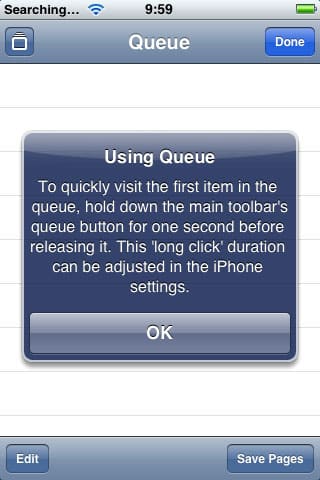
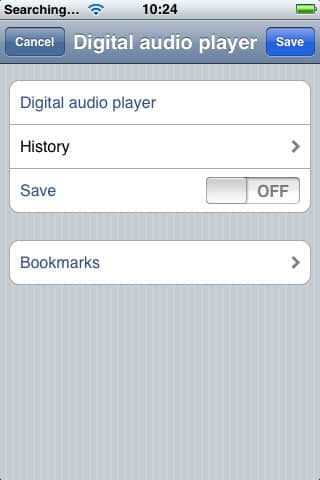
Man mano che visiti le pagine dalla tua lista in coda, vengono rimosse dall’elenco. Se desideri salvare queste pagine per una visualizzazione successiva, devi prima segnarle. Wikipanion Plus consente anche a qualsiasi pagina segnalibro di essere salvata per la visualizzazione offline, indipendentemente dal fatto che sia stata precedentemente aggiunta alla coda.
Sia Wikipanion che Wikipanion Plus sono applicazioni eccezionali per utilizzare Wikipedia, e ci piace particolarmente il fatto che l’app gratuita di Wikipanion non sia in alcun modo una versione “lite”, ma piuttosto un browser completo di Wikipedia a sé stante disponibile senza alcun costo. Wikipanion Plus non offre funzionalità “mancanti” dall’app base di Wikipanion, ma invece offre funzionalità avanzate che interesseranno l’utente serio di Wikipedia, ed sono molto ben implementate e facilmente valgono il prezzo richiesto di $5. Valutazione di iLounge: A
Wikiamo 1.5 da
Satoshi Nakagawa
Wikiamo è stata una delle migliori app gratuite di Wikipedia che abbiamo esaminato, fornendo sia supporto per segnalibri che per la cronologia, oltre alla memorizzazione delle pagine offline.

La ricerca in più lingue è supportata direttamente dalla barra di ricerca, e mentre digiti Wikiamo restituirà dinamicamente un elenco di possibili risultati di ricerca tra cui puoi scegliere, piuttosto che semplicemente aprire la pagina per il primo risultato che trova.
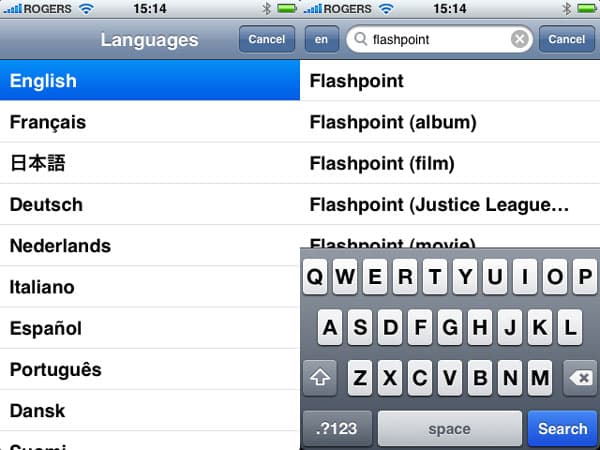
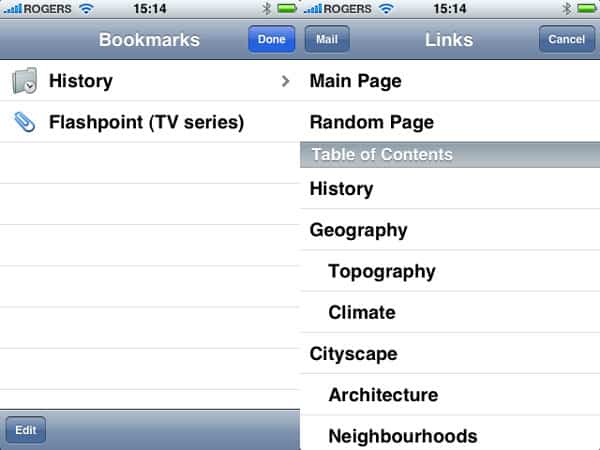
Wikiamo mantiene una cache di sette giorni di tutte le pagine visitate per la visualizzazione offline, così come una cache permanente di qualsiasi pagina che segni come segnalibro. I segnalibri possono anche essere organizzati in cartelle, e una vista dell’indice è disponibile per consentirti di saltare rapidamente a una posizione specifica all’interno di un dato articolo.
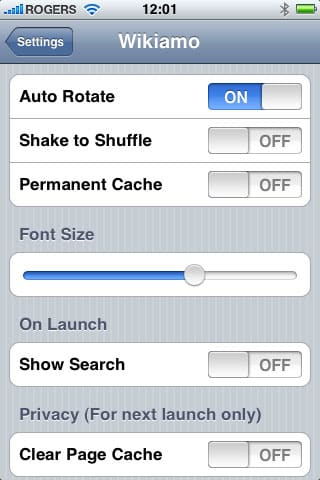
Puoi scegliere di mantenere le pagine memorizzate nella cache indefinitamente tramite un’opzione nel menu delle impostazioni dell’applicazione, trovata nell’app principale Impostazioni dell’iPhone. Da qui puoi anche abilitare o disabilitare la visualizzazione orizzontale, regolare la dimensione del carattere, scegliere se mostrare o meno il campo di ricerca per impostazione predefinita all’avvio, e abilitare o disabilitare una modalità “shake-to-shuffle” che ti consente di scegliere un articolo casuale di Wikipedia semplicemente scuotendo l’iPhone.
Wikiamo fornisce anche la possibilità di aprire link esterni da un articolo di Wikipedia nel browser Safari del tuo dispositivo, e inviare un link all’articolo corrente utilizzando l’app Mail. Tuttavia, il pulsante Mail è piuttosto stranamente posizionato nell’angolo in alto a destra del menu dell’indice, rendendo questa funzione un po’ meno ovvia.
About the only real downside to Wikiamo is that some of the buttons and settings are not as conveniently located as they should be. Changing font size and/or locking the orientation sensor requires you to exit Wikiamo and visit the Wikiamo settings page in the main Settings app, and as we’ve already mentioned, the button for mailing out links via e-mail is not in the most obvious location. Still, despite these minor limitations, Wikiamo is still a very full-featured, and most importantly free application. iLounge rating: A-
Eureka v1.1 da
Keishi Hattori
La prima cosa che abbiamo notato con Eureka (gratuito) è stata una simpatica bolla pop-up che esclamava “Ciao!” quando siamo entrati per la prima volta nella casella di dialogo di ricerca. Più che essere amichevole, tuttavia, questo pop-up è anche utilizzato come indicatore della lingua che hai attualmente selezionato nell’applicazione: puoi selezionare lingue all’interno del menu delle impostazioni dell’applicazione e alternare tra queste lingue facendo clic sull’icona del piccolo globo immediatamente a destra del campo di ricerca.
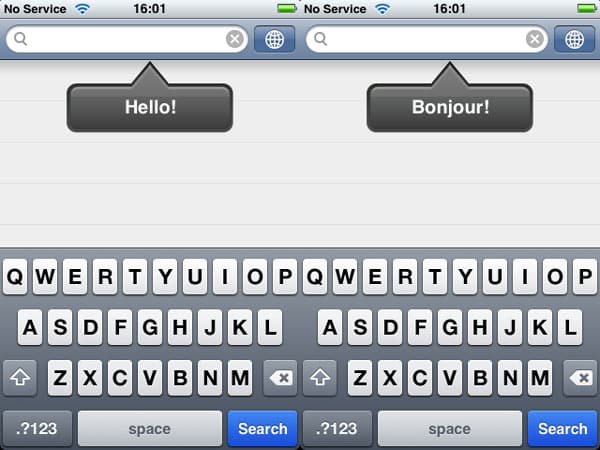
Una volta che inizi a digitare nel campo di ricerca, i risultati più popolari inizieranno ad apparire mentre digiti in modo da poter facilmente scegliere quello appropriato dall’elenco.

Gli articoli sono generalmente formattati bene per lo schermo dell’iPhone, ma mentre l’applicazione supporta la modalità orizzontale, sceglie di visualizzare qualsiasi tabella di riepilogo all’inizio dell’articolo a destra, simile a come un articolo viene visualizzato su un desktop. Questo formato può rendere difficile la lettura, a differenza di altre app che abbiamo esaminato che posizionano la tabella di riepilogo in linea.

Le pagine possono essere salvate come segnalibri semplicemente toccando il piccolo pulsante più al centro in basso dello schermo. Piuttosto che aprire una finestra di dialogo per il salvataggio del segnalibro, tuttavia, toccare questo pulsante salva semplicemente la pagina corrente come segnalibro immediatamente, visualizzando un’animazione simile all’animazione di eliminazione utilizzata nelle applicazioni Mail o Note. I segnalibri stessi sono ordinati alfabeticamente e includono una cartella di cronologia che può essere cancellata se necessario.
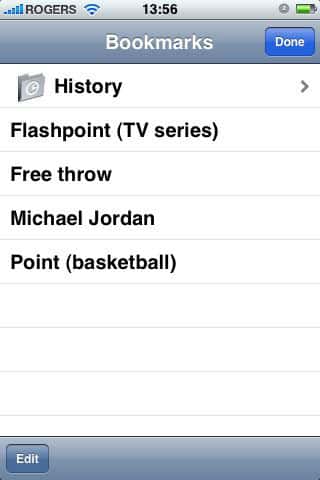
Il pulsante Azioni apre diverse funzioni utili tra cui la possibilità di aprire l’articolo in Safari, visualizzare altre lingue in cui l’articolo è stato scritto, visualizzare e saltare a sezioni specifiche, trovare testo all’interno dell’articolo e inviare un link via e-mail. È disponibile anche un’opzione di traduzione, tuttavia sembra semplicemente fornire l’articolo nella lingua nativa del tuo dispositivo e in effetti ha causato il crash dell’applicazione su alcuni dei dispositivi su cui l’abbiamo testata, suggerendo che forse questa funzione non è ancora completamente implementata.
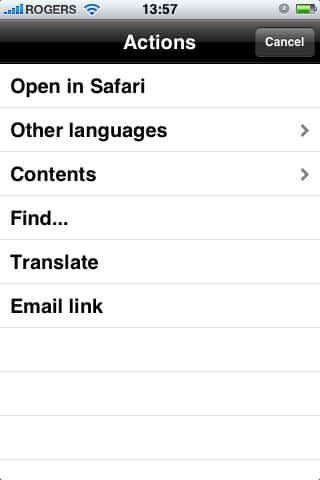
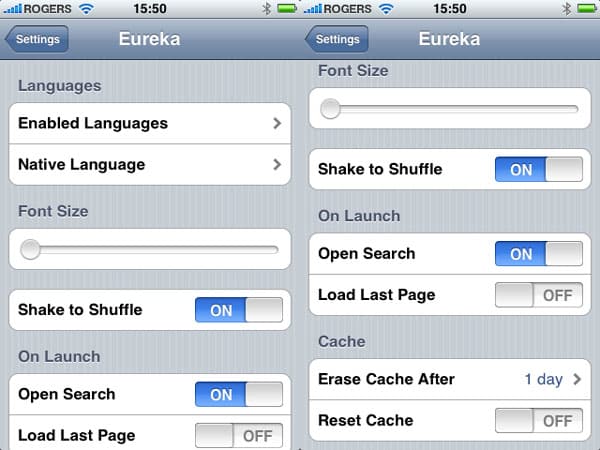
Dalle impostazioni dell’app di Eureka, trovate sotto l’app principale Impostazioni del tuo dispositivo, puoi abilitare o disabilitare le lingue supportate, scegliere la tua lingua nativa, regolare la dimensione del carattere, abilitare o disabilitare la modalità “shake-to-shuffle” e scegliere per quanto tempo gli articoli visitati rimangono nella cache del tuo dispositivo per la visualizzazione offline.
Eureka è un’app piuttosto semplice che offre alcune capacità uniche come il supporto multilingue e la possibilità di cercare all’interno delle pagine di Wikipedia stesse—una delle sole due applicazioni che forniscono questa capacità. Sfortunatamente, soffre di un’interfaccia leggermente grezza e posiziona controlli come le regolazioni della dimensione del carattere in modo scomodo all’interno del menu Impostazioni del tuo dispositivo. Valutazione di iLounge: B+
Wiki Tap 1.1 da
Veveo Inc.
WikiTap è un’app gratuita di navigazione su Wikipedia che funziona come client front-end per il servizio WikiTap. Wiki Tap è unico in quanto non solo fornisce buone capacità di ricerca e navigazione su Wikipedia, ma consente anche di visualizzare foto o video di YouTube che sono stati collegati all’articolo da altri, oltre a consentirti di collegare facilmente i tuoi.

Per raggiungere questo obiettivo, Wiki Tap accede effettivamente a Wikipedia attraverso i server proxy front-end di vTap, piuttosto che direttamente al sito di Wikipedia, quindi qualsiasi foto o video che aggiungi a un dato articolo di Wikipedia viene contrassegnato nell’indice di vTap e disponibile per altri utenti di Wiki Tap. I video possono essere aggiunti cercando su YouTube e collegando i video trovati, e le immagini possono essere aggiunte dalla libreria fotografica del tuo dispositivo o scattate direttamente con la fotocamera dell’iPhone stesso. Durante i test abbiamo scoperto che gli aggiornamenti sembrano essere istantanei e attribuiti a te utilizzando la prima parola nel nome del tuo dispositivo come mostrato in iTunes. Una parola di cautela, tuttavia, poiché questo significa che gli upload accidentali sono immediatamente visibili da altri utenti di Wiki Tap. Quando visualizzi una foto o un video puoi valutarlo e una valutazione negativa sembra rimuoverlo.
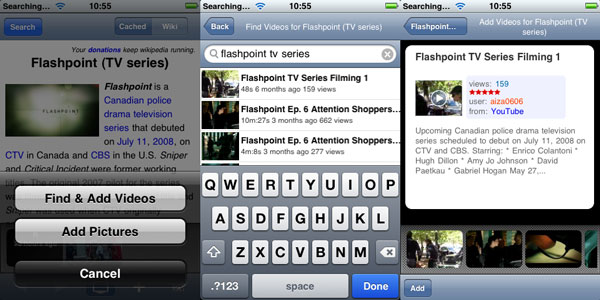
I video collegati possono essere visualizzati direttamente sul tuo dispositivo: visualizzare un video apre semplicemente l’applicazione YouTube integrata per riprodurre il video direttamente da YouTube.
In termini di altre funzionalità relative a Wikipedia, WikiTap fornisce le capacità di ricerca e navigazione su Wikipedia attese. Hai anche l’opzione di visualizzare qualsiasi pagina come versione memorizzata nella cache di vTap della pagina ottimizzata per connessioni a bassa larghezza di banda, o la pagina originale di Wikipedia formattata per la visualizzazione su iPhone. È disponibile un indice per la versione memorizzata nella cache della pagina.
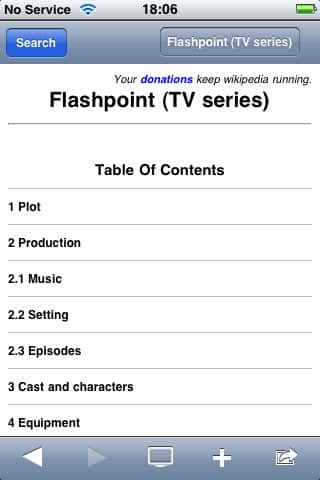
Puoi anche inviare un link a qualsiasi pagina a chiunque nella tua lista di contatti. Sfortunatamente, WikiTap ti fornisce solo la tua lista di contatti da cui selezionare un indirizzo—non ti consente di inserire direttamente un indirizzo e-mail. Inoltre, i link non vengono inviati dal tuo account e-mail o dall’app Mail dell’iPhone, ma direttamente attraverso i server di vTap da un indirizzo server generico, e includono un link alla versione WikiTap della pagina su vTap.com, piuttosto che un link direttamente a Wikipedia.
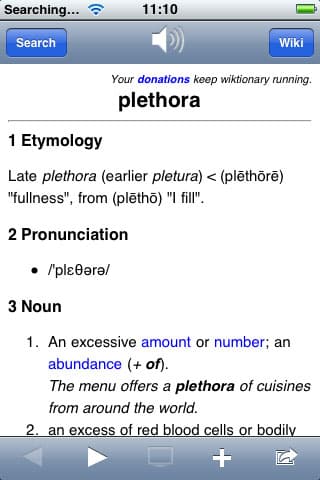
Infine, la funzione più utile di WikiTap è la possibilità di condividere video e foto pertinenti a vari articoli di Wikipedia attraverso una comunità di altri utenti di WikiTap. Oltre a questo, offre poco di interessante per il ricercatore serio di Wikipedia, senza capacità per funzionalità come segnalibri, visualizzazione offline o persino orientamento orizzontale. Per un prezzo gratuito è comunque un’applicazione interessante e vale la pena darci un’occhiata, tuttavia. Valutazione di iLounge: B
Quickpedia v1.4 da
Next Mobile Web
Quickpedia (gratuito) fornisce un’interfaccia familiare, non dissimile da altre applicazioni native per iPhone. L’applicazione si apre con la finestra di ricerca che visualizza la tua cronologia nella parte superiore dell’elenco. La ricerca è nitida e i risultati sono ben formattati.
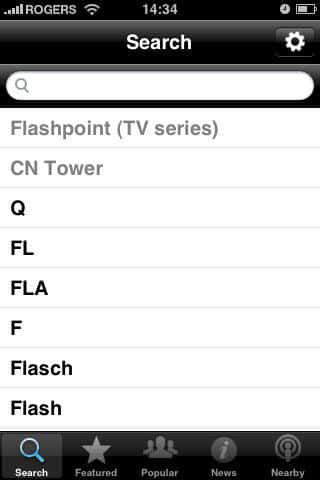
Un pulsante delle opzioni consente di cancellare la cronologia delle ricerche e i dati memorizzati nella cache. Consente anche di abilitare una tastiera traslucida in ordine ABC.
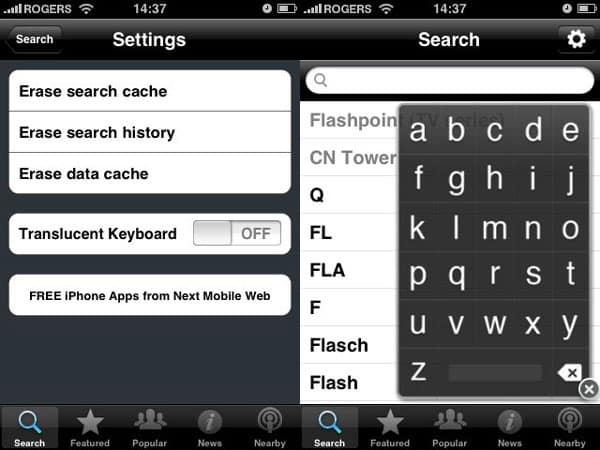
Pulsanti aggiuntivi in fondo forniscono link rapidi a articoli in evidenza, popolari e notizie attuali.
Inoltre, un pulsante “Vicino” ti consente di utilizzare il GPS del tuo iPhone per trovare articoli pertinenti alla tua posizione attuale.
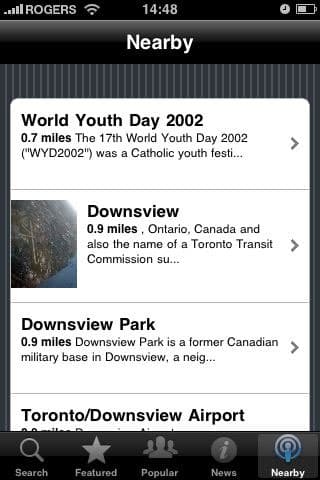
Toccare un’intestazione delle opzioni che si trova all’inizio di ogni articolo fornisce opzioni per regolare le dimensioni del carattere e inviare l’articolo via e-mail, sia a un amico che automaticamente al tuo indirizzo come specificato nelle impostazioni dell’applicazione.
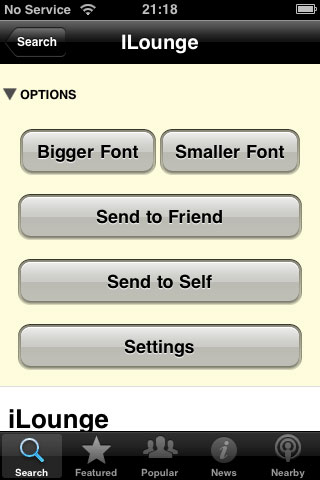
Sfortunatamente, questa applicazione non fornisce alcuna possibilità di segnare articoli all’interno dell’applicazione stessa, anche se la funzione “Invia a me stesso” può essere utilizzata per inviare articoli interessanti a te stesso via e-mail, questo è un sostituto scarso rispetto alla possibilità di salvare effettivamente le tue pagine per riferimento successivo all’interno dell’applicazione stessa. Inoltre abbiamo scoperto che occasionalmente si bloccava durante la visualizzazione delle immagini. Speriamo che l’autore aggiunga migliori funzionalità di segnalibro e cronologia in futuro, ma nel complesso questa applicazione è un’app semplice che fa il suo lavoro per gli utenti che vogliono semplicemente cercare rapidamente informazioni su Wikipedia, e l’integrazione con il GPS per dati basati sulla posizione è un bel tocco. Valutazione di iLounge: B-
Kiwi v1.0.1 da
Red Rome Logic
Kiwi ($1) è un’app di ricerca di Wikipedia di base con un’interfaccia utente ben rifinita. Offre capacità di ricerca decenti, fornendo un elenco di possibili corrispondenze piuttosto che saltare semplicemente al primo risultato, così come la cronologia delle ricerche, il supporto per i segnalibri e una funzione “Scrapbook”.
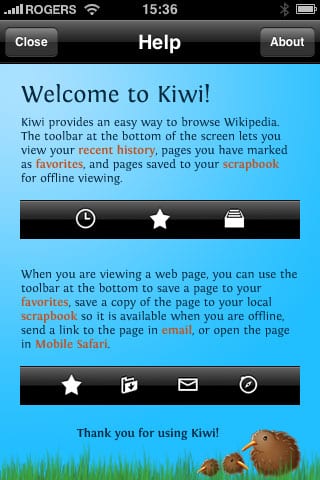
Piuttosto che memorizzare automaticamente tutte le pagine segnalate per la visualizzazione offline, con Kiwi devi specificamente salvare le pagine che desideri accedere offline nel tuo “Scrapbook”: le pagine contrassegnate come preferite e le pagine nella tua lista di cronologia sono semplicemente segnalibri agli articoli online di Wikipedia.
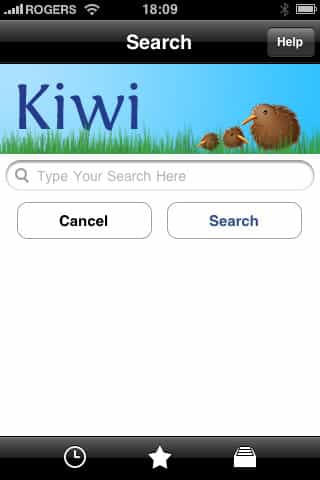
Kiwi supporta sia la modalità verticale che quella orizzontale per la visualizzazione degli articoli, così come pulsanti in fondo allo schermo per consentirti di contrassegnare una pagina come preferita, salvare la pagina nel tuo scrapbook, inviare un link alla pagina utilizzando l’app Mail dell’iPhone, o aprire direttamente la pagina di Wikipedia nel browser Safari.
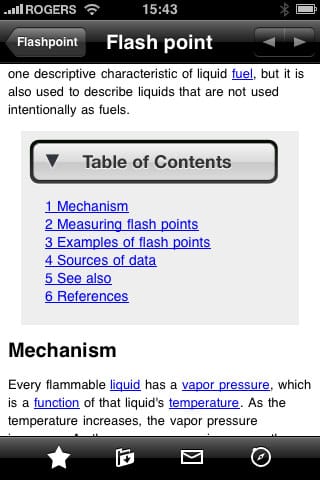
Non è fornito alcun menu specifico dell’indice, anche se puoi naturalmente accedere all’indice per l’articolo fornito all’interno dell’articolo di Wikipedia stesso, che è evidenziato in linea vicino alla parte superiore dell’articolo, con un pulsante per comprimere o espandere l’indice.
Kiwi è un’applicazione abbastanza carina, ma anche per un prezzo ragionevole di $1 non offre alcun vantaggio rispetto ad altre applicazioni gratuite simili, e in effetti manca alcune delle funzionalità disponibili in queste altre app, come dimensioni del carattere personalizzabili e controllo sul sensore di orientamento. Valutazione di iLounge: C+
Wapedia mobile Wiki v1.0 da
Wapedia
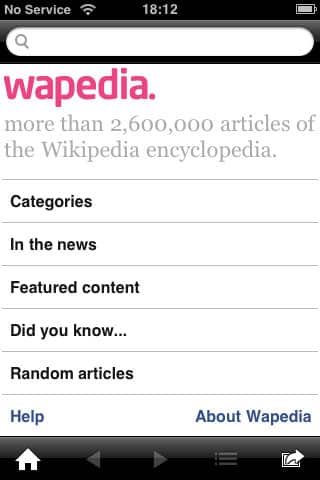
Wapedia (gratuito) inizia con una schermata principale con opzioni per navigare per categoria, vedere notizie attuali, esplorare fatti interessanti e richiamare articoli casuali. Queste offrono opzioni interessanti per navigare ed esplorare i contenuti di Wikipedia oltre a semplicemente eseguire una ricerca normale.
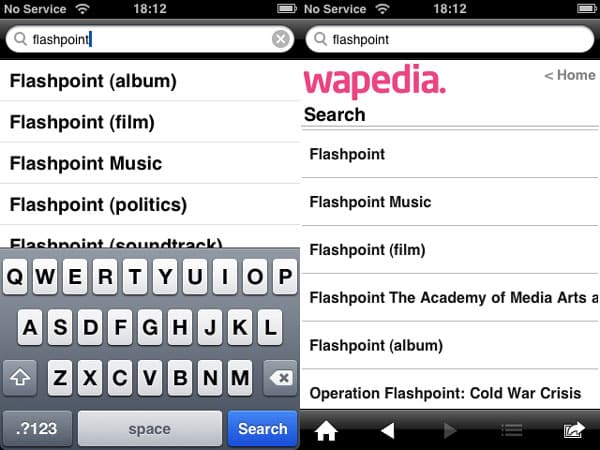
Oltre a questo, tuttavia, Wapedia non offre molto in termini di funzionalità notevoli. Gli articoli possono essere visualizzati in orientamento orizzontale o verticale, e un pulsante nell’angolo in basso a destra ti consente di inviare link agli articoli via e-mail o aprirli in Safari. Tuttavia, non è fornito alcun supporto per segnalibri o cronologia, né c’è supporto offline. Inoltre, mentre la finestra di dialogo di ricerca fornisce un elenco di possibili risultati mentre digiti, questo è limitato da un fastidioso bug che ti impedisce di scorrere effettivamente verso il basso per visualizzare quei risultati che sono oscurati dalla tastiera: muovere il dito per scorrere verso il basso mostra brevemente i risultati, ma l’elenco immediatamente “rimbalza” di nuovo in cima non appena rilasci il dito. Toccare il pulsante di ricerca ti mostrerà l’elenco completo in una pagina formattata da Wapedia, ma questo non è ovvio.
Sebbene la possibilità di navigare su Wikipedia sia moderatamente interessante, Wapedia non offre altre funzionalità particolarmente utili rispetto a molte delle altre app che abbiamo esaminato. Valutazione di iLounge: C
iPedia Wiki-Encyclopedia v1.4 da
Hampton Catlin
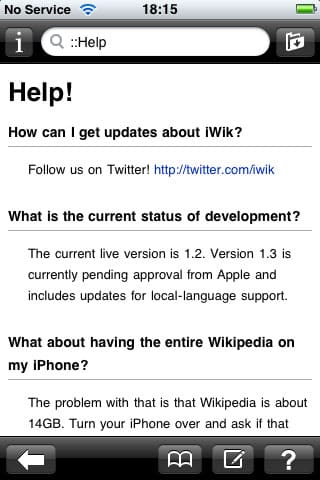
iPedia ($1) è un’applicazione Wikipedia semplice con diverse funzionalità standard tra cui segnalibri, visualizzazione orizzontale e lettura offline. Quando visualizzi un articolo, il testo è formattato per una facile visualizzazione sul tuo dispositivo. Due icone appaiono ai lati della casella di ricerca: un “i” per riportarti alla schermata principale fornendo l’articolo in evidenza del giorno, e un’icona di download per consentirti di salvare l’articolo corrente per la lettura offline.

In fondo allo schermo, le icone di segnalibro e composizione ti consentono di visualizzare le tue pagine salvate o aprire Mail per inviare un link all’articolo corrente. L’icona di aiuto, situata nell’angolo in basso a destra, ti porta a un articolo che fornisce informazioni su come trovare l’autore su Twitter o inviare problemi riguardanti pagine malformate.
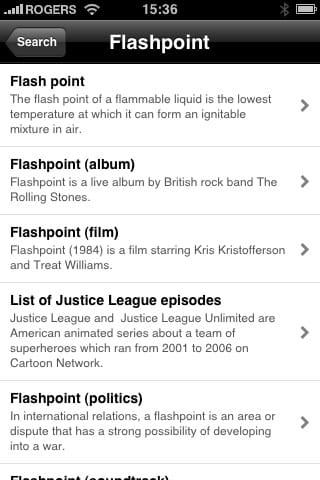
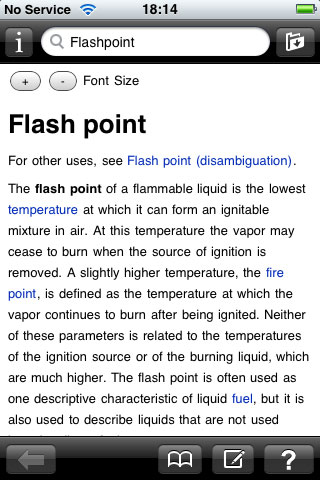
Sebbene l’interfaccia di iPedia sia bella e pulita e la possibilità di salvare pagine sia conveniente, soffre di un grave difetto: quando cerchi, iPedia non presenta un elenco di risultati possibili ma restituisce solo il primo o il risultato più popolare direttamente, facendo affidamento su di te per scavare attraverso un link di disambiguazione per trovare colpi alternativi. Sebbene questo non sia diverso dalla ricerca su Wikipedia.org direttamente, la maggior parte delle altre app che abbiamo esaminato restituiscono prima un elenco di risultati possibili, consentendoti di scegliere più facilmente il risultato che stai cercando. Ad esempio, nei nostri test abbiamo cercato il termine “Flashpoint” cercando specificamente riferimenti a una serie TV. Tuttavia, iPedia ha restituito solo il colpo più popolare da Wikipedia e invece di essere invitati con un elenco di colpi possibili, ci è stato fornito un articolo che spiegava il “flash point” di un liquido infiammabile.
In definitiva, iPedia è un’app media di Wikipedia con capacità di ricerca molto basilari rispetto alle altre che abbiamo esaminato. iPedia non offre davvero nulla di particolarmente speciale per il suo prezzo di $1 rispetto ad alcune delle migliori applicazioni gratuite. Valutazione di iLounge: C
InfoPedia v1.0 da
SplashData
InfoPedia ($2) inizia con una bella schermata di apertura che spiega cosa fanno tutti i pulsanti, ma poiché poi apre l’ultimo articolo che stavi visualizzando, hai difficoltà ad apprezzare la schermata di apertura.
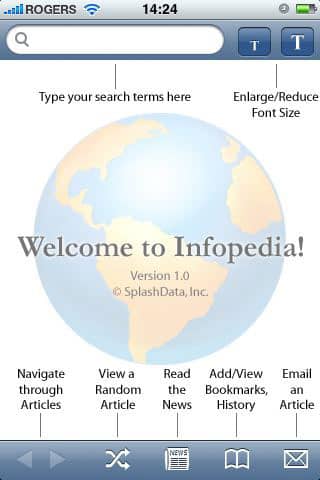
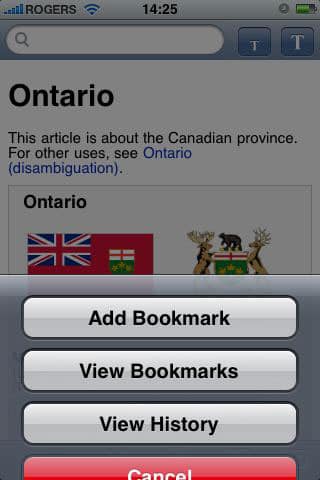
Da qui le cose iniziano a scivolare. L’applicazione fa semplici segnalibri e tracciamento della cronologia, tuttavia queste finestre “scivolano” dentro e fuori dallo schermo in modo molto distraente. Fornisce anche ridimensionamento del testo ma non fornisce alcun supporto per la visualizzazione orizzontale. Oltre al pulsante e-mail standard in fondo, ci sono pulsanti per Notizie e articoli casuali.
Tuttavia, le cose diventano un po’ strane con la funzione articolo casuale. Cliccando sul pulsante Articolo Casuale ti porta a un articolo casuale come previsto e da lì puoi cliccare su qualsiasi dei link in quell’articolo. Tuttavia, quando clicchi sul pulsante Indietro in fondo allo schermo, invece di tornare all’articolo che stavi leggendo in precedenza, l’applicazione seleziona invece un altro articolo completamente casuale. Questo comportamento si verifica solo quando inizi da un articolo casuale, ma tende a essere un problema molto fastidioso che limita l’utilità della funzione casuale.
In definitiva, per un’applicazione da $2, Infopedia non fornisce nulla di speciale rispetto alla maggior parte delle altre applicazioni disponibili. Valutazione di iLounge: C
Qwikipedia v1.0 da
SMG
Qwikipedia (gratuito) è la più basilare delle app di Wikipedia, offrendo nulla più di una finestra di dialogo di ricerca di Wikipedia e una visualizzazione non ottimizzata dei risultati.
Ricevi i nuovi post nella tua casella di posta.
Nessuno spam. Disiscriviti in qualsiasi momento.