Apple ID · 1 min read · Sep 26, 2025
iPhone che richiede il vecchio Apple ID
Q: Il mio iPhone 4S “ricorda” il mio precedente Apple ID (anche precedentemente il mio indirizzo email) anche se ho adottato un nuovo indirizzo email che è stato verificato da Apple; è anche il mio nuovo indirizzo email. Quindi, quando cerco di accedere all’Apple Store, viene visualizzato il mio vecchio indirizzo email, risultando in un messaggio di errore che indica che l’ID o la password sono errati. Qualche idea?
– Ron
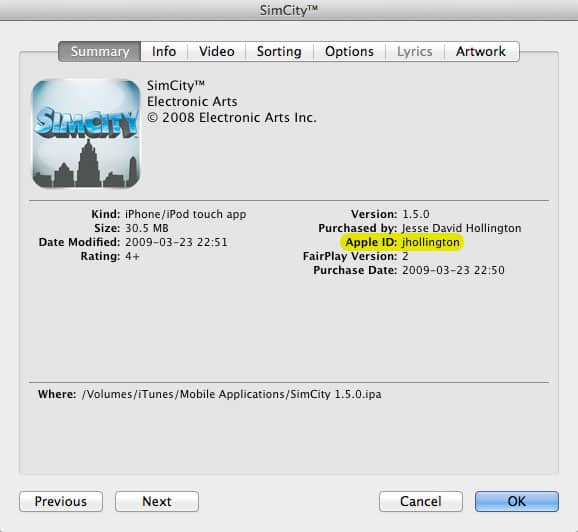
A: Sfortunatamente, questo è un problema noto con iOS quando cambi il tuo Apple ID. Fondamentalmente, i contenuti acquistati prima di cambiare il tuo Apple ID rimangono associati al nome del vecchio Apple ID.
Questo diventa comunemente un problema quando si aggiornano le app; poiché iOS legge semplicemente ciò che è memorizzato nell’intestazione dell’app attuale, ti viene chiesto di inserire il nome di quel precedente Apple ID.
Puoi effettivamente osservare questo in iTunes; se selezioni un articolo acquistato più vecchio in iTunes e guardi la sua pagina di riepilogo scegliendo Ottieni informazioni dal menu File di iTunes, vedrai che il tuo precedente Apple ID appare nella sezione “Acquistato da”.
Nota che questo si applica solo agli articoli già memorizzati nella tua libreria o sul tuo dispositivo iOS. Poiché le informazioni sull’acquirente vengono aggiunte al momento del download, puoi effettivamente correggere questo problema semplicemente riscaricando il contenuto interessato direttamente da iTunes in Cloud piuttosto che sincronizzandolo tramite iTunes sul tuo computer.
Sebbene questo sia relativamente semplice per i contenuti multimediali, non è davvero pratico gestirlo per le app su base individuale, poiché eliminare un’app rimuove anche tutti i dati per quell’app. In teoria, il problema scomparirebbe eventualmente man mano che tutte le tue app vengono aggiornate, poiché gli aggiornamenti conterranno le informazioni corrette sull’acquirente, ma non sarà una soluzione pratica se hai molte app, considerando che alcune potrebbero non ricevere mai aggiornamenti.
L’unico modo efficace per affrontare realmente questo problema è ripristinare completamente il tuo iPhone da un backup iCloud. Questo processo reinstalla fondamentalmente tutte le tue app e i tuoi media scaricandoli da iCloud insieme ai tuoi dati, risultando nelle app che portano le informazioni attuali sull’acquirente.
Ricevi i nuovi post nella tua casella di posta.
Nessuno spam. Disiscriviti in qualsiasi momento.