Impostazioni iPhone · 11 min read · Nov 05, 2025
Impostazioni iPhone che devi cambiare subito per migliorare l'esperienza utente di iOS
Chiunque possieda un iPhone Apple sarà sicuramente d’accordo con me sul fatto che iOS e le sue caratteristiche siano estremamente orientati all’utente. Negli anni, e in particolare negli ultimi tempi, iOS ha visto l’aggiunta di funzionalità fenomenali che migliorano notevolmente l’esperienza utente.
Sebbene Apple non sia stata molto creativa dal punto di vista hardware, ha migliorato iOS in modo significativo sotto il cofano. No! Non sto parlando di Apple Intelligence, poiché è uno sviluppo recente.
Inoltre, iOS ha ampliato l’ambito delle opzioni che offrono privacy contro il tracciamento della posizione, il controllo dei dati dell’utente, la sicurezza del dispositivo, le funzionalità di accessibilità e molto altro.
L’iOS ha così tante funzionalità integrate che sono estremamente utili. Allo stesso tempo, è anche possibile perdere di vista queste funzionalità se si è nuovi a iOS o se si è persone molto anziane con poca competenza tecnica.
Il Problema con le Funzionalità di Apple iOS
In alcuni casi, Apple offre diverse funzionalità su iOS che potrebbero non essere utilizzate quotidianamente da un utente medio di iPhone. Avere tali funzionalità attivate sul dispositivo consumerà la batteria più rapidamente e potrebbe rallentare le prestazioni dell’iPhone nel lungo periodo.
Al contrario, le persone che sono nuove nel panorama in continua evoluzione di iOS potrebbero non attivare e utilizzare funzionalità importanti che possono essere utili la maggior parte del tempo quando utilizzano l’iPhone.
Questa guida spiega le impostazioni dell’iPhone che devi cambiare per rendere l’esperienza utente più favorevole mantenendo l’efficienza del tuo iPhone. Il cambiamento in questo contesto si riferisce all’attivazione di funzionalità specifiche importanti e alla disattivazione di funzionalità che non sono necessarie su un iPhone.
Impostazioni iPhone che Devi Cambiare Subito
Ho raccolto alcune impostazioni e funzionalità di iOS che devi attivare o disattivare per migliorare l’usabilità del tuo iPhone.
1. Installa l’Ultimo Aggiornamento iOS
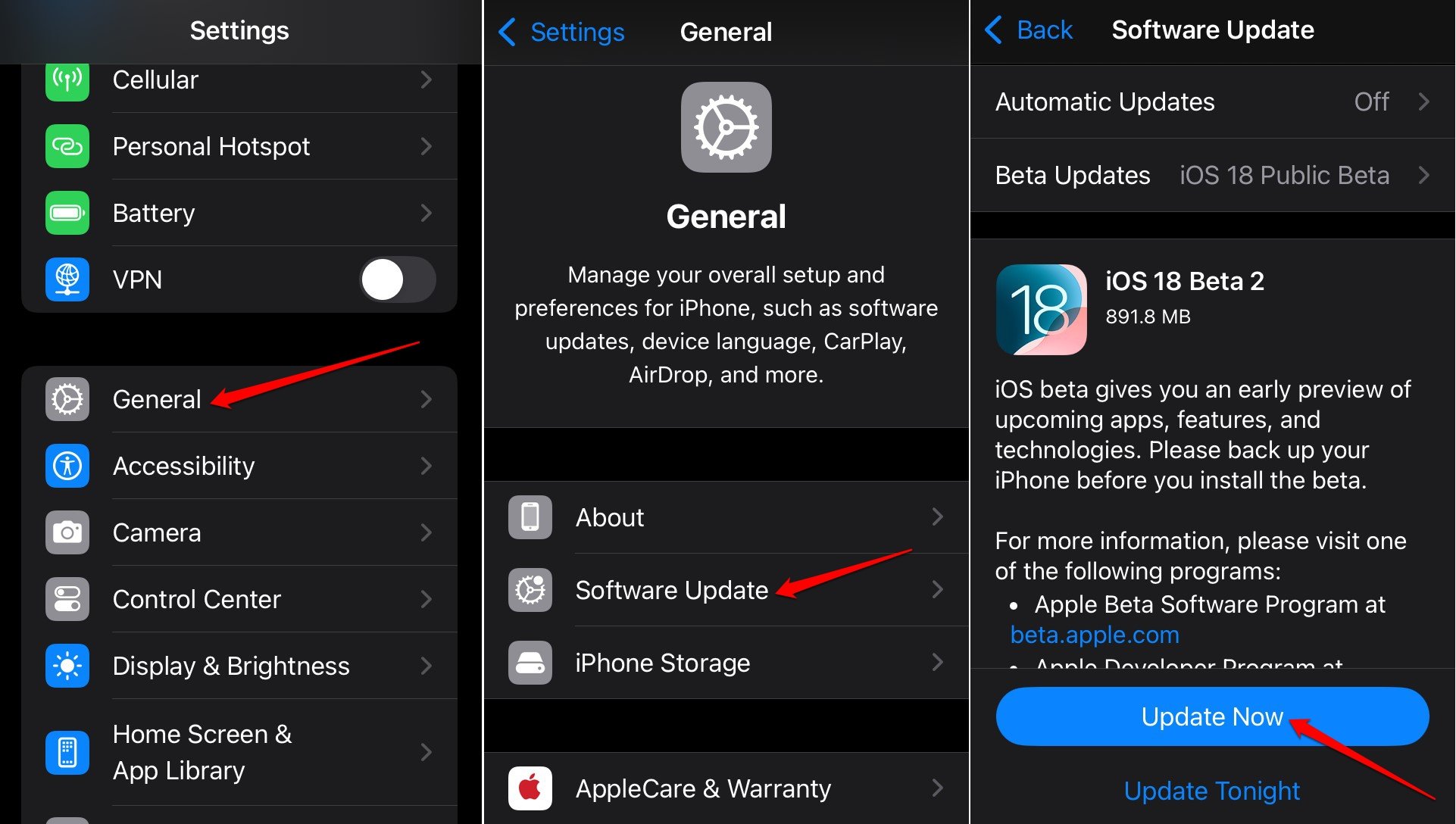
Inizia con l’impostazione più importante che devi gestire. Installa l’ultima versione di iOS disponibile per il tuo iPhone. L’ultimo aggiornamento iOS porta correzioni di bug, nuove funzionalità e ottimizza le prestazioni dell’iPhone.
- Vai su Impostazioni > Generali > Aggiornamento Software.
- Premi Aggiorna Ora per scaricare e installare l’aggiornamento.
Prevenire il Tracciamento da Parte delle App
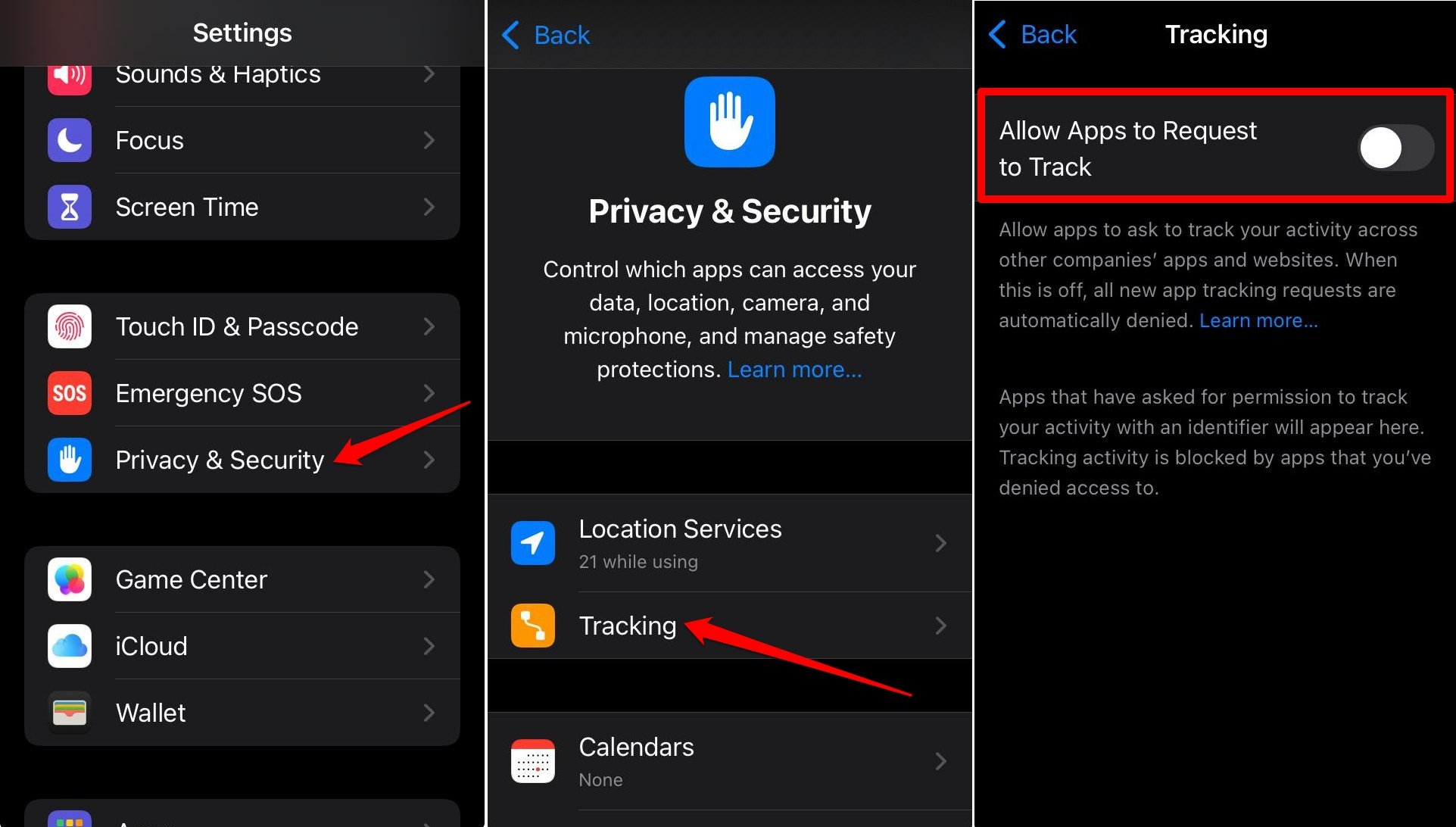
Nessuno vuole che le proprie attività su iPhone vengano tracciate dalle app. Questo tracciamento consente alle app di comprendere il comportamento dell’utente e mostrare pubblicità personalizzate. Se odi il tracciamento da parte di terzi tanto quanto me, cambia le impostazioni qui sotto.
- Apri l’app Impostazioni.
- Vai su Privacy e Sicurezza.
- Tocca Tracciamento.
- Premi l’interruttore per disabilitare “Consenti alle app di richiedere di tracciare.”
2. Gestisci la Condivisione della Posizione con le App
Non c’è bisogno di condividere i tuoi dati di posizione con tutte le app installate sul tuo iPhone in ogni momento.
Solo per le app necessarie che dipendono dalla posizione in tempo reale, come le app di consegna di cibo, taxi o consegna di beni, consenti il permesso di posizione da utilizzare mentre utilizzi l’app in questione.
Ecco come dovresti gestire l’accesso alla posizione per le app iOS.
- Vai all’app Impostazioni.
- Accedi a Privacy e Sicurezza > Servizi di Posizione.
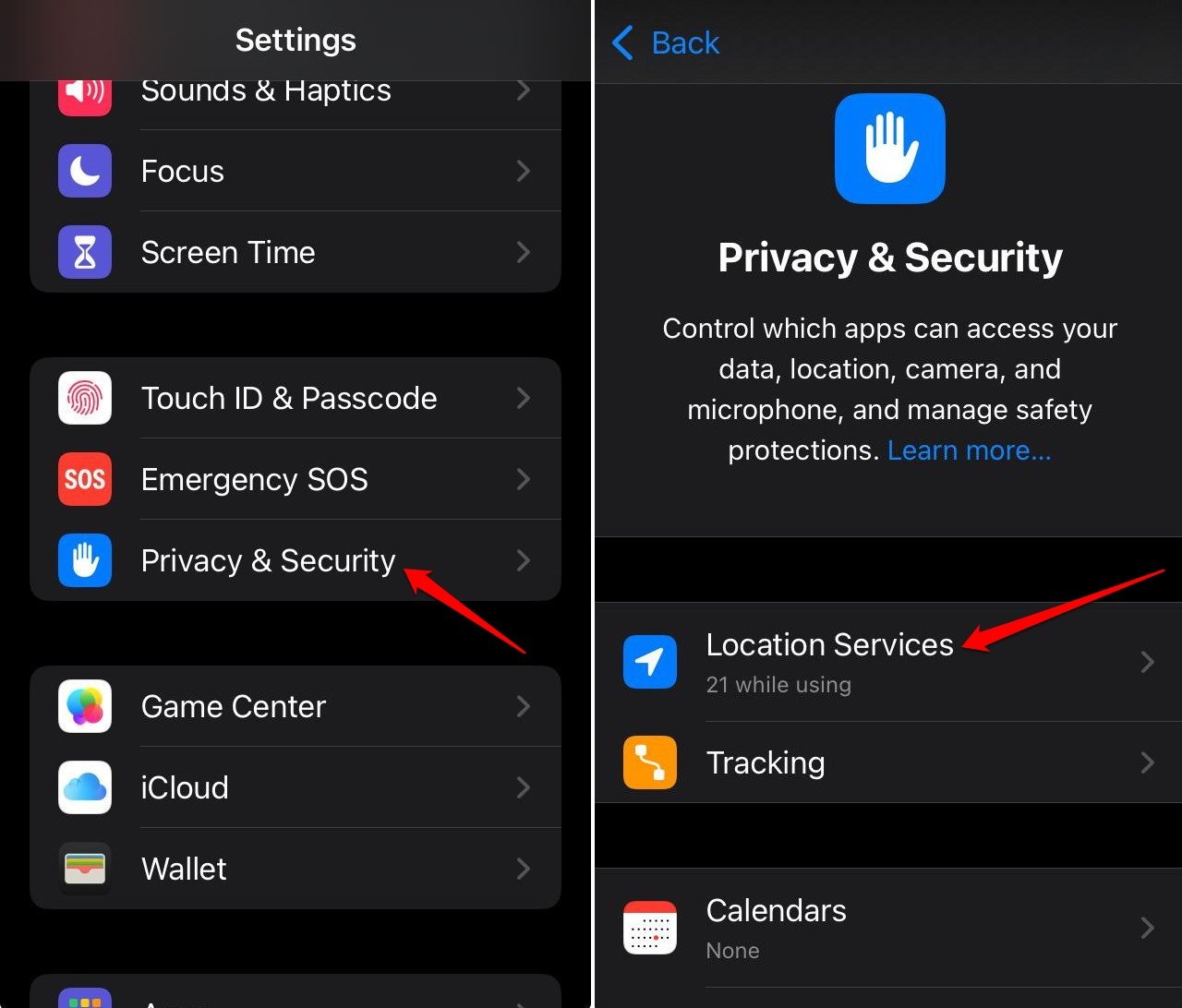
- Tocca il nome dell’app.
- Scegli tra le opzioni Mai, Chiedi la Prossima Volta, o Quando Condivido e Durante l’Utilizzo dell’App.
- Inoltre, puoi attivare/disattivare la Posizione Precisa per un’app a seconda del tuo utilizzo.
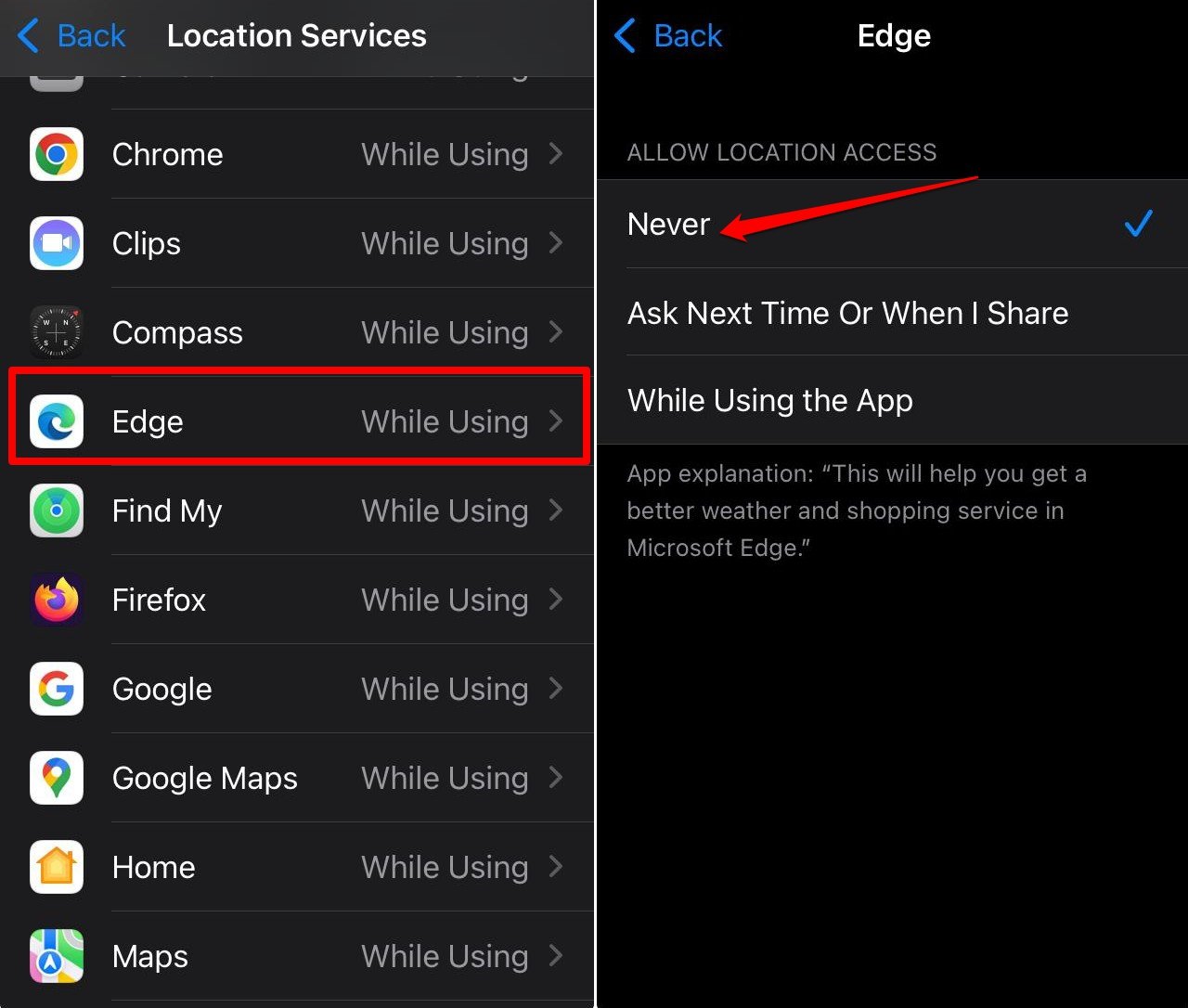
Qualsiasi app diversa dal servizio taxi, app di consegna di cibo/grocery (di solito impostate per accedere durante l’utilizzo) non dovrebbe avere accesso ai tuoi dati di posizione.
3. Disattiva questi Servizi di Sistema
Ci sono specifici servizi di sistema che dovresti disabilitare sul tuo iPhone. Tenerli attivi senza motivo consumerà la batteria.
Apri le Impostazioni dell’iPhone.
Vai su Privacy e Sicurezza.
Tocca Servizi di Posizione.
Scorri fino a Servizi di Sistema e toccalo.
Ora puoi disattivare l’interruttore per i servizi di sistema che utilizzi raramente. Ad esempio, disattiva la Calibrazione della Bussola, HomeKit, Suggerimenti e Ricerca, o Personalizzazione del Sistema.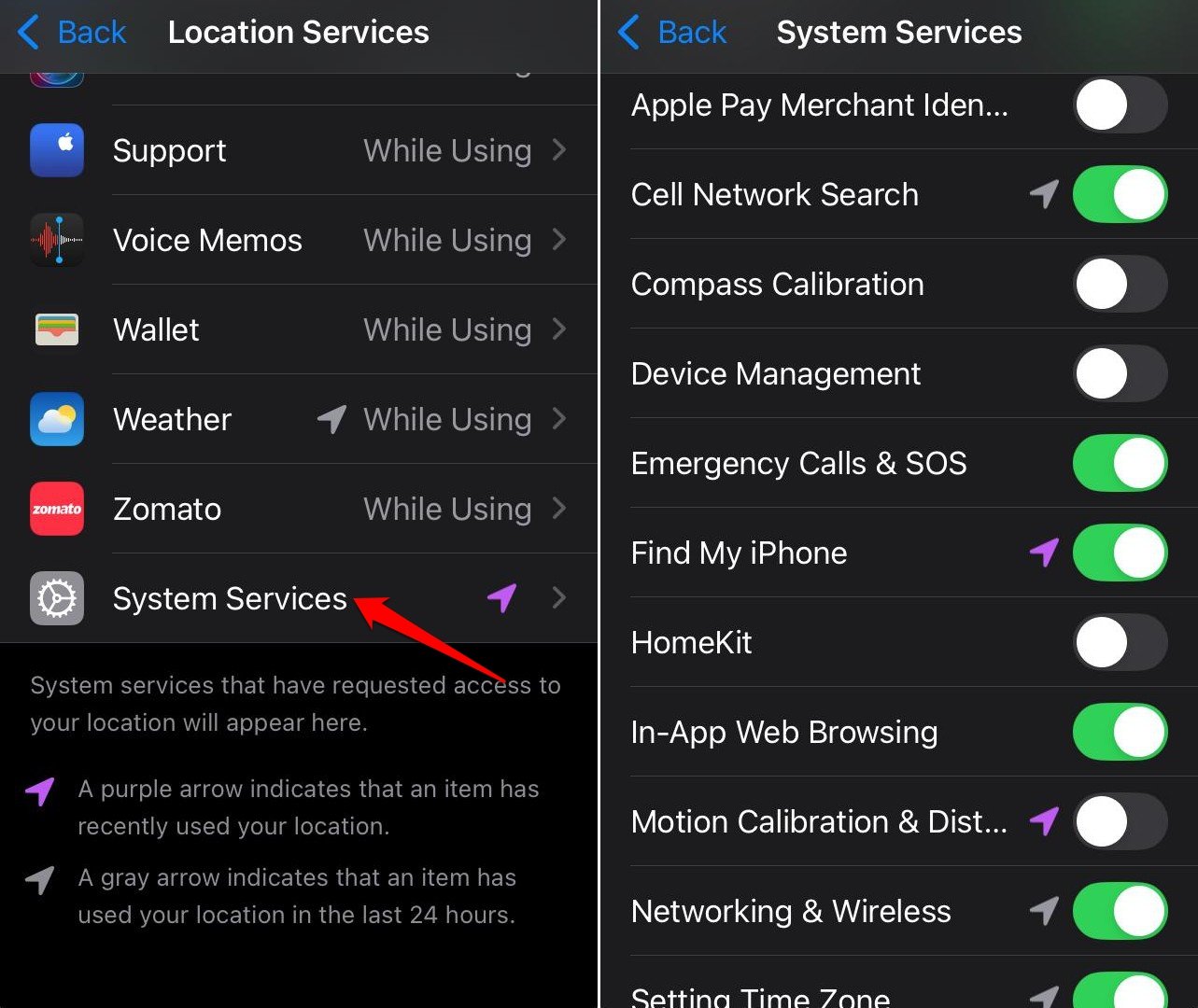
4. Gestisci l’Aggiornamento in Background per le App
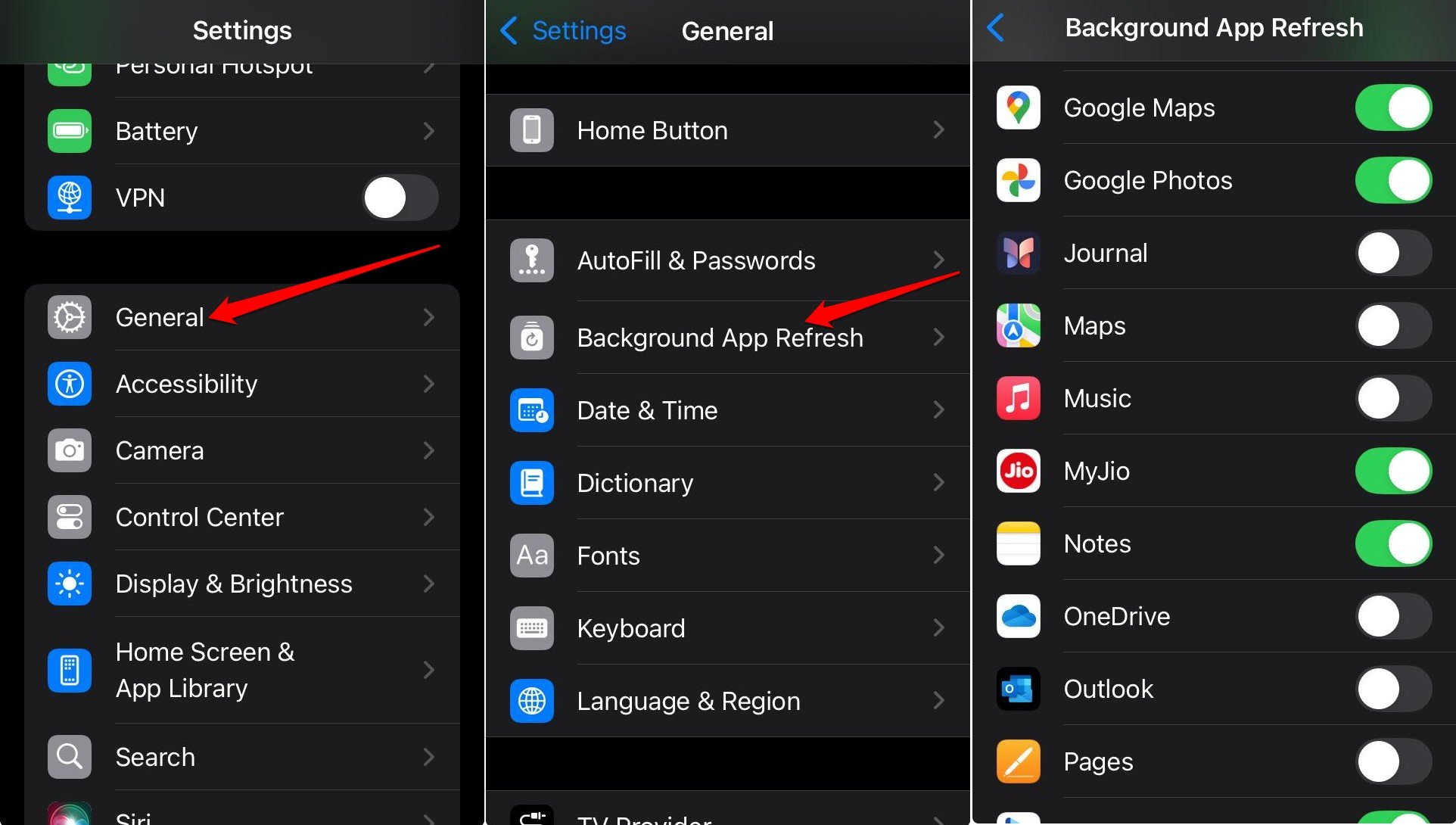
L’aggiornamento in background aiuta ad aggiornare i dati delle app in background quando non sono in uso.
È una funzionalità utile, ma dovresti disattivarla per specifiche app che non necessitano di un aggiornamento costante in background. Di solito, potrebbero essere quelle app che utilizzi raramente in una settimana.
Fare ciò aiuterà a preservare la batteria dell’iPhone e ridurre anche il carico di elaborazione.
- Avvia le Impostazioni dell’iPhone.
- Vai su Generali > Aggiornamento App in Background.
- Premi l’interruttore accanto alle app per disattivare l’aggiornamento delle app in background.
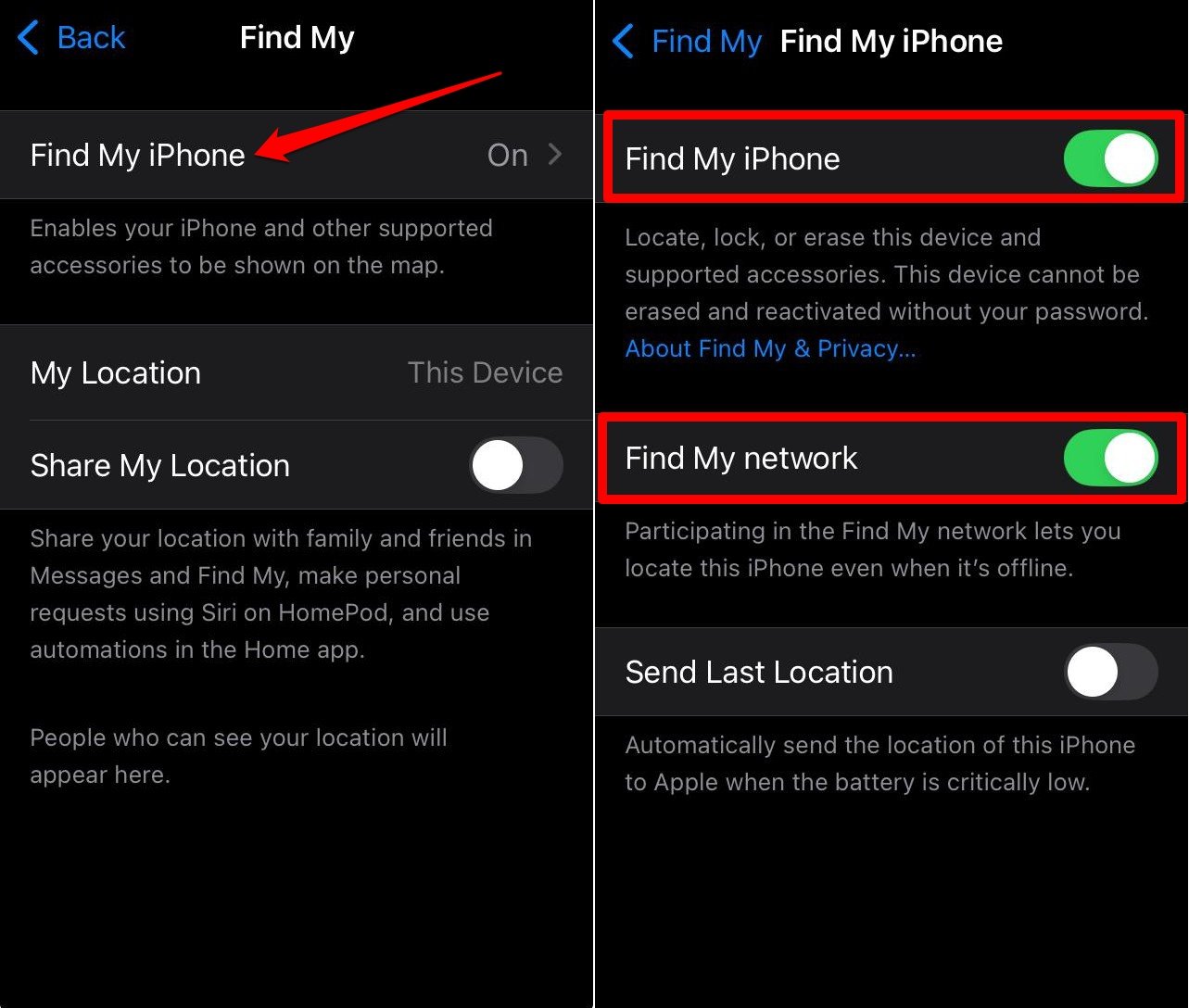
5. Abilita Trova il Mio Dispositivo
È una delle impostazioni più importanti che devi abilitare sul tuo iPhone. Nel caso in cui il tuo iPhone venga smarrito o, peggio, rubato, avere questa funzionalità attivata può aiutarti a tracciarlo e trovarlo.
I nuovi utenti di iPhone spesso non sono a conoscenza di questa funzionalità. Quindi, l’ho aggiunta a questo articolo.
- Apri l’app Impostazioni dell’iPhone.
- Tocca il nome Apple ID in alto.
- Scorri fino a Trova il Mio e toccalo.
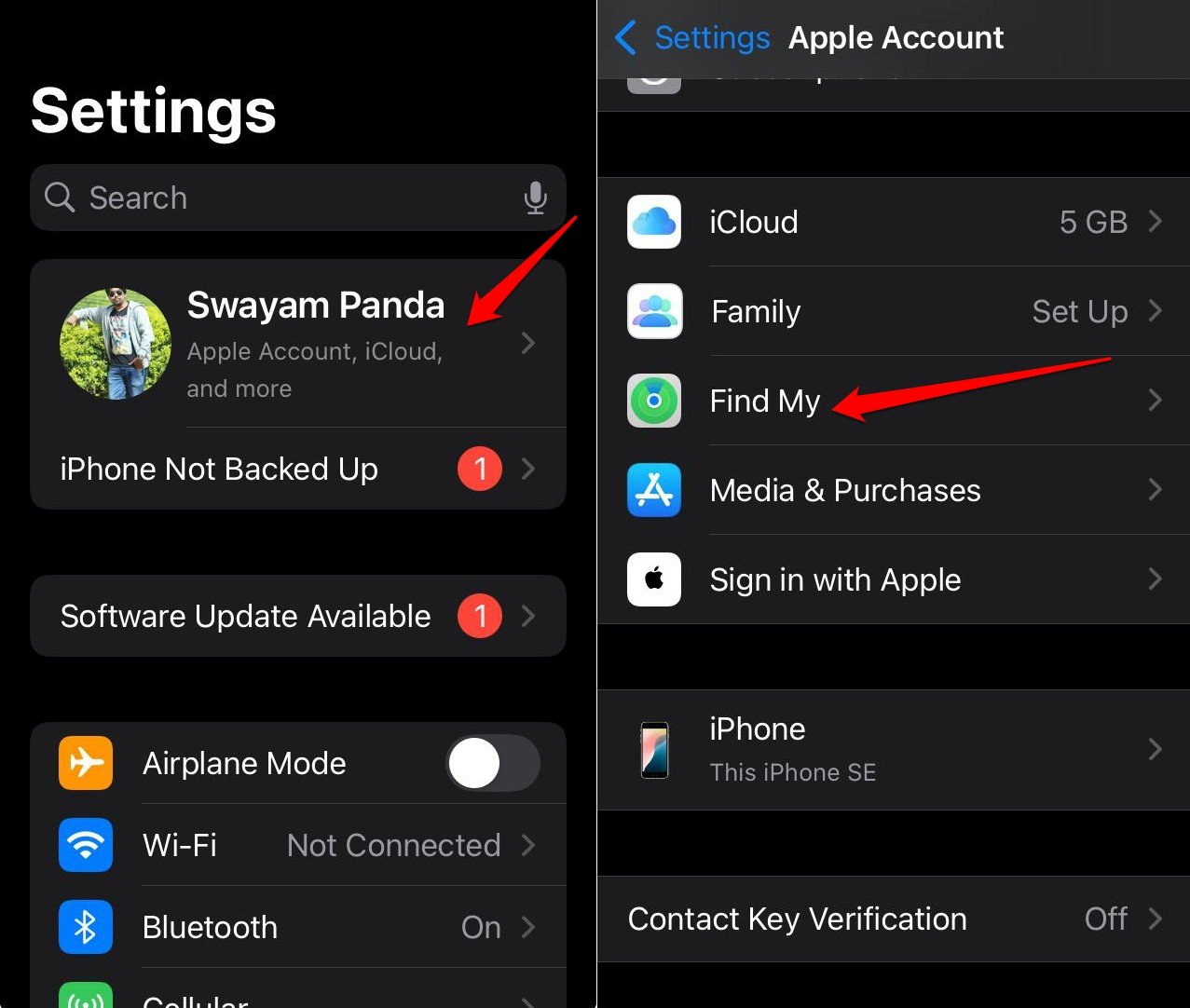
- Tocca Trova il Mio iPhone.
- Abilita l’interruttore accanto a Trova il Mio iPhone.
- Inoltre, attiva Trova la Mia Rete per consentire il tracciamento del tuo iPhone anche quando è offline dopo essere stato rubato.
6. Disattiva Annunci Personalizzati
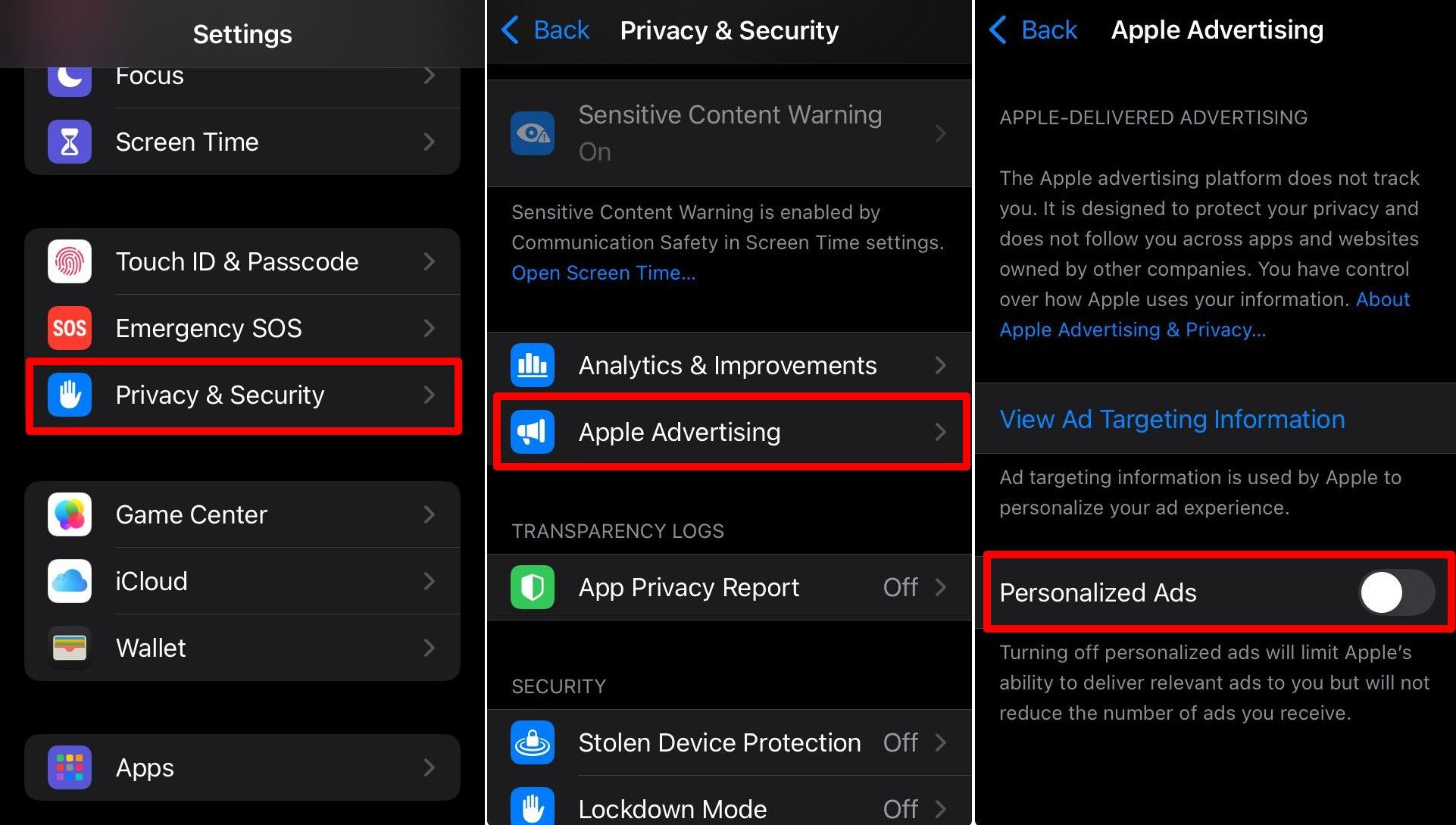
Sappiamo tutti come funzionano gli annunci personalizzati. Una volta che lo consenti, Apple monitorerà costantemente l’uso del tuo dispositivo e ti mostrerà annunci mirati sul web.
Se hai preoccupazioni per la privacy, ti consiglio di disattivare gli annunci personalizzati di Apple sul tuo iPhone.
- Vai su Impostazioni > Privacy e Sicurezza.
- Tocca Pubblicità Apple.
- Premi l’interruttore accanto a Annunci Personalizzati per disattivare la funzionalità.
7. Disabilita la Condivisione delle Analisi di iPhone e iCloud
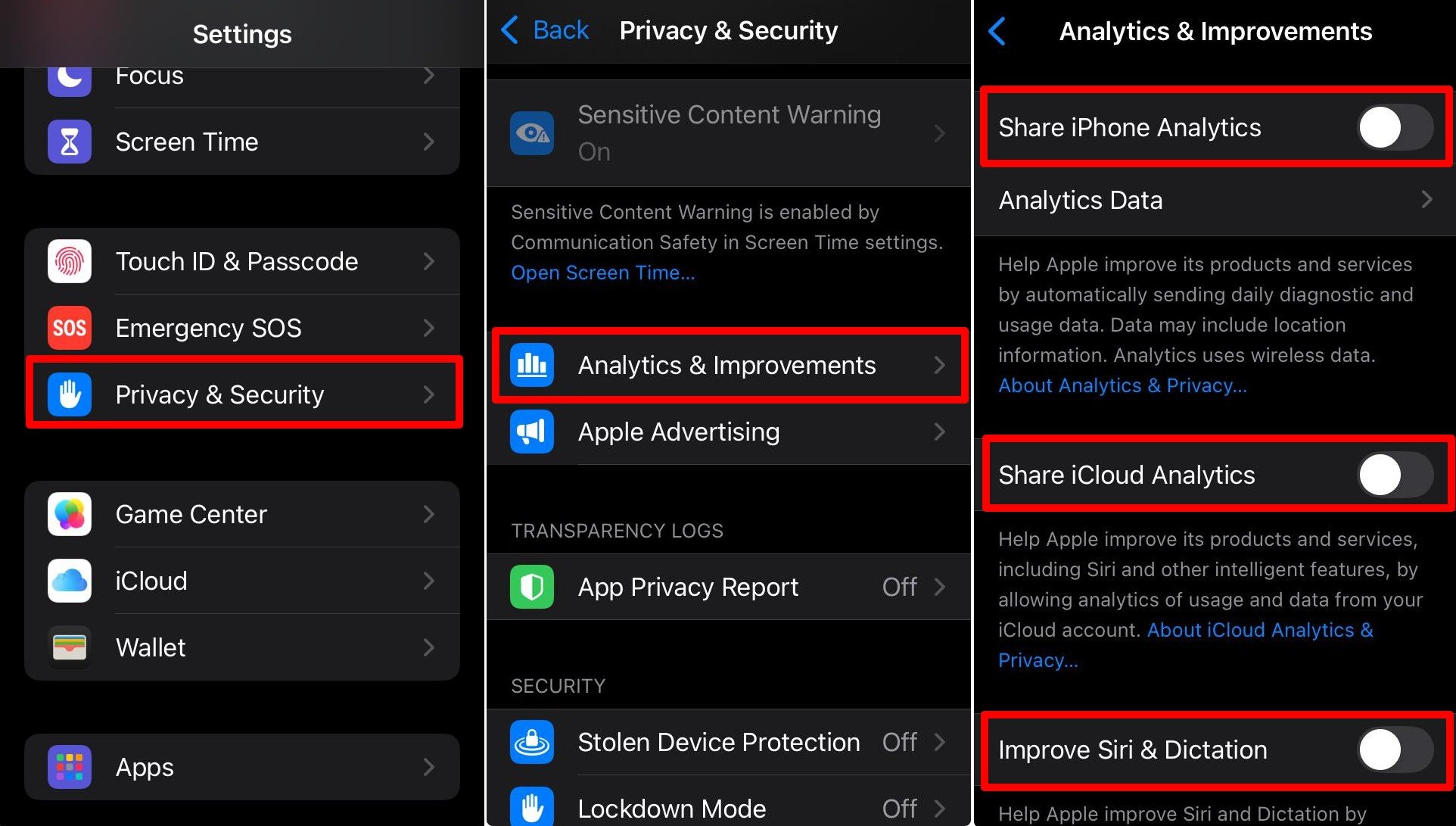
Potresti non saperlo, ma Apple può raccogliere i tuoi dati di utilizzo quotidiano dell’iPhone e i dati diagnostici per migliorare i suoi prodotti e servizi. Allo stesso modo, può anche raccogliere dati su come stai utilizzando iCloud.
Apple avrà accesso a come utilizzi le tue app, quanto tempo trascorri sul dispositivo, ecc. È una violazione della privacy molto invasiva.
Fortunatamente, Apple consente all’utente di decidere se desidera condividere i propri dati di utilizzo con loro o meno.
- Vai su Impostazioni > Privacy e Sicurezza.
- Tocca Analisi e Miglioramenti.
- Disattiva l’interruttore per Condividi Analisi iPhone.
- Disabilita la funzionalità Condividi Analisi iPhone.
- Inoltre, disattiva Migliora Siri e Dettatura.
8. Abilita la Protezione dei Dispositivi Rubati
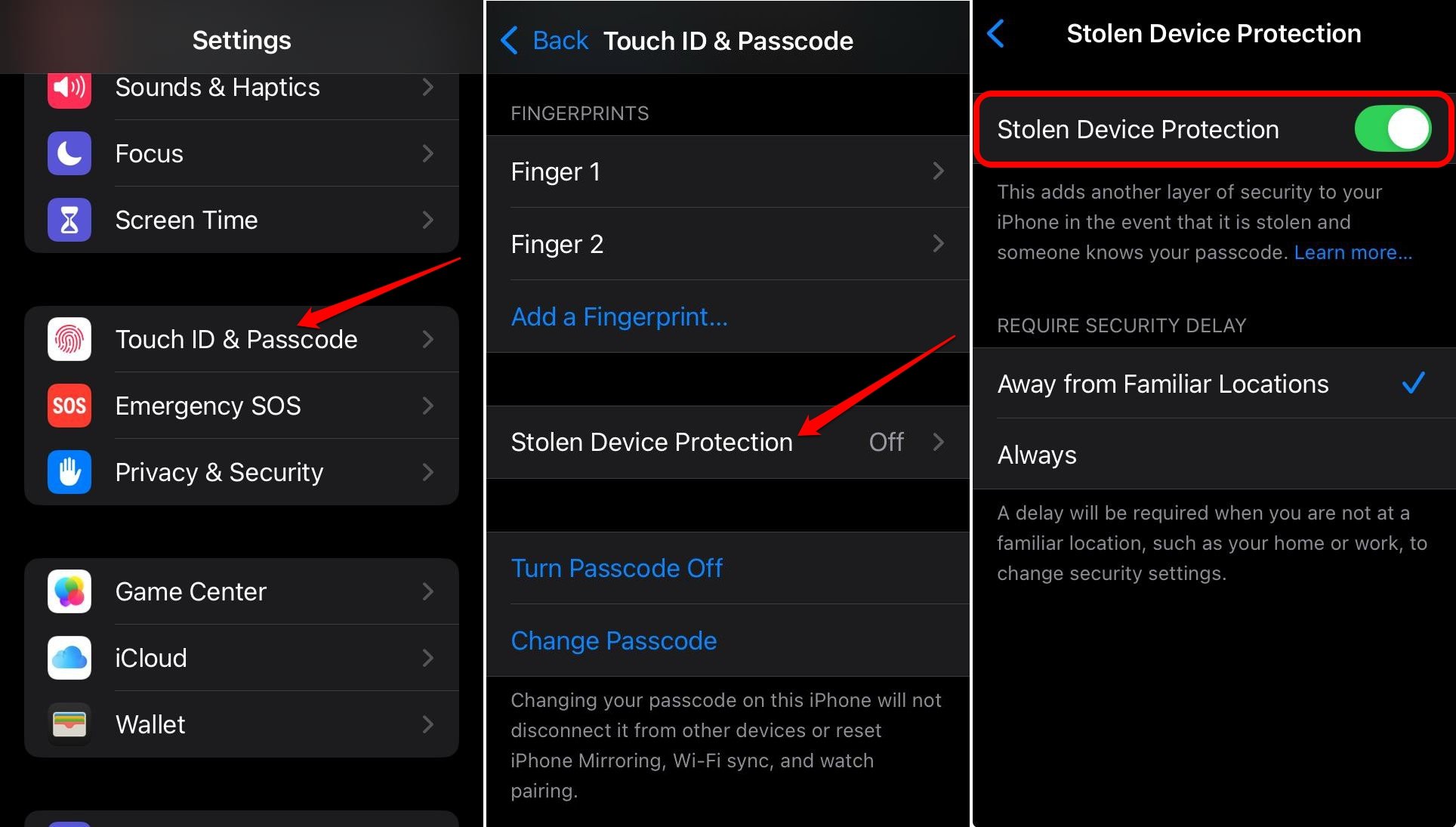
Se pensi che Trova il Mio dispositivo non sia sufficiente per proteggere il tuo iPhone, puoi aumentare la sicurezza attivando la Protezione dei Dispositivi Rubati.
Abilitare questa funzionalità renderà più difficile per i ladri cambiare le impostazioni dell’iPhone. Apportare qualsiasi modifica a qualsiasi elemento dell’iPhone richiederebbe l’autenticazione tramite Face ID/Touch ID.
Inoltre, questa funzionalità introdurrà un ritardo temporale per prevenire eventuali modifiche effettuate dai ladri. Se provano a cambiare qualsiasi password, passerà un’ora prima che iOS chieda nuovamente di autenticarsi tramite Touch ID o Face ID.
Per abilitare questa funzionalità,
- Apri l’app Impostazioni di iOS.
- Vai su Touch ID e Codice / Face ID e Codice.
- Scorri fino a Protezione Dispositivo Rubato e abilita l’interruttore.
9. Attiva l’Avviso di Contenuti Sensibili
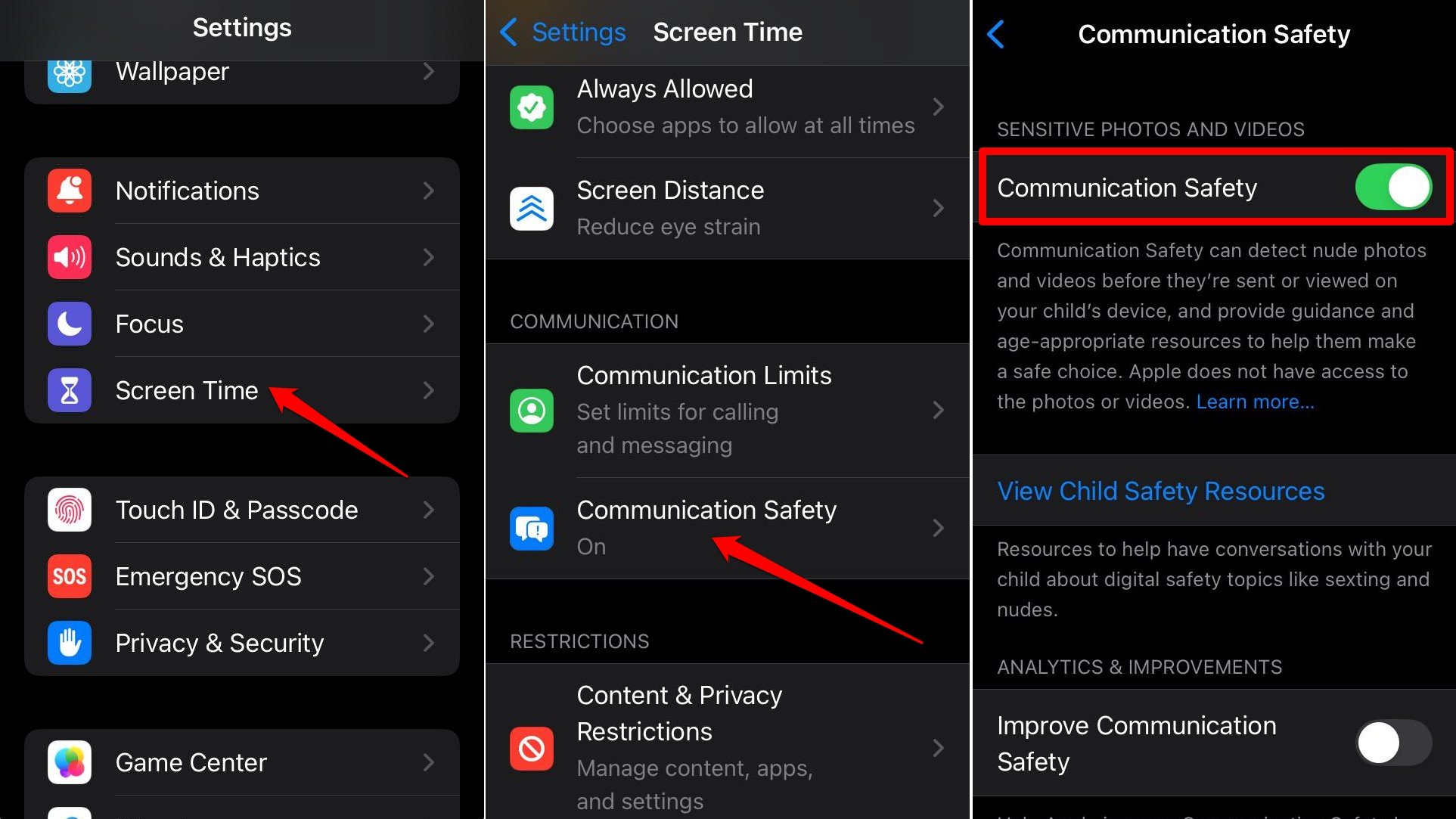
Se permetti ai tuoi figli di utilizzare il tuo iPhone o colleghi il tuo Apple ID ai dispositivi dei bambini, è meglio attivare la Sicurezza della Comunicazione.
Questo impedirà che foto e video osceni arrivino ai tuoi figli quando utilizzano il tuo iPhone.
Per abilitare questa funzionalità,
- Apri Impostazioni > Tempo di Utilizzo.
- Vai su Sicurezza della Comunicazione, abilita l’interruttore accanto ad essa.
10. Usa la Ricarica Ottimizzata della Batteria
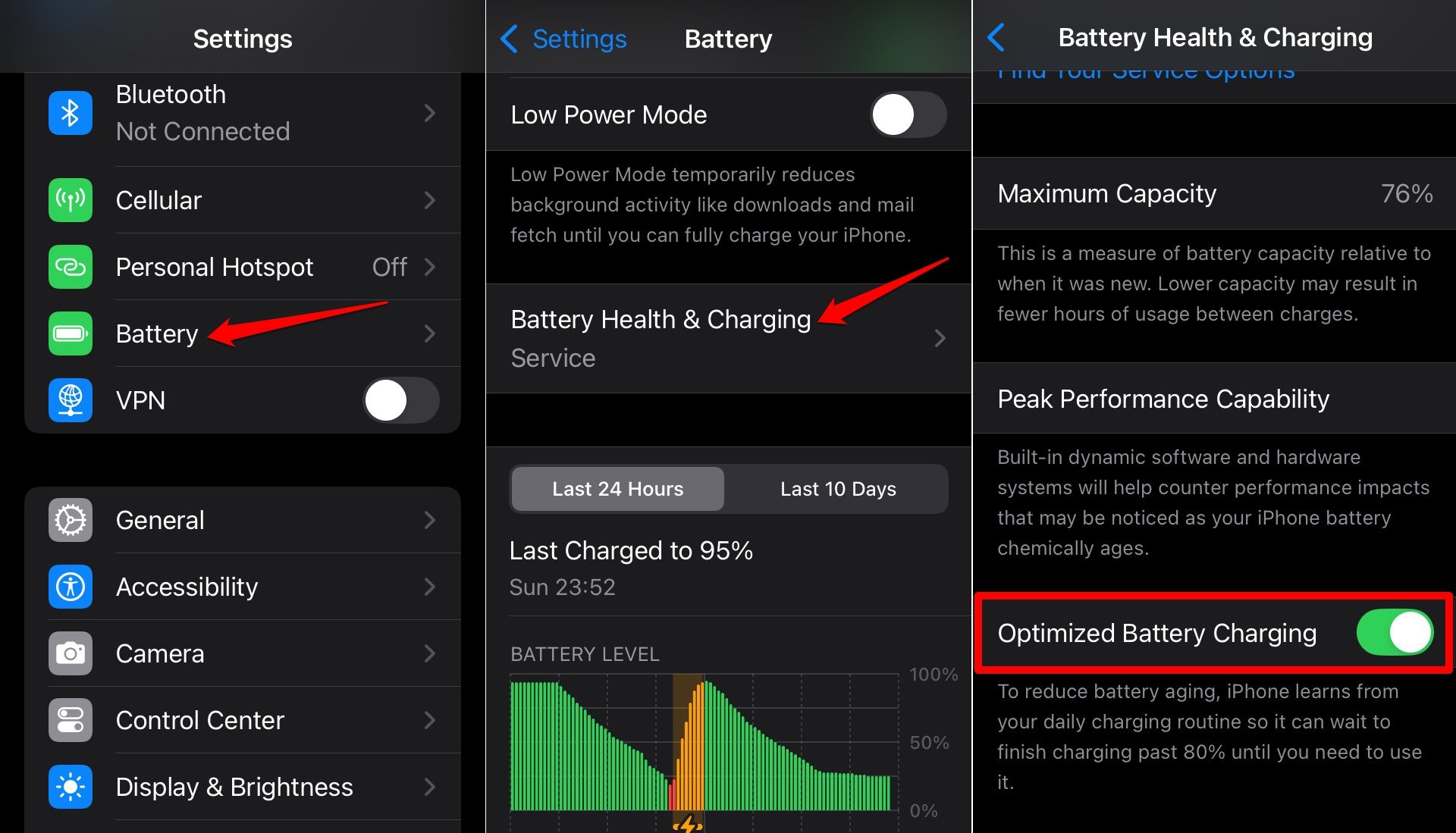
Questa non è una nuova funzionalità su iOS, poiché fa parte del sistema operativo dell’iPhone da anni. Attivare questa funzionalità aiuta a ridurre l’usura della batteria nel tempo.
Limiterebbe la carica della batteria al 75 o 80 percento per preservare la salute della batteria. Questa funzionalità consente a iOS di osservare l’uso del tuo dispositivo e impostare un limite di conseguenza per fermare l’eccesso di carica dell’iPhone.
Per abilitare la funzionalità,
- Apri Impostazioni > Batteria > Salute della Batteria e Ricarica.
- Abilita Ricarica Ottimizzata della Batteria.
11. Abilita Sottotitoli e Didattiche
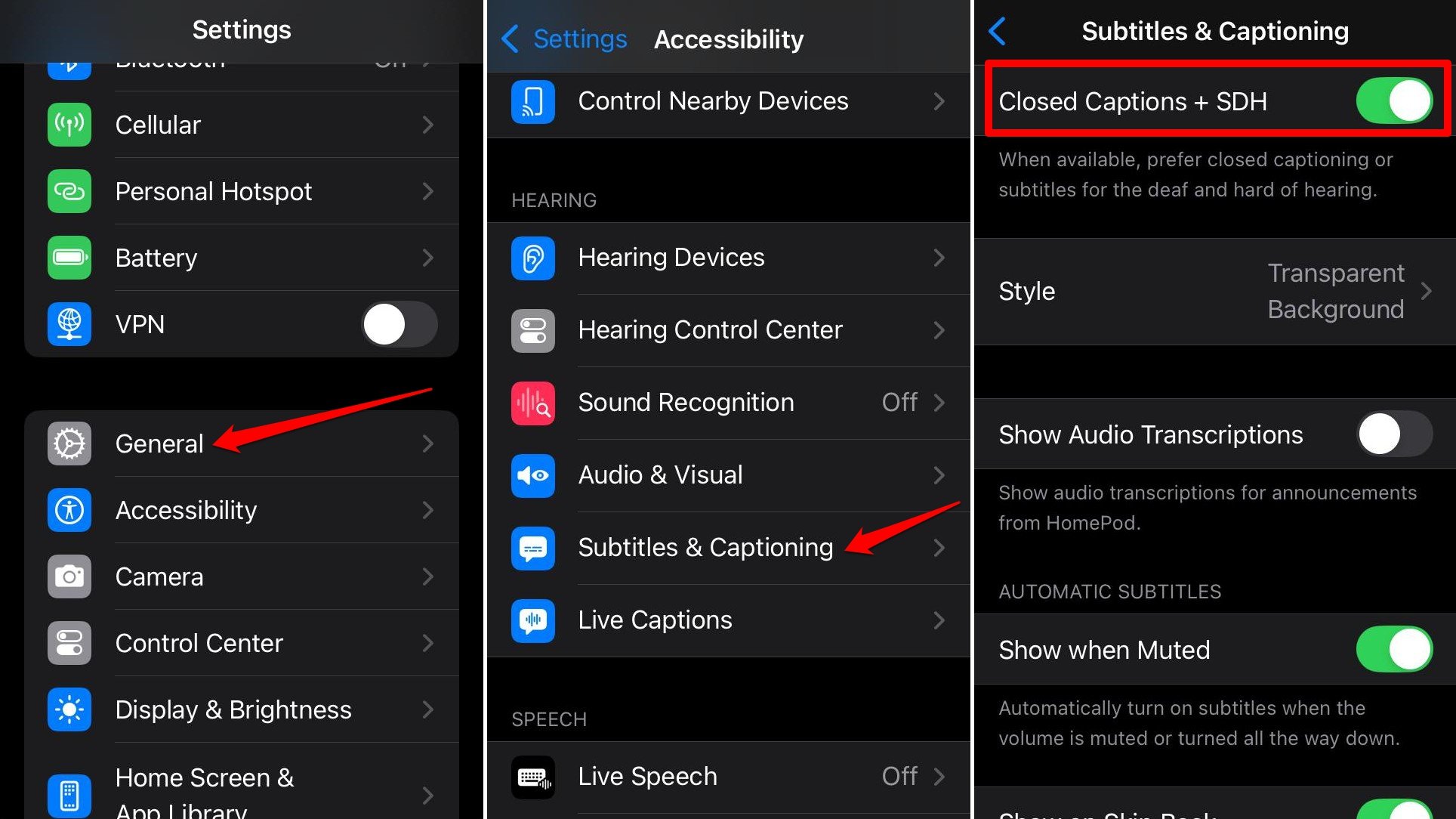
Per una migliore comprensione dell’audio parlato in un video, attiva la didattica. Inoltre, abilita i sottotitoli per ottenere una traduzione della lingua parlata in un video nella tua lingua nativa o in una lingua comune come l’inglese.
I sottotitoli e le didattiche possono essere abilitati nelle impostazioni di accessibilità di iOS.
- Apri le Impostazioni dell’iPhone.
- Vai su Accessibilità.
- Tocca Sottotitoli e Didattiche.
- Premi l’interruttore accanto a Sottotitoli Chiusi SDH.
NOTA: Puoi anche abilitare i Sottotitoli Live nelle impostazioni di accessibilità. Vai su Accessibilità > Sottotitoli Live.
12. Abilita Distanza dello Schermo
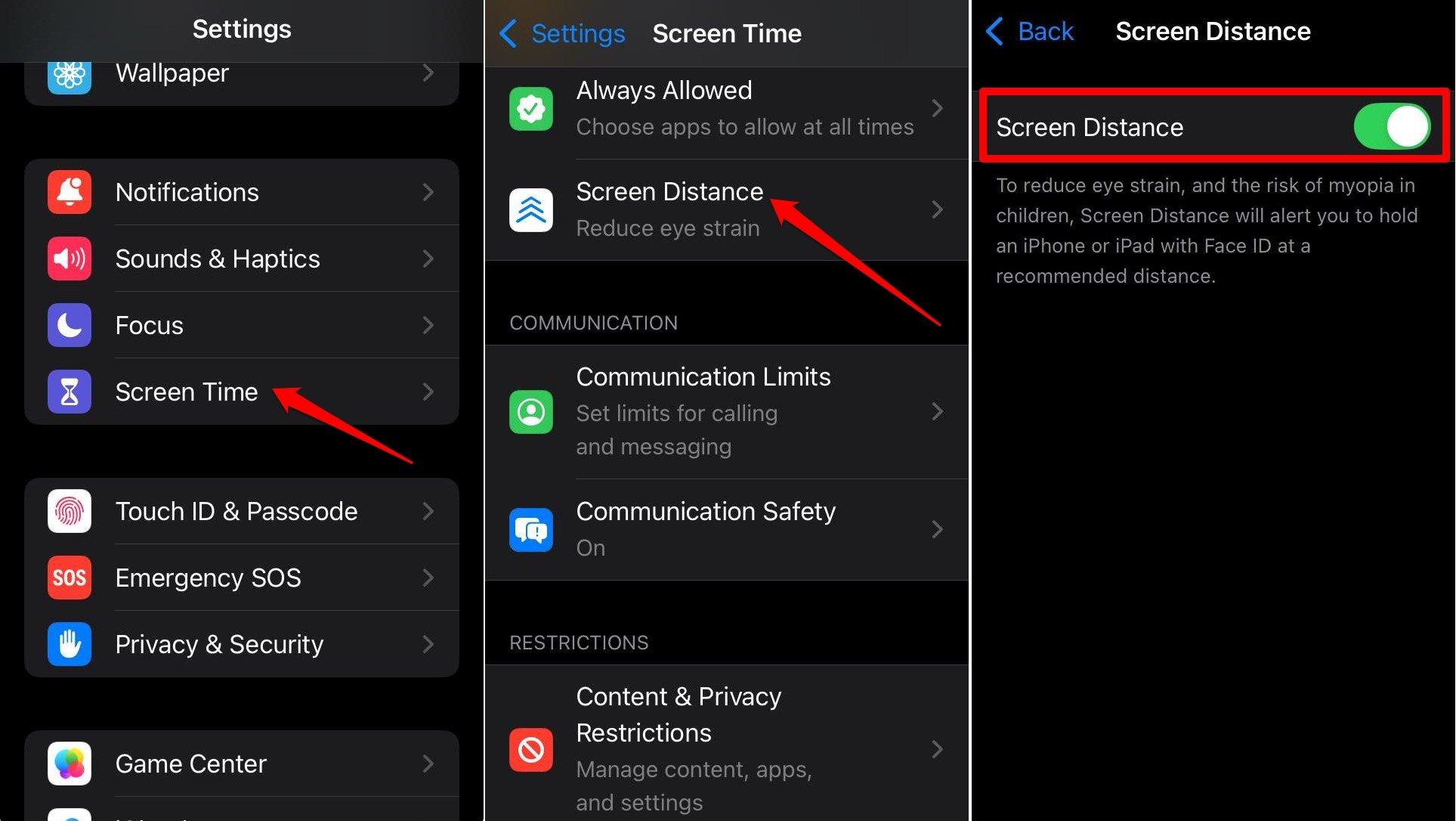
Attivando questa funzionalità, verrai avvisato di tenere il tuo iPhone/iPad a una distanza più sicura dai tuoi occhi.
Questo garantirà che la tua vista non venga compromessa a causa della visione dello schermo per un uso prolungato.
- Avvia l’app Impostazioni.
- Vai su Tempo di Utilizzo.
- Scorri fino a Distanza dello Schermo e attiva l’interruttore.
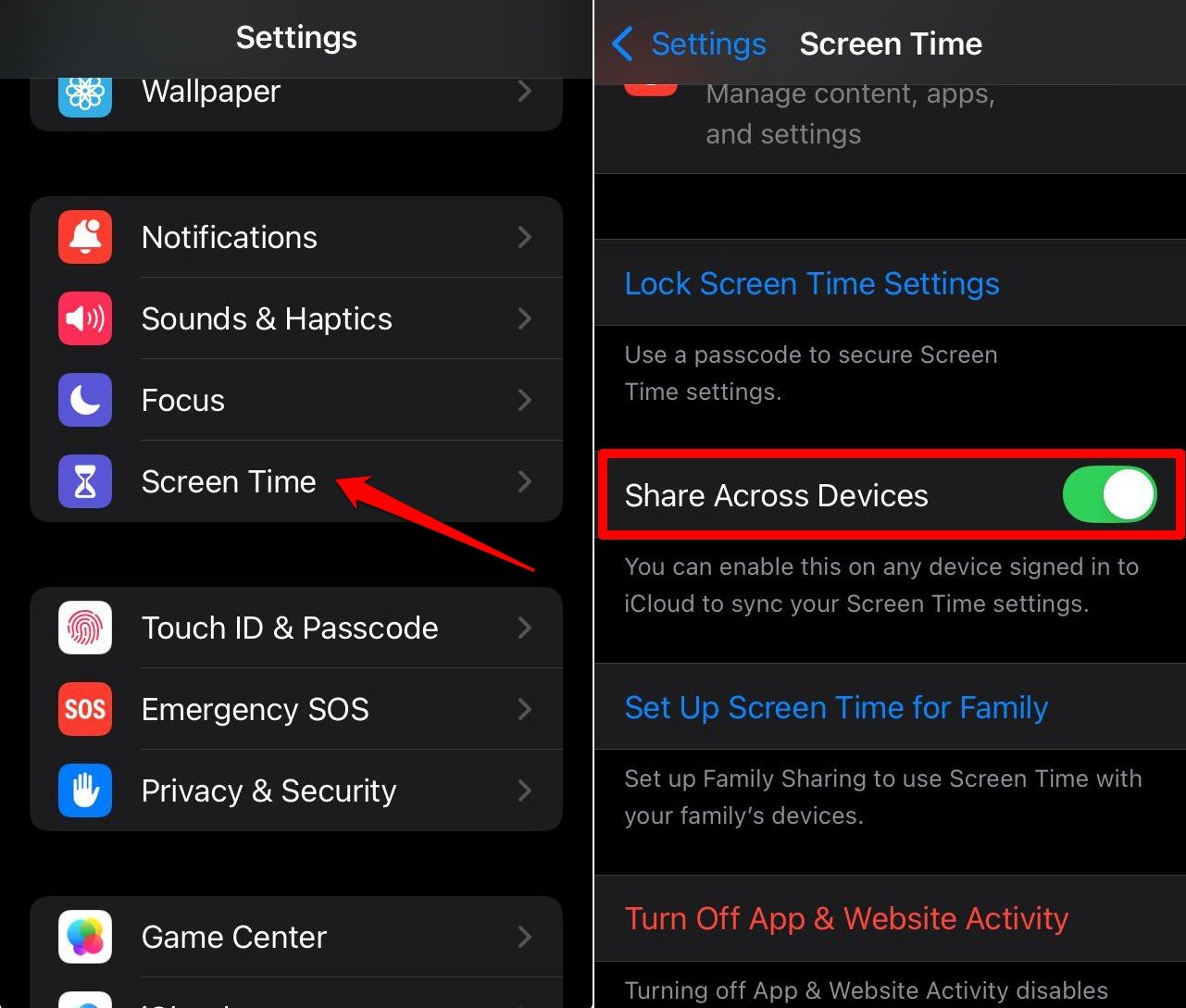
13. Condividi le Impostazioni di Tempo di Utilizzo tra Dispositivi Multipli
Se i dispositivi Apple dei tuoi figli sono collegati al tuo account iCloud, puoi impostare le impostazioni di Tempo di Utilizzo sul tuo dispositivo. iOS ti consente di condividere le stesse impostazioni tra più dispositivi collegati al tuo iPhone.
In questo modo, non dovrai preoccuparti di impostare manualmente le regolazioni del tempo di utilizzo sui dispositivi dei tuoi figli.
- Apri le Impostazioni dell’iPhone.
- Vai su Tempo di Utilizzo.
- Apporta modifiche alle impostazioni di Tempo di Utilizzo come richiesto.
- Sotto Tempo di Utilizzo, vai su Condividi tra Dispositivi e attivalo.
14. Disabilita il Push nell’App Mail
Il Push è una funzionalità nell’app Mail che cerca costantemente e aggiorna l’app Mail per le ultime email. Questo consuma un livello significativo di batteria se lo mantieni attivo in ogni momento per recuperare le email dal server di posta e spingerle a te.
Semplicemente, disattiva la funzionalità Push nell’app Mail. Puoi controllare manualmente la tua app di posta o ricevere notifiche quando arriva una nuova email.
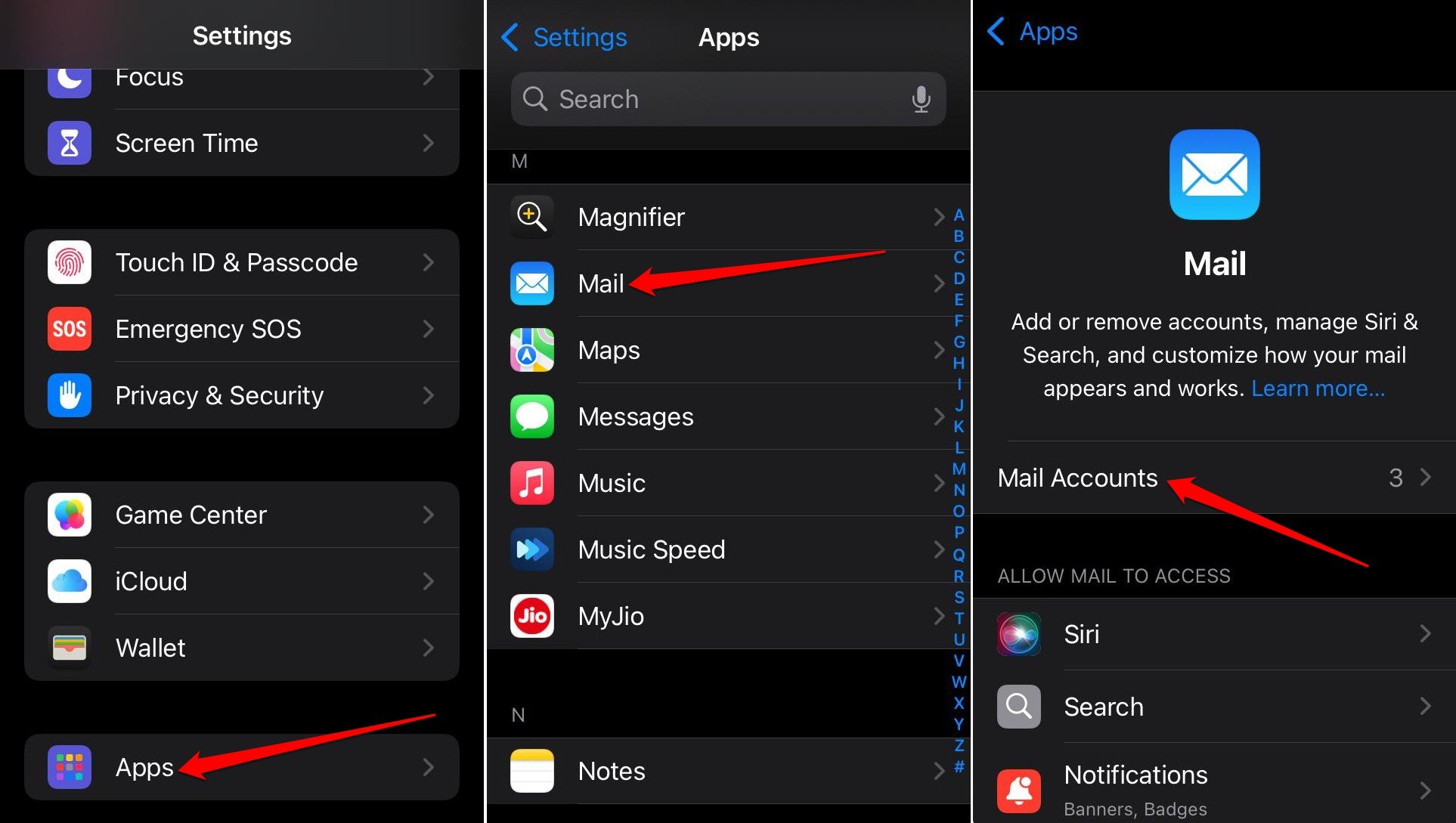
Per disattivare il Push nell’app Mail,
- Vai su Impostazioni.
- Accedi a App > Mail > Account Mail.
- Tocca Recupera Nuovi Dati.
- Disattiva la funzionalità Push.
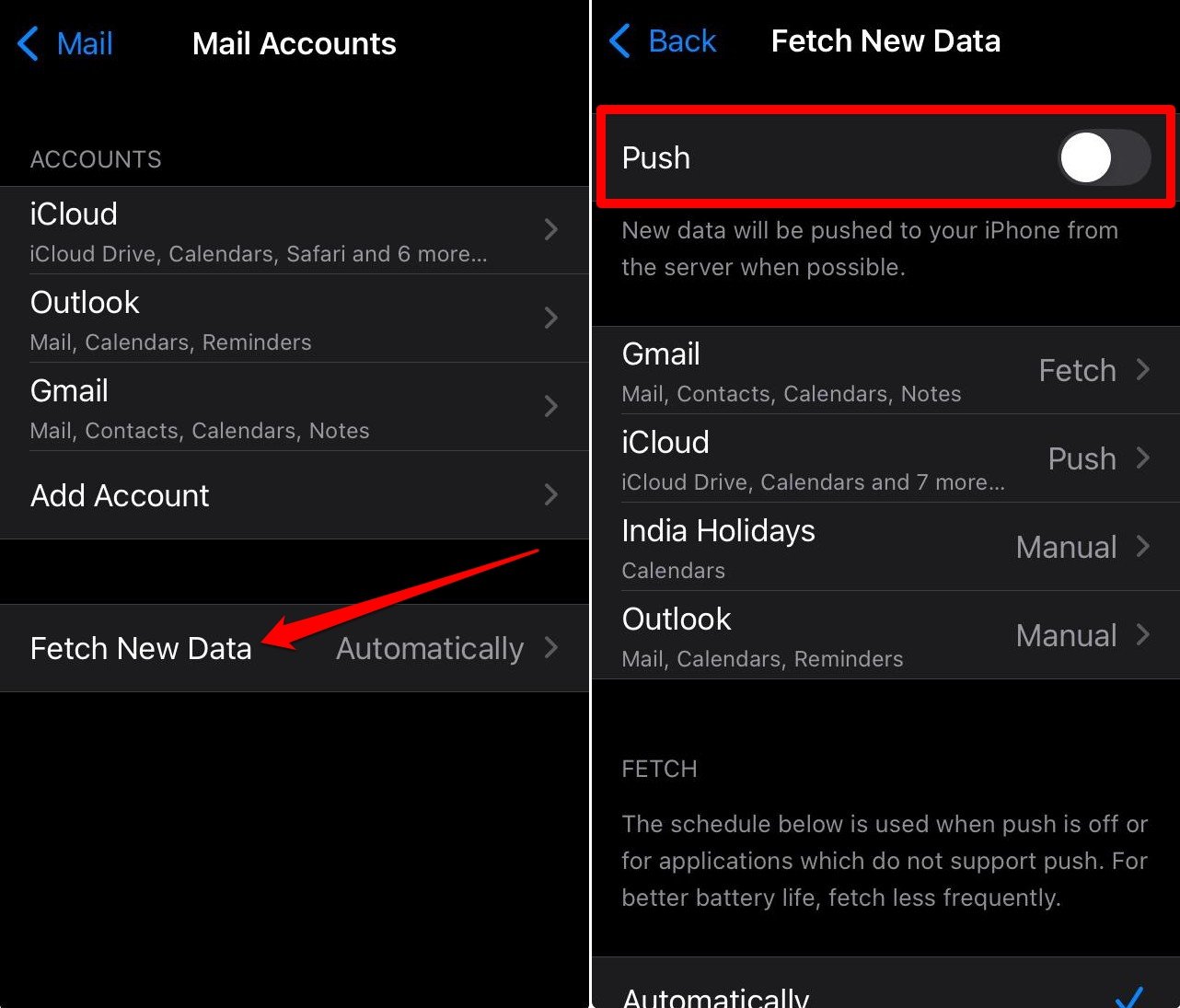
Puoi anche cambiare lo stesso per Outlook, Gmail, Festività del Calendario e iCloud. Invece di Push, impostalo su manuale o Recupera.
15. Disattiva il Precaricamento del Top Hit in Safari
Safari ha una funzionalità che può osservare la tua cronologia di navigazione e mostrare siti web specifici nei risultati di ricerca che pensa tu sia più propenso a visitare.
La funzionalità mira a velocizzare l’esperienza di navigazione, ma raccoglie e monitora le tue abitudini di navigazione, cosa che non dovresti consentire a meno che tu non sia uno sviluppatore che sta lavorando con Apple per migliorare Safari.
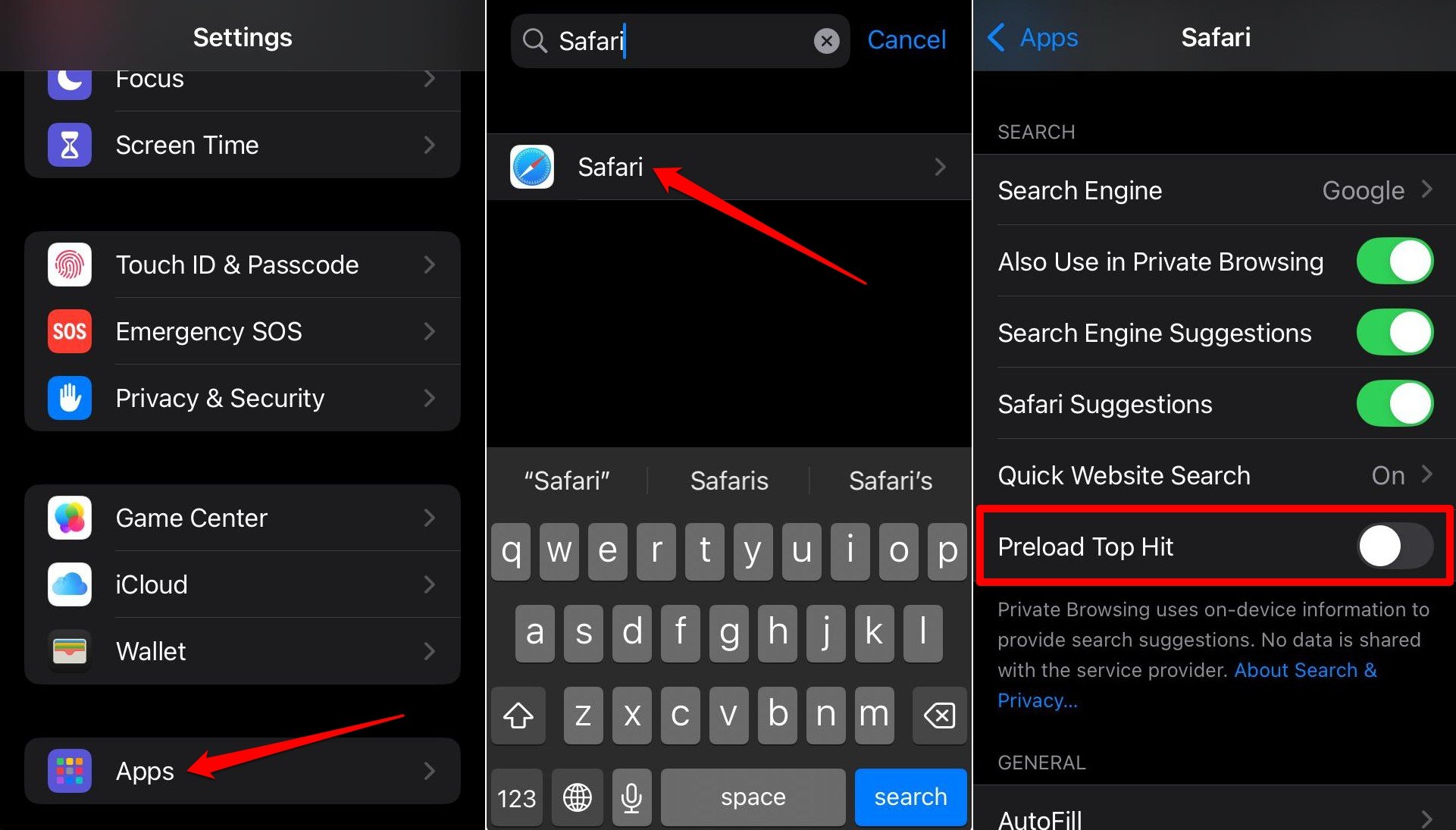
Per disabilitare il Precaricamento del Top Hit in Safari,
- Apri le Impostazioni di iOS.
- Vai su App e accedi a Safari.
- Premi l’interruttore accanto a Precarica Top Hit per disabilitare la funzionalità.
16. Blocca i Pop-up e Chiudi le Schede Non Utilizzate in Safari
Spesso, gli utenti hanno diverse schede non utilizzate aperte in Safari. Queste consumano dati, batteria e memoria dell’iPhone. Quindi, invece di sprecare le risorse del dispositivo, è meglio chiudere le schede non utilizzate in Safari.
Oh, non preoccuparti! Non c’è bisogno di chiudere manualmente le schede non utilizzate. Puoi impostare un limite di tempo dopo il quale le schede non utilizzate e aperte verranno chiuse automaticamente.
- Apri l’app Impostazioni.
- Vai su App > Safari.
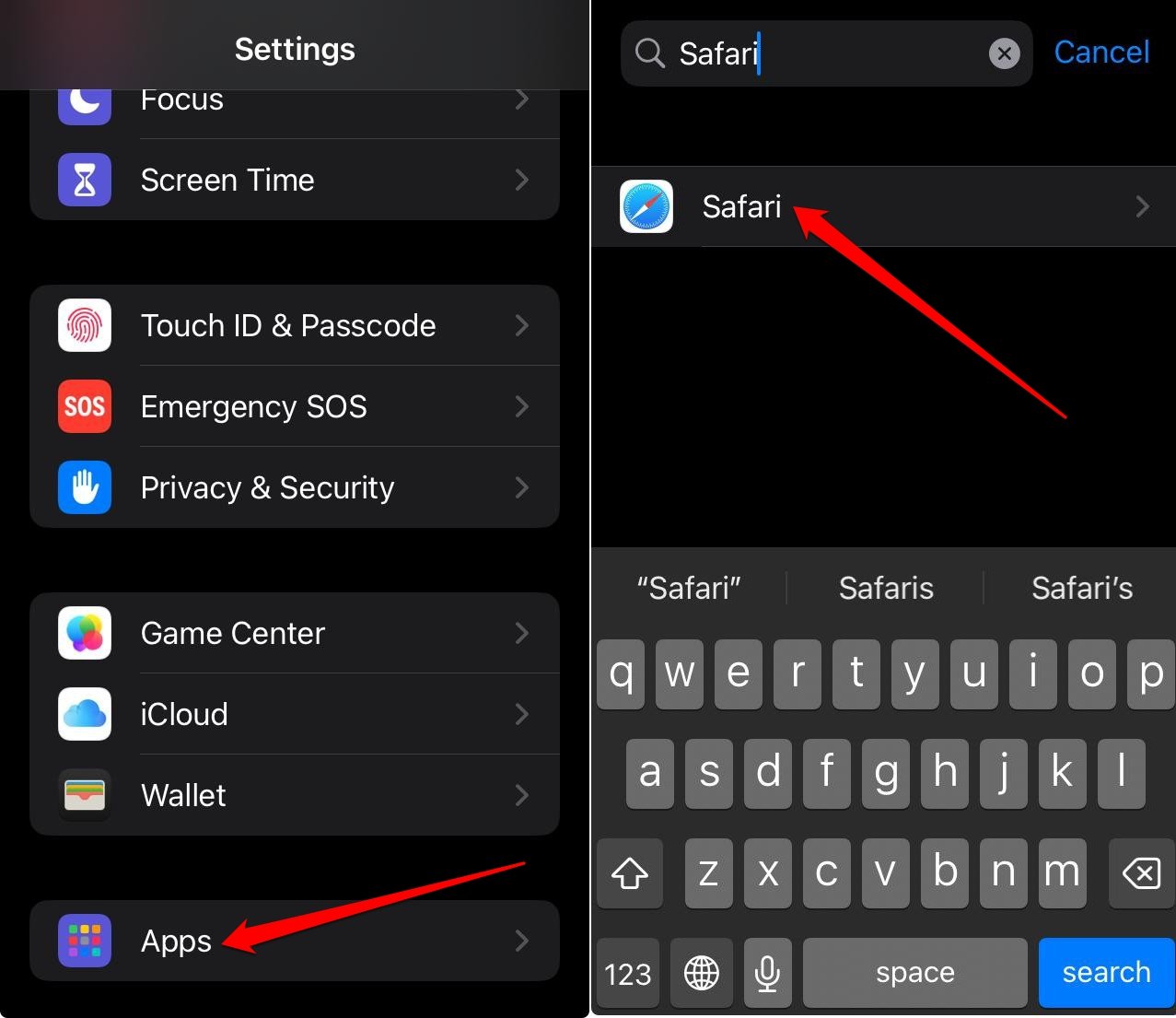
- Tocca Chiudi Schede.
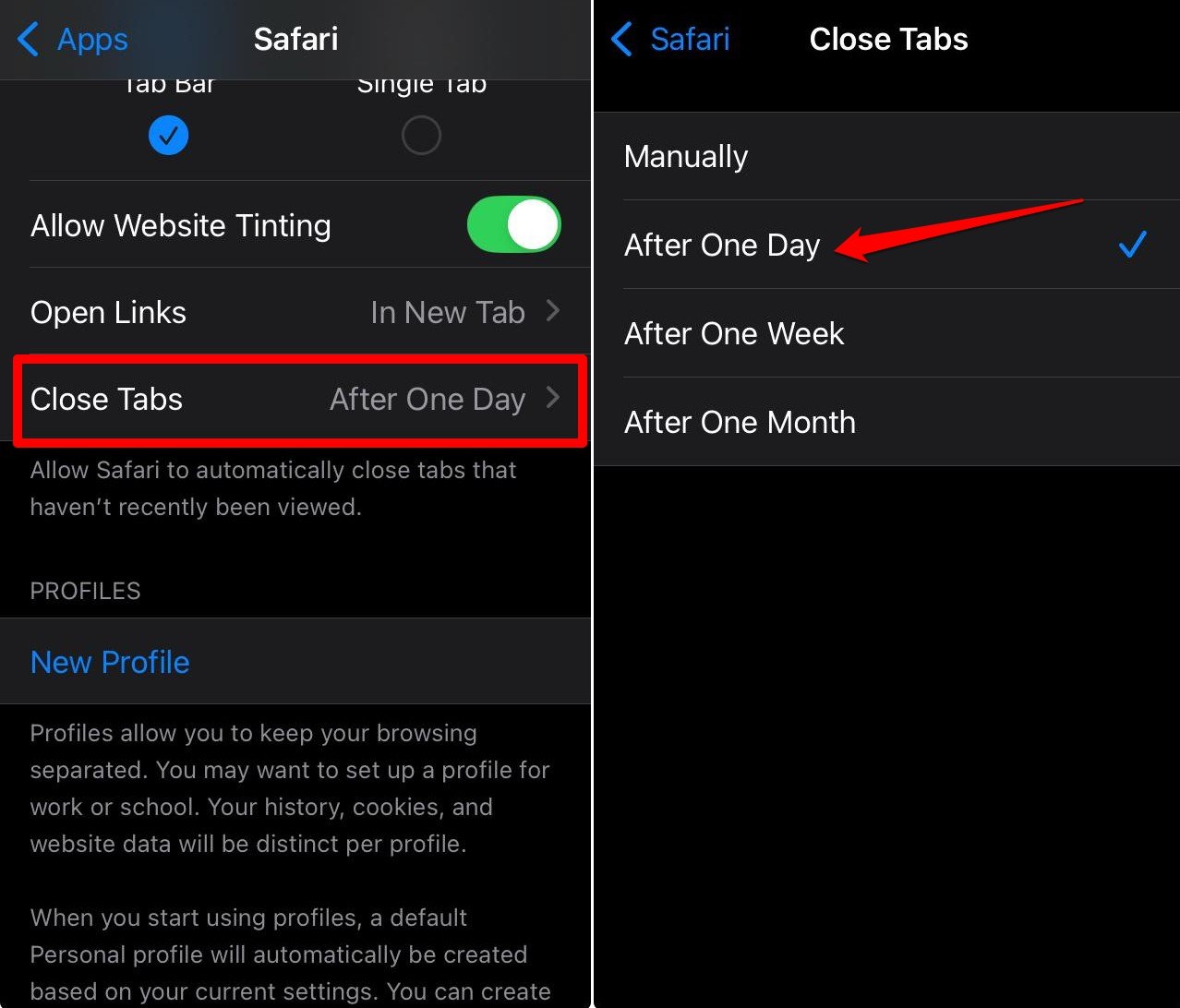
- Seleziona il tuo tempo preferito dopo il quale le schede verranno chiuse da iOS.
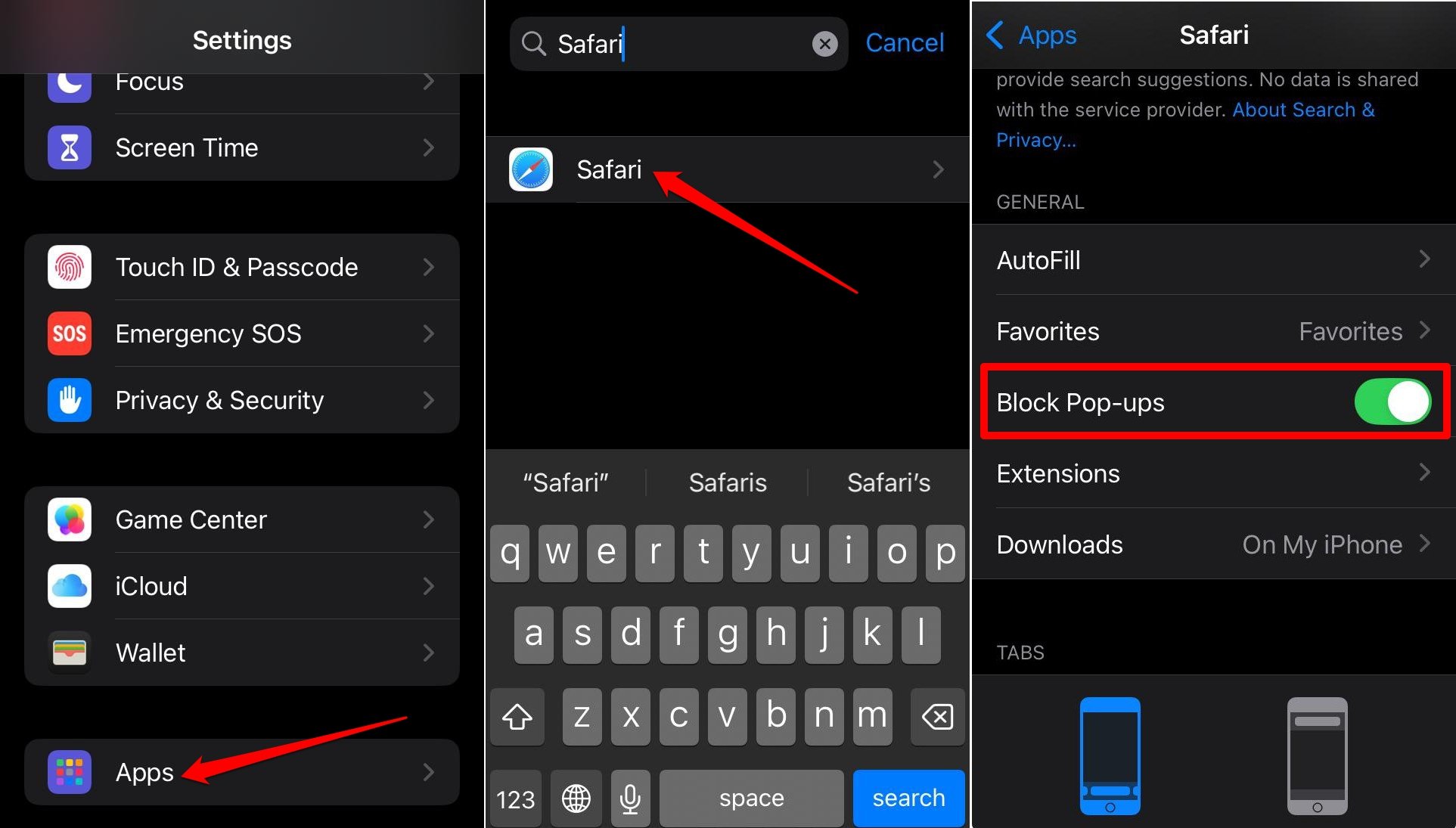
Nelle impostazioni di Safari, abilita la funzionalità che blocca i pop-up. È molto utile per evitare pop-up dannosi che potrebbero reindirizzarti a siti non affidabili.
- Apri l’app Impostazioni.
- Vai su App > Safari.
- Premi l’interruttore accanto a Blocca Pop-up.
Conclusione
Se sei un utente esperto di iPhone, sono sicuro che sei familiare con queste impostazioni che ti ho suggerito di modificare. Tuttavia, se sei un neofita nel mondo di iOS, apportare le modifiche necessarie alle impostazioni menzionate renderà la tua esperienza iOS più fluida e sicura.
Se hai qualche pensiero su Impostazioni iPhone che devi cambiare subito per migliorare l’esperienza utente di iOS, sentiti libero di lasciare un commento qui sotto. Inoltre, iscriviti al nostro canale YouTube di DigitBin per video tutorial. Saluti!
Ricevi i nuovi post nella tua casella di posta.
Nessuno spam. Disiscriviti in qualsiasi momento.