Tecnologia · 5 min read · Oct 23, 2025
iPod Add-Ons & iPhone: Cosa Devi Sapere
L’iPhone, ha detto Apple numerose volte, è tre prodotti in uno: un cellulare, un dispositivo Internet e il miglior iPod di sempre di Apple. Tuttavia, come stanno scoprendo gli utenti, non è esattamente un iPod. Prova a usarlo con uno dei più di tremila accessori per iPod disponibili e probabilmente rimarrai sorpreso dai risultati: non puoi aggiornarlo con un display video più grande, usarlo in auto con molti recenti trasmettitori FM, o godere appieno della sua multifunzionalità mentre è collegato alla maggior parte degli altoparlanti per iPod. Ecco cosa abbiamo scoperto finora.
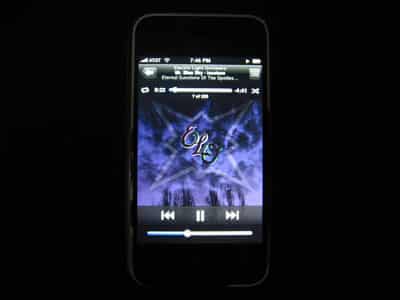
Importante Consiglio Iniziale: Se hai problemi con l’uscita audio del tuo iPhone, assicurati di utilizzare correttamente le funzionalità Controllo Volume di iTunes e iPhone. Nascosto nelle Preferenze di iTunes sotto Riproduzione, questa strana ma utile funzione di iTunes può essere attivata per determinare i livelli di volume appropriati per tutte le canzoni nella tua libreria di iTunes, in modo che la musica che esce dai tuoi altoparlanti rimanga a un volume costante senza picchi o avvallamenti enormi. Se non è attivato, iTunes potrebbe non avere i livelli di volume del Controllo Volume per le canzoni nella tua libreria.
Come con gli iPod, iTunes invia qualsiasi dato del Controllo Volume che raccoglie per le tue canzoni all’iPhone. In passato, questi dati rimanevano sugli iPod inutilizzati a meno che non attivassi in modo simile la funzione Controllo Volume nei loro menu delle impostazioni. Ora, a differenza degli iPod, l’iPhone viene fornito con il Controllo Volume attivato, il che è un problema se iTunes non ha dati memorizzati. Di conseguenza, l’uscita dell’iPhone agli accessori può variare notevolmente in volume e apparire limitata a un livello molto inferiore rispetto a quello dell’iPod. Se stai riscontrando problemi di volume significativi con il tuo iPhone e gli accessori, disattiva il Controllo Volume fino a quando non sei sicuro che iTunes abbia raccolto tutti i dati per farlo funzionare correttamente.
Cosa succede quando l’iPhone è collegato a comuni accessori per iPod prodotti da Apple?
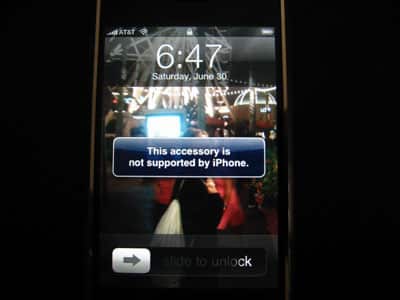
Nike+iPod Sport Kit: Non funziona affatto. L’iPhone visualizza il messaggio “Questo accessorio non è supportato da iPhone.”
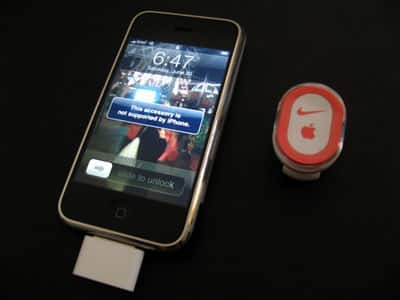
iPod Camera Connector: Stesso discorso di sopra.
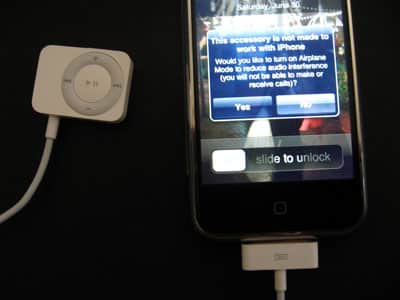
iPod Radio Remote: Stesso discorso di sopra, tranne che occasionalmente visualizza un altro messaggio.
Noti qualcosa riguardo a tutti e tre questi accessori? Hanno tutti la parola “iPod” nei loro nomi. Nessuno funziona con l’iPhone.
Ma le ragioni sono diverse da accessorio ad accessorio. L’iPod Camera Connector storicamente trattava gli iPod come dispositivi di archiviazione di massa per il trasferimento delle foto delle macchine fotografiche digitali, ma l’iPhone non funziona come dispositivo di archiviazione di massa e manca della “Modalità Disco” per memorizzare file come un disco rigido. Per questo motivo, i dispositivi abituati a leggere o scrivere nel database di un iPod senza iTunes semplicemente non funzioneranno. Scusa, iLoad. Al contrario, Apple potrebbe e potrebbe aggiungere supporto per il Radio Remote, e mentre potrebbe fare lo stesso per il Nike+iPod Sport Kit, potrebbe anche semplicemente rilasciare un Sensore aggiornato compatibile con l’hardware wireless esistente dell’iPhone. Se ciò accadrà o meno dipende da Apple, ma non trattieni il respiro: se gli iPod a grandezza naturale non sono pronti per Nike+, perché dovrebbe esserlo l’iPhone?
Cosa succede quando l’iPhone è collegato a determinati accessori per auto di terze parti per iPod?
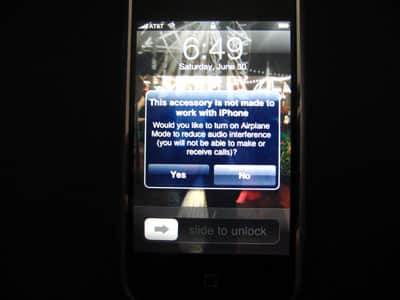
Belkin TuneFM: Non sembra funzionare affatto come trasmettitore FM. Visualizza la schermata “Questo accessorio non è progettato per funzionare con l’iPhone”. All’utente viene chiesto: “Vuoi attivare la Modalità Aereo per ridurre le interferenze audio (non potrai effettuare o ricevere chiamate)?” e viene data un’opzione di sì o no. Premere qualsiasi pulsante TuneFM richiama la schermata “accessorio iPod collegato”.
DLO TuneStik: Visualizza quegli avvisi. Consente il controllo remoto delle semplici funzionalità dell’iPod. Nessuna sintonia per il trasmettitore FM. Premere il pulsante del trasmettitore richiama la schermata “accessorio iPod collegato”.
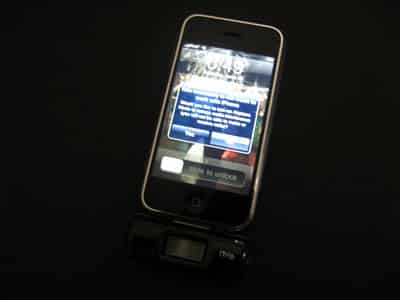
iTrip con Dock Connector: Visualizza quegli avvisi. A volte funziona come trasmettitore FM per riprodurre audio dell’iPod attraverso la radio.
XtremeMac AirPlay Boost: Visualizza quegli avvisi. La sintonia radio su schermo per il trasmettitore FM non funziona affatto. Il sintonizzatore rimane impostato su qualsiasi canale tu abbia impostato l’ultima volta con un iPod.
Trasmette correttamente su quella stazione con le impostazioni precedenti a meno che tu non prema i pulsanti.
XtremeMac RoadShow: Combina un caricabatterie per auto basato su Dock Connector con uscite audio e video. Visualizza avvisi; l’iPhone si carica ma non esegue audio o video.
I vecchi trasmettitori FM potrebbero o meno funzionare con l’iPhone. Non consente agli accessori di riempire il suo schermo con testo, nemmeno su una schermata “Non disconnettere”, quindi qualsiasi accessorio che utilizzava quel metodo per la sintonia non funziona più completamente, o in alcuni casi, affatto. I controlli remoti possono funzionare per semplici funzionalità dell’iPod, ma se hanno altre funzionalità, potrebbero non funzionare.
Cosa succede quando l’iPhone è collegato a registratori vocali per iPod?
iPhone non supporta registratori vocali per iPod come il TuneTalk Stereo di Belkin, l’iTalk Pro di Griffin o il MicroMemo di XtremeMac, e non sembra avere alcuna capacità di memorizzare registrazioni vocali, tranne per la sua funzione di Visual Voicemail essenzialmente non correlata.
Cosa succede quando l’iPhone è collegato a determinati altoparlanti per iPod?
Avevamo sentito voci a gennaio che il rumore TDMA—il suono emesso dai telefoni cellulari quando comunicano tra loro e le torri—avrebbe reso gli altoparlanti pronti per iPod meno pronti per l’iPhone. I nostri test iniziali confermano questo: a meno che non sia in Modalità Aereo, l’iPhone emette un forte rumore TDMA indipendentemente dagli altoparlanti che lo circondano (altoparlanti per computer, altoparlanti per iPod, e così via), e se gli altoparlanti non sono ben schermati, sentirai il rumore. Apple ti offre la possibilità di attivare la Modalità Aereo ogni volta che colleghi l’iPhone a un accessorio, e a volte continua a disturbarti con questo ripetutamente, a seconda di come l’accessorio “parla” con l’iPhone.
Bose SoundDock: l’iPhone si carica e gli altoparlanti funzionano, ma con un lieve rumore TDMA a meno che la Modalità Aereo non sia attivata. La schermata di avviso è apparsa più volte durante un test.
Altec Lansing iM7: il dock non si chiude. L’iPhone si carica e gli altoparlanti funzionano, ma con un forte rumore TDMA a meno che la Modalità Aereo non sia attivata. La schermata di avviso è apparsa una volta durante il test.
Apple iPod Hi-Fi: appare la schermata di avviso, ma gli altoparlanti funzionano.
Macally TunePro: l’iPhone si carica, ma gli altoparlanti non funzionano, anche se la Modalità Aereo è attivata. Rumore TDMA moderato.
Ricevi i nuovi post nella tua casella di posta.
Nessuno spam. Disiscriviti in qualsiasi momento.