iPod e iTunes · 8 min read · Dec 13, 2025
Connessione e sincronizzazione dell'iPod
La serie iPod 101 è stata creata come un corso introduttivo per utenti Mac e PC completamente nuovi a iTunes. Abbiamo trattato molti argomenti che riteniamo siano i più fondamentali per il godimento della musica digitale in iTunes. Ecco un elenco completo di ciò che abbiamo coperto finora:
Elenco del corso iPod 101:
- Come importare tracce CD in iTunes
- Come creare playlist in iTunes
- Come creare playlist intelligenti in iTunes
- Come masterizzare un CD in iTunes
- Etichettatura delle canzoni in iTunes
- Aggiunta di copertine degli album in iTunes
- Stampa di copertine e liste di CD in iTunes
- Utilizzo di Party Shuffle in iTunes
- Importazione di Windows Media Audio in iTunes
- Utilizzo dell’iTunes Music Store
Questa settimana, portiamo la serie di formazione di base di iTunes di iLounge a un nuovo livello. Questo articolo lancia la prossima parte della nostra serie di tutorial. Appropriatamente chiamato “iPod 201”, questo corso presenterà lo stesso contenuto tutorial approfondito, ma tratterà più suggerimenti specifici per l’iPod e funzionalità più avanzate di iTunes. Attualmente nel programma ci sono: - Connessione e sincronizzazione dell’iPod
- Copiare musica dal tuo iPod al tuo PC
- Utilizzare le funzionalità PDA del tuo iPod
- Rilocare la tua libreria musicale di iTunes
- …
- Contenuti Audible? eBook? Invia le tue idee!
In iLounge, non vediamo l’ora della serie iPod 201… speriamo che ti piaccia! Sincronizzazione dell’iPod Uno dei motivi principali per cui l’iPod è diventato il lettore MP3 portatile dominante è la sua estrema semplicità. La semplicità dell’iPod non è solo nella navigazione dei suoi menu… il processo di sincronizzazione può essere molto semplice, nella maggior parte dei casi. Basta collegare il tuo iPod per la prima volta, seguire le semplici istruzioni a comparsa e l’intera libreria viene trasferita al tuo iPod a 3-4 canzoni al secondo (tramite Firewire o USB 2.0). Da quel momento in poi, è ancora più facile: non appena colleghi l’iPod, iTunes si avvia e qualsiasi modifica nella tua libreria viene apparentemente trasferita immediatamente al tuo iPod, il tutto senza che tu debba muovere il mouse o premere un tasto. Tuttavia, questa modalità di “Sincronizzazione automatica” non è la scelta migliore per alcuni utenti di iPod. Spesso, gli utenti avranno una libreria troppo grande per essere contenuta nell’iPod. In questo caso, ad esempio, si dovrebbe utilizzare un altro metodo di sincronizzazione. Qui, tratteremo lo scopo e l’uso dei tre principali metodi di sincronizzazione, e i loro vantaggi e svantaggi. Iniziare: La prima sincronizzazione Per iniziare la tua prima sincronizzazione con il computer, assicurati di aver installato iTunes. (…e completato iPod 101?) Poi, basta collegare il tuo iPod. A seconda del modello del tuo iPod, potresti avere diverse opzioni su come farlo: - iPod 1G/2G – Solo Firewire
- iPod 3G – Firewire tramite cavo incluso OPPURE USB 2.0 tramite cavo combo aggiuntivo
- iPod mini – Firewire OPPURE USB2.0 tramite cavi inclusi
- iPod 4G – Firewire OPPURE USB2.0 tramite cavi inclusi
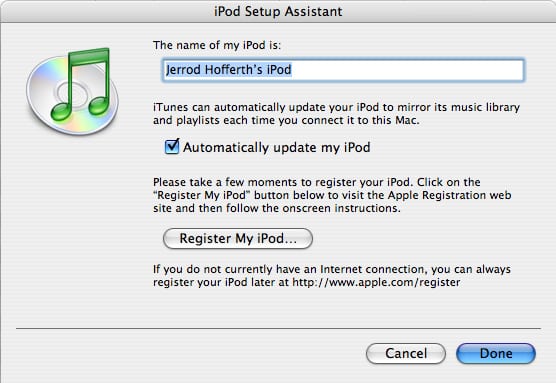
Se il tuo computer non ha USB2.0 o Firewire, probabilmente vorrai acquistare una scheda aggiuntiva che supporti uno dei due (PCI per desktop, PCMCIA per laptop). Nota che è possibile utilizzare un iPod compatibile con USB2.0 su USB 1.1, molto più comune, ma i trasferimenti di file saranno estremamente lenti, e quindi non è qualcosa che tendiamo a raccomandare. Una volta scelto il tuo collegamento hardware, collega il tuo iPod. Una volta fatto, iTunes si avvierà e ti presenterà la seguente finestra di configurazione: Qui, puoi nominare il tuo iPod, registrare il tuo iPod e selezionare se desideri o meno la sincronizzazione automatica. La sincronizzazione automatica caricherà, cliccando su OK, il tuo iPod con l’intera libreria musicale. Se la tua libreria esistente è troppo grande per il tuo iPod e selezioni la sincronizzazione automatica, iTunes ti presenterà la seguente finestra di dialogo, creerà una selezione di musica che si adatta e metterà il tuo iPod in modalità “Semi-Automatica”, di cui parleremo più avanti.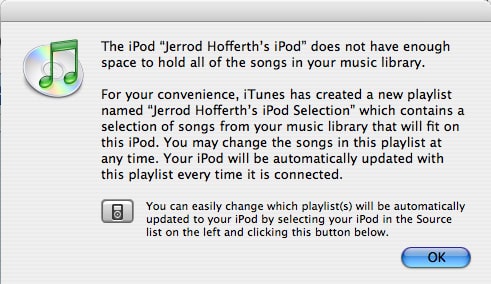 Se hai scelto di non selezionare “Sincronizzazione automatica” nella tua finestra di configurazione iniziale, sarai in “Modalità manuale”, di cui parleremo anche in dettaglio più avanti. Non preoccuparti… indipendentemente dal metodo che scegli in questa prima finestra di dialogo, puoi facilmente passare tra i tre metodi principali in qualsiasi momento. Passiamo oltre la configurazione iniziale e diamo un’occhiata approfondita a ciascuno dei tre metodi di sincronizzazione e a come passare tra di essi. Sincronizzazione automatica: Un’immagine speculare La modalità automatica è, di gran lunga, il metodo più popolare per gestire la musica sull’iPod grazie alla sua semplicità “hands-off”. In questa modalità, l’iPod e la tua libreria di iTunes sono essenzialmente immagini speculari perfette l’uno dell’altro. Tutte le tue canzoni sono in entrambe le posizioni. Tutte le tue playlist sono le stesse. Le valutazioni e i conteggi delle riproduzioni si trasferiscono in entrambe le direzioni. Anche i segnalibri di Audible.com si sincronizzano in entrambe le direzioni, quindi riprendi sempre da dove hai lasciato. Nella maggior parte dei casi, se hai abbastanza spazio sul tuo iPod, la sincronizzazione automatica è la strada da seguire. Nota: Quando sei in sincronizzazione automatica, noterai che se selezioni il tuo iPod nella colonna Sorgente, tutte le canzoni sono “grigiate” e inaccessibili. Questo è normale. Non puoi accedere direttamente alla musica sul tuo iPod quando sei in questa modalità. Tuttavia, poiché il tuo iPod è un’immagine speculare della tua libreria di iTunes, non hai davvero motivo di farlo, comunque. Vale la pena menzionare che in questa modalità (e Semi-Automatica, di seguito) iTunes e l’iPod mantengono copie l’uno dell’altro, le canzoni non possono essere eliminate da iTunes e ci si aspetta che rimangano sull’iPod dopo la prossima sincronizzazione. Se hai bisogno di eliminare musica dal tuo computer (per risparmiare spazio su disco rigido, ad esempio), dovrai utilizzare la sincronizzazione manuale, descritta per ultima. È anche importante notare che gli aggiornamenti “Automatici” avvengono solo quando l’iPod è collegato per la prima volta per ogni sessione. Se hai collegato l’iPod e hai apportato modifiche alla tua libreria, dovrai avviare manualmente la sincronizzazione di aggiornamento. Per farlo, fai clic destro sull’iPod nella colonna sorgente e seleziona “Aggiorna canzoni”. Sincronizzazione semi-automatica: Solo playlist selezionate Questa modalità può essere utile per gli utenti con librerie più grandi dei loro iPod che preferiscono comunque un modo molto semplice e a bassa manutenzione per mantenere il loro iPod aggiornato. In questa modalità, puoi selezionare determinate playlist da “sincronizzare automaticamente” con l’iPod. Questo può diventare molto utile se utilizzato con Playlist intelligenti. Ad esempio, crea alcune playlist intelligenti e limita ciascuna di esse a una certa dimensione massima di file. Assicurati che la somma di queste dimensioni massime di file corrisponda alla dimensione del tuo iPod e avrai un modo semplice per mantenere il tuo iPod pieno di musica che ti piace, senza alcun problema. Tuttavia, questo metodo ha le sue limitazioni. Non ultima di queste è l’incapacità di creare ulteriori playlist sull’iPod dalla musica che è presente. Diciamo, ad esempio, che hai selezionato 4 playlist da sincronizzare automaticamente con l’iPod. Queste saranno le sole playlist sul tuo iPod. Come nella sincronizzazione automatica, non puoi accedere direttamente alle canzoni sull’iPod, ma—di nuovo—non ne hai bisogno, poiché tutte le canzoni dell’iPod sono nella libreria di iTunes. Per entrare in questa modalità, collega il tuo iPod e fai clic sul quarto pulsante da destra, nell’angolo in basso a destra. Questo è il pulsante delle impostazioni dell’iPod e ha un’icona di iPod: Cliccando su questo si aprirà la finestra delle impostazioni dell’iPod, che ti consente di selezionare tra i tre metodi di sincronizzazione. Scegli “Solo playlist selezionate” per questa modalità:
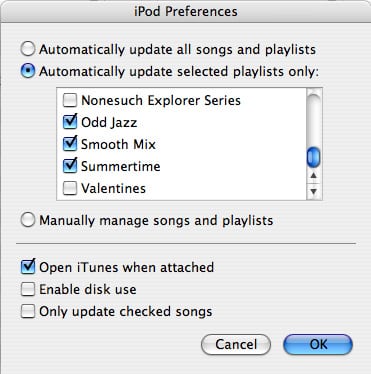 Dopo aver cliccato su “Fatto”, le tue modifiche verranno apportate e l’iPod verrà aggiornato nuovamente. Aggiornamento manuale Questo metodo è il meno intuitivo per sincronizzare un iPod con iTunes, ma è utile in diverse situazioni. Se lo spazio su disco del tuo desktop (o laptop, più probabilmente) sta finendo, la modalità di aggiornamento manuale ti consentirà di caricare il tuo iPod con musica e procedere a eliminare le copie originali dal tuo computer. (iLounge tende a raccomandare di acquistare spazio su disco aggiuntivo e utilizzare un metodo automatico, puramente perché questa abitudine di “sincronizza e elimina” è sicura di cancellare la libreria musicale di un utente a causa di perdita o guasto dell’iPod. Fai questo a tuo rischio.) Per passare alla modalità manuale, utilizza lo stesso pannello di controllo descritto nella sezione su “Solo playlist selezionate” sopra. Nella sincronizzazione manuale, le canzoni e le playlist dalla tua libreria di iTunes vengono trascinate (manualmente) sul tuo iPod nella colonna Sorgente sul lato sinistro di iTunes. Se le canzoni contenute nella selezione di trascinamento non sono già sull’iPod, verranno trasferite di conseguenza. Se sono già sull’iPod, non verrà creata alcuna copia duplicata, poiché iTunes tiene traccia—trascina come preferisci senza preoccuparti dei duplicati. L’aggiornamento manuale consente anche di avere playlist diverse sul tuo iPod e su iTunes. Per creare una playlist iPod, seleziona il tuo iPod nella colonna Sorgente a sinistra e fai clic sul pulsante nuova playlist, oppure seleziona “Nuova playlist…” dal menu File. Con l’aggiornamento manuale, noterai che tutte le canzoni sull’iPod sono completamente modificabili e riproducibili. Questo ti consente di ascoltare musica direttamente dall’iPod, attraverso l’interfaccia di iTunes. Anche se i file non possono essere copiati sul computer a causa di restrizioni di copia, è bello ascoltare il tuo iPod attraverso l’interfaccia di iTunes. Un altro vantaggio della modalità manuale è che le canzoni possono essere aggiunte a (e ascoltate da) l’iPod da qualsiasi computer. L’aggiornamento manuale non lega esclusivamente l’iPod a un computer, come fa “Automatico” e “Solo playlist selezionate”. C’è una limitazione cruciale che accompagna le modalità manuali per mantenere collezioni separate sul computer e sull’iPod, ed è che le valutazioni e i conteggi delle riproduzioni non si sincronizzano dall’iPod al computer. Per coloro che ascoltano frequentemente l’iPod e utilizzano spesso Playlist intelligenti, questo è un notevole svantaggio. Se ti piace il controllo aggiuntivo, la possibilità di eliminare la tua musica originale e la possibilità di caricare l’iPod da più computer, ma non ti dispiace che le tue valutazioni e conteggi delle riproduzioni siano disallineati, allora la modalità manuale potrebbe essere per te.
Ricevi i nuovi post nella tua casella di posta.
Nessuno spam. Disiscriviti in qualsiasi momento.