Tecnologia · 1 min read · Mar 14, 2026
Formato memo vocale iPod nano
Q: Mi chiedo se sia possibile far salvare i memo vocali del mio iPod nano di quarta generazione da 16 GB in formato WAV invece di M4A. Ho registrato il mio primo memo vocale prima che fosse collegato al mio PC e mi chiedo se sia questo il motivo per cui utilizza M4A o se questo sia l’unico formato che il nuovo iPod nano utilizza per i memo vocali. Ovunque guardi in rete leggo che gli iPod usano il formato WAV per i memo vocali, ma il mio nano sta usando M4A.
– Bill
A: Tradizionalmente, l’iPod ha sempre memorizzato le sue registrazioni vocali in formato WAV. L’iPod nano 4G è l’eccezione a questo, che salva le registrazioni in formato Apple Lossless per utilizzare in modo più efficiente lo spazio limitato disponibile sull’iPod nano.
Come suggerisce il nome, questo è un formato di compressione audio senza perdita che occupa circa il 50-80% dello spazio di un file WAV grezzo senza sacrificare alcuna qualità audio reale.
Questo è il formato audio standard sull’iPod nano 4G e non c’è modo di cambiarlo. Infatti, a differenza di altri modelli di iPod, l’iPod nano non offre impostazioni di qualità aggiuntive; tutte le registrazioni sono salvate nella massima qualità possibile.
I memo vocali registrati sull’iPod nano vengono automaticamente sincronizzati con iTunes e possono essere masterizzati su un CD o trasferiti su un altro iPod o libreria iTunes allo stesso modo di altri brani audio. Tuttavia, se hai davvero bisogno che siano in formato WAV per la compatibilità con altri dispositivi, iTunes può facilmente convertirli in WAV per te.
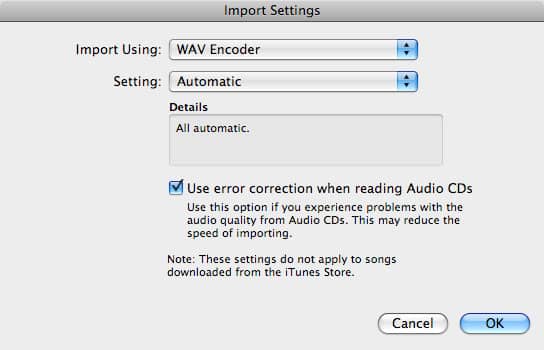
Per fare ciò, vai nelle Preferenze di iTunes e scegli il pulsante “Impostazioni di importazione” dalla scheda Generale. Da questo dialogo, imposta il tuo formato di importazione predefinito per utilizzare il codificatore WAV.
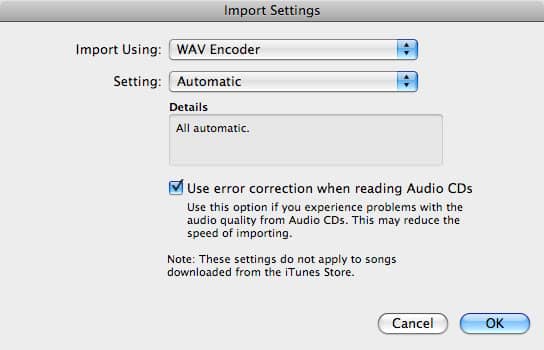
Una volta impostato il formato predefinito, puoi selezionare il/i brano/i in questione dalla tua libreria iTunes e convertirli nel formato WAV scegliendo Avanzato, Crea versione WAV dal menu di iTunes. Questo creerà una copia del/i brano/i selezionato/i che puoi poi copiare fuori dalla libreria di iTunes e utilizzare in qualsiasi altra applicazione che supporti il formato WAV. Nota che puoi anche convertire questi file M4A nel formato MP3 nello stesso modo—basta scegliere MP3 Encoder come tuo codificatore predefinito, e poi Crea versione MP3 dal menu Avanzato di iTunes.
Ricevi i nuovi post nella tua casella di posta.
Nessuno spam. Disiscriviti in qualsiasi momento.