Browser Issues · 2 min read · Nov 10, 2025
Google Search non si carica su Safari? Ecco la soluzione
Safari è il browser web predefinito per MacBook e iOS, che utilizza il motore WebKit di Apple. Il browser Safari è fluido, carica le pagine rapidamente e offre alcune interessanti funzionalità di personalizzazione. Anche se il browser è piuttosto stabile e funziona senza problemi, alcuni utenti potrebbero riscontrare difficoltà nell’accesso a Google Search su Safari. O Google Search continua a caricarsi o non riesce ad aprirsi.
Ci possono essere diverse ragioni per cui Google Search potrebbe non funzionare sul browser Safari del tuo MacBook, ma la più comune è il problema con i server DNS o la cache del browser. Oggi in questo post parlerò di alcune delle migliori soluzioni per risolvere il problema di Google Search che non si carica in Safari per Mac.
1. Cambiare indirizzo DNS
Il DNS è come un elenco di indirizzi IP che vengono recuperati quando un browser ne fa richiesta. Il MacBook imposta un DNS predefinito fornito dall’ISP. Questo DNS a volte potrebbe non riuscire a connettersi a determinati IP temporaneamente. Basta cambiare il DNS ai server DNS di Google e risolvere il problema di Google Search che non si carica.
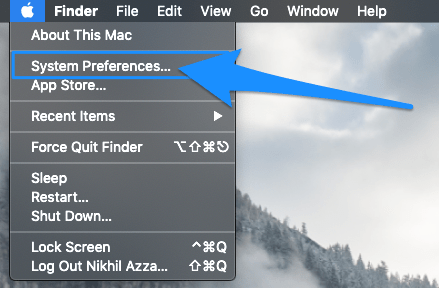
- Apri Preferenze di Sistema
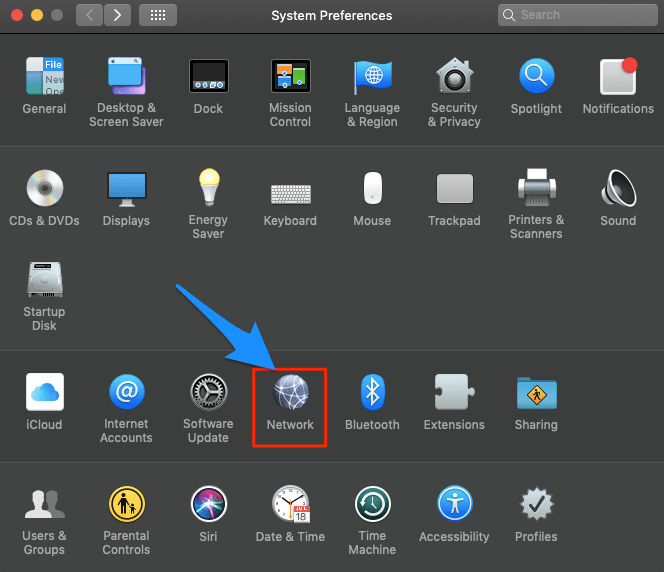
- Apri l’opzione Rete nelle preferenze
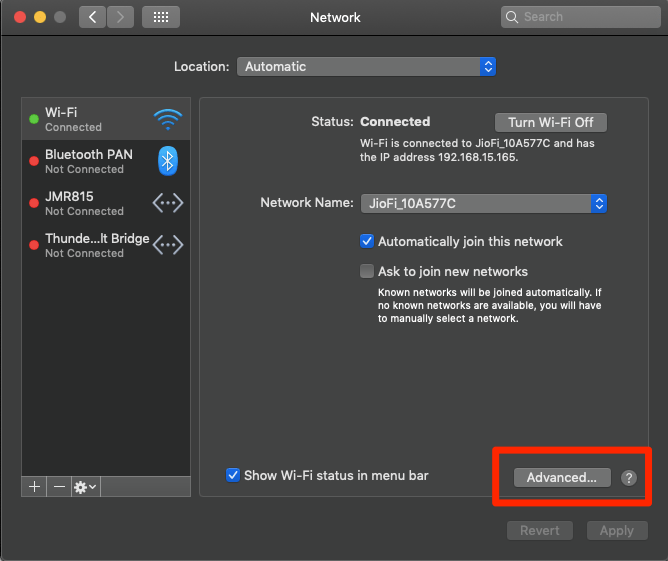
- Clicca sull’opzione Avanzate dalla scheda Connessione WiFi.
- Qui clicca sulla scheda DNS.
- Clicca sull’icona più e cambia i server DNS ai DNS di Google DNS, e premi OK.
- Usa il seguente server DNS di Google.
8.8.8.8 8.8.4.4 2001:4860:4860::8888 2001:4860:4860::8844
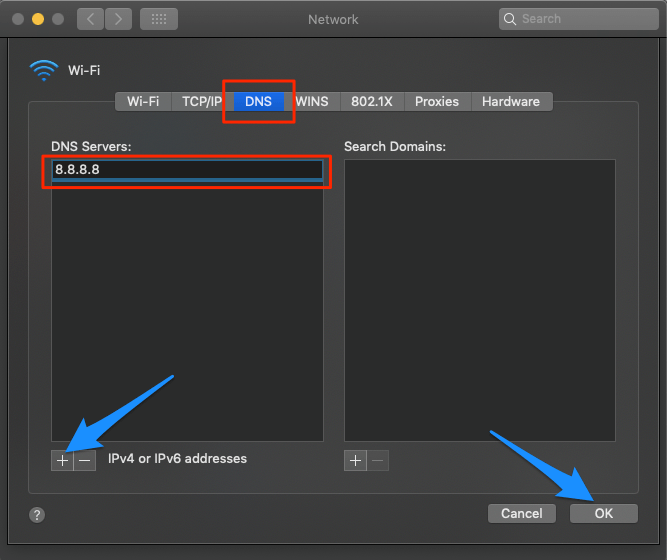
Una volta fatto, riavvia il browser e controlla se il problema di caricamento di Google Search è risolto.
2. Svuotare la cache di Safari
La cache è un insieme di dati che memorizza i dati del sito e altre informazioni web. Se si accumula troppa cache, alcuni siti potrebbero non caricarsi; quindi, eliminare la cache risolverà l’errore del browser Safari.
- Apri Safari e clicca su Safari nella barra dei menu
- Ora clicca su Preferenze.
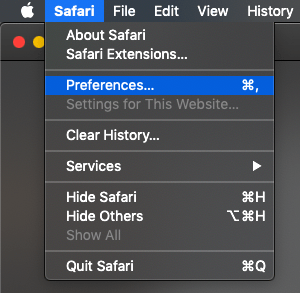
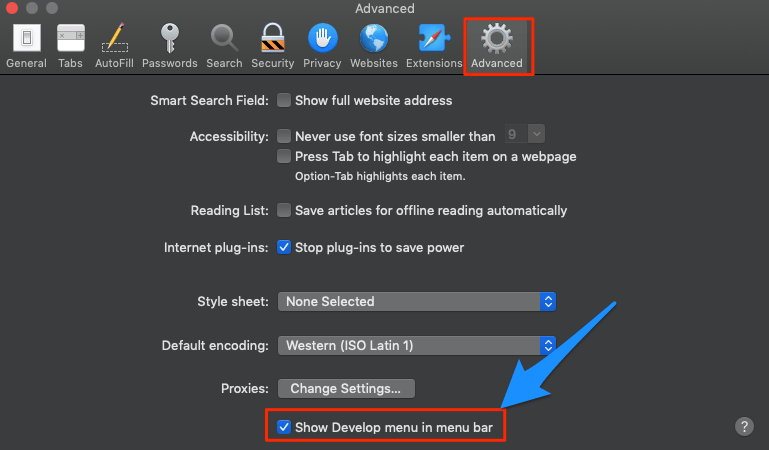
- Qui clicca sulla Scheda Avanzata
- E spunta ‘ Mostra menu Sviluppo nella barra dei menu’.
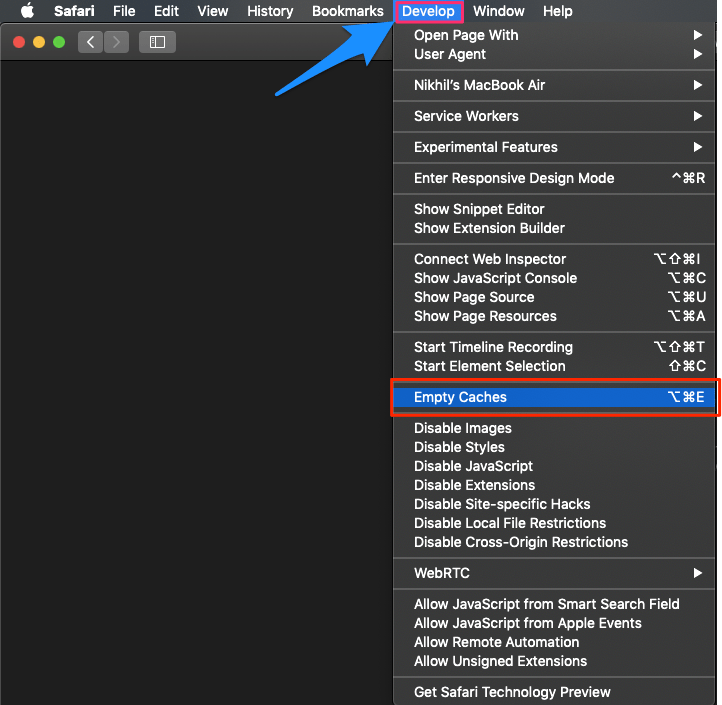
- Ora clicca su Sviluppo nella barra dei menu
- Qui Svuota Cache e riavvia il browser Safari
3. Cambiare TCP/IP4 su Mac
TCP aiuta a stabilire conversazioni di rete attraverso le quali i programmi applicativi possono scambiare dati. Un IP4/TCP errato può causare problemi di connessione su Safari; le impostazioni qui sotto possono aiutarti a risolvere il problema.
- Apri Preferenze di Sistema
- Apri l’opzione Rete nelle preferenze
- Clicca sull’opzione Avanzate dalla scheda Connessione WiFi.
- Sotto TCP/IP,
- Cambia Configura IPv4 in Utilizzando DHCP.
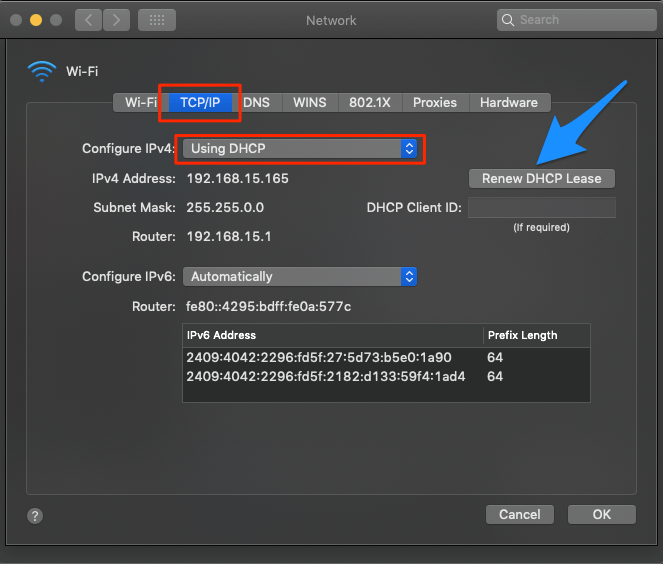
- Clicca su Rinnova concessione DHCP e premi OK.
Questo è tutto con questa guida semplice; puoi risolvere Google Search che non funziona su MacBook.
Se hai qualche pensiero su Google Search non si carica su Safari? Ecco la soluzione, sentiti libero di lasciare un commento qui sotto. Inoltre, iscriviti al nostro canale YouTube di DigitBin per video tutorial. Saluti!
Ricevi i nuovi post nella tua casella di posta.
Nessuno spam. Disiscriviti in qualsiasi momento.