WhatsApp Web · 6 min read · Sep 13, 2025
È possibile effettuare una videochiamata con WhatsApp Web?

WhatsApp Web è un client web per WA che consente agli utenti di accedere rapidamente a tutte le principali funzionalità come inviare e ricevere messaggi, inviare/ricevere media e file, scaricare contenuti o condividere video, immagini, adesivi e gif. WA Web è un servizio semplice ma potente che riduce la dipendenza dallo smartphone.
Attualmente, WhatsApp Web non dispone della funzionalità per effettuare videochiamate, ma recenti rapporti mostrano che Facebook sta lavorando su un client web per introdurre video e chiamate vocali su WhatsApp Web.
Devi solo aprire web.whatsapp.com sul tuo PC e scansionare il codice a barre dalle impostazioni del tuo WhatsApp Web sul tuo dispositivo mobile. Una volta effettuato l’accesso con successo, puoi simulare la tua esperienza WhatsApp Mobile sul computer PC in qualsiasi browser recente gratuitamente e senza pubblicità.
È possibile effettuare una videochiamata con WhatsApp Web?
Risposta breve NO! Risposta lunga – WhatsApp ha rilasciato la funzionalità web per la comodità degli utenti e una migliore esperienza nell’inviare messaggi tramite una piattaforma di browser web. In realtà, WhatsApp è un’interfaccia mobile destinata all’uso esclusivo negli smartphone. E la funzionalità web è solo per assistenza. Attualmente non è possibile effettuare una videochiamata tramite WA Web.
WhatsApp Web ha comunque la maggior parte delle funzionalità dell’app WhatsApp, ma manca delle funzionalità di chiamata vocale e videochiamata. Prima o poi, la funzionalità verrà aggiunta anche al web.
Qual è il futuro delle chiamate su WhatsApp Web?
Recentemente, sono stati pubblicati rapporti secondo cui WA potrebbe presto iniziare a supportare le chiamate vocali sul suo client web. Questo è un segno positivo. Se le chiamate vocali sui client browser ricevono una buona risposta, puoi anche aspettarti un lancio per le videochiamate su WA Web.
Aggiornamenti su VoIP
Secondo WABetaInfo, WhatsApp sta testando chiamate vocali e video di gruppo su WhatsApp Web e sulla versione desktop del web. Lo sviluppo è ancora in fase di lavorazione e potrebbe richiedere tempo per essere rilasciato.
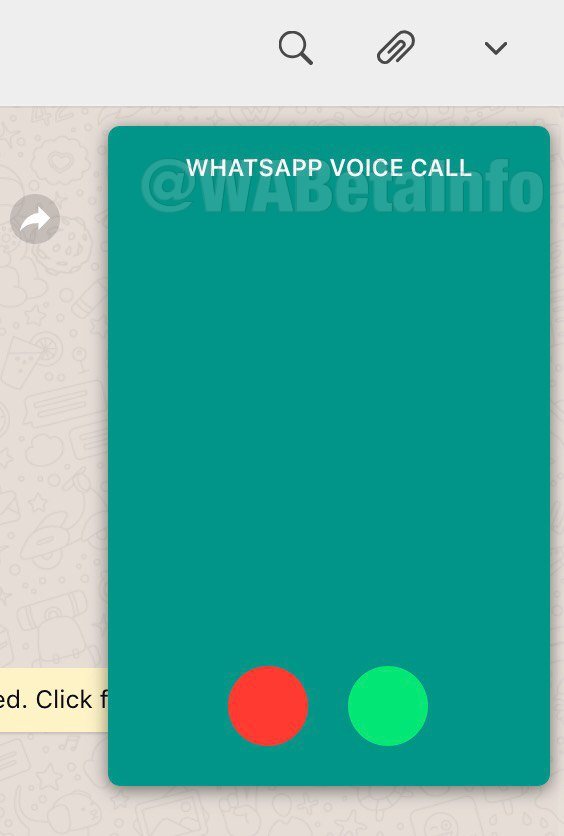
Crea una stanza su WhatsApp Web
Come effettuare una videochiamata su WhatsApp Web con le stanze?
Ecco i passaggi per creare una stanza su WhatsApp Web e effettuare una videochiamata su desktop.
1. Accedi al tuo WhatsApp Web tramite desktop.
2. Ora fai clic sull’icona di allegato nel menu.
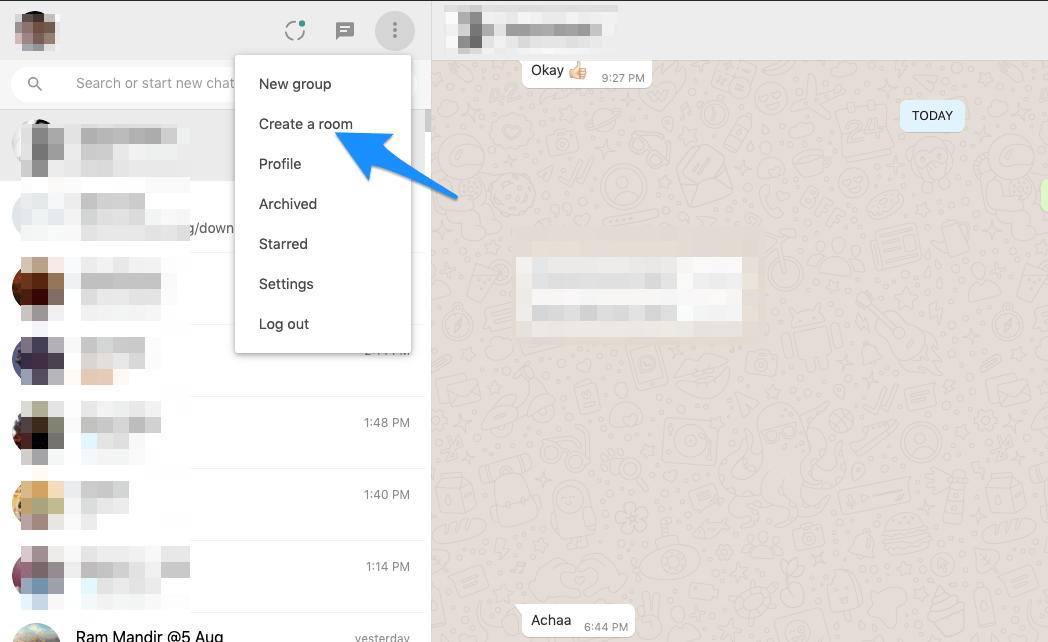
3. Qui vedrai l’opzione Crea una stanza.
4. Fai clic su di essa e apparirà un messaggio che ti chiederà di creare una stanza in Facebook Messenger.
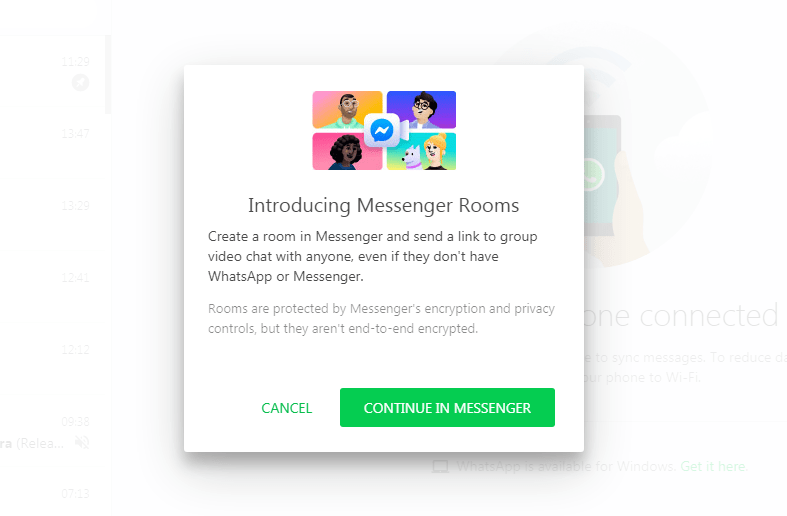
5. Continua in Messenger, accedi con il tuo account FB o Messenger e crea la stanza secondo le tue preferenze.
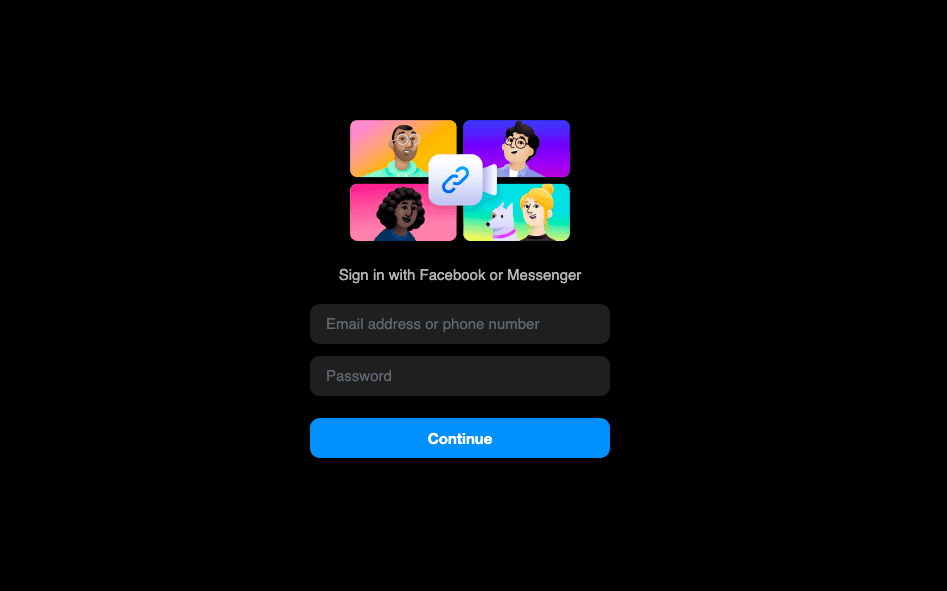
6. Viene generato un link condivisibile, condividi il link con i tuoi amici e familiari.
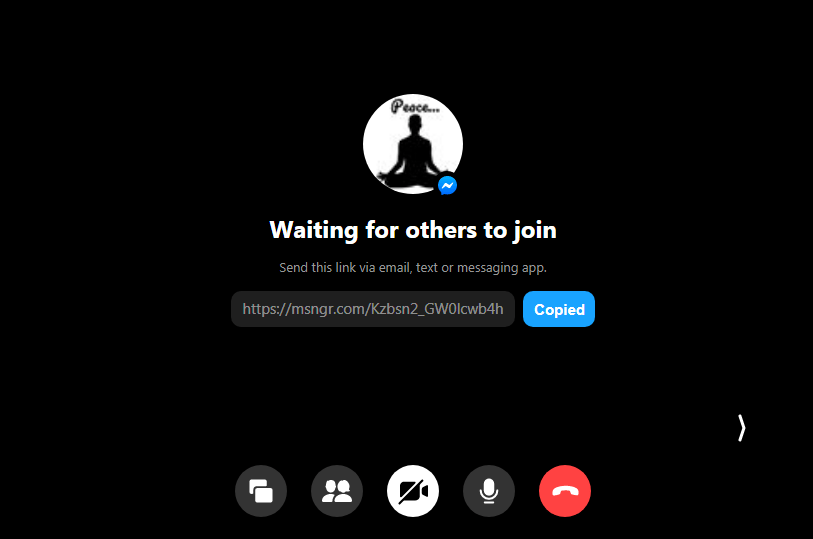
7. Una volta che si uniscono alla stanza, puoi effettuare videochiamate gratuitamente.
Nota: Solo l’host ha bisogno di un account Messenger per creare una stanza. Chiunque può unirsi alla stanza senza alcun account FB o Messenger.
Alternative alla videochiamata WhatsApp su PC
Nel caso tu stia cercando seriamente un metodo per effettuare una videochiamata dal tuo computer PC, puoi provare un emulatore o Duo.
Videochiamata Web Google Duo
Duo di Google è un’app di videochiamata che ti consente di avere una videochiamata su Internet gratuitamente. Recentemente, Google ha rilasciato un client web per l’app Duo. Devi solo visitare il loro sito ufficiale e verificare il tuo numero di cellulare. Una volta fatto, sei pronto per effettuare videochiamate con i tuoi conoscenti e amici gratuitamente da qualsiasi browser sul tuo PC. Ti serve solo un computer con supporto per la fotocamera e il gioco è fatto.
Ma è la funzione Knock Knock che rende davvero interessante questa scelta nella lista. La suddetta funzione ti offre un’anteprima video dal vivo del chiamante, anche prima di rispondere effettivamente alla chiamata. Sul fronte della sicurezza, l’app ha crittografia end-to-end per offrirti un’esperienza di videochiamata sicura. E quando si tratta di qualità delle chiamate, rimarrai sorpreso di notare una videochiamata molto chiara anche con velocità Internet lente. È sicuramente una delle migliori alternative a FaceTime per Android. E a differenza di FaceTime, non è limitato solo ai dispositivi Android, puoi usarlo su Android, iOS, Windows, Mac e persino su browser web.
VideoLink2Me
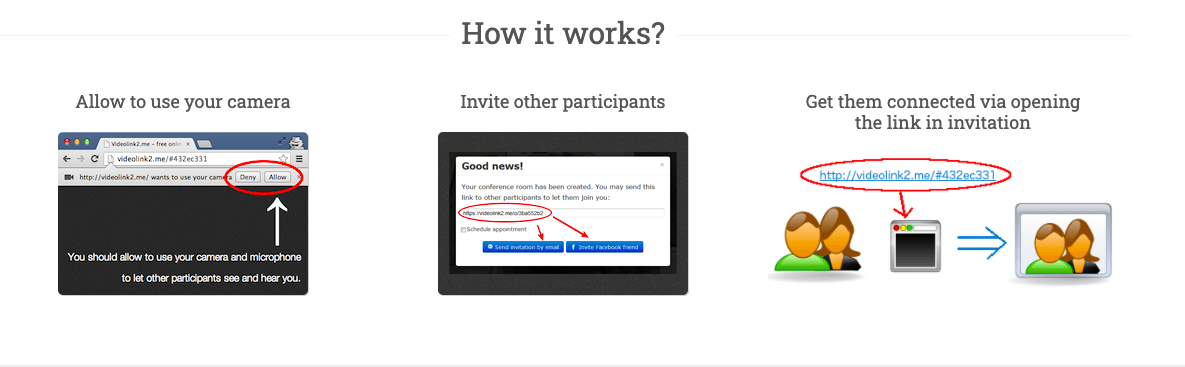
VideoLink2Me è un servizio di videochiamata online gratuito. Non è necessaria alcuna registrazione o creazione di account. Devi solo concedere i permessi per video e microfono, verrà creato un link unico. Devi solo condividere il link con il tuo interlocutore e una volta che lui/lei concede il permesso, entrambi potete passare a una videochiamata p2p. Il servizio offre anche chiamate vocali gratuite. Puoi condividere il tuo schermo senza alcuna installazione di plugin aggiuntivi. Scambia messaggi di testo istantanei durante la chiamata.
Hangouts
Una delle app Android più vecchie in questa categoria, questa è la seconda voce di un’app di videochiamata di Google in questa lista. Alcuni dei motivi per cui viene utilizzata da molte persone (l’unica app di chat e tra le poche app Android a raggiungere oltre 1 miliardo di download) è il fatto che è preinstallata su molti dispositivi. Di conseguenza, alcuni utenti non sentono il bisogno di scaricare un’app aggiuntiva solo per questo scopo. E fa il suo lavoro piuttosto bene.
Se stai cercando un’esperienza di videochiamata decente, allora questa app dovrebbe fare al caso tuo. Inoltre, la sicurezza e la crittografia di Google sono sempre presenti. Il supporto multipiattaforma su iOS, Windows e Android è piuttosto impressionante. Per quanto riguarda le videochiamate, consente di aggiungere fino a 10 membri in una videochiamata, il che dovrebbe essere più che sufficiente per la maggior parte dei nostri lettori.
Visita Hangouts
Linkello
Un’altra semplice app di videochiamata web per browser. Non è necessaria alcuna registrazione o iscrizione, basta creare un link e condividerlo con i tuoi amici o familiari. Il browser richiederà i permessi per video e audio e il gioco è fatto. Puoi effettuare chiamate audio e video su tutto il web gratuitamente con Linkello.
Visita Linkello
Emulatori per videochiamate WhatsApp
Nox Player è uno dei migliori emulatori Android per Windows e Mac. L’emulatore è progettato con l’unico scopo di giocare, quindi puoi aspettarti che WhatsApp funzioni piuttosto bene. Anche se potrebbe richiedere un po’ di tempo per abituarsi ai controlli, una volta che ti ci abitui, Nox Player si rivelerà il miglior posto per eseguire WhatsApp su Windows o Mac.
Come utilizzare la videochiamata WhatsApp su PC?
Scarica e installa Nox Player o Bluestacks dal sito ufficiale. Il processo richiederà pochi clic.
Una volta installato con successo, vedrai l’app Play Store sulla schermata principale di Nox Player.
Apri il Google Store e accedi con il tuo ID Google e la password.
Cerca WhatsApp e installalo sull’emulatore.
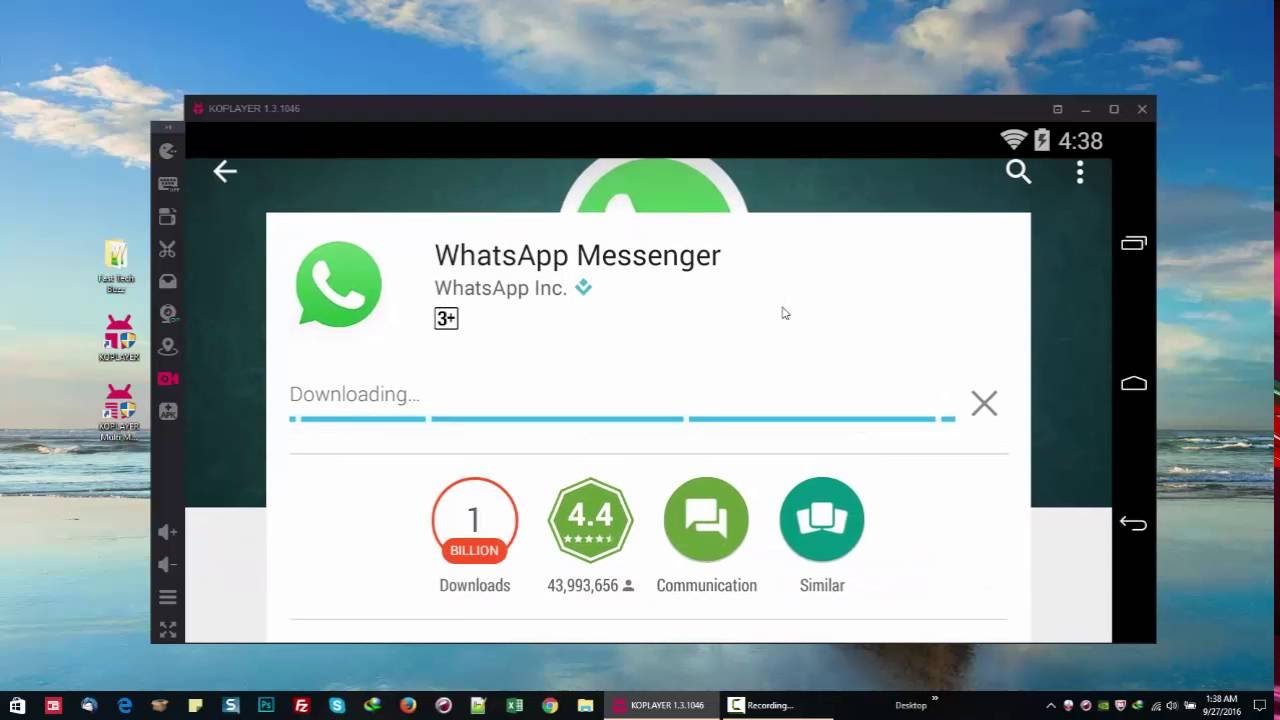
- Ora aggiungi il tuo numero su WA e puoi effettuare videochiamate e chiamate vocali dal tuo PC.
Nox Player | Gratuito | Windows e Mac
Conclusione: Il post sopra è informativo e ti fornisce dettagli sulla videochiamata WhatsApp web e sul suo futuro correlato. Spero che il post sia stato utile. Commenta qui sotto per qualsiasi assistenza o supporto se necessario.
Se hai pensieri su È possibile effettuare una videochiamata con WhatsApp Web?, sentiti libero di lasciare un commento qui sotto. Inoltre, iscriviti al nostro canale YouTube DigitBin per video tutorial. Saluti!
Ricevi i nuovi post nella tua casella di posta.
Nessuno spam. Disiscriviti in qualsiasi momento.