Steam su Chromebook · 3 min read · Oct 13, 2025
È possibile eseguire Steam su Chromebook?
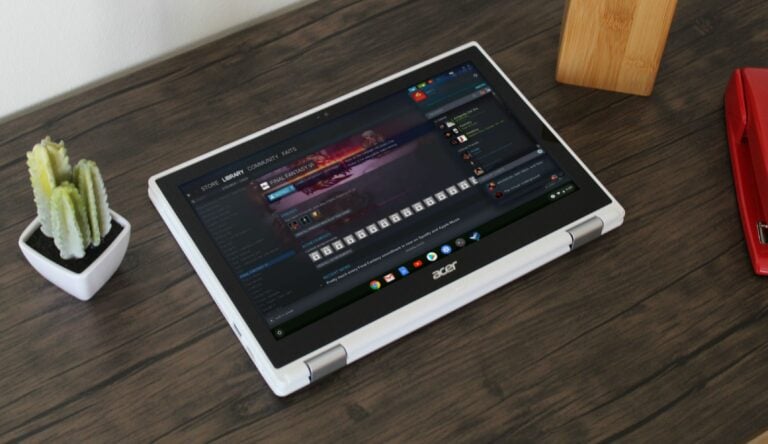
Steam è una delle migliori piattaforme di gioco e ha anche uno dei servizi di distribuzione più potenti. Questa piattaforma è ufficialmente supportata su Windows, Mac e Linux. Tuttavia, molte persone hanno una domanda: è possibile eseguire Steam su Chromebook o no?
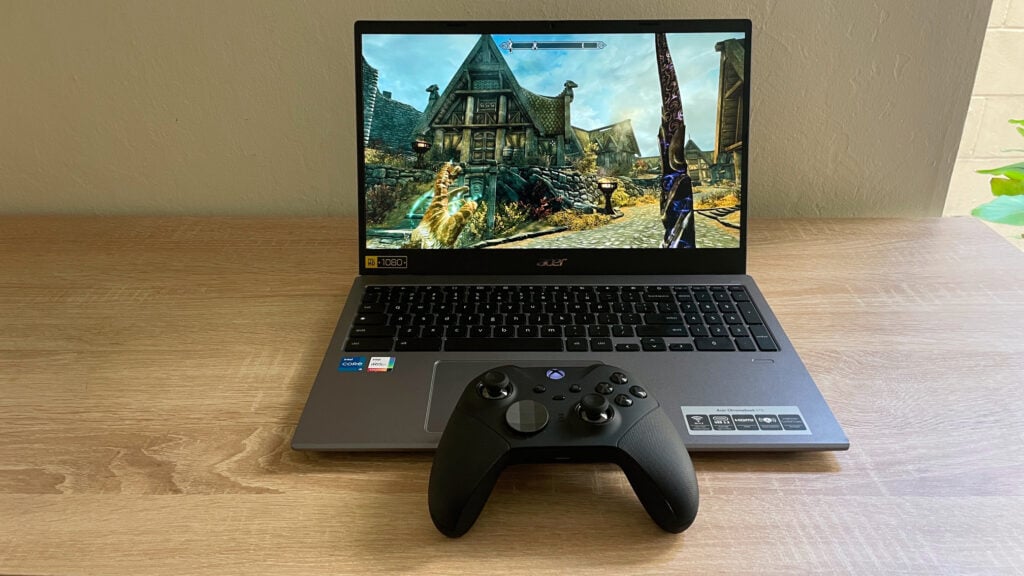
Può Steam funzionare su Chromebook?
Sì, Steam può funzionare su Chromebook. Tuttavia, non tutti i modelli di Chromebook supportano il software Steam. Di solito, i laptop progettati con specifiche di fascia bassa non supportano Steam.
Poiché il Chromebook non consuma molte risorse per funzionare, la maggior parte dei produttori cerca di utilizzare specifiche di fascia bassa per progettare questi laptop. Tuttavia, se stai pianificando di eseguire Steam su Chromebook, è consigliabile acquistare quelli con processori i5 e i7.
Installa Steam Alpha per Chromebook
Google ha già sviluppato la versione Alpha di Steam, ed è stato ufficialmente dichiarato che Google prevede di lanciare questa versione su alcuni Chromebook selezionati. La versione Alpha funziona solo con i sistemi dotati di processori i5 o i7 di 11a generazione, 8 GB di RAM e grafica Iris Xe.
Inoltre, Google ha fornito un elenco di modelli di Chromebook che possono usufruire di Steam Alpha. Ecco l’elenco:
- Acer Chromebook 514 (CB514-1W)
- ASUS Chromebook Flip CX5 (CX5500)
- Acer Chromebook 515 (CB515-1W)
- Lenovo 5i-14 Chromebook
- ASUS Chromebook CX9 (CX9400)
- HP Pro c640 G2 Chromebook
- Acer Chromebook Spin 713 (CP713-3W)
Se possiedi uno dei modelli sopra indicati, segui i passaggi seguenti per installare Steam Alpha:
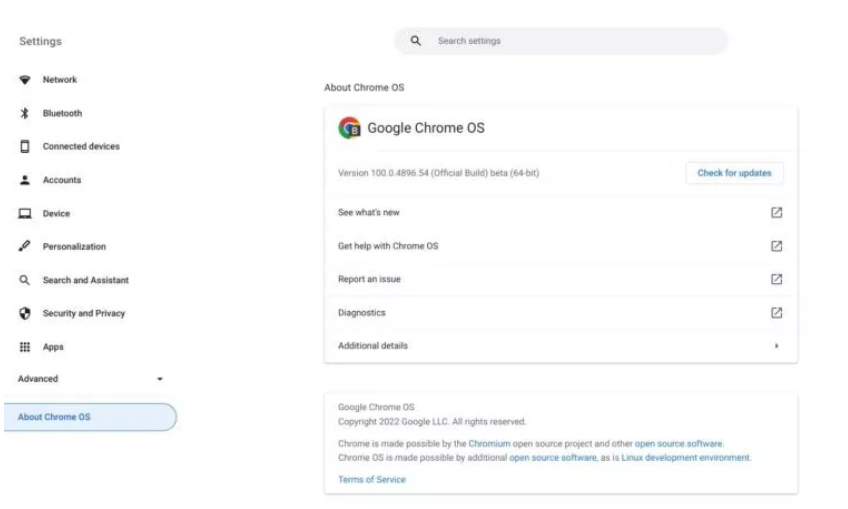
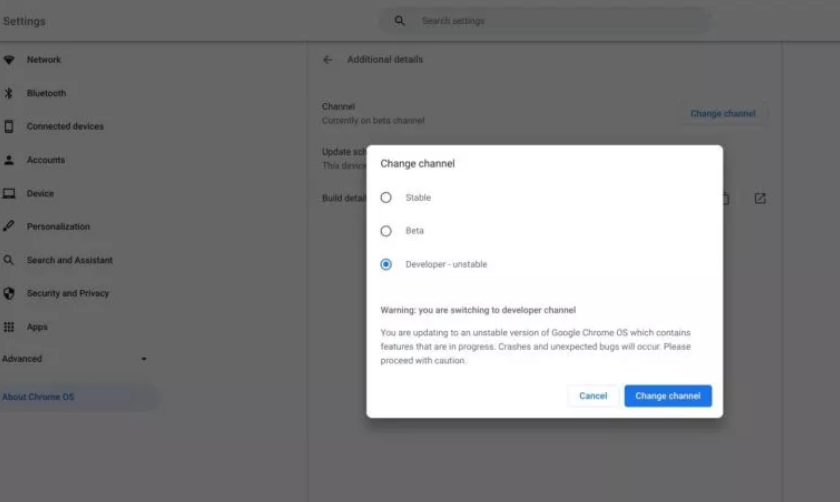
- Innanzitutto, vai alla sezione ‘Impostazioni’ del tuo Chromebook e fai clic su ‘Informazioni su Chrome OS’ presente sul lato sinistro. Ora, fai clic sull’opzione ‘Dettagli aggiuntivi’ presente sul lato destro.
- Ora, fai clic sull’opzione ‘Cambia canale’ sul lato destro della scheda ‘Canale’.
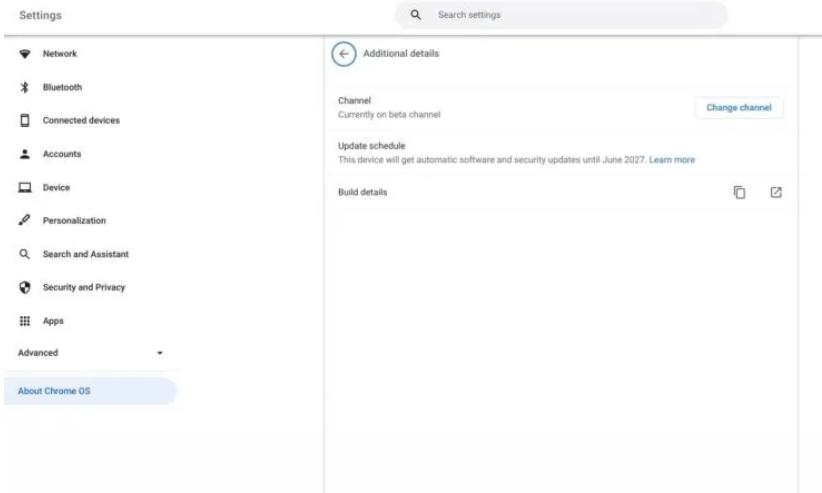
- Seleziona l’opzione ‘Sviluppatore - instabile’ e poi fai clic sul pulsante ‘Cambia canale’ affinché le modifiche vengano applicate.
Installa Steam utilizzando l’app Android
Eseguire Steam tramite l’app Android è uno dei modi più semplici per giocare. Tuttavia, il Chromebook deve soddisfare determinati requisiti che devono essere soddisfatti. Per utilizzare il collegamento Steam, è necessario avere un altro PC connesso alla stessa rete del Chromebook.
Questa opzione comporterà un insieme di limitazioni poiché entrambi i dispositivi devono connettersi alla stessa rete.
Ecco come puoi installare Steam Link:
- Prima di tutto, vai su Google Play Store e digita ‘Steam Link’.
- Fai clic su di esso e installa l’app.
- Assicurati che il Chromebook e l’altro sistema siano connessi alla stessa rete e utilizzino lo stesso account Steam.
- Ora, accoppia il controller e connettiti al PC.
Installa Ubuntu Linux OS sul tuo Chromebook per utilizzare Steam
Installare un secondo sistema operativo non è un compito facile come sembra. Se hai conoscenze tecniche sull’installazione del sistema operativo, puoi installarlo da solo o chiedere aiuto a un esperto.
Ecco come puoi installare il sistema operativo Ubuntu Linux sul tuo Chromebook:
- Innanzitutto, esegui il backup dei tuoi dati dal Chromebook.
- Ora, abilita la ‘Modalità sviluppatore’ e avvia in ‘Modalità di ripristino’.
- Spegni il sistema e premi la combinazione di tasti ‘Esc + Refresh + Power’.
- Una volta entrato in ‘Modalità di ripristino’, premi la combinazione di tasti ‘Ctrl + D’.
- Ora, vedrai un messaggio che ti chiede se desideri disattivare la verifica del sistema operativo. Premi il tasto ‘Invio’ per accettare.
- Ora, ogni volta che riavvii, vedrai un avviso. Premi ‘Ctrl + D’ e continua.
Installa Ubuntu con Crouton seguendo il processo qui sotto:
- Innanzitutto, scarica lo script Crouton da questo link.
- Ora, premi la combinazione di tasti ‘Ctrl + Alt + T’ per aprire la Shell.
- Ora, digita ‘Shell’ e premi il tasto ‘Invio’.
- Digita ‘sudo sh ~/Downloads/crouton -t unity’ e premi Invio.
- Ora, inizia il processo di installazione. Ci vorrà un po’ di tempo per completare l’installazione.
Usa Steam su Chromebook tramite computer cloud
Senza possedere un altro computer personale, puoi utilizzare Steam su Chromebook acquistando un abbonamento a un sistema operativo Windows virtuale. Tuttavia, questo richiede di avere una buona connessione a Internet.
Conclusione
I metodi sopra menzionati sono alcuni dei migliori modi per installare ed eseguire Steam su Chromebook. Ti preghiamo di farci sapere quale di questi metodi è stato utile per installare Steam sul tuo Chromebook.
Ricevi i nuovi post nella tua casella di posta.
Nessuno spam. Disiscriviti in qualsiasi momento.