CPU Bottleneck · 6 min read · Dec 03, 2025
La mia CPU sta causando un collo di bottiglia? Come controllarlo e risolverlo
Hai costruito un PC da gioco di alta gamma? Stai affrontando i benchmark ma non stai vedendo le prestazioni che ti aspettavi?
Potresti incorrere in un collo di bottiglia della CPU: quando il tuo processore diventa il fattore limitante per la tua GPU, portando a cali di frame e prestazioni insufficienti.
È un fastidio particolare per i giocatori, gli streamer e i creatori di contenuti che devono mantenere il loro PC funzionante senza intoppi in ogni momento.
In questa guida, esamineremo cos’è un collo di bottiglia della CPU, come controllarlo utilizzando software come Task Manager, MSI Afterburner e il nostro stesso Calcolatore di Collo di Bottiglia, e come risolverlo.
Cosa intendi per collo di bottiglia della CPU?
Un collo di bottiglia della CPU si verifica quando un gioco o un altro processo richiede più del tuo processore di quanto il tuo computer sia in grado di fornire, almeno supponendo che tu abbia un’altra GPU più potente che non sta limitando le prestazioni.
Per dirla semplicemente, la tua CPU sta lavorando duramente, e la tua GPU sta lavorando a malapena.
Scenario Esemplare:
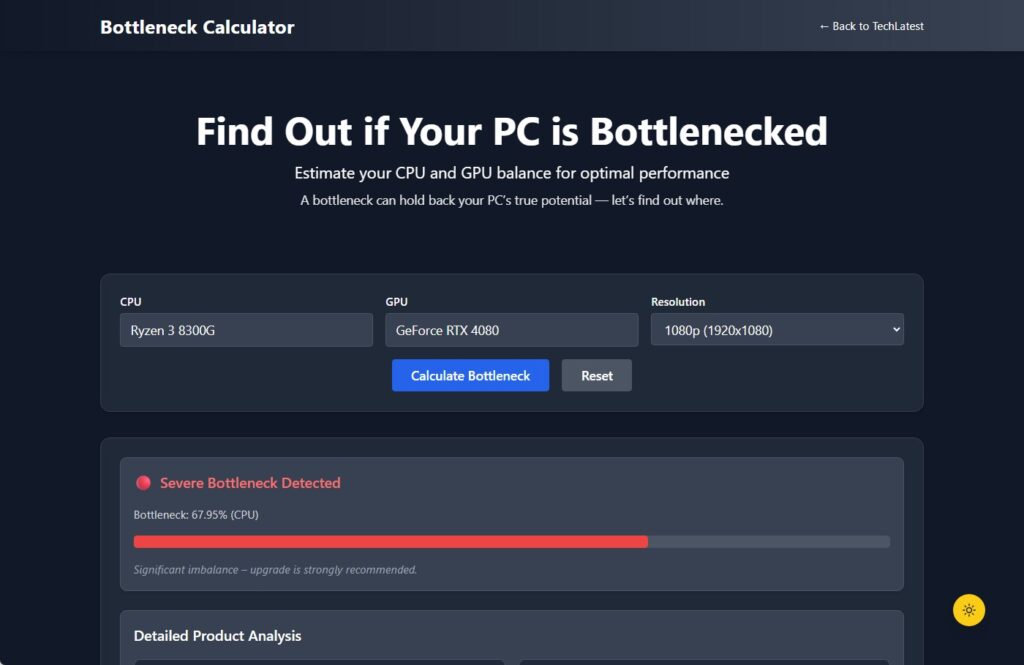
Ad esempio, facciamo finta di utilizzare una CPU di livello base, come un Ryzen 3 8300G, con una scheda di alta gamma come un RTX 4080.
Nei giochi o nel rendering 3D, la tua CPU raggiungerà rapidamente il 100% di utilizzo, impedendo quanta più dati la tua GPU può elaborare.
Quindi, nonostante il fatto che la tua GPU potrebbe fornire prestazioni di alta gamma, finisce per rimanere inutilizzata — portando a un collo di bottiglia della CPU.
CPU-bound vs GPU-bound:
CPU-bound = CPU è al massimo, GPU è sottoutilizzata
GPU-bound = GPU è al massimo, CPU ha spazio disponibile
Bilanciato = Sia CPU che GPU sono utilizzate in modo efficiente
Quindi, mentre questo non è qualcosa di cui preoccuparsi, gravi colli di bottiglia della CPU possono causare stuttering, cali di FPS e persino negare hardware di alta gamma nonostante si giochi a impostazioni più basse.
Come capire se la tua CPU è il collo di bottiglia
Ti stai chiedendo “La mia CPU sta causando un collo di bottiglia?” Ecco come capire con sintomi reali e strumenti disponibili gratuitamente per te.
Sintomi comuni di un collo di bottiglia della CPU:
Improvviso calo di FPS o stuttering durante il gioco
Utilizzo della CPU costantemente sopra il 90–100%
Utilizzo della GPU rimane basso, e improvvisamente, il PC ha iniziato a stuttering e laggare; mostra solo il 60-70% di GPU durante il gaming intenso
Le prestazioni sono lente in operazioni intensive per la CPU come simulazioni o giochi di strategia.
Aumento della rotazione o surriscaldamento delle ventole
Strumenti per rilevare un collo di bottiglia della CPU:
- Task Manager (Windows)
- Premi Ctrl+Shift+Esc
- Vai alla scheda “ Prestazioni ”.
- Osserva l’utilizzo della CPU e della GPU mentre esegui un carico di lavoro tipico.
- MSI Afterburner (con RivaTuner)
- Sovrapposizione in tempo reale durante il gioco
- Utilizzo della CPU/GPU, temperatura e grafici FPS
- Ottimo per vedere quale parte del tuo PC raggiunge il massimo per prima
- MSI Afterburner + RivaTuner aiuta anche a registrare dati per analisi successive
- Il nostro Calcolatore di Collo di Bottiglia della CPU
- Basta inserire la tua CPU e GPU.
- Mostra istantaneamente la percentuale di collo di bottiglia stimata.
- Fa suggerimenti: Dovresti aggiornare la CPU, dovrebbe essere bilanciato, o nessuna azione necessaria.
Se la tua CPU è occupata mentre la tua GPU è utilizzata a metà, stai quasi sicuramente causando un collo di bottiglia.
Collo di bottiglia della CPU nel gaming: Esempi reali
Con un mix di hardware reale, esaminiamo i colli di bottiglia della CPU legati al gaming in dettaglio.
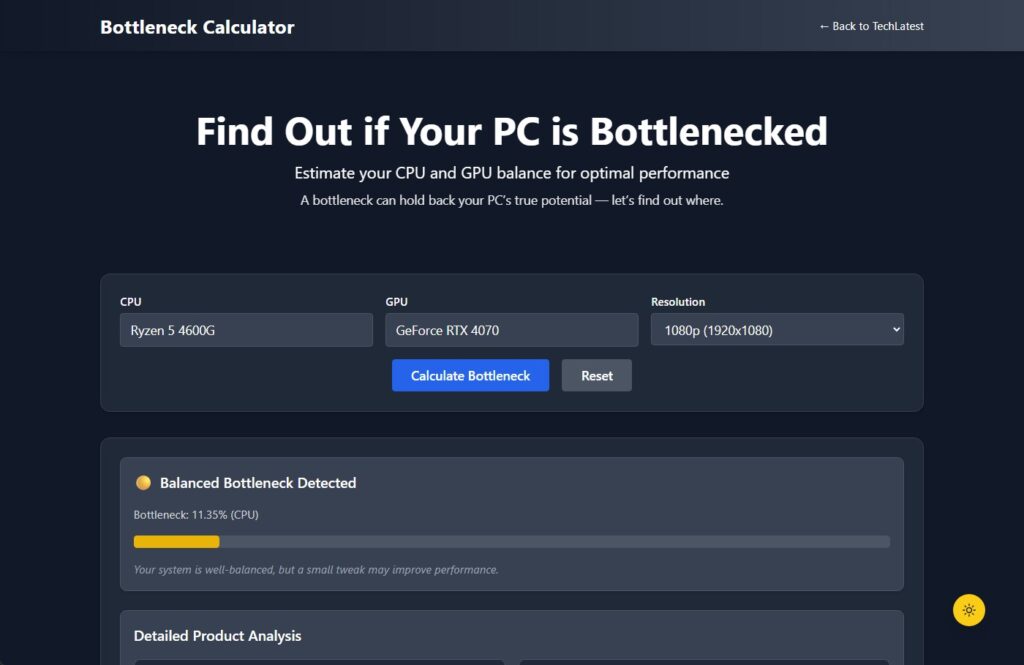
Esempio 1: Ryzen 5 4600G + RTX 4070
Ottimo per il budget ma non ideale con i gusti di Anthony in GPU.
Eseguendo a 1080p in giochi di livello AAA come Hogwarts Legacy o Starfield, l’utilizzo della CPU raggiungerà il 100%, mentre l’utilizzo della GPU a malapena sfiorerà il 60-70%.
Risultato: Bassi FPS e stuttering su una GPU potente.
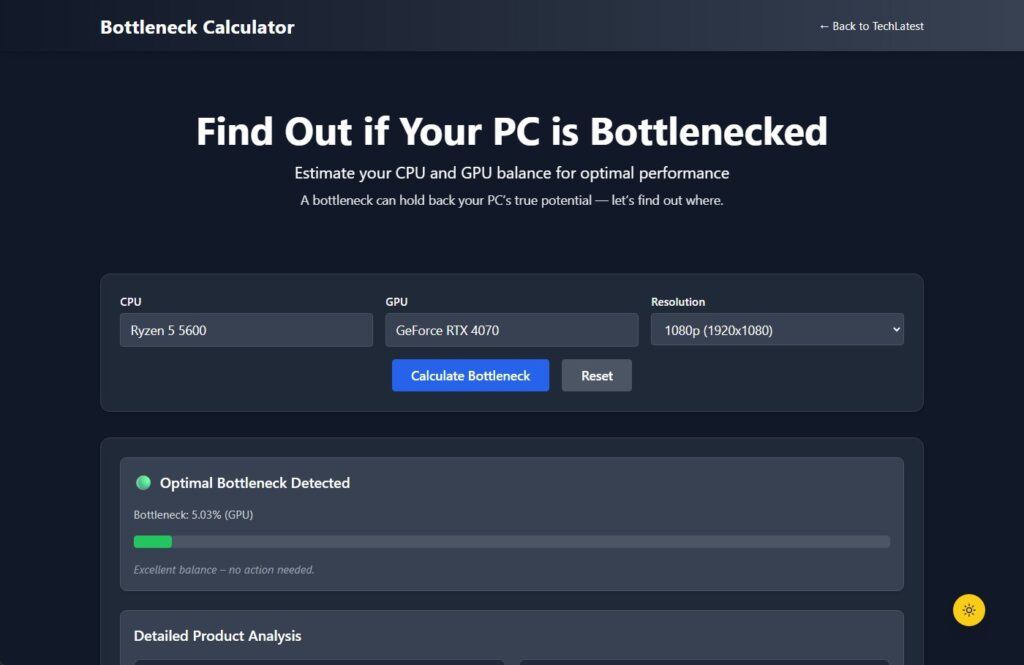
Esempio 2: Ryzen 5 5600 + RTX 4070
Un abbinamento più forte: Miglioramenti delle prestazioni multithread
La CPU e la GPU sono più vicine a funzionare a piena capacità.
FPS lisci oltre 100 in 1080p ad alte impostazioni o anche 1440p, anche in giochi che richiedono molta CPU
Perché 1080p può essere più CPU-bound:
A risoluzioni più basse, 1080p, la GPU non è utilizzata tanto, quindi la CPU deve fare più lavoro.
Risoluzioni più alte, come 1440p e 4K, distribuiscono ancora di più il carico sulla GPU, il che può nascondere le basse prestazioni di una CPU.
Per un’analisi dettagliata delle prestazioni e stime di FPS basate su dati di test reali, utilizza il nostro calcolatore di bottleneck delle prestazioni gratuito.
Come risolvere o ridurre un collo di bottiglia della CPU
Se hai un collo di bottiglia della CPU, non preoccuparti — ci sono più modi per risolverlo o almeno minimizzarlo.
1. Aggiorna la tua CPU
La scelta più ovvia nel caso in cui la tua CPU sia troppo vecchia o sottoalimentata (cioè, in collo di bottiglia) per la tua GPU è fare un aggiornamento della CPU.
Opzioni di aggiornamento economiche nel 2025:
Ryzen 5 5600 o 5600X
Intel Core i5-12400F
Ryzen 7 5700X per multitasker o streamer
2. Overclocka la tua CPU (se supportato)
Nel BIOS o nel sistema operativo con strumenti come Ryzen Master / Intel XTU
Il collo di bottiglia può essere persino minimizzato con un aumento della velocità di clock del 5-10%.
Assicurati che le temperature rimangano entro limiti sicuri. (Qual è la temperatura ideale della CPU e come monitorarla?)
3. Abbassa le impostazioni di gioco pesanti per la CPU
I giochi di strategia, simulazione e open-world possono essere molto pesanti per la CPU.
Abbassa queste impostazioni:
Distanza di disegno
Thread AI
Ombre
Effetti volumetrici
Simulazioni fisiche
4. Chiudi i processi in background
App come Chrome, Discord e persino software antivirus occupano cicli della CPU.
Usa Task Manager > Avvio per disabilitare app non necessarie all’avvio automatico.
Pulisci le app in background prima di giocare
5. Abbina la risoluzione di gioco per bilanciare il carico
- Se hai una GPU potente, puoi provare a giocare a 1440p o 4K — in questo modo, redistribuirai il carico computazionale dalla CPU alla GPU.
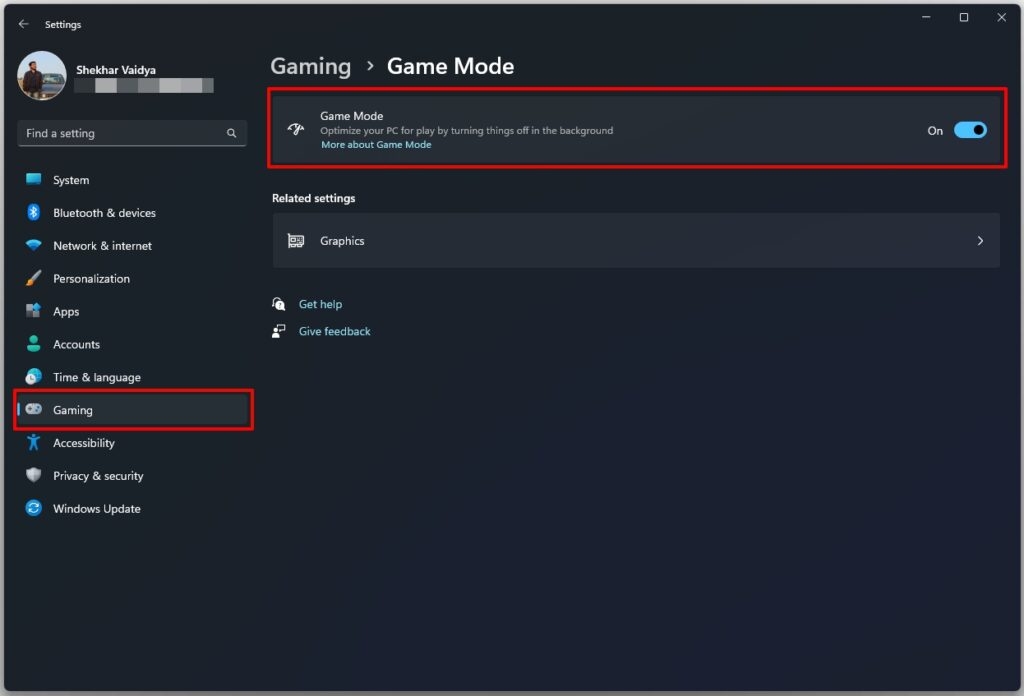
6. Abilita la modalità gioco (Windows 10/11)
- Una delle funzionalità di Windows che dovresti utilizzare è la modalità gioco. Funziona molto efficientemente allocando più risorse CPU o GPU al gioco che stai attualmente giocando.
Quando dovresti aggiornare la CPU?
Non è necessario aggiornare in ogni momento. Ma ecco i segni che è il momento:
Aggiorna se:
Sei un giocatore competitivo di FPS che gioca a 144Hz o più?
Trasmetti gameplay mentre giochi
Stai usando emulatori, facendo editing video o creando modelli 3D?
Vedi la percentuale di collo di bottiglia >35% nel nostro strumento.
GPU nuovissima e CPU vecchia che sta arrancando
Pensieri finali
È un fatto naturale della vita che troverai il collo di bottiglia della CPU nella messa a punto delle prestazioni del PC — ma ciò non significa che dovresti trascurarlo.
La buona notizia? La maggior parte dei colli di bottiglia è risolvibile con un po’ di tweaking, aggiornamento o gestione intelligente delle impostazioni.
Testa sempre prima di aggiornare.
Monitora i tuoi schemi di utilizzo della CPU/GPU, modifica le impostazioni e testa le prestazioni.
Prova il nostro strumento Calcolatore di Collo di Bottiglia della CPU gratuitamente.
Ricorda, non stai cercando la perfezione — stai cercando l’equilibrio. L’abbinamento perfetto di CPU e GPU è una delle migliori cose che puoi fare per ottenere il massimo dai giochi e dai programmi.
Ricevi i nuovi post nella tua casella di posta.
Nessuno spam. Disiscriviti in qualsiasi momento.