Apple CarPlay · 4 min read · Nov 23, 2025
Il tuo Apple CarPlay non funziona? Ecco come risolvere
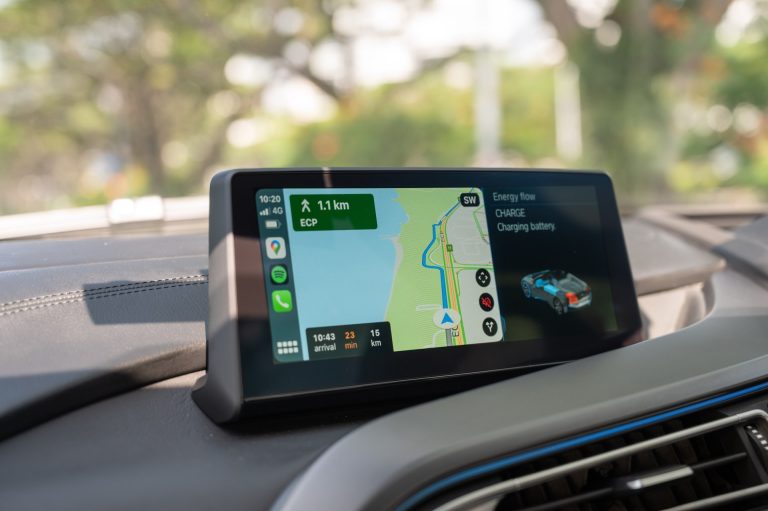
Se hai un’auto che ha Apple CarPlay al suo interno, allora potrebbe essere la funzionalità migliore in assoluto. Ma quando Apple CarPlay non funziona, può essere un vero disastro.
Vale la pena notare che il problema di Apple CarPlay non funzionante si è verificato anche sulla mia auto ed è stato totalmente casuale.
Sono riuscito a risolvere il problema grazie alla mia conoscenza riguardo alla questione e credo che tu possa risolvere il problema anche nella tua auto.
In questo articolo, ti spiegherò come puoi anche risolvere il problema di Apple CarPlay non funzionante sul tuo veicolo.
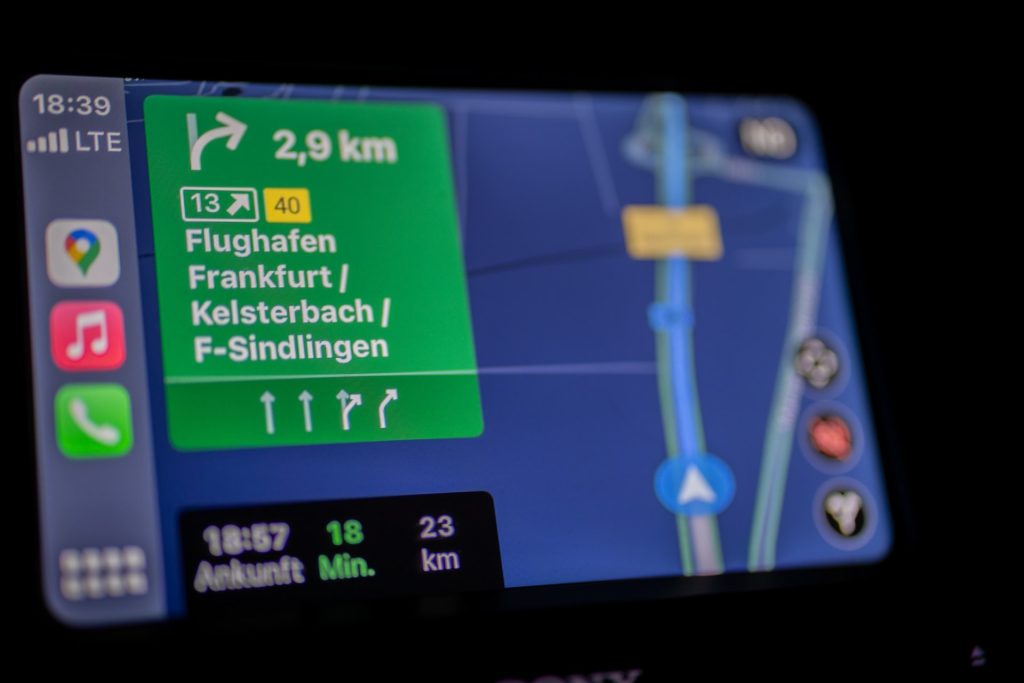
Come risolvere il problema di Apple CarPlay non funzionante?
Ci sono vari motivi per cui il tuo Apple CarPlay smette di funzionare sulla tua auto e per questo dobbiamo provare diverse soluzioni.
Quindi ti parleremo di una varietà di soluzioni che puoi provare per risolvere questo problema e siamo sicuri che una di queste soluzioni sarà in grado di aiutarti a risolvere il problema.
1. Consentire Apple CarPlay quando l’iPhone è bloccato?
È possibile che tu non abbia consentito ad Apple CarPlay di funzionare quando il tuo iPhone è bloccato, il che è il motivo per cui il tuo Apple CarPlay smette di funzionare.
C’è una soluzione molto semplice a questo problema e devi seguire i passaggi menzionati di seguito:
- Vai su Impostazioni sul tuo iPhone e tocca Generali.
- Tocca l’opzione CarPlay e seleziona la tua auto dall’elenco.
- Attiva il pulsante Consenti CarPlay mentre è bloccato.
- Questo è tutto. Ora, il tuo Apple CarPlay funzionerà anche quando il tuo iPhone è bloccato.
Se il tuo problema si risolve con questo passaggio di risoluzione dei problemi, allora è fantastico, ma se non lo fa, puoi provare le altre soluzioni menzionate di seguito.
2. Attiva Siri
Vale la pena notare che devi abilitare Siri per utilizzare Apple CarPlay. Segui i passaggi per abilitare Siri per la funzionalità a mani libere:
Vai su Impostazioni > Siri e ricerca e abilita queste opzioni: - Ascolta per Hey Siri.
Premi il pulsante laterale per Siri.
Consenti Siri quando è bloccato.
Una volta che hai abilitato queste opzioni, il tuo problema sarà risolto.
3. Prova una porta USB o un cavo diverso
È possibile che tu abbia un problema di connessione ad Apple CarPlay perché la porta USB o il cavo USB che stai utilizzando è difettoso.
Prova a cambiare la porta USB se hai più porte nella tua auto e verifica se Apple CarPlay inizia a funzionare su un’altra porta.
Se non funziona, devi anche cambiare la porta USB che stai utilizzando per collegare il tuo iPhone all’auto e vedere se inizia a funzionare o meno.
4. Riavvia l’iPhone
Abbiamo visto che alcuni problemi sono inspiegabili e si verificano casualmente, quindi la cosa migliore che puoi fare è riavviare il tuo iPhone.
Ho personalmente sperimentato che a volte, il mio Apple CarPlay inizia a funzionare quando riavvio il mio iPhone e non c’è un motivo apparente per cui non funzionasse prima del riavvio, ma è così.
- Per riavviare il tuo iPhone, premi e tieni premuto il pulsante Power con uno dei pulsanti volume.
- Trascina il cursore per spegnere il tuo iPhone e aspetta che il dispositivo si spenga.
- Riaccendilo tenendo premuto il pulsante laterale finché non appare il logo Apple.
5. Disattiva la modalità USB limitata
È possibile che alcune impostazioni sul tuo iPhone stiano causando problemi ad Apple CarPlay, motivo per cui non funziona correttamente o non funziona affatto.
Una delle impostazioni che abbiamo trovato è la modalità USB limitata disponibile sugli iPhone, che deve essere disattivata per far funzionare di nuovo Apple CarPlay.
Per fare ciò, segui i passaggi menzionati di seguito:
- Tocca Impostazioni e seleziona Face/Touch ID e codice.
- Inserisci il tuo codice e vai all’interruttore Accessori USB. Attiva questo interruttore in modo che la modalità USB limitata sia disabilitata.
6. Riavvia il sistema di infotainment
Una cosa da notare è che il problema potrebbe non essere sul tuo iPhone, ma è possibile che il sistema di infotainment della tua auto possa avere problemi.
Per risolvere ciò, devi riavviare il sistema di infotainment della tua auto.
Se c’è un pulsante di accensione sul sistema di infotainment della tua auto, premendolo si riavvierà il sistema di infotainment.
In alcune auto, abbiamo visto che la manopola del volume può essere premuta per spegnere il sistema di infotainment e riaccenderlo.
7. Aggiorna il software del sistema di infotainment
Se hai provato ogni passaggio menzionato sopra, incluso il riavvio del sistema di infotainment della tua auto, allora è possibile che tu debba aggiornare il software del sistema di infotainment della tua auto affinché supporti Apple CarPlay.
Sebbene non sia possibile aggiornare il software del sistema di infotainment della tua auto tramite un aggiornamento OTA nella maggior parte delle auto, alcune auto hanno anche questa opzione.
Per aggiornare il firmware del sistema di infotainment della tua auto, devi andare al centro assistenza della tua auto e farlo aggiornare oppure leggere il manuale per aggiornarlo manualmente. Ti consigliamo di optare per la prima opzione.
Conclusione
Abbiamo menzionato come puoi risolvere il problema di Apple CarPlay non funzionante tramite le soluzioni menzionate sia per il tuo iPhone che per la tua auto.
Vale la pena notare che puoi anche contattare il supporto Apple e comunicare loro i problemi esatti che stai affrontando e saranno in grado di aiutarti anche loro.
Inoltre, sentiti libero di condividere questo articolo con i tuoi amici e familiari che hanno problemi con il loro Apple CarPlay non funzionante in modo che possano anche risolvere i loro problemi.
Ricevi i nuovi post nella tua casella di posta.
Nessuno spam. Disiscriviti in qualsiasi momento.