Tecnologia · 7 min read · Nov 04, 2025
Il tuo mouse Apple non funziona? Ecco come risolvere
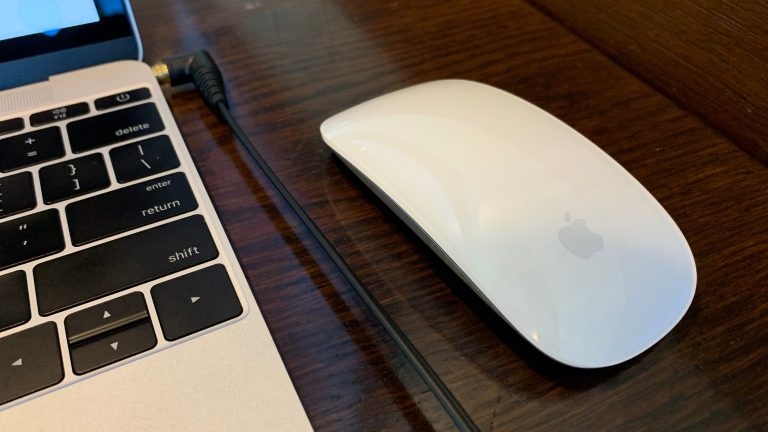
Hai problemi a far funzionare il tuo mouse sul tuo Mac? Se è così, sappiamo quanto possa essere frustrante! Fortunatamente, è abbastanza facile da risolvere. Che tu stia usando un Magic Mouse o un mouse wireless, Bluetooth o cablato di terze parti, potresti affrontare problemi con il mouse in alcuni momenti.
Ci potrebbero essere diverse ragioni per cui il tuo mouse Apple non funziona. Queste includono accoppiamento, connettività, batteria scarica o un problema con il mouse stesso.
In questo articolo, esamineremo alcune delle ragioni più comuni per cui il tuo mouse Apple non funziona e ti mostreremo come risolverle affinché il tuo mouse funzioni correttamente di nuovo sul tuo Mac.
Iniziamo subito e scopriamo cosa fare quando il mouse del tuo Mac non funziona.
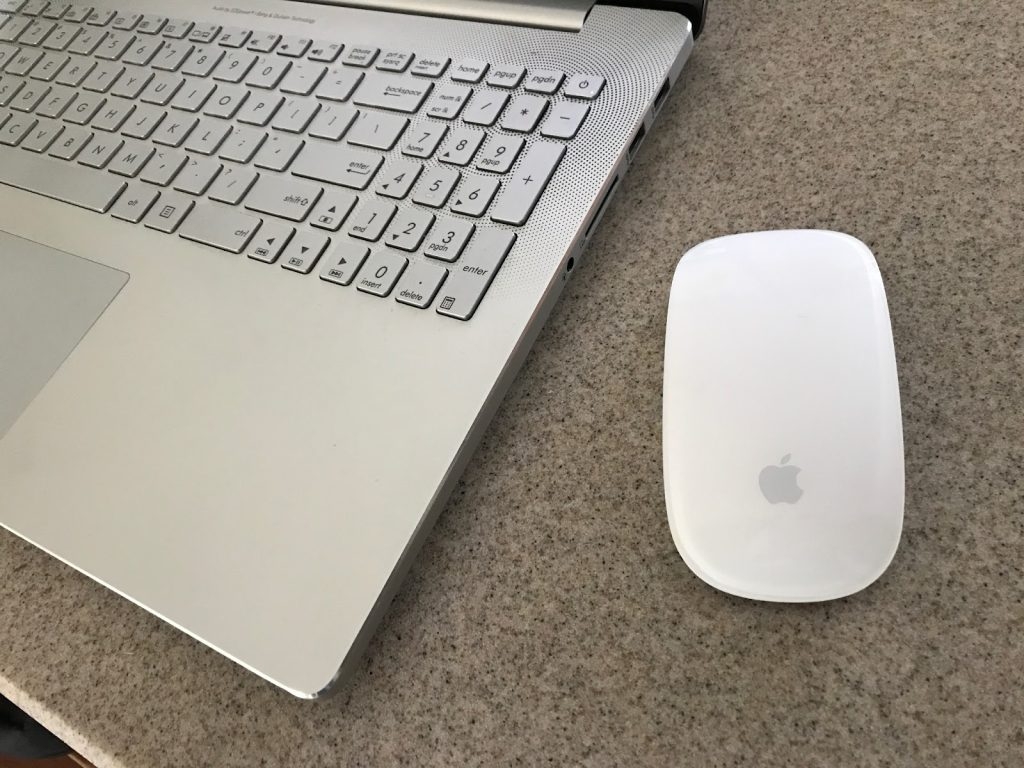
Come risolvere il problema del mouse Apple che non funziona?
Di seguito sono riportate alcune soluzioni funzionanti per risolvere il problema di un mouse Apple che non funziona su un Mac.
Disattiva e riattiva il Bluetooth del tuo Mac
Se stai utilizzando un mouse wireless, dovresti prima disattivare e riattivare il Bluetooth del tuo Mac. Questo ripristinerà la connessione tra il tuo mouse e il tuo Mac e spesso risolverà eventuali problemi di connettività.
Per farlo:
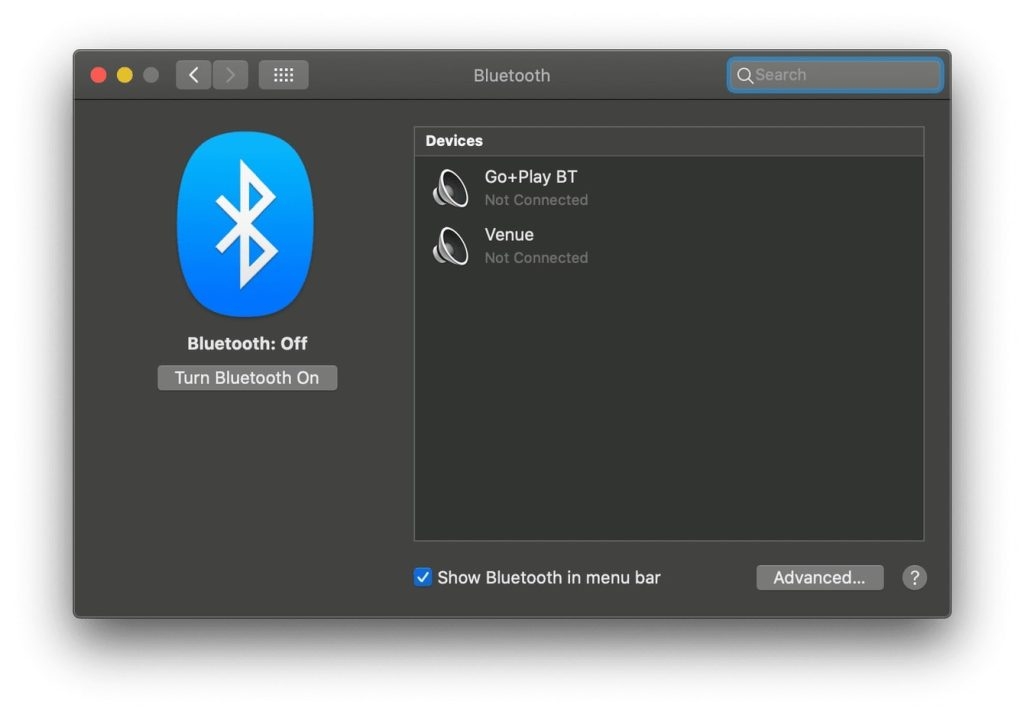
- Vai su Preferenze di Sistema dal menu Apple.
- Clicca su Bluetooth.
- Disattiva Bluetooth facendo clic sull’interruttore accanto e poi riattivalo dopo alcuni secondi.
- Aspetta che il tuo mouse si connetta.
- Ora che il Bluetooth è attivo, il tuo Mac dovrebbe essere in grado di utilizzare di nuovo il tuo mouse.
Se questo non funziona, passa alla soluzione successiva.
Riavvia il tuo Mac
Se il tuo mouse non funziona ancora, prova a riavviare il tuo Mac. Questo spesso risolve eventuali problemi legati al software che potrebbero causare problemi con il tuo mouse.
Per riavviare il tuo Mac:
- Clicca sul menu Apple.
- Clicca su Riavvia nel menu a discesa.
- Clicca su Riavvia quando richiesto.
Una volta che il tuo Mac è stato riavviato, prova a utilizzare di nuovo il tuo mouse.
Disattiva e riattiva l’interruttore di alimentazione del mouse
Un altro modo per risolvere un mouse malfunzionante è spegnerlo e poi riaccenderlo. L’interruttore On/Off si trova solitamente sul lato inferiore del mouse. Se il tuo mouse è un mouse Bluetooth, potresti doverlo riconnettere manualmente tramite il menu di stato Bluetooth dopo averlo riacceso.
Controlla le batterie del mouse
Se stai utilizzando un Apple Magic Mouse, allora è alimentato da due batterie AA. Se queste batterie sono scariche, il tuo mouse potrebbe non funzionare correttamente.
Controlla le batterie o usa batterie di un altro dispositivo in casa, come un telecomando della TV; se funziona di nuovo, il tuo problema è risolto.
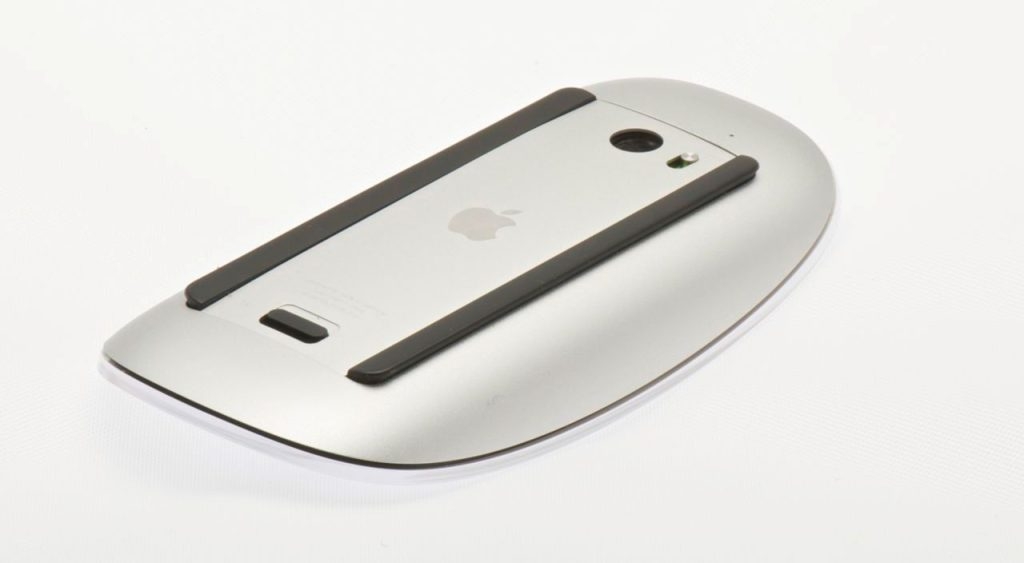
Se possiedi un Magic Mouse 2, ha una batteria integrata. Riconnetti il mouse dopo che è stato caricato per almeno 15 minuti.
Lo sapevi? Puoi facilmente controllare il livello della batteria del mouse selezionando l’icona Bluetooth dal menu in alto e selezionando il tuo mouse.
Rimuovi e riconnetti il ricevitore USB
Se hai un mouse wireless standard, disconnetti il ricevitore USB, riavvia il tuo Mac e riconnetti il ricevitore. Questo potrebbe risolvere eventuali problemi con il dispositivo.
Inoltre, se stai utilizzando un hub USB, prova a collegare il ricevitore direttamente a una porta USB sul tuo Mac. Questo dovrebbe garantire che il ricevitore USB abbia sufficiente energia per funzionare correttamente.
Riappari il mouse Bluetooth con il tuo Mac
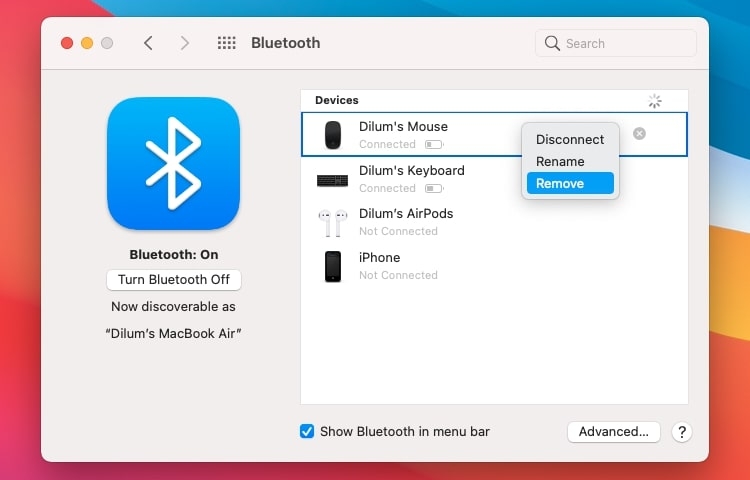
Per accoppiare il tuo Magic Mouse o un altro mouse Bluetooth con il tuo Mac, rimuovilo e riprova:
- Clicca sul menu Apple e seleziona Preferenze di Sistema.
- Clicca su Bluetooth.
- Per rimuovere il tuo mouse Bluetooth, fai clic con il tasto Control sul mouse e seleziona Rimuovi.
- Scegli Rimuovi di nuovo.
- Spegni il tuo mouse Bluetooth, aspetta un momento e riaccendilo.
- Clicca di nuovo sul pulsante Connetti per accoppiare il mouse con il tuo Mac.
Controlla le preferenze del mouse del tuo Mac
È difficile fare clic con il tasto destro con il Magic Mouse? Hai problemi con lo scorrimento del mouse? Se è così, dovresti accedere al pannello delle Preferenze di Sistema sul tuo Mac e assicurarti che tutto sia configurato correttamente:
- Scegli Preferenze di Sistema dal menu Apple.
- Poi seleziona Mouse.
- Configura il mouse secondo le tue preferenze nella sezione Mouse.
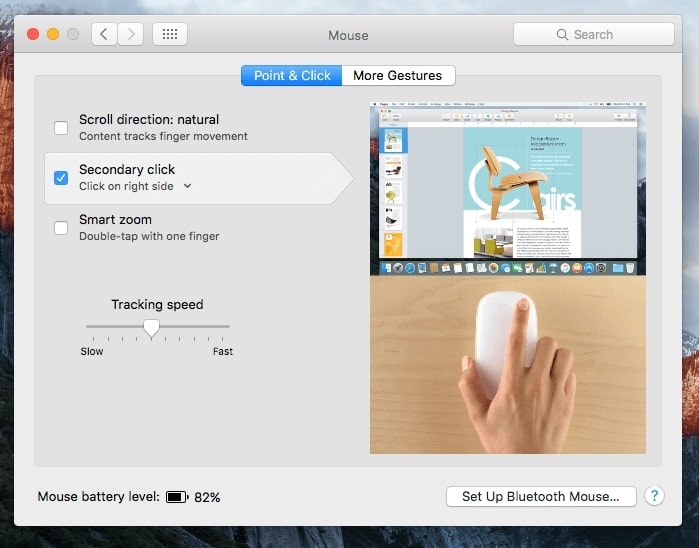
Ad esempio, se utilizzi un Magic Mouse, seleziona la casella accanto a Clic secondario per abilitare il clic destro, oppure trascina il cursore sotto la velocità di tracciamento per determinare quanto velocemente si muove il cursore sullo schermo.
Inoltre, puoi modificare le impostazioni del mouse facendo clic sulla scheda Altri gesti. Lì potrai anche abilitare o disabilitare eventuali gesti in conflitto che causano il malfunzionamento del tuo mouse Apple.
Utilizzo di un mouse di terze parti
C’è la possibilità che tu debba installare software sul mouse se utilizzi un mouse di terze parti. Ad esempio, utilizzando impostazioni aggiuntive, Logitech Options ti consente di configurare il funzionamento dei mouse Logitech su un Mac.
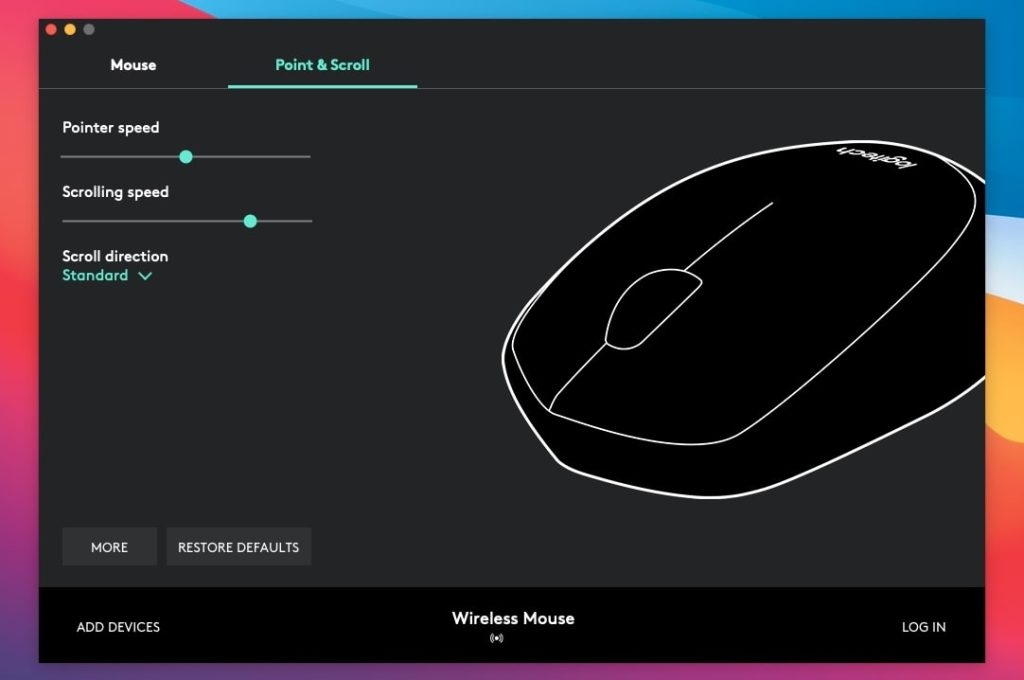
Cerca download di driver o software sul sito web del produttore (Logitech, Dell, HP, ecc.) e installa eventuali supporti software disponibili per il tuo mouse.
Aggiorna il software del tuo Mac
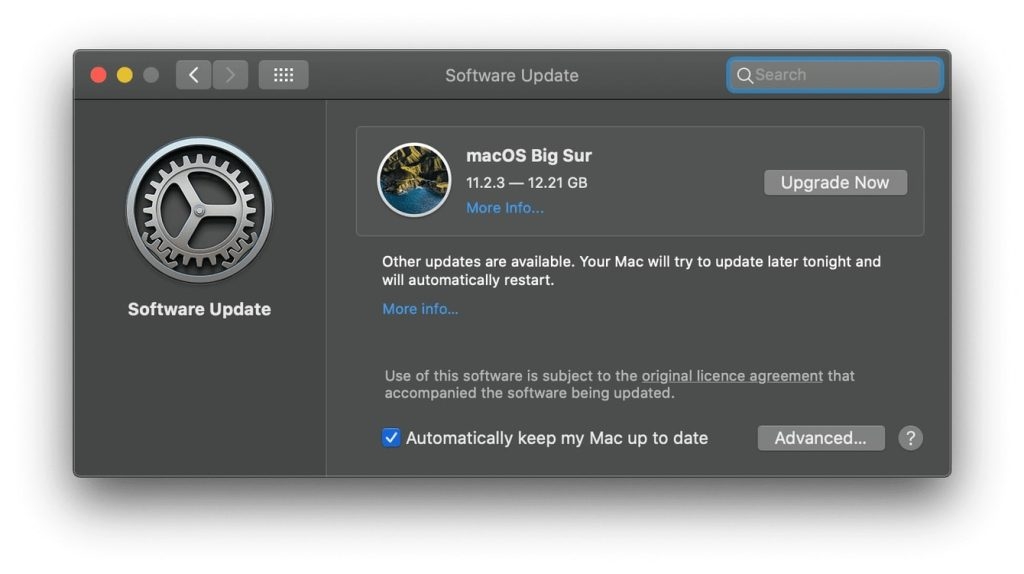
Assicurati che il tuo Mac abbia aggiornamenti di sistema software in sospeso e installali. È importante mantenere le tue app aggiornate. Puoi farlo aprendo l’App Store e cliccando sulla scheda Aggiornamenti.
Se avevi bug noti o altri problemi che impedivano al tuo mouse di funzionare correttamente, questo dovrebbe risolverlo. Per controllare gli aggiornamenti, segui questi passaggi:
- Dal menu Apple, scegli Preferenze di Sistema.
- Clicca su Aggiornamento Software.
- Poi scegli Aggiorna ora per installare gli aggiornamenti disponibili.
Elimina i file di elenco delle proprietà del mouse
Se il tuo mouse non funziona, puoi provare a eliminare i file di elenco delle proprietà (PLIST) che contengono le preferenze e le impostazioni di configurazione del mouse. Questi file memorizzano alcune impostazioni per il tuo mouse, quindi se diventano corrotti, possono causare l’interruzione del funzionamento del mouse.
Tuttavia, anche se questo non romperà nulla, è una soluzione avanzata. Quindi, è consigliabile eseguire un backup con Time Machine prima di procedere. Ora che sei pronto:
- Chiudi tutte le app aperte.
- Apri il Finder e vai al menu Vai.
- Tieni premuto il tasto Opzione e seleziona Libreria.
- Apri la cartella Preferenze.
- Sposta i seguenti file nel Cestino:
- com.apple.AppleMultitouchMouse.plist
- com.apple.driver.AppleBluetoothMultitouch.mouse.plist
- com.apple.driver.AppleHIDMouse.plist
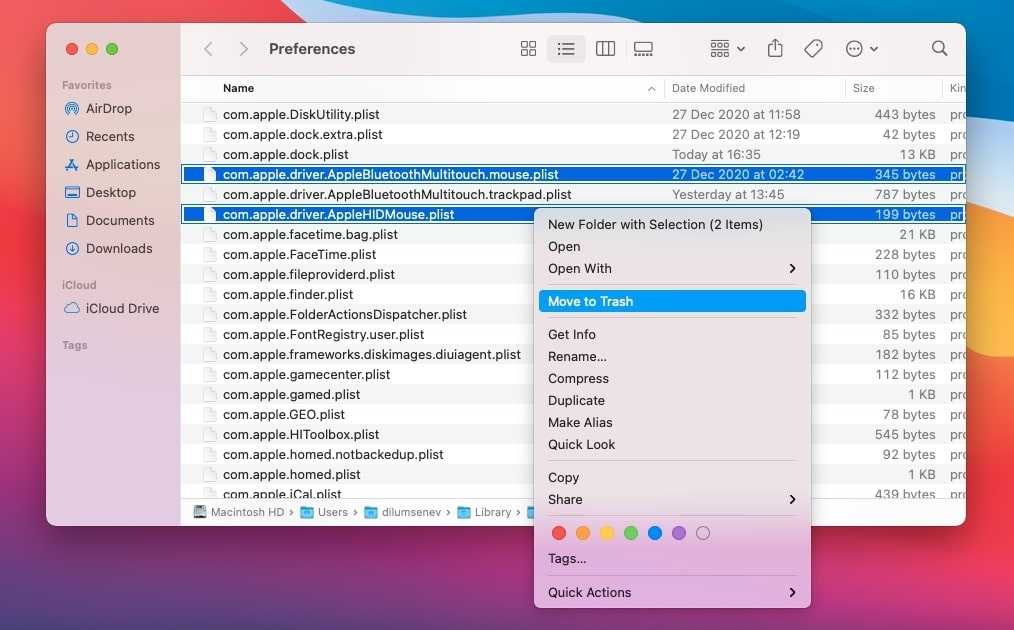
Una volta fatto, riavvia il tuo Mac. I file PLIST eliminati verranno quindi ricreati automaticamente. Successivamente, se il tuo mouse inizia a funzionare correttamente, dovrai riconfigurarne le impostazioni nel pannello delle preferenze (Preferenze di Sistema > Mouse). È anche possibile ripristinare la NVRAM e l’SMC (System Management Controller) del tuo Mac.
Pulisci il tuo mouse
Se il tuo mouse è particolarmente sporco, potrebbe causare il malfunzionamento dei sensori. Per pulire il tuo mouse:
- Spegni il tuo mouse e scollegalo dal computer.
- Rimuovi eventuali batterie o altre fonti di alimentazione.
Usa un panno morbido e asciutto per pulire delicatamente l’esterno del mouse. Evita di bagnare il mouse con acqua o altri liquidi. Usa un cotton fioc o un Q-tip per pulire la finestra del sensore. Fai attenzione a non premere troppo forte, poiché questo potrebbe danneggiare il sensore.
Se il tuo mouse ha una lente ottica, puoi anche provare a pulirla con un kit per la pulizia delle lenti. Una volta pulito il mouse, ricollegalo e accendilo. Controlla se ora funziona correttamente.
Sostituisci le batterie del tuo mouse
Le batterie potrebbero essere il problema se stai utilizzando un mouse wireless. Prova a sostituire le batterie con batterie nuove e verifica se questo risolve il problema.
Conclusione
Una di queste soluzioni speriamo possa aiutarti a risolvere il problema del tuo mouse in poco tempo. Facci sapere quali soluzioni funzionano per te. Commenta qui sotto se hai ancora problemi.
Grazie per aver letto.
Ricevi i nuovi post nella tua casella di posta.
Nessuno spam. Disiscriviti in qualsiasi momento.