Apple Pay · 5 min read · Oct 21, 2025
Il tuo Apple Pay non funziona? Ecco come risolvere
Se hai utilizzato Apple Pay per effettuare pagamenti online, sappiamo quanto possa essere frustrante scoprire che Apple Pay non funziona.
Vale anche la pena notare che ci sono diversi passaggi di risoluzione dei problemi che puoi provare per far funzionare di nuovo Apple Pay.
Quindi, in questo articolo, risolveremo tutti i problemi che stai affrontando riguardo all’errore di Apple Pay non funzionante e lo riporteremo al suo stato operativo:
Come risolvere se Apple Pay non funziona su iPhone?
Ti mostreremo diversi modi in cui puoi risolvere i problemi di Apple Pay non funzionante su iPhone e speriamo che uno di questi passaggi ti aiuti a risolvere il problema.
Controlla la durata della batteria
Se stai usando il tuo iPhone per tutto il giorno e hai meno del 20% di durata della batteria rimasta sul tuo telefono, allora potrebbe essere questo il motivo per cui Apple Pay non funziona sul tuo dispositivo.
È noto che gli iPhone hanno una modalità di risparmio energetico che si attiva dopo il 20% e iberna alcune app a tal punto che non puoi più usarle.
Ad esempio, avrai notato che se il tuo iPhone scende sotto il 5%, il flash si disabilita.
Lo stesso vale per Apple Pay e devi caricare il tuo iPhone per iniziare a usare di nuovo Apple Pay sul tuo dispositivo.
Controlla lo stato del servizio Apple Pay
È anche possibile che tu stia cercando di trovare il motivo per cui Apple Pay non funziona, ma il problema reale non è il tuo iPhone, ma i server di Apple Pay.
Abbiamo visto diverse volte che Apple Pay smette di funzionare all’improvviso perché i suoi server sono inattivi in tutto il mondo.
Se vuoi controllare se il tuo problema di Apple Pay non funzionante è dovuto ai server di Apple Pay, puoi controllare la sua pagina di stato.
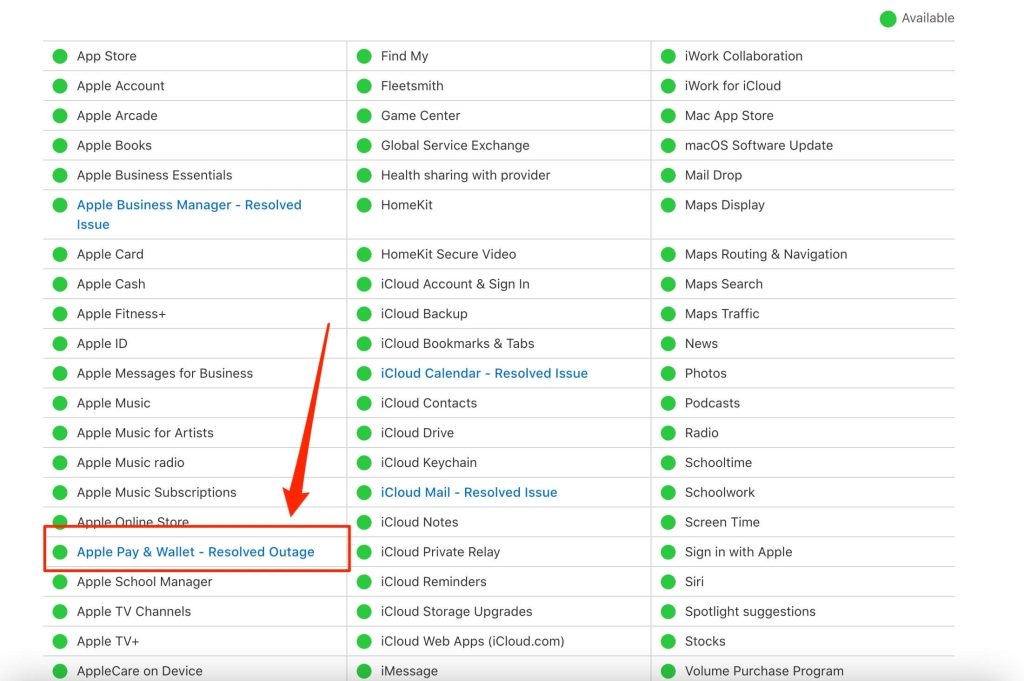
Ad esempio, al momento della scrittura di questo articolo, tutto è disponibile sulla pagina di stato del servizio di Apple con un simbolo verde accanto.
Se un servizio di Apple è inattivo, vedrai un simbolo rosso accanto, il che significa che non è disponibile.
In tal caso, devi semplicemente aspettare che gli ingegneri di Apple ripristinino il servizio e il tuo Apple Pay ricomincerà a funzionare.
Controlla se il negozio accetta Apple Pay
Abbiamo visto che ci sono alcuni negozi che non accettano Apple Pay, quindi è meglio controllare con il negozio in cui ti trovi se accettano o meno Apple Pay.
Se l’impiegato del negozio dice che Apple Pay non è accettato, allora non puoi usare Apple Pay all’interno del negozio.
Rimuovi la custodia/cover del tuo iPhone
A volte, è possibile che la custodia o la cover che hai messo sul tuo iPhone per proteggerlo da ammaccature e graffi sia anche la principale responsabile del problema di Apple Pay non funzionante.
Quindi, se sai che il servizio di Apple è disponibile e il negozio accetta Apple Pay, e anche la tua batteria è sopra il 20%, allora puoi rimuovere la custodia una volta e provare a pagare tramite Apple Pay di nuovo.
Passa alla carta di credito invece della carta di debito
Se hai sia una carta di debito che una carta di credito all’interno del tuo Apple Pay e stai usando la tua carta di debito per pagare tramite Apple Pay, abbiamo visto utenti dire che sono stati in grado di pagare se passano dalla carta di debito alla carta di credito.
Per qualche motivo, Apple Pay funziona meglio con le carte di credito rispetto alle carte di debito, quindi è meglio passare a una carta di credito come modalità di pagamento preferita, se puoi.
Rimuovi e aggiungi di nuovo la carta
Sappiamo che rimuovere la tua carta di credito/debito da Apple Pay e aggiungerla di nuovo nel mezzo di una transazione mentre sei in fila da Walmart o IKEA o Starbucks non è qualcosa che vuoi fare.
Ma abbiamo visto utenti confermare che sono stati in grado di elaborare pagamenti tramite Apple Pay quando hanno rimosso la loro carta esistente e aggiunto di nuovo i dettagli della stessa carta all’app.
Per rimuovere la tua carta da Apple Pay, fai quanto segue:
- Vai su Impostazioni sul tuo iPhone e vai su Wallet & Apple Pay.
- Scegli la carta che desideri rimuovere e toccala.
- Ora, guarda in basso per l’opzione Rimuovi carta e cliccaci sopra.
- Conferma la rimozione e la tua carta sarà rimossa.
Ora, aggiungi la tua carta a Apple Pay come segue:
- Vai su Impostazioni > Wallet & Apple Pay.
- Vedrai un pulsante chiamato “Aggiungi carta di credito o debito” nella sezione Carte.
- Toccalo e aggiungi i dettagli della tua carta e la tua carta sarà aggiunta di nuovo al tuo account Apple Pay.
Siamo sicuri che questo risolverà il tuo problema di Apple Pay non funzionante e potrai effettuare nuovamente pagamenti utilizzando il tuo iPhone.
Contatta la tua banca
Abbiamo visto che a volte non ci sono problemi con Apple Pay, ma piuttosto ci sono problemi con la banca che ti ha fornito la carta.
Ad esempio, simile ai server di Apple Pay, ci sono server anche per i tuoi fornitori di carte di credito/debito e possono essere inattivi.
Sfortunatamente, non puoi controllare lo stato del loro server poiché non esiste tale facilità, ma puoi contattare la tua banca per chiedere se i loro sistemi sono attivi o meno.
Ancora una volta, se ti dicono che i loro sistemi sono inattivi, non hai altra opzione che aspettare che i server tornino online.
Fino ad allora, non potrai utilizzare la tua carta o Apple Pay per effettuare pagamenti da quella particolare carta.
Questo è anche il motivo per cui raccomandiamo alle persone di avere più carte e anche di banche diverse, in modo che se una va giù, puoi elaborare il pagamento selezionando una carta diversa e non rimanere bloccato nel nulla.
Conclusione
In questo articolo, abbiamo menzionato tutti i modi possibili attraverso i quali puoi risolvere il tuo problema di Apple Pay non funzionante.
Siamo sicuri che almeno uno di questi metodi risolverà il tuo problema e potrai utilizzare di nuovo il tuo Apple Pay.
Sentiti libero di condividere questo articolo con i tuoi amici e familiari che hanno anche problemi con Apple Pay non funzionante in modo che possano ricevere aiuto anche loro.
Ricevi i nuovi post nella tua casella di posta.
Nessuno spam. Disiscriviti in qualsiasi momento.